파일 및 디렉토리 퍼미션 확인
퍼미션의 카테고리
-
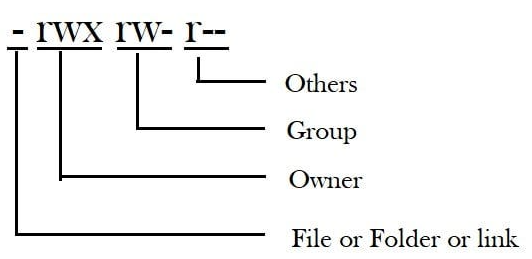
사용자 구분
-
소유자(owner): 파일과 디렉토리의 소유자
-
그룹(Group): 사용자가 속한 논리 그룹
-
기타(Others): 소유자나 그룹에 속하지 않은 사용자
파일과 디렉토리 접근 권한
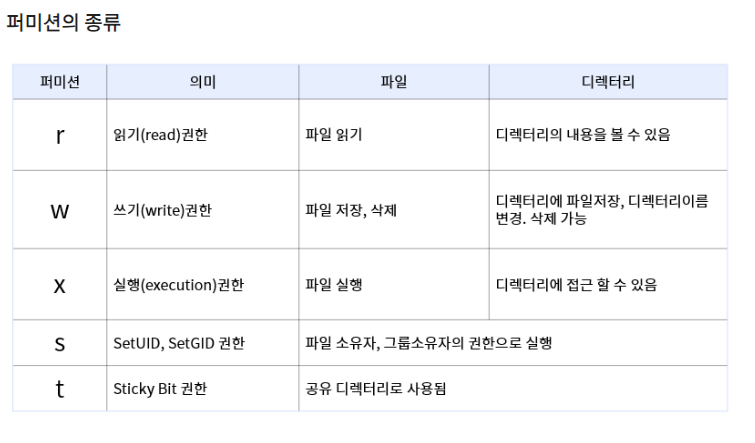
파일과 디렉토리 접근 권한 실습
- /tmp/practice 라는 이름의 디렉토리를 만들고 그곳에서 작업하세요.
cd tmp
mkdir practice
cd practice- exam-char 이라는 이름의 빈파일을 만드세요. (이후 작업은 모두 문자방식으로 실습)
touch exam-char- 파일의 권한을 모든 사용자가 읽기/쓰기/실행 모두 가능하게 변경하세요.
chmod a+rwx exam-char- 기타사용자의 권한을 모두 제거하세요.
chmod o-rwx exam-char- 소유그룹의 권한에서 쓰기와 실행권한을 제거하세요.
chmod g-wx exam-char- 소유자의 권한에서 실행권한을 제거하세요.
chmod u-x exam-char- 기타사용자의 권한에 읽기권한을 추가하세요.
chmod o+r exam-char- 소유그룹은 쓰기권한을 빼고, 기타사용자는 쓰기권한을 추가하세요.
chmod g-w,o+w exam-char9.소유그룹과 기타사용자의 권한을 쓰기만 가능하게 설정하세요.
chmod g=w,o=w exam-char- 소유그룹에 읽기권한을 추가하고 기타사용자의 쓰기권한을 빼세요.
chmod g+r, o-w exam-char- exam-num 이라는 빈파일을 만들고 위 작업들을 숫자방식으로 실습해보세요
touch exam-num
chmod 777 exam-num
chmod 770 exam-num
chmod 740 exam-num
chmod 640 exam-num
chmod 644 exam-num
chmod 626 exam-num
chmod 622 exam-num
chmod 660 exam-num
tar 명령어를 이용한 아카이브
- tar funtion(s) archivefile filename(s)tar
- tar 명령어의 기능과 설명
c : 새로운 tar 파일을 생성합니다.
t : tar 파일의 내부 내용들의 리스트를 확인합니다.
x : tar 파일을 해체합니다.
f : 아카이브 파일이나 테이프 장치를 지정합니다.
v : tar 명령어 수행과정을 자세히 출력합니다.
h : 아카이브 하려는 파일이 심볼릭 링크 파일인 경우 원본을 아카이브합니다.
- tar 명령어의 기능과 설명
jar 명령어를 이용한 아카이브
- jar option(s) destination filename(s)
jar는 tar와는 다르게 압축기능이 있습니다.- jar 명령어의 기능과 설명
c : 새로운 jar 파일을 생성합니다.
t : jar 파일의 내부 내용들의 리스트를 확인합니다.
x : jar 파일을 해체합니다.
f : 아카이브 파일의 위치를 지정합니다.
v : jar 명령어 수행과정을 자세히 출력합니다.
- jar 명령어의 기능과 설명
리다이렉트 및 파이프 실습
- test.txt 라는 파일에 echo 명령어와 리다이렉트를 사용해서 Hello World 라는 글자를 저장하세요.
echo "Hello World" > test.txt- test.txt 파일에 ls /etc/ 의 결과값을 저장하세요. (기존의 값은 덮어씁니다.)
ls /etc/ > test.txt- test.txt 파일에 ls /tmp 의 결과값을 추가로 저장하세요. (덮어쓰지 않습니다.)
ls /tmp/ >> test.txt- mkdir /etc 명령어를 실행하고 그 오류메시지를 error.txt 파일에 저장하세요.
mkdir /etc/ > error.txt 2>&1- vagrant 사용자로 전체시스템에서 파일이름이 fileA 인 파일을 검색해보세요.
find / -name fileA- 검색해서 나오는 결과값을 find.txt 에 저장하세요.
find / -name fileA > find.txt- 검색할 때 나오는 오류메시지들을 find-err.txt 에 저장하세요.
find / -name fileA > find-err.txt 2>&1- 검색 시 나오는 오류메시지와 결과메시지를 둘다 both.txt 에 저장하세요.
find / -name fileA > both.txt
find / -name fileA >> both.txt 2>&1- root 사용자로 전체 시스템에서 파일이름이 txt 로 끝나는 파일들을 찾아보세요.
find / -name '*.txt'- 위 결과값 중에 find 라는 글자가 있는 항목들만 뽑아서 출력하세요.
find / -name '*.txt' | grep find- /etc 디렉토리 아래 파일목록을 출력하면서 처음 10줄만 출력하세요.
ls -l /etc | head- /dev 디렉토리 아래 파일목록 중에서 tty 라는 글자가 있는 항목만 뽑아서 tty.txt 라는 파일에 저장하세요.
ls /dev | grep tty >tty.txt- /dev 디렉토리에서 sda 라는 글자가 있는 항목만 뽑아서 터미널에도 출력하고 sda.txt 라는 파일에도 저장하세요.
find /dev | grep sda >&1 sda.txt
ls -l /dev | grep sda | tee sda.txt
아카이브 실습
- 위 작업으로 생성한 txt 파일들을 모두 redirect.tar 라는 이름의 아카이브파일로 만드세요.
tar cvf redirect.tar *.txt- 해당 아카이브 파일을 /tmp 디렉토리로 이동하세요.
mv redirect.tar /tmp- /tmp 디렉토리에서 해당 아카이브파일을 해제해보세요.
tar xvf redirect.tar- root 사용자 홈디렉토리에 있는 모든 파일을 root.tar.xz 이라는 이름의 압축파일로 만드세요. (압축방식은 XZ 방식입니다.)
tar cvf root.tar.xz *- 해당 압축파일을 옮기지 않고 /mnt 디렉토리에 해제해보세요.
tar -Jxf root.tar.xz -C /mnt