시간이 정말 빠르게 가는 것 같군.. 이제 방학이 얼마 안남았는데 동아리랑 졸프 이슈로 개인프로젝트를 챙기지 못했다ㅠㅠ 방학 전에 이 프로젝트 끝낼 수 있겠지..?
오늘의 목표 : SIEM 구축을 위한 네트워크 환경 구성하기~
1. 네트워크 구성
네트워크 어댑터 추가
우분투 가상머신에 네트워크 어댑터를 하나 추가한다. 기존에 존재하던 어댑터는 내부망에 인터넷을 제공하는 역할로 사용하고, 새롭게 추가하는 어댑터는 외부 인터넷 용(Bridge)으로 사용한다. 내부망 운용을 위해 dhcp 서버를 설치해 별도의 네트워크를 구성한다.

이게 원래 있던 네트워크!
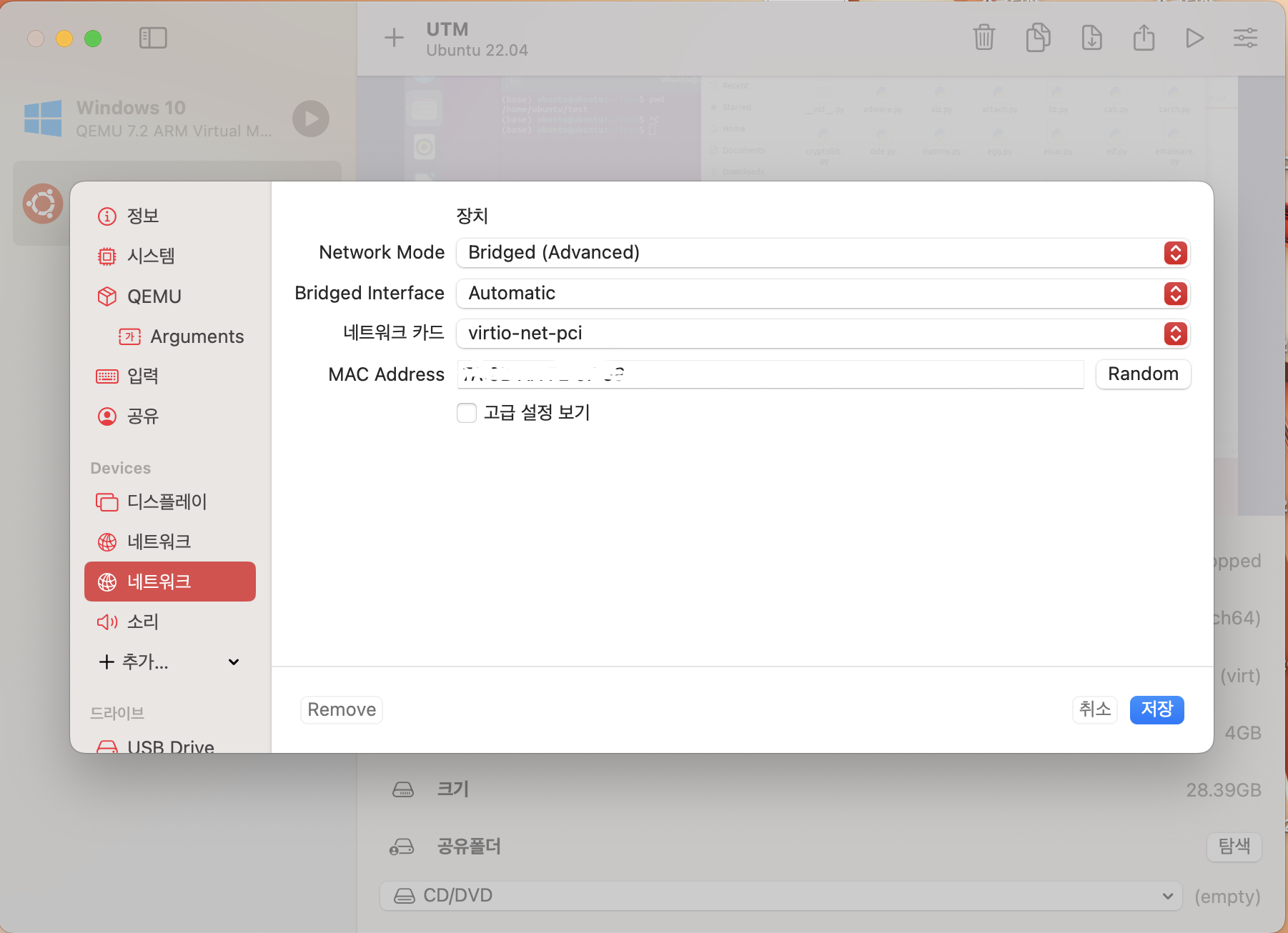
이게 Bridge 유형으로 선택해서 추가한 네트워크!
우분투 네트워크 설정
이미지 부팅 후 터미널 실행 > 인터페이스 이름 확인 > IP 포워딩 기능 활성화 > dhcp 서버 설치 > dhcp 서버 설정파일 편집 > dhcp 서버 구동 > NAT 어댑터 설정 변경 > 재부팅 > 네트워크 트래픽 포워딩을 위한 스크립트 실행 순으로 진행을 해보겠다.
sudo ip link set enp0s2 up
sudo dhclient enp0s2
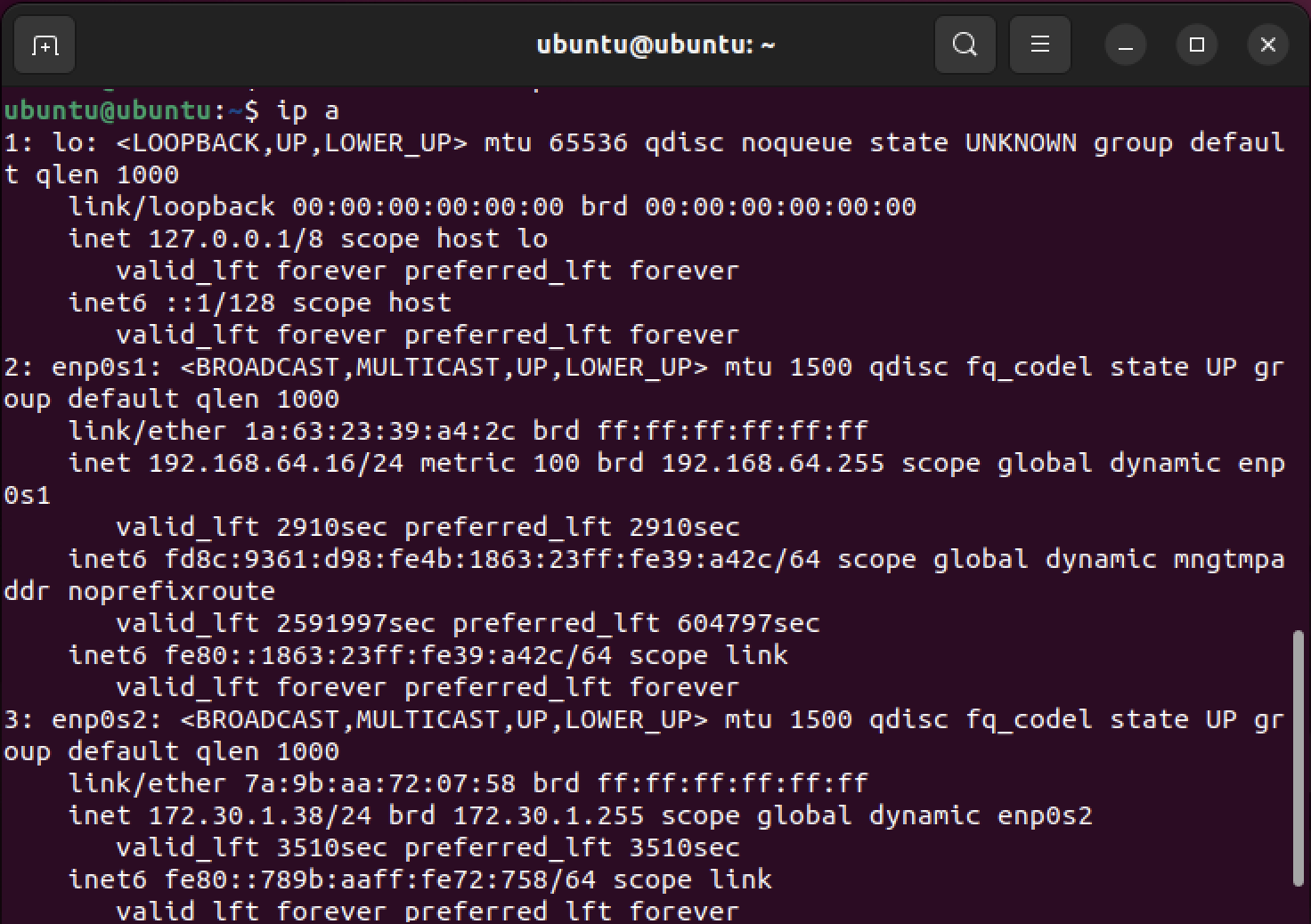
ip a 명령어 입력했을 때, enp0s2 네트워크가 활성화가 되어있지 않아, 명령어 입력후 IPv4 주소를 동적할당하는 명령어를 입력하였다.
구분 | 어댑터 유형 | 주소 | 대역 으로 정리해보았다.
내부망 | NAT | enp0s1 | 192.168.64.16/24 | 192.168.64.0/24
외부망 | NAT | enp0s2 | 172.30.1.38 | 172.30.1.0/24
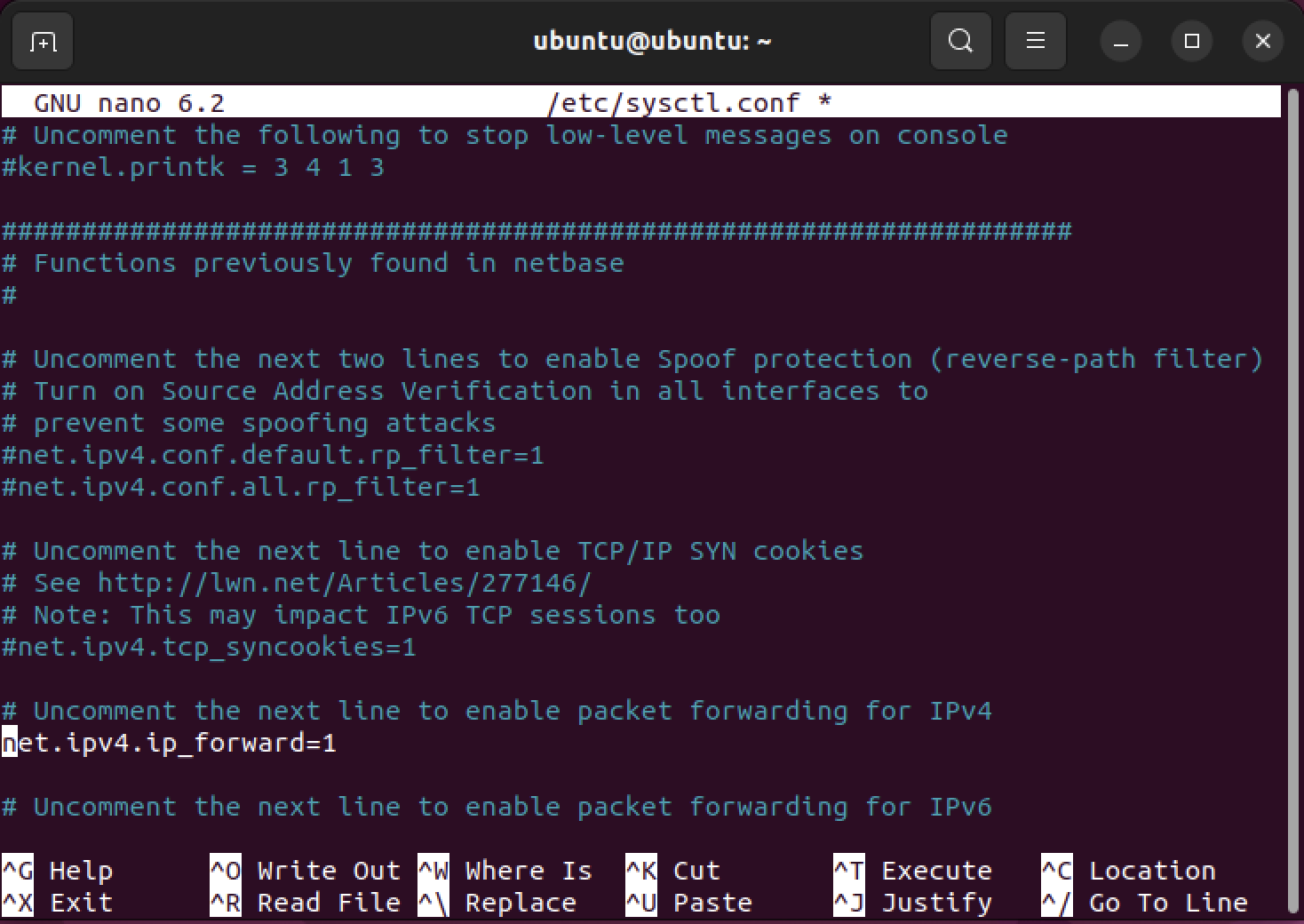
IP 포워딩 기능 활성화의 경우, sudo nano etc/sysctl.conf 실행후 net.ipv4.ip_forward=1 주석을 제거하였다.
dhcp 서버 설치를 위하여 'sudo apt-get install isc-dhcp-server' 명령어를 입력하였다.
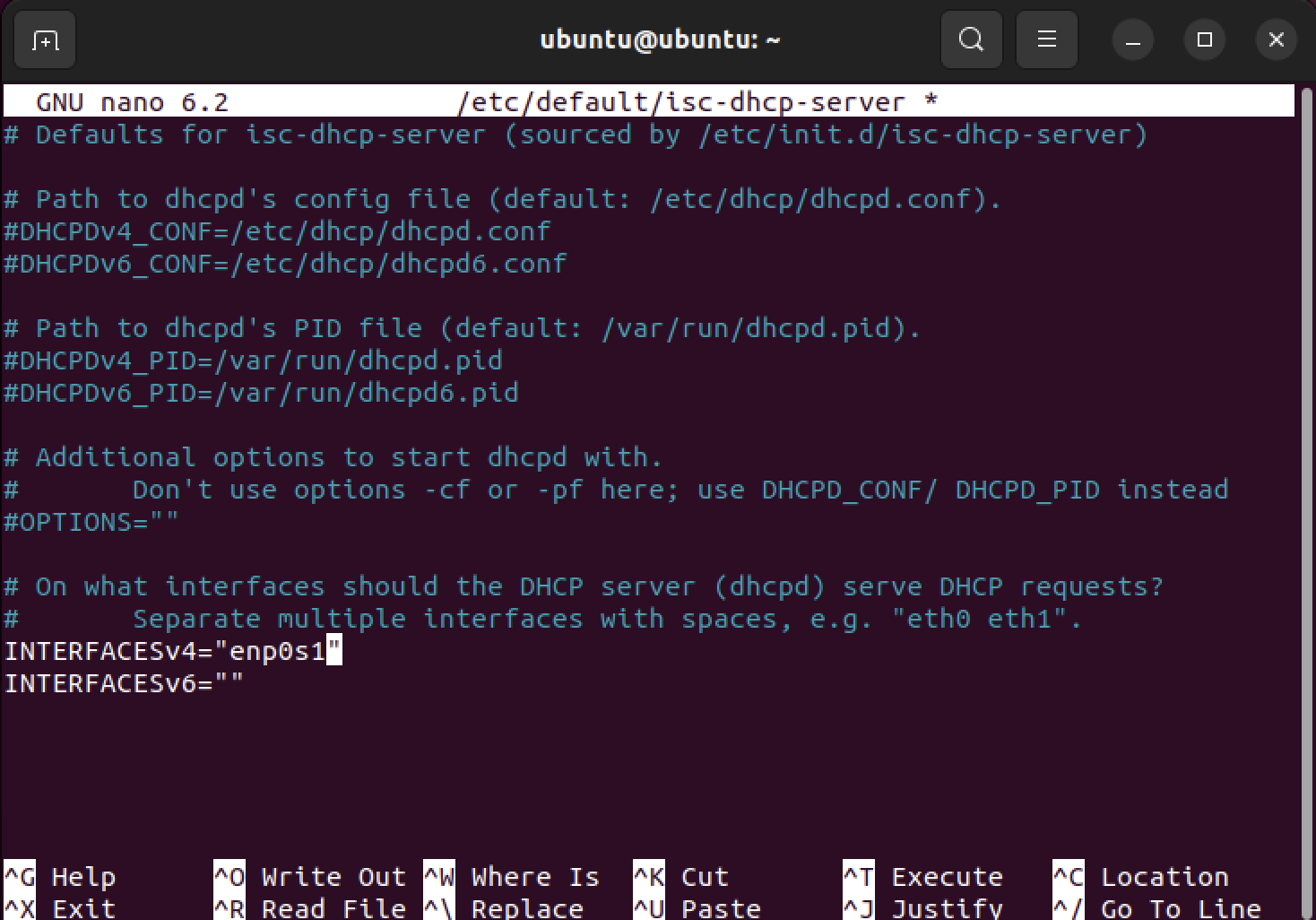
dhcp 서버 설정파일 편집을 위하여 'sudo nano /etc/default/isc-dhcp-server' 명령어 실행 후 INTERFACES에 NAT 어댑터 이름을 기입하였다.
'sudo nano /etc/dhcp/dhcpd.conf' 명령어 실행후 제일 하단에 아래의 코드를 작성하였다.
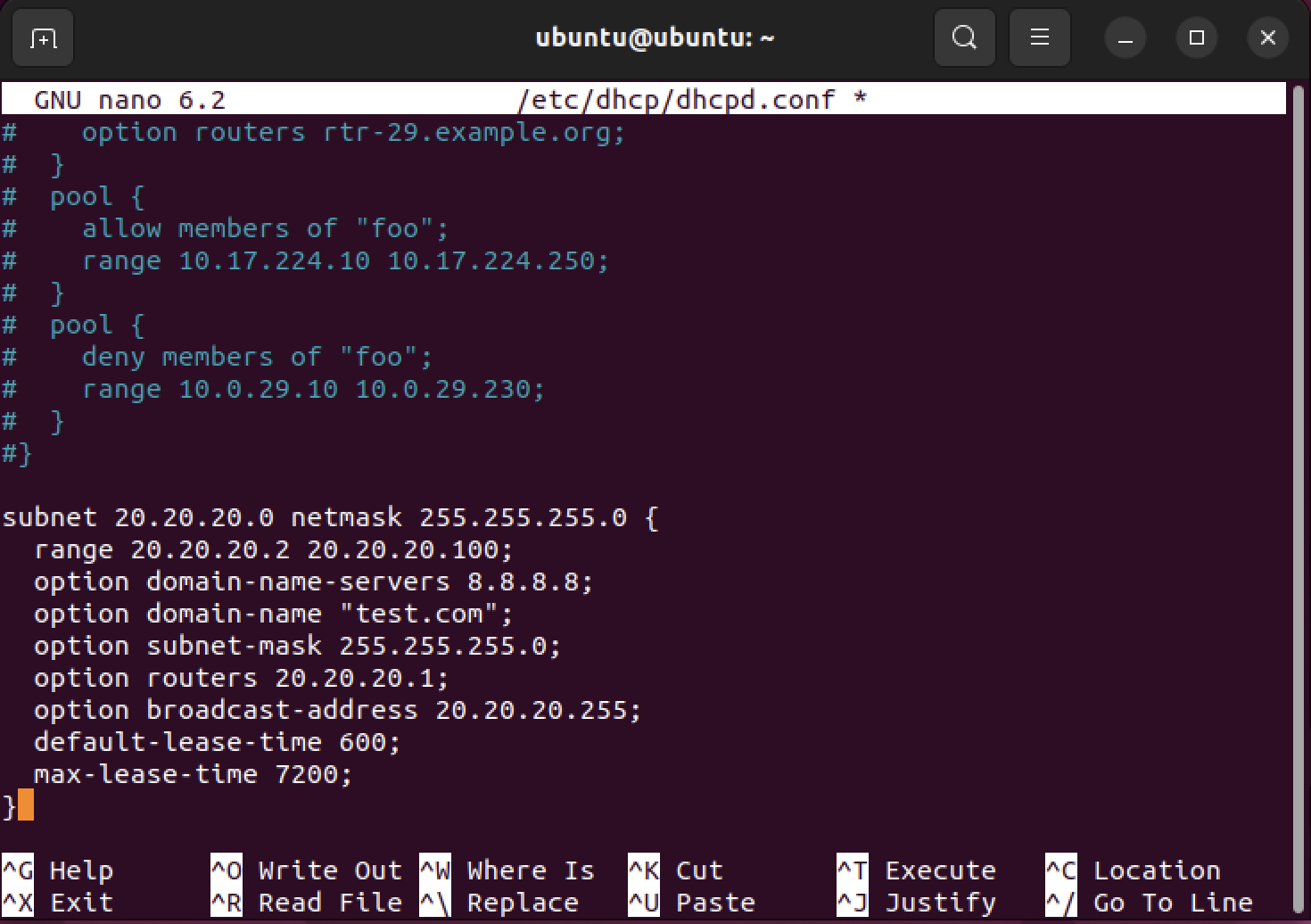
dhcp 서버 구동 명령어 : sudo /etc/init.d/isc-dhcp-server start

NAT 어댑터 설정 변경을 위하여 sudo nano /etc/network/interfaces 실행 후 수동으로 어댑터 주소를 할당하였다. 브릿지 어댑터는 자동할당이다.
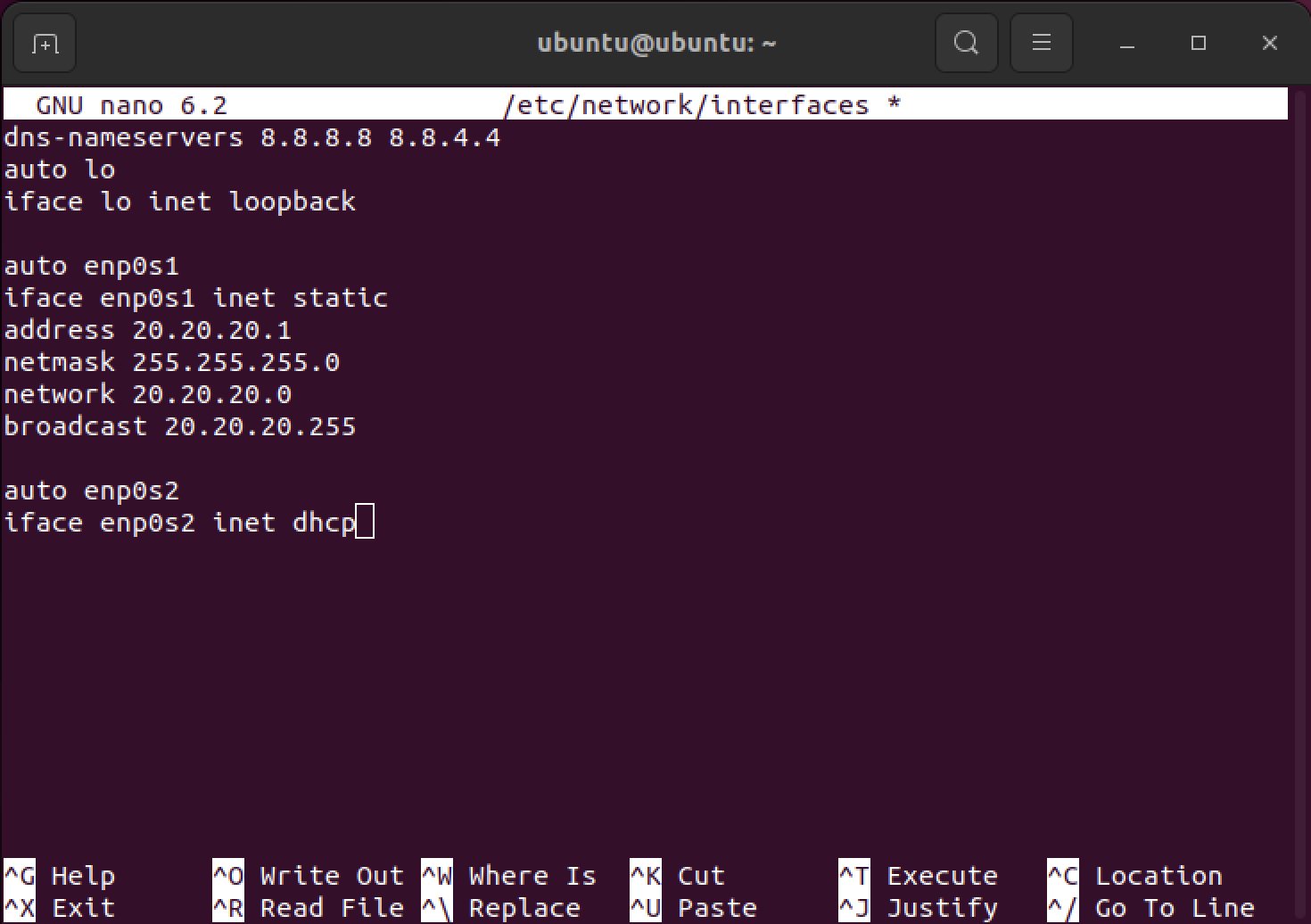
여기까지가 2/19에 한거!
여기서부터 2/20!
오늘 오후 1시!! 인공지능 동아리 프로메테우스에 합격했지롱! 왜 합격했는지는 전혀 모름!ㅎㅎ 면접을 그렇게 망쳤는데,, 감사한 마음을 가지고 열심히 공부해야지!!!! 행복하댜~
근데 환경구성부터 너무 힘든 것 같다.. 나는 UTM 가상환경을 사용하고 있어서 책에서 설명하고 있는 것과 다르다ㅠㅠ
NAT 어댑터 설정에서 막혀서 따로 찾아본 결과
sudo nano /etc/netplan/00-installer-config.yaml
명령어를 통하여 변경을 하였다.
network:
  version: 2
  renderer: networkd
  ethernets:
    enp0s1:
      dhcp4: no
      addresses:
        - 20.20.20.1/24
      nameservers:
        addresses: [8.8.8.8, 8.8.4.4]
    enp0s2:
      dhcp4: yes
를 입력하였고, 'sudo netplan apply' 명령어를 실행하였다.
결과적으로
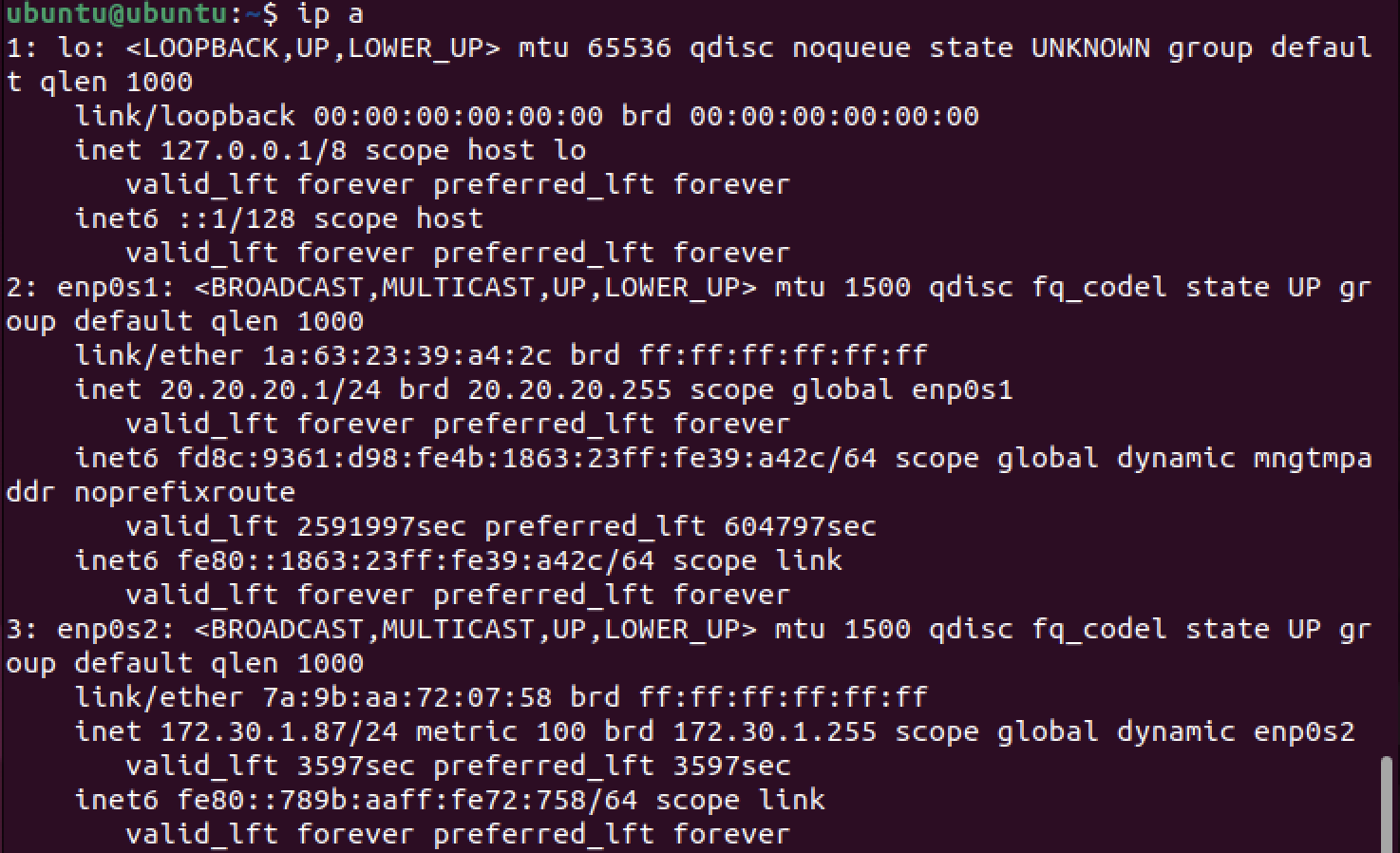
이렇게! enp0s1은 20.20.20.1 , enp0s2는 172.30.1.87이 된 것을 확인할 수 있다.
이제 네트워크 트래픽 포워딩을 할 차례이다. 실습자료 폴더에 있는 forward.sh 파일을 실행하였다.
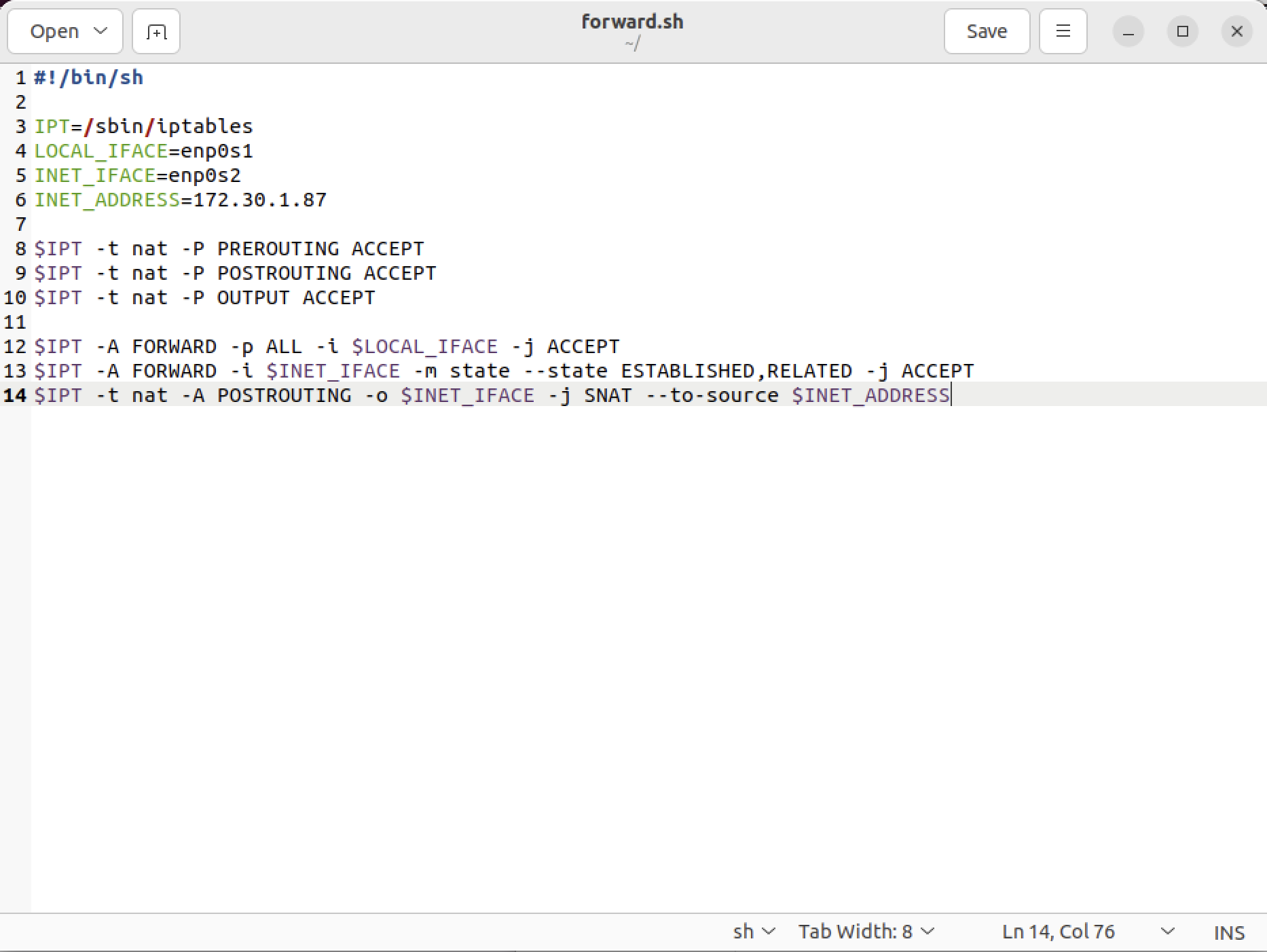
sudo chmod  777 forward.sh
sudo ./forward.sh
명령어를 사용하였다.
- 우분투 이미지를 재부팅 할 때마다 스크립트를 실행해야 한다.
이제 우분투 가상머신을 통해 네트워크 트래픽이 잘 오가는지 테스트하고, 추가로 윈도우 가상머신을 구축해 모든 트래픽을 우분투 가상머신을 거쳐 가도록 설정한다.
- Ubuntu VM (라우터 역할)
- 내부용 어댑터: Windows VM과 통신할 전용 네트워크에 연결
이 어댑터에 고정 IP(20.20.20.1/24)를 할당- 외부용 어댑터: 인터넷 또는 외부 네트워크에 연결(브리지 모드)
이 어댑터는 UTM이 제공하는 DHCP 등으로 IP를 할당- Windows VM
네트워크 어댑터를 내부 네트워크에 연결하여 Ubuntu VM과만 통신하도록 함.
Windows VM에는 내부 네트워크에서 고정 IP(20.20.20.2/24)와 기본 게이트웨이로 Ubuntu VM의 내부 IP(20.20.20.1)를 설정
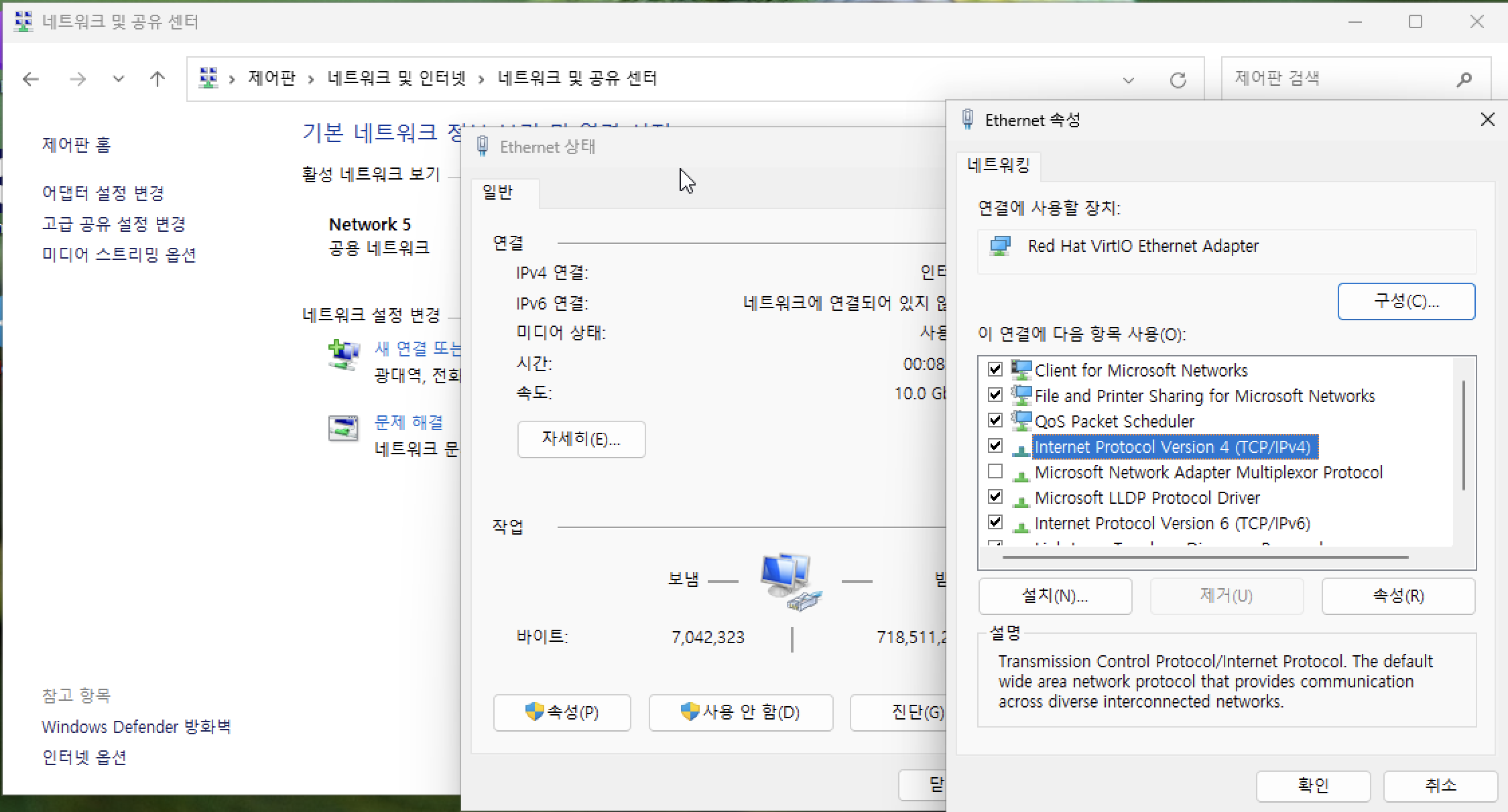
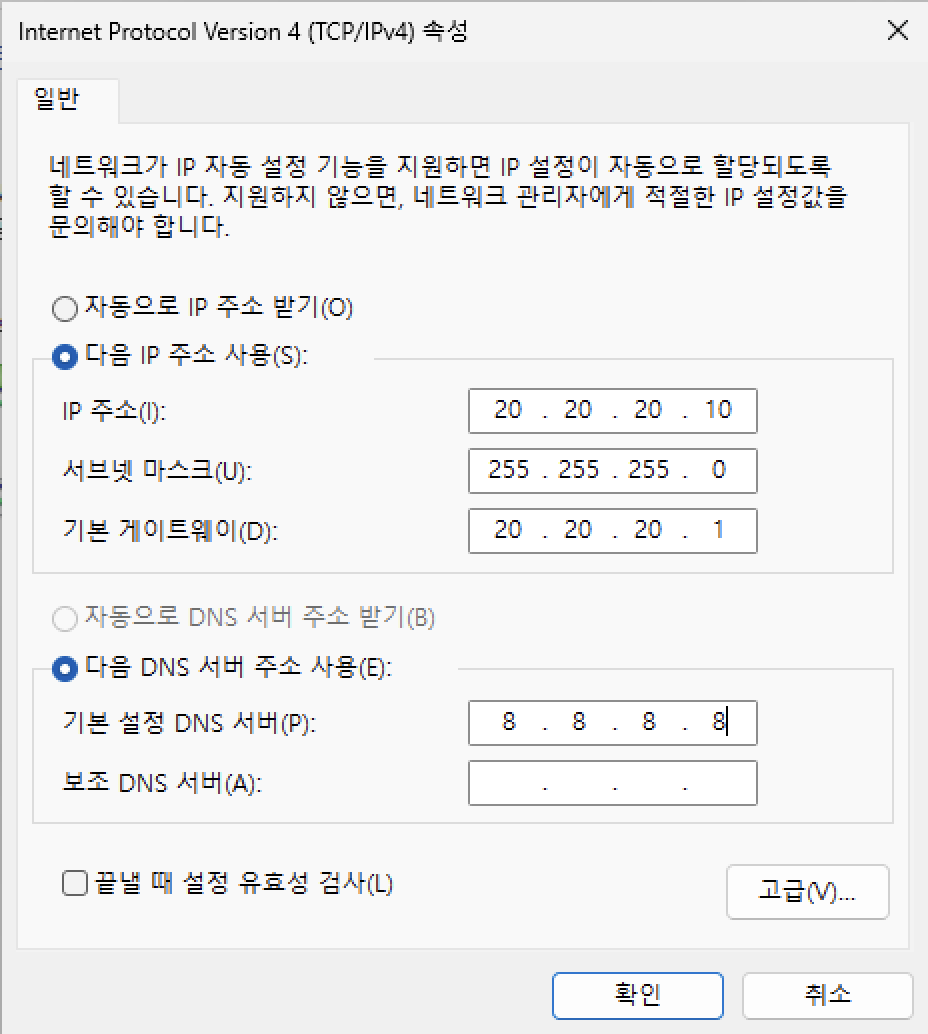
이렇게까지 설정 완료! 인터넷이 안통해서 이거는 내일의 나에게 미루겠다! 야호!