진짜 어떻게 딱 1달 지나서 다시 도전해야겠다고 다짐할 수가 있는거지..?
변명 : 이 프로젝트가 설치부터가 굉장히 힘들고 진행이 느려서인지,, 정이 잘 안가기도 했고, 인공지능 프로젝트 + 보안 프로젝트 + 졸업 프로젝트 + CV 스터디 이슈로 정신이 없었다.. 프로젝트 3개가 집중 시기가 다 달라서 다행이긴 한데,, 뭐랄까 그냥 뒤에 꽉꽉 차있다고 생각이 드니까 개인 프로젝트는 더 하기가 싫은..
주의! 설치과정이 굉장히 험난해서 많이 찡찡거리고, 불필요한 말들을 많이 적음.
오늘의 목표 : 내 현 상황 파악하기 + 환경 구축 제발 완료하기..
1달 전에, zeek 설치를 하다가 너무 오래걸려서 포기한 것같다.
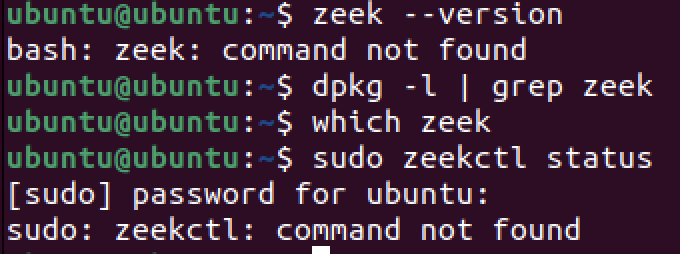
0222 글을 읽어보고 왔는데, 파일은 있는데 zeek는 없고 openssl설치 코드가 왜 저 코드인지도 모르겠고.. 그냥 다시 처음부터 하는게 마음 편할 것 같다..
Zeek 설치
우선 기존의 zeek를 삭제하였다.
sudo rm -rf /usr/local/zeek
sudo rm -rf ~/zeek_build
sudo rm -rf ~/zeek_src/zeek-5.0.0
sed -i '/zeek/d' ~/.bashrc
source ~/.bashrc
내가 어떤 패키지를 다운받았는지를 몰라서 openssl 빼고 다 다시 다운받았다.
openssl은 찾아보니까 다운받은 파일이 있길래..ㅎ
sudo apt update && sudo apt upgrade -y
sudo apt install -y cmake make gcc g++ flex bison libpcap-dev python3-dev zlib1g-dev
( 일단 여기서부터 점점 시간이 걸리기 시작했다.. 아 내가 이래서 포기했던건가 )
그러고 나서 zeek 소스코드 다운로드!
mkdir -p ~/zeek_src
cd ~/zeek_src
wget https://download.zeek.org/zeek-5.0.0.tar.gz
tar -xvzf zeek-5.0.0.tar.gz
설치 완료 했으면, 빌드하고 설치하기!
mkdir -p ~/zeek_build
cd ~/zeek_build
cmake ~/zeek_src/zeek-5.0.0
make -j$(nproc)
sudo make install
여기서 다시 실감했다. 진짜 다운로드하는데 겁나 오래 걸린다는 것을..
지옥의 40-70퍼.. 겁나 오래 걸린다. 진짜 너무 화나 너무너무 화나
합법적으로 딴 짓할 수 있는 건 좋은데 시간 아까워
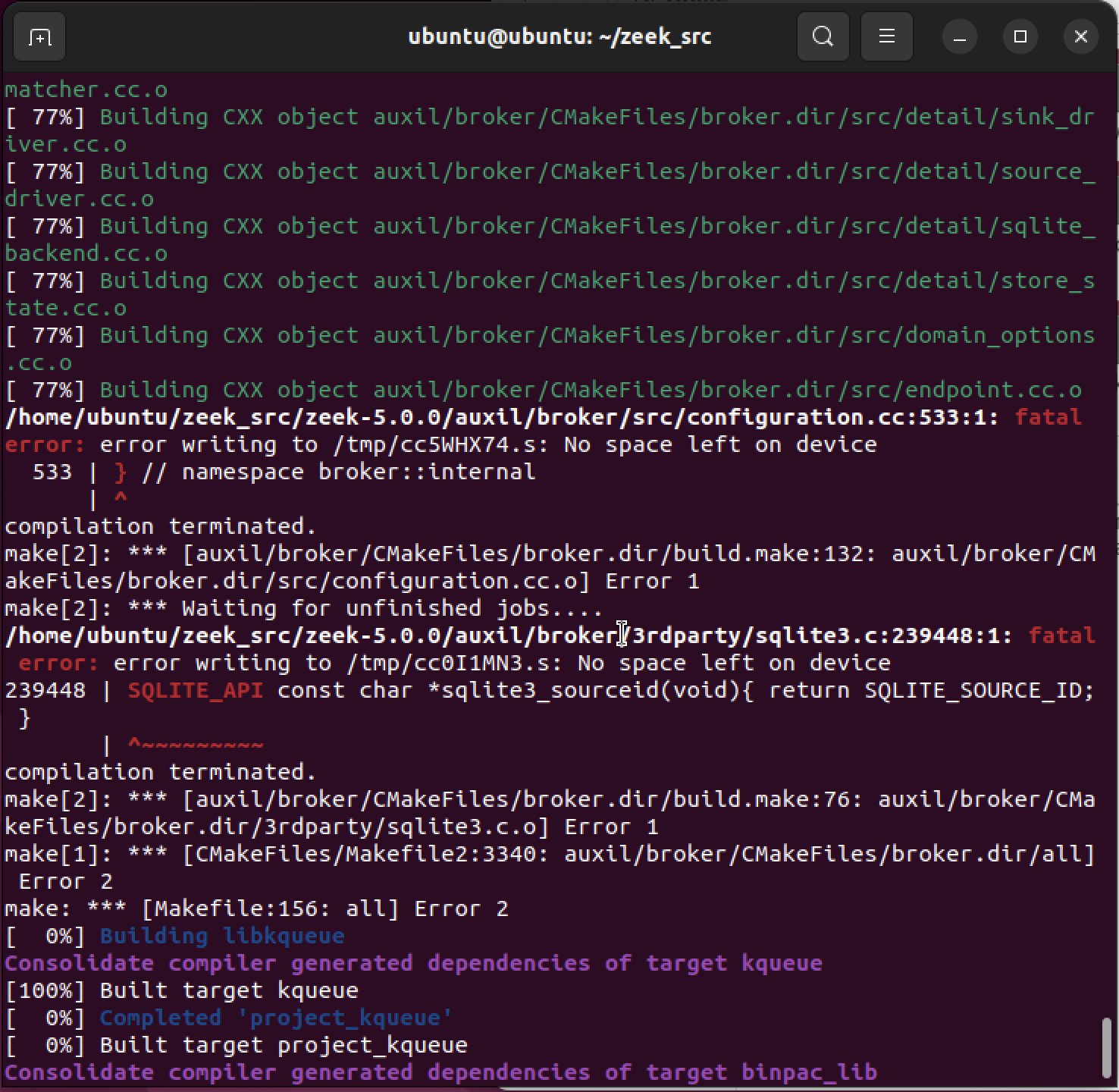
진짜 갑자기 화면에 저런거 뜨면 심장이 벌렁거리고,,
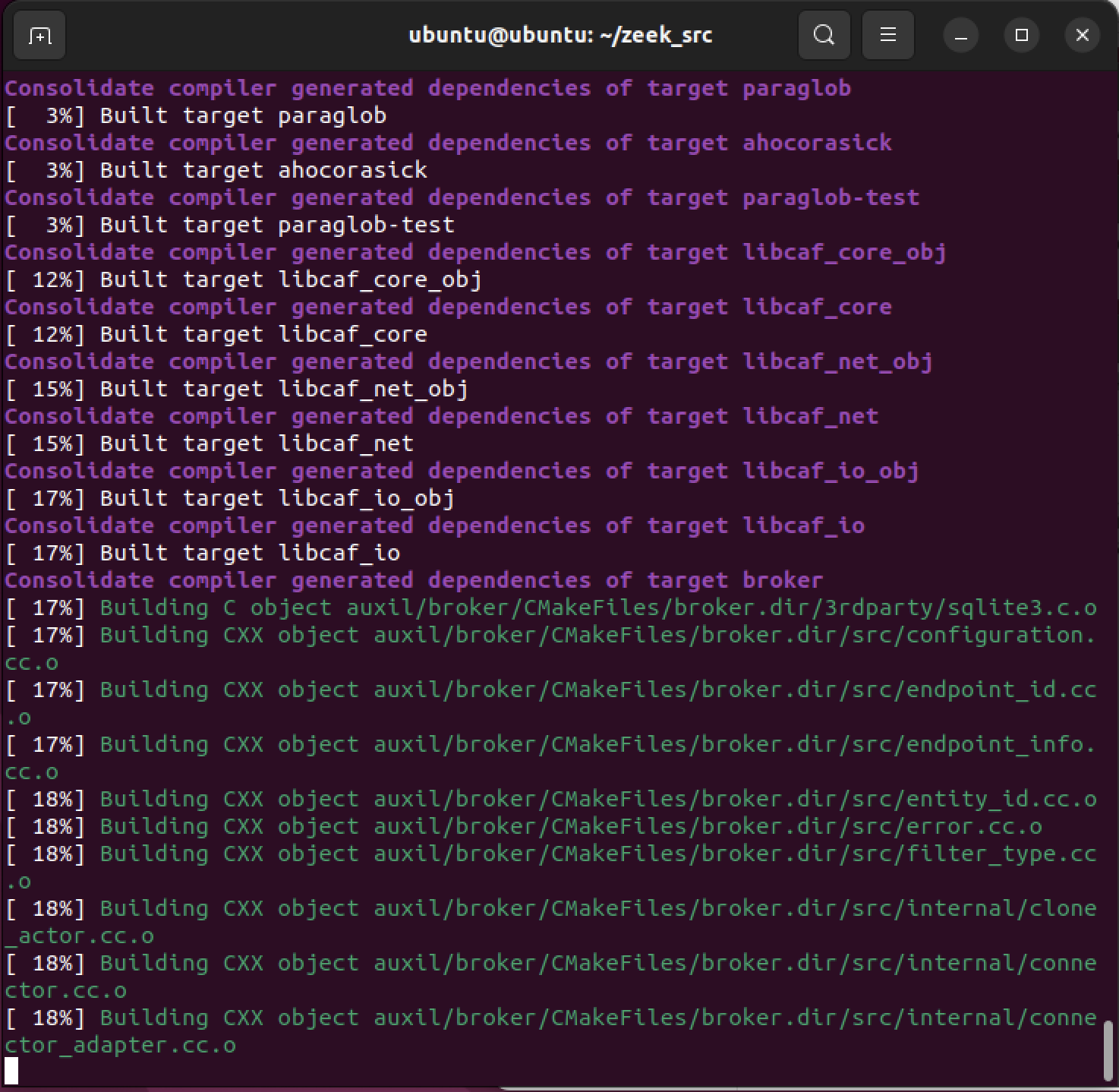
정신 차려보니 갑자기 77퍼에서 18퍼가 되어있고ㅠㅠㅠ 뭐지.. 뭘까..
이러니까 내가 포기했지..
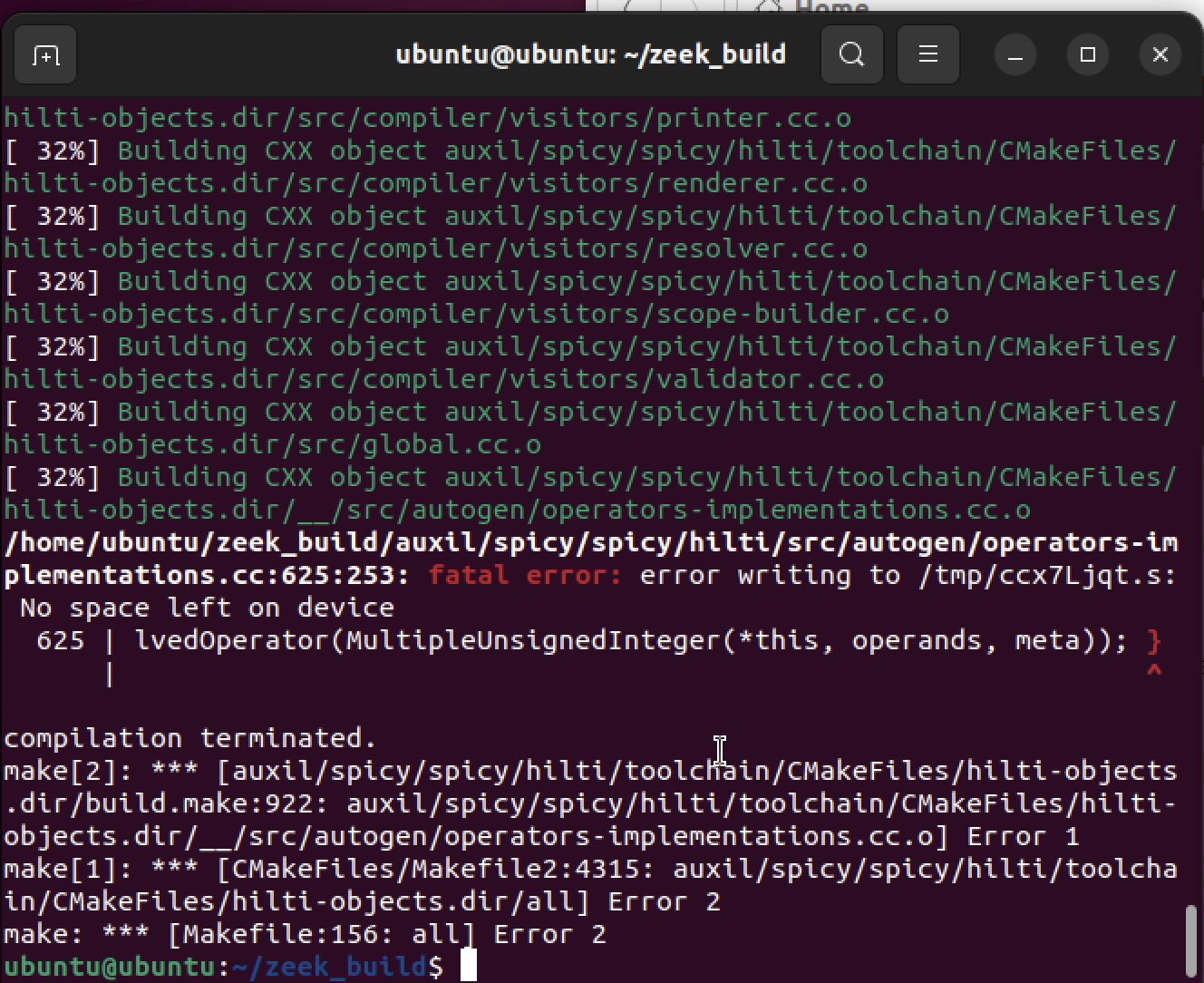
진짜 우분투 너 나한테 이러는거 아니야ㅜㅠㅠ 원인은 저장공간 부족..
파일 정리 한번 싸아아악 하고 다시 다운로드 받기 시작했다. 근데 계속 32퍼임. 난 33이라는 숫자를 언제쯤 볼 수 있을까..
이거 때문에 열심히 다운받은 아나콘다도 다시 삭제했는데..

... 아 진짜 나한테 왜그러냐ㅠㅠㅠㅠㅠ ㄹㅇ 화면 멍하니 쳐다보고 있었는데 갑자기 터미널이 꺼짐..
그냥 정신차리고 다시 터미널 들어가서 재빌드 시작.. 지옥의 32퍼다 진짜
난 33% 라는 숫자를 언제쯤 볼 수 있을까?
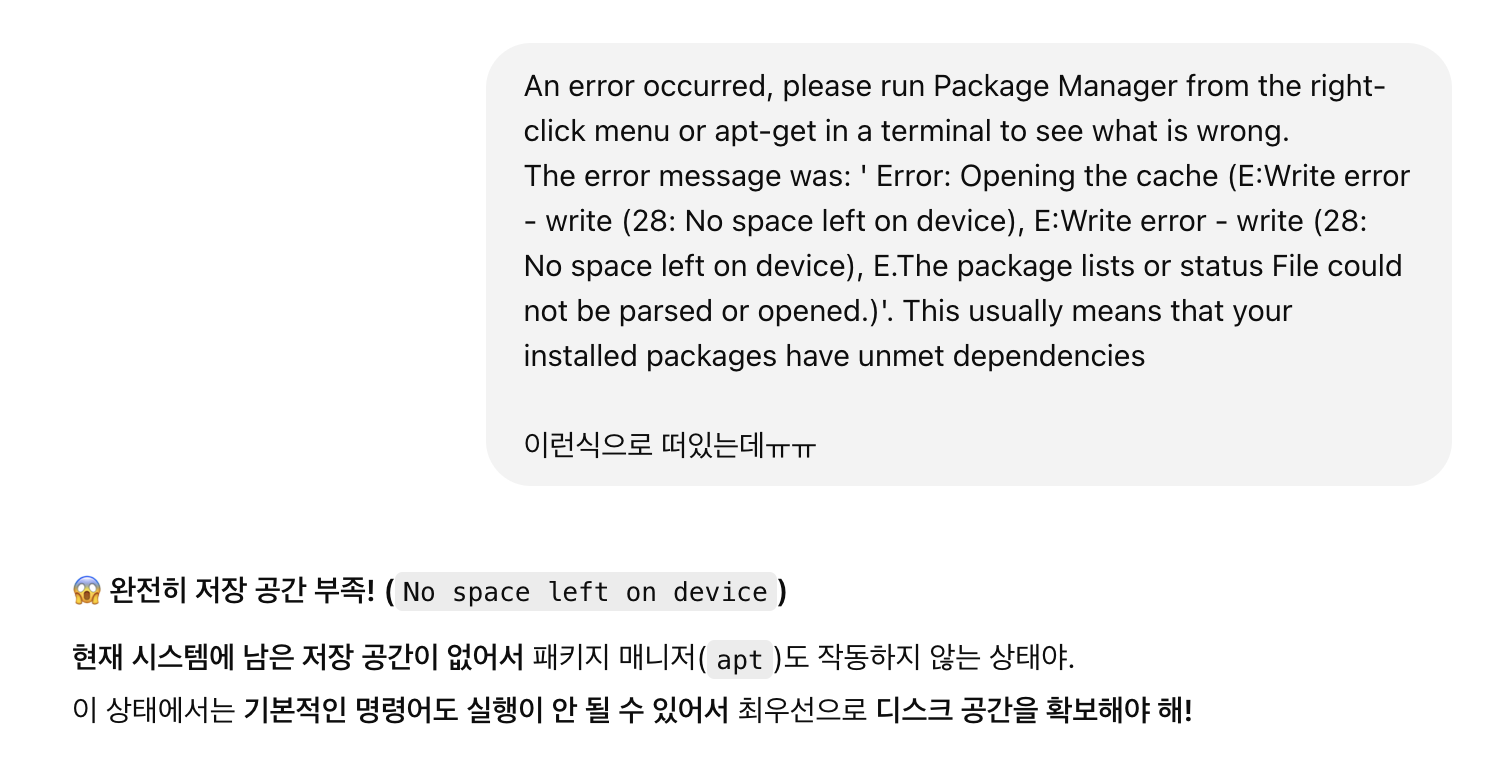
하... 진짜 괴롭다. 용량이 이래서 중요한거구나..
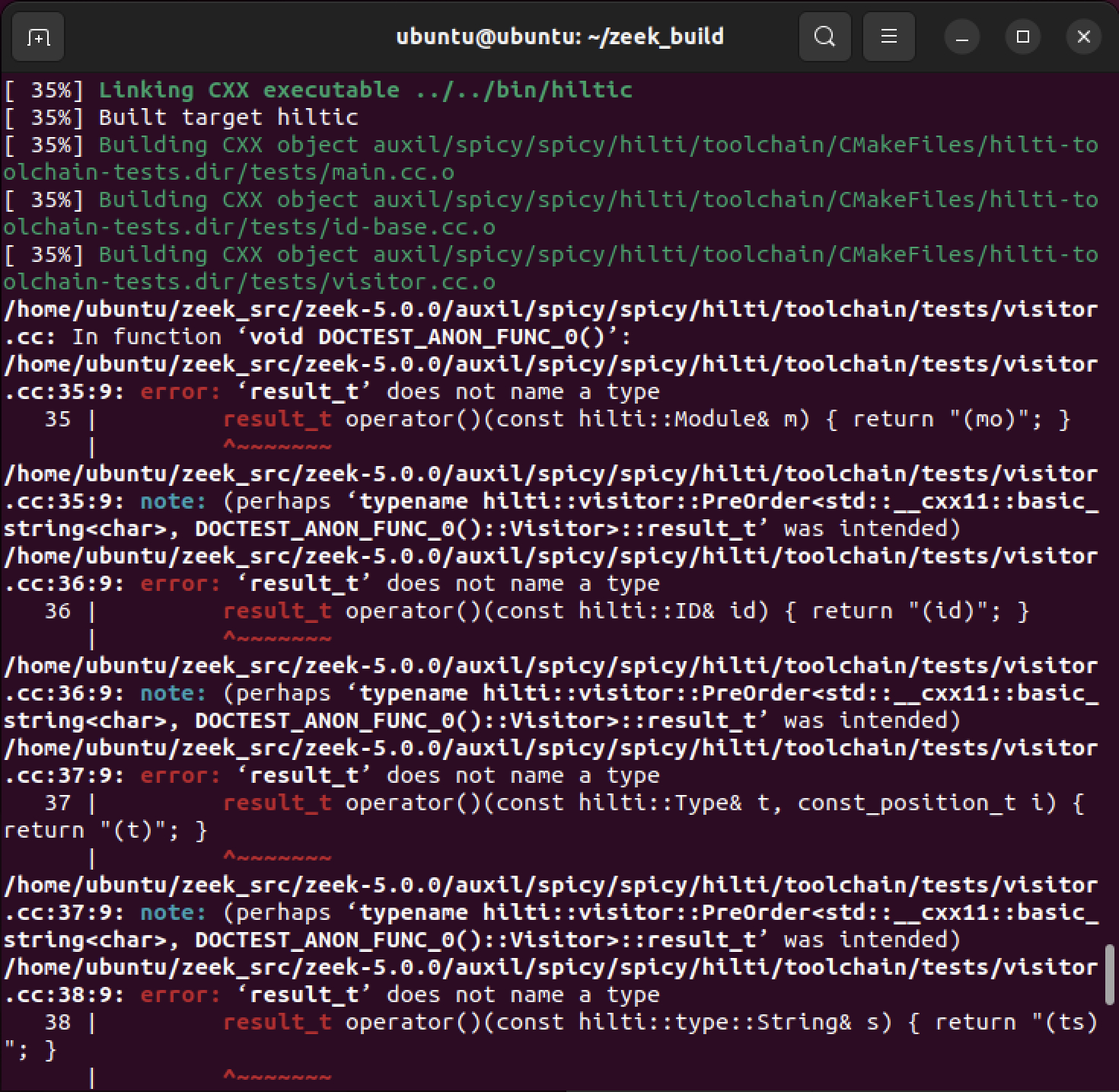
때려칠까
최후의 수단으로
mkdir -p ~/tmp
export TMPDIR=~/tmp
cmake ~/zeek_src/zeek-5.0.0
make -j4
일단 이방법을 사용해보고,, 안되면 진짜 끝낸다..
아니!!!!!!! zeek_build 디렉토리가 아니라 home에서 갑자기 빌딩되기 시작해버림.. 아니 아;;; 아아아아아ㅏ아아아ㅏ!!!!!!
빌딩 멈추고 다시 기존에 쓰던 명령어 쓰니까..? 갑자기 50퍼까지 쭉쭉 다운로드 받아짐

아.. 포기..
나.. 그냥 안할래..
라고 말한지 약 6시간 뒤 계속 아른아른거려서 책에 적혀있는 방법 말고,
zeek의 readme에 적힌 방법을 따라 하였고,,몇 번의 실패에도 불구하고 나는 성공하였다....
환경변수 추가
zeek와 snort 환경변수를 추가했다.
echo 'export PATH="/usr/local/zeek/bin:$PATH"' >> ~/.bashrc
source ~/.bashrc
echo 'export PATH="/usr/local/bin:$PATH"' >> ~/.bashrc
source ~/.bashrc

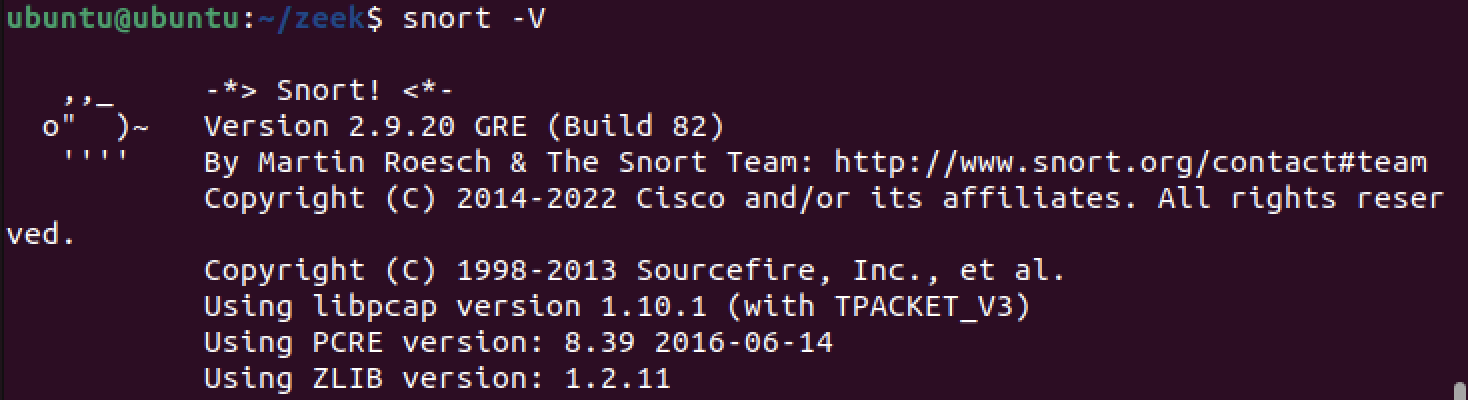
Zeek 설정
이제 zeek 설정을 바꿔보자!!
sudo apt-get install sendmail1) node.cfg 수정
Zeek의 node.cfg 파일을 수정하여 NAT 네트워크 어댑터를 설정했다.
sudo vi /usr/local/zeek/etc/node.cfg명령어를 입력하고,
[zeek]
type=standalone
host=localhost
interface=enp0s1
아래와 같이 변경하였다.
2) networks.cfg 수정
Zeek가 감시할 네트워크 범위를 지정했다.
sudo vi /usr/local/zeek/etc/networks.cfg명령어를 입력하고,
192.168.0.0/24   Public IP space
20.20.20.0/24    Private IP space
아래의 내용을 추가하였다.
하 그래도 결국엔 설치를 완료해서 너무 행복하다. 나머지는 내일..!!!!