무슨 문제가 있고, 어떻게 해결해보았는가?
AI agent의 비결정성
- 프롬프트 ai
- 워크플로우 관련 요구사항 md
- 테스트 코드가 먼저 준비될 수 있도록
카톡방에 매일 올라오는 면접 질문들을 어떻게 쉽게 정리할 수 있을까?
- 대화내용 내보내기
- notebooklm 활용
- 근데 붙여넣은 텍스트는 수정이 안되는 문제...
Geeknews 같은 트렌드와 인사이트들을 어떻게 꾸준히 익힐 수 있을까?
- notebooklm 활용
Claude code vs Github Copilot
Claude Code 사용 권장:
- 대규모 리팩토링
- 여러 파일에 걸친 작업
- 복잡한 아키텍처 변경
- 긴 대화가 필요한 작업
- 프로젝트 전체 이해가 필요한 경우
GitHub Copilot 사용 권장:
- 빠른 코드 자동완성
- 단일 파일 내 작업
- 간단한 함수 생성
- 주석 기반 코드 생성
- IDE를 떠나지 않고 작업
주간보고 작성
ㅡ 이거 커밋기반 안되나?
코드리뷰 agent
회사 지식 관리 agent
모바일에서 youtube 링크 던지면 빠르게 요약하고 시각화?
절대 보안을 지키는 AI agent
개발하기 전 준비를 자동화
외국인들과 일하는 때가 온다면?
- youtube로 내가 직접 영어로 프로젝트 설계하고 설명하는 영상으로 미리 연습?
도메인 지식 쌓기
- 내 스스로 app을 만들어서 쉽게 도메인 지식들을 학습하는 자동화 과정?
나는 노션과 obsidian에 많은 IT 기술 문서들을 만들었다. 그렇다보니 너무 분산되서 정리가 좀 필요한데, 어떻게 하면 좋을까?
-
notebooklm에게 다 던질까?
-
obsidian에 통일하자
- 코드 블록 하이라이팅, 로컬 파일 검색, 마크다운 기반의 관리가 Obsidian에서 훨씬 빠르고 쾌적
- 모든 문서를 로컬 마크다운으로 변환하여 Obsidian에서 관리
- 오프라인 접근성, 빠른 속도, 향후 Local LLM(RAG)을 붙여 나만의 AI 비서를 만들기에 유리
-
정리 방법론: PARA 시스템 도입
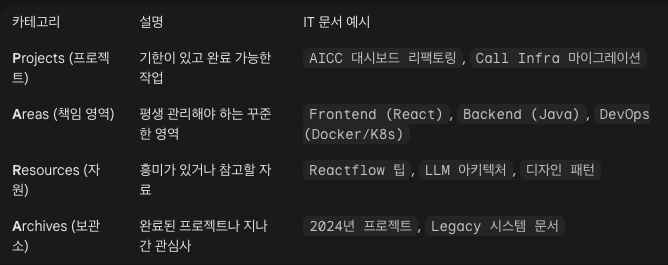
-
마이그레이션
Step 1. Notion 데이터 가져오기 (Importer)- 일일이 복사/붙여넣기 하지 마세요.
- Notion 공식 내보내기: Notion 페이지 우상단 ... -> 내보내기 -> Markdown & CSV 선택 -> 다운로드.
- Obsidian Importer 플러그인: Obsidian 커뮤니티 플러그인에서 Importer 설치 -> Notion에서 받은 Zip 파일 혹은 HTML 파일을 선택하여 일괄 변환.
Step 2. '연결'을 통한 정리 (MOC)
- 폴더에 집착하기보다 MOC (Map of Content) 페이지를 하나 만드세요.
예: 000_Dev_Home.md 파일을 만들고, 거기에 [[Docker]], [[Reactflow]], [[AICC]] 처럼 주요 키워드를 링크로만 걸어두세요. 문서가 어디에 있든 검색(Ctrl/Cmd + O)과 링크로 접근하는 습관을 들이면 정리에 대한 강박이 사라집니다.
추천 구조
- Obsidian: 기술 레퍼런스, 아키텍처, 연구 문서, 코드 스니펫, RFC
- Notion: 프로젝트 정리, 진행 관리, 팀 공유 문서
기술 문서는 주제 기반 폴더링 + 태그의 조합이 제일 유지보수성 좋다.
템플릿 도입
- 형식 통일하면 검색/관리 효율 크게 올라간다.
- 예: 기술 문서 템플릿
- Summary
- Use Cases
- Pros / Cons
- 관련 키워드
- 관련 대안 기술
- 아키텍처/시퀀스
- 참고 링크
다니엘의 업무 특성상 특히 AICC, Call Infra, WebRTC, SIP, 음성봇/챗봇 아키텍처
같이 자주 쓰는 템플릿을 따로 만들어두면 유지보수 편함.
검색 중심 운영
- 폴더보다 중요한 게 검색 최적화다. 태그/백링크 적극 활용하면 분산문서라도 서로 연결된다.
- Obsidian은 다음 플러그인 추천:
- Dataview: 기술 문서 쿼리 기반 리스트업
- Calendar + Periodic Notes: 공부 기록/리뷰 자동화
- Full-Text Search Enhancer: 검색 정확도 향상
실행 플랜 (요약)
- 메인 저장소 결정(Obsidian 추천)
- 구조/태그/템플릿 확정
- Notion → Obsidian 마이그레이션
- 중복 제거 및 폴더 재정비
- 자동화(Dataview 등) 도입
- 리뷰 루틴 설정
GPT/Gemini/Perplexity로 “문서 분류 + 카테고리 구조 제안”만 맡기기
- 문서들을 그대로 던져서:
- 이 문서들의 기술 카테고리 뽑기
- 중복 문서 리스트업
- 전체 지식맵 제안
→ 이 단계까지는 AI가 매우 잘한다.
IDE와 Obsidian 간의 context switching 비용
- VSC에서 foam, excalidraw 활용
- Obsidian vs. VS Code 파일 호환 문제 해결 필요
노트 정리할 때마다 이 내용을 알아서 정리해서 특정 키워드에 던져줄 수 있다면?
- QuickAdd 플러그인 +@ Text Generator
excalidraw 많은 기능들
- Excalidraw Automate (자동화 API)
"스크립트로 그림을 제어할 것인가?"에 대한 설정입니다.
- 핵심 기능: Templater나 QuickAdd 같은 다른 플러그인에서 Excalidraw를 조작할 수 있는 API를 노출합니다.
- 개발자 팁: 예를 들어, "매일 아침 데일리 노트가 생성될 때, 빈 캔버스를 자동으로 만들고 오늘 날짜를 박아넣는 스크립트"를 짤 때 이 기능이 켜져 있어야 합니다.
Youtube 무료 요약
- 브라우저 확장 프로그램: YouTube Summary with ChatGPT & Claude (Glasp) - 영상에 자막(CC)이 없으면 작동 X
- 웹사이트형 (한국어 특화): 릴리스 AI, Daglo(스크립트 추출용)
- AI 직접 사용 (별도 설치 X): Gemini - 구글(유튜브) 자사 모델이므로 영상 접근 권한이 가장 좋다.
- 프롬프트창에 @YouTube를 입력하거나 그냥 링크를 붙여넣고 "이 영상 내용을 개발자 관점에서 요약해줘"라고
- 특정 부분(예: "코드 나오는 부분만 찾아줘")에 대해 추가 질문 가능
IDE 속도 줄이기
- Intellij: 커밋 시 불필요한 자동 검사 끄기, 메모리 할당량 늘리기, 맞춤법/오타 검사 끄기 등 CPU와 메모리 자원 아끼기
주간/일간 보고 자동화
obsidian이나 notion에서 매일 특정 시간에 특정 문서 내용을 분석해서 다른 여러 문서에 요약된 내용을 정리하게끔 batch를 돌릴 수 있는가
-
Obsidian: "OS 스케줄러 + Python 스크립트"
-
Notion: "Make.com (iPaaS) + Notion API"
-
Obsidian 플러그인 활용 (반자동 Batch)
- Templater 플러그인
- "Startup Template" 기능을 사용하여, Obsidian을 켤 때 특정 스크립트가 실행되게
로컬 LLM을 사용하려고 하는데, ollama 에서 제공하는 것들로 markdown 내용 요약하고 분리하는데 충분할까? 만약 그러하다면 맥북프로 m1 RAM 32gb SSD 512gb 에서 충분히 돌릴만한 모델을 추천해달라
- Qwen 2.5 (32B), Gemma 2 (27B), Llama 3.1 (8B)
보통 특정 키워드와 관련된 뉴스 기사, youtube 등을 주기적으로 스크랩하여 이를 보고서 형태로 만드는 과정을 자동화하려면 어떻게 하면 좋을까? 예를 들어, AICC
- 대상: 뉴스, Youtube
- 키워드 선택
- 부가 작업
- 프롬프트
- 배포: github actions를 통해 script 자동 실행
Obsidian
- gemini 도입하여 문서 검색 용이
출처
https://brunch.co.kr/@ecf5a021600147f/25
강의 사이트 빠르게 공부
가장 효율적인 3단계 루틴입니다.
1. Skip & Scan: 전체 자막을 다운로드하여 AI에게 "목차별 핵심 요약"을 시킵니다.
2. Targeting: 모르는 키워드가 있는 챕터만 영상을 켭니다. (이때 OCR로 코드만 탈취)
3. Archiving: AI가 정리해준 내용을 본인의 노트 앱(Obsidian, Notion 등)에 복사하여 검색 가능한 상태로 만듭니다.
claude code 작업을 모아볼수있는 모니터링, 관리 UI? => 가독성 높이기
Agent Builder
인강 목차 공부용 Agent
- 맥북프로 m1 ram 32gb에서 돌릴 예정이다. 그리고 용도는 로컬 LLM을 사용하는 agent를 만들고 그것을 가지고 내가 특정 인강 사이트의 목차를 주면 여기서 필요없는 정보 ex)강의시간 을 제거하고 정리한다음, 각 목차별로 중요한 내용들을 찾고 요약하는 것이다. 산출물은 마크다운을 만들어주는 것이다. 이를 통해 내가 굳이 강의를 사지않고도 강의자가 잘 짜놓은 목차로 해당 기술 주제를 공부하기위함이다.
하드웨어 적합성
- 메모리 할당: 32B 모델을 4-bit 양자화(q4_k_m)로 구동 시 약 18~20GB의 VRAM(통합 메모리)을 점유합니다. 시스템 운영체제와 브라우저를 띄운 상태에서도 원활하게 동작 가능한 수준입니다.
에이전트 구축 전략 (Workflow)
- Step 1. 데이터 전처리 (Cleaner Agent)
- Step 2. 지식 탐색 및 요약 (Researcher Agent)
- Step 3. 마크다운 생성 (Writer Agent)
Ollama와 LangChain을 조합하여 간단하게 구현
실무 활용 팁
- 목차의 계층화: 섹션과 개별 강의를 구분하여 마크다운의 헤더 레벨(#, ##)을 자동으로 지정하게 하면 Obsidian에서 그래프 뷰로 보기 좋습니다.
- 기술 스택 맞춤화: 현재 업무 중이신 AICC나 Call Infra와 연관된 키워드가 목차에 있다면, 해당 도메인 지식을 우선적으로 반영하도록 페르소나를 설정(예: "너는 10년차 Call Infra 전문 아키텍트야")하면 더 깊이 있는 요약이 가능합니다.
개발했던 내용들을 노션에 자동 반영 feat: Notion MCP
https://crowrish.com/blog/claude-code-notion-mcp-guide/
내 노트북에서 작업하고 있는 모든 repository들의 git history 를 볼 수 잇는 방법
- 커스텀 셸 스크립트 활용
- git-standup 도구 사용
- VS Code 확장 프로그램: Project Dashboard / GitLens
- 코드 에디터 내에서 시각적으로 확인하고 싶을 때 유용합
나는 하나의 솔루션을 여러 repository, 여러 branch에 나눠 작업했다. 그랬다보니 정신없이 개발한 것 같아서 어떠한 과정을 거쳐서 발전해왔는지 기억이 안난다. claude code에서 repository의 git commit message와 git diff들을 살펴서 어떻게 발전해왔는지 분석하고 요약 정리할 수 있는가
- Claude Code 터미널에서 해당 repository 디렉토리로 이동한 뒤, 자연어로 요청
- "이 레포지토리의 모든 브랜치의 커밋 히스토리를 분석해서, 시간순으로 어떤 기능이 추가되고 어떤 변경이 있었는지 요약해줘"
- 구체적으로
- "이 레포의 모든 브랜치를 확인하고, 각 브랜치별로 커밋 메시지와 주요 변경사항을 정리해줘. 특히 (1) 각 브랜치의 목적이 뭐였는지, (2) 시간순으로 어떤 순서로 작업이 진행됐는지, (3) 주요 아키텍처 변경이나 기능 추가가 언제 있었는지를 중심으로 요약해줘" - Claude Code는 내부적으로 git log, git diff, git branch -a, git show 같은 명령어를 실행하면서 분석