인스턴스 시작 - 기본 설정
이름 및 태그
여러 컴퓨터와 서버를 구분짓기 위한 식별자
[서비스이름-server] 이런식으로 정하면 된다.
Application and OS Images
컴퓨터 운영체제를 고르는 창
어떤 OS를 가진 컴퓨터를 살건지 선택하는 창으로 Ubuntu를 선택한다.
Amazon Machine Image는 선택된 최신버전 그대로 사용하면 된다.
macOS, Windows를 선택하지 않는 이유
macOS와 Window 컴퓨터를 잘 모르는 사람도 쉽게 사용할 수 있도록 편리한 기능을 많이 넣어놨다. 그래서 무겁고 용량을 많이 잡아먹어 서버의 성능이 떨어진다.
ubuntu는 최소한의 기능만 들어간 성능이 좋고 가벼운 장점을 가진다.
인스턴스 유형
컴퓨터 사양을 의미
t2.micro를 선택한다.
사양이 좋을수록 무거운 프로그램을 돌릴 수 있고, 많은 사용자들이 쉽게 사용할 수 있다.
키 페어(로그인)
EC2 컴퓨터에 접근할때 사용하는 비밀번호
이름은 [서비스이름-server-key-pair] 이런식으로 정하면 된다.
유형과 프라이빗 키 파일 형식은 선택된대로 놔두고 넘어간다.
키 = 열쇠이기 때문에 외부 유출에 유의해야 한다.
네트워크 설정
어떤 IP 사용자들을 어느 서버 포트로 연결할지 규칙을 세우는 창
편집 버튼을 누르고 보안 그룹만 설정한다.
보안 그룹 이름
[서비스명-server-security-group]으로 변경하고, 설명 추가(선택사항)를 한다.
인바운드 보안 그룹 규칙
- 인바운드: 외부에서 EC2 안쪽으로 들어오는 허용 IP, Port번호
- ssh: 원격 접속을 위한 경로
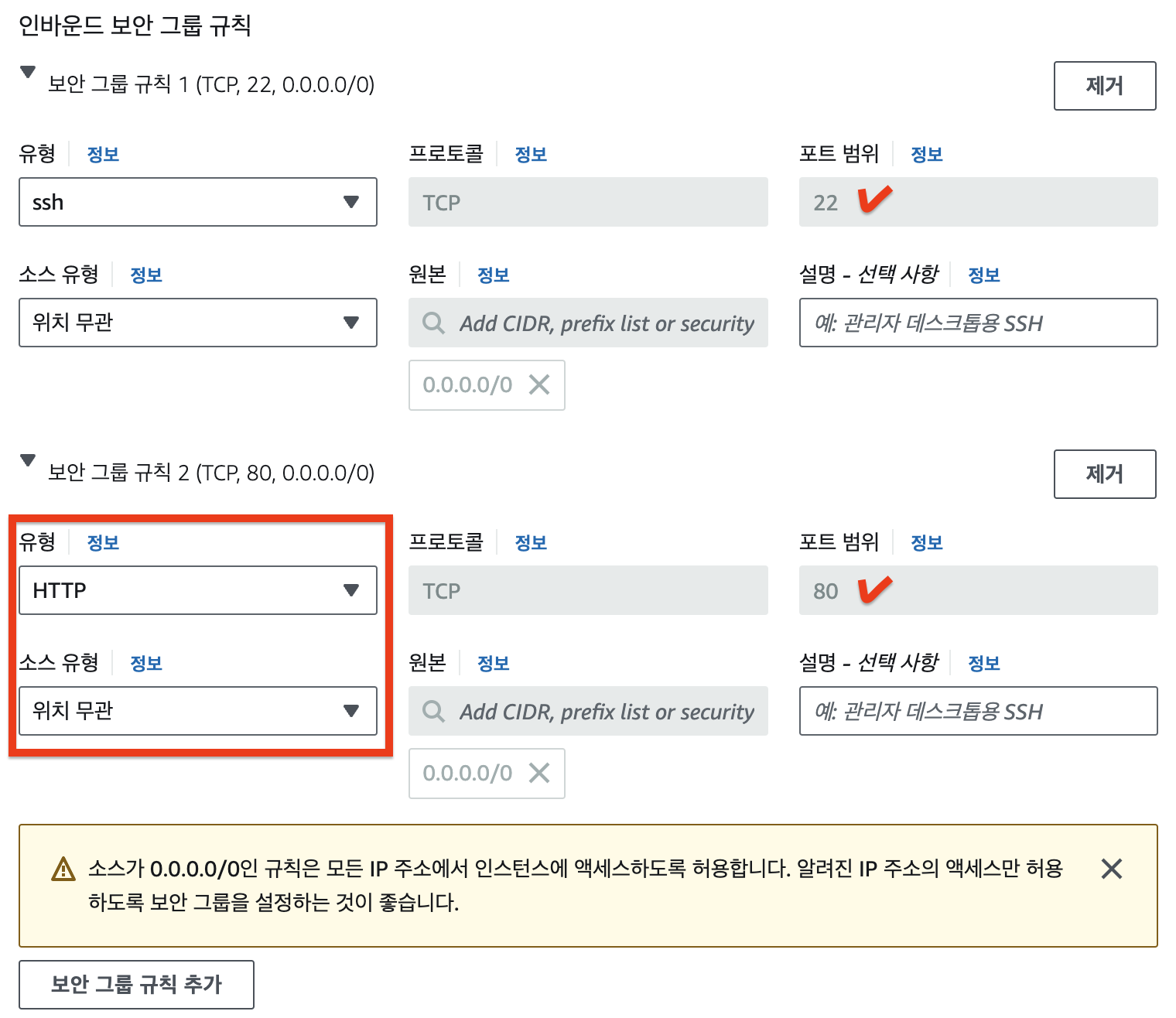
보안 그룹 규칙 추가하여 유형으로 HTTP를 선택한다. 소스 유형은 위치 무관을 선택한다.
80번 포트로 들어오는 모든 IP 사용자들의 http 요청에 대해서는 22로 들어오게 허용한단 의미이다.
스토리지 구성
EC2 컴퓨터의 하드디스크를 설정하는 곳
EBS(Elastic Block Storage)
EC2 컴퓨터의 파일들을 저장할 저장 공간을 말한다. 하드디스크라고 생각하면 된다.
EBS를 포괄적인 용어로 스토리지(Storage), 볼륨(Volume)이라 부른다.
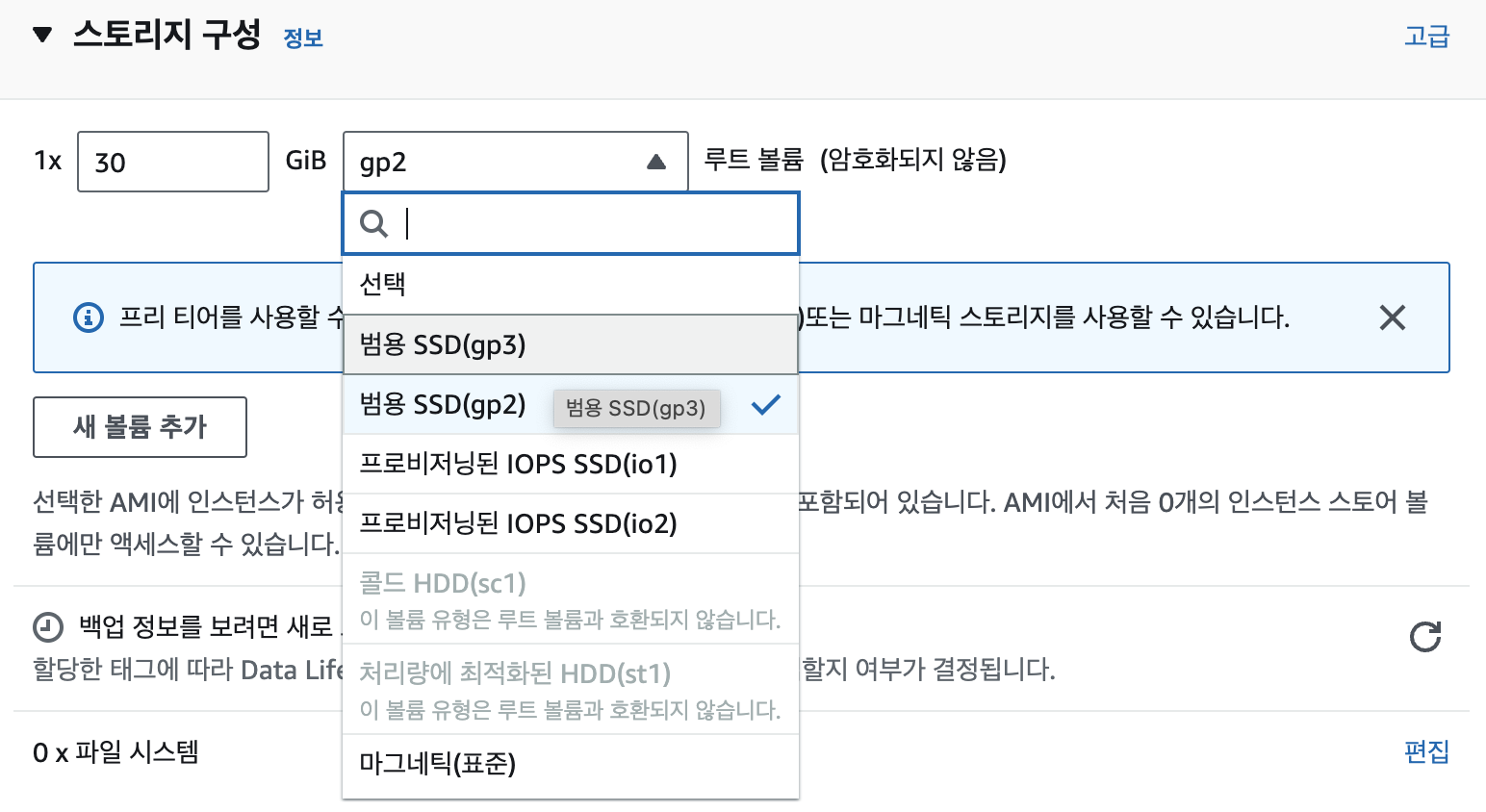
프리티어는 30기가까지 무료로 제공한다. 30으로 입력하고 볼륨 유형을 gp3로 선택한다.
(gp2보다 gp3가 더 최신 버전이다. 성능 및 비용적으로 좋다.)
인스턴스 시작 - 성공
고급 세부 정보는 넘어가고 우측의 인스턴스 시작 버튼을 클릭한다.
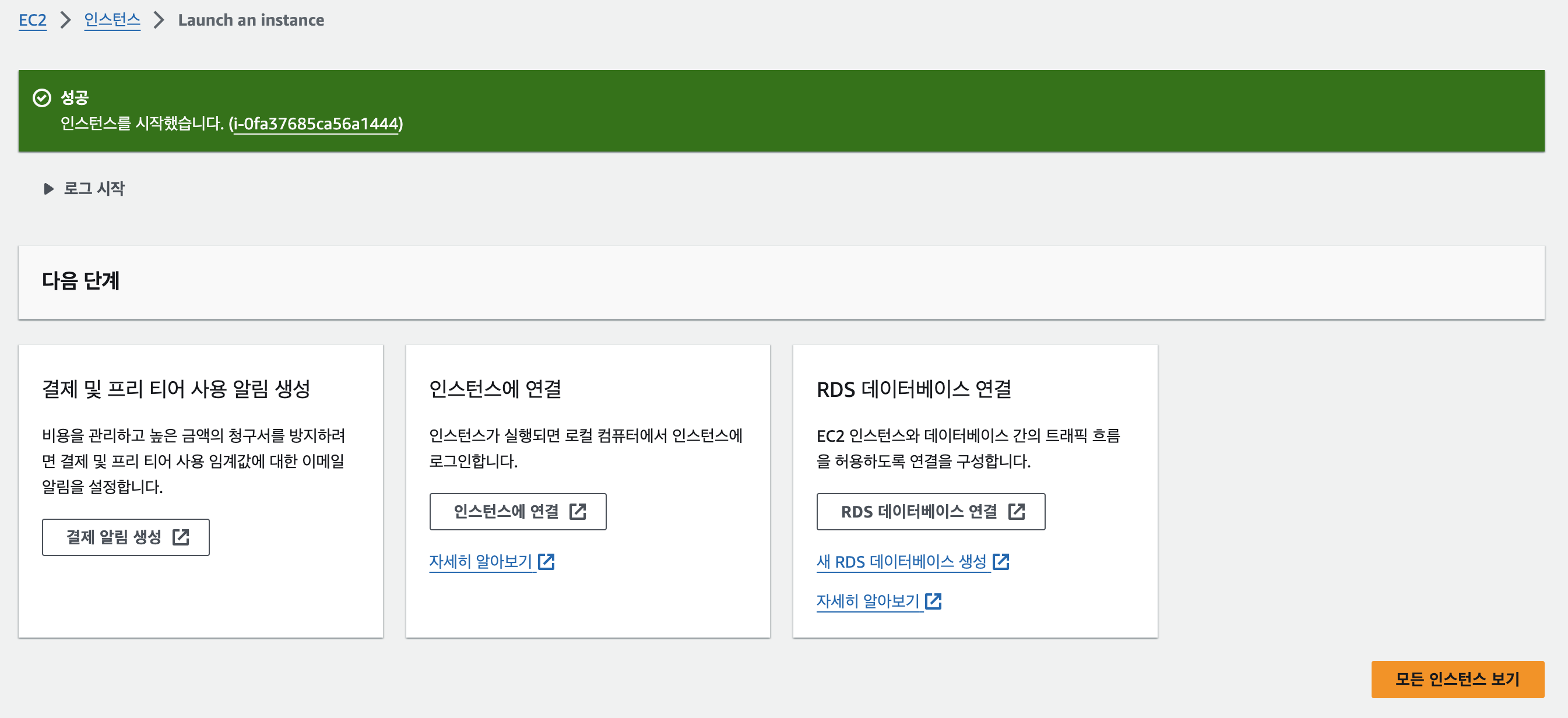
대시보드 > 리소스 > 인스턴스(실행 중)으로 들어오면 생성한 인스턴스가 보인다.

EC2 접속하기
인스턴스 정보 해석
인스턴스 ID를 클릭해 인스턴스 상세로 들어간다.
인스턴스 요약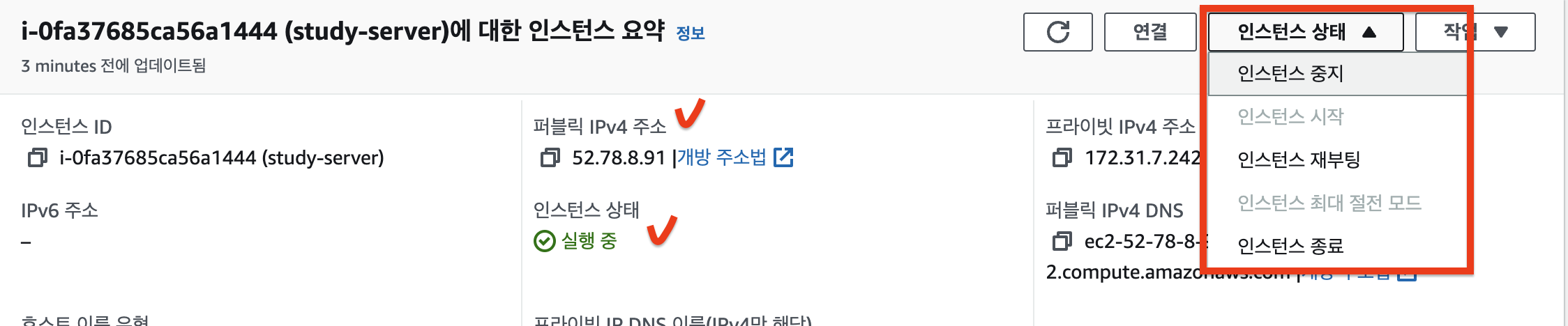
- 퍼블릭 IPv4 주소: 빌려온 컴퓨터 IP 주소
- 인스턴스 상태: 컴퓨터가 켜져있는지(실행 중, 중지 중, 재부팅 중)
- 인스턴스 상태 셀렉스박스
- 시작: 컴퓨터 켜기
- 중지: 컴퓨터 종료
- 재부팅: 컴퓨터 재시작
- 종료: 컴퓨터 삭제
보안 세부 정보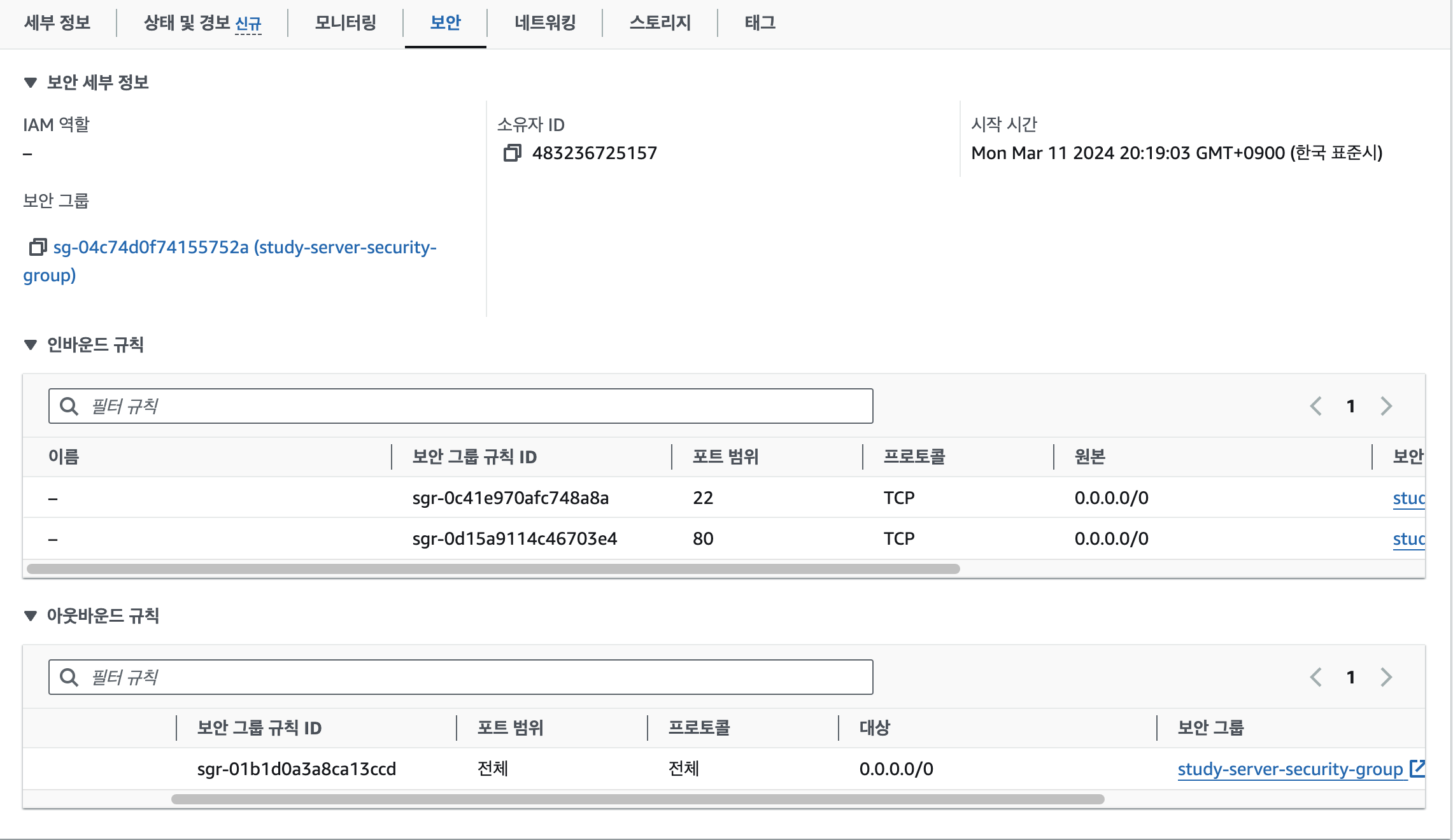
- 보안 그룹
- 인바운드 규칙
- 아웃바운드 규칙
- 대상 0.0.0.0/0: 모든 IP 허용, 차단 안해~
루트 디바이스 세부 정보 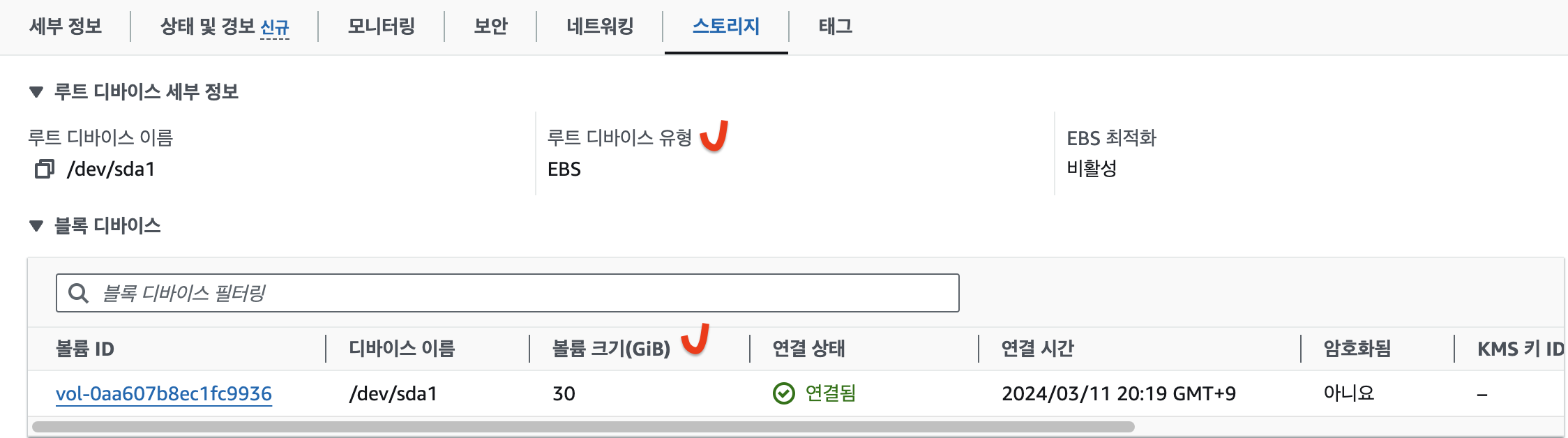
- 루트 디바이스 유형: EC2의 하드디스크!
- 볼륨 크기: 하드디스크 용량
모니터링
내 컴퓨터 성능, CPU 사용량 등 지표를 볼때 사용한다. 실제 서버 운영시 자주 보게 되는 창으로 뭐가 실행중이고 왜 느려졌는지 파악할 수 있다.
접속
인스턴스 상세의 우측 상단의 연결 클릭

인스턴스에 연결 페이지의 연결 클릭
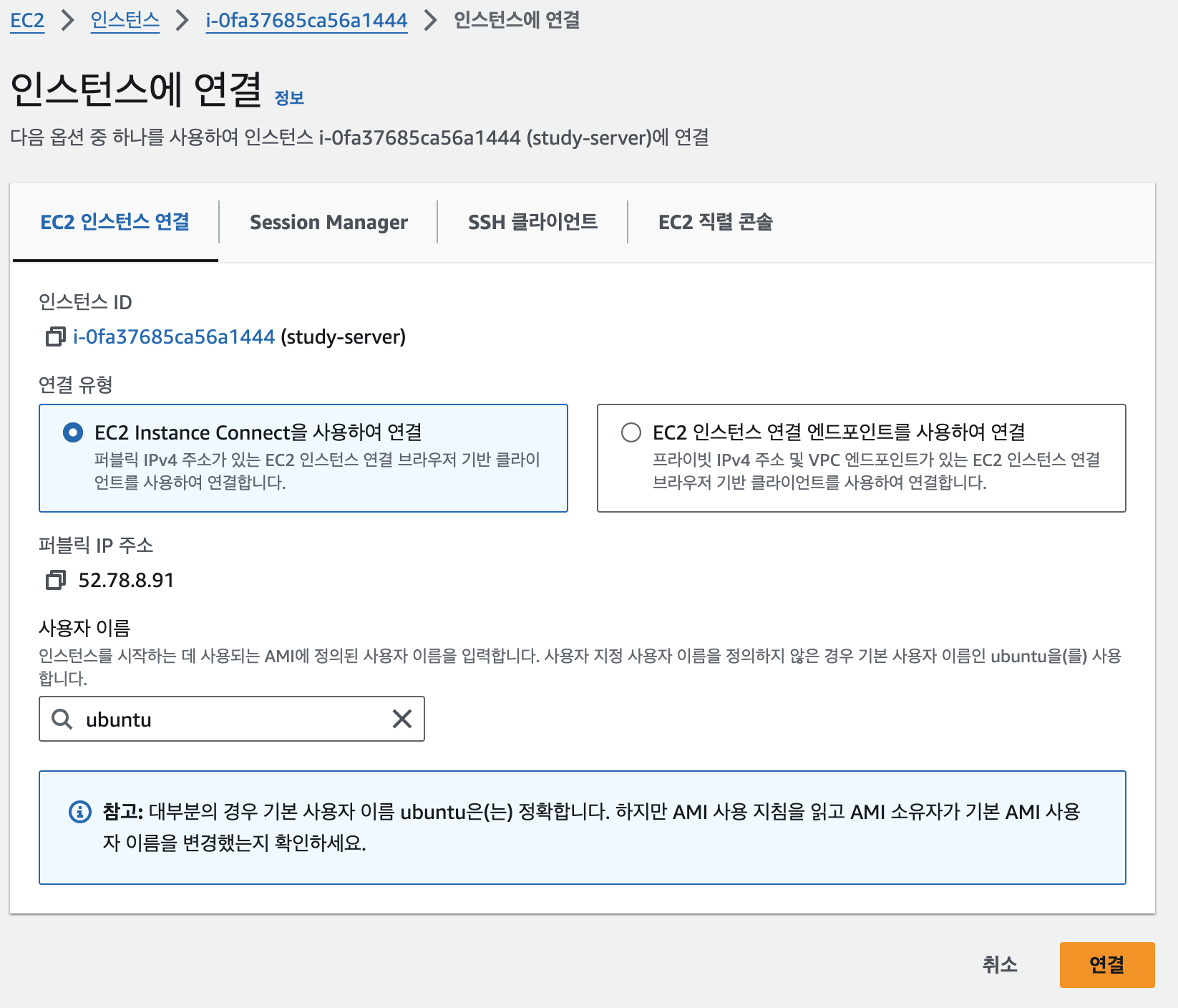
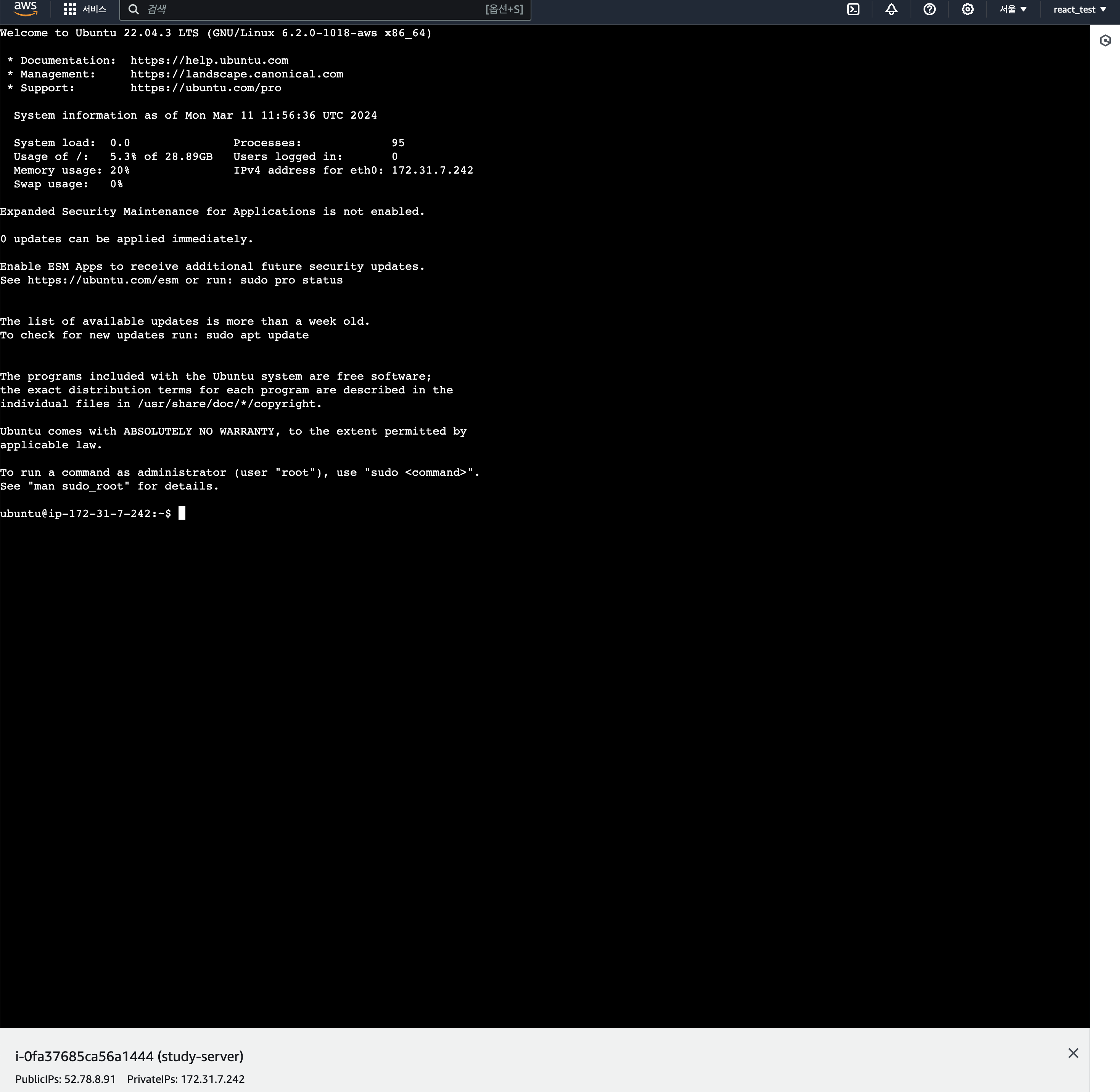
접속 성공