<목차>
ㅇ 자바 환경 구축 복습
ㅇ 자료형 복습 : 레퍼런스형 -> 임포트 이부분을 위해
ㅇ 디버깅
ㅇ 자바 환경 구축
ㅇ 환경 구축하는 것도 잘 알아두기
- 프로젝트의 1/3은 환경셋팅!
나중에 통합할 때 에러나니까 처음부터 환경 구축 잘해두기 ★
ㅇ 이클립스 충돌이 나서 안 켜지는 사람들 있어 이거 셋팅 먼저 진행
- jdk 관련된 문제야
- c드라이브 - 프로그램파일스 - 자바 - jdk1.8, jre1.8 이렇게 2개 깔려 있는 게 정상
(이 전에 수업 들었던 사람들이 깔았던 버젼이 남아있어서 충돌 했던거야) - 제어판 - 프로그램 제거 - 1.8버전 제외하고 나머지 버전들은 다 지우기
ㅇ 이클립스도 안 켜지는 사람들은 다운그레이드 해서 다시 깔기
- 원래 그냥 다운로드는 2021-03 버전은 자바1.8이랑 호환이 안돼
그래서 그 밑에 패키지 클릭해서, 오른쪽 보면 다른 하위버젼들 나와 - 2020년 6월 버젼 - 수업 스크린샷
- 엔터프라이 버젼(2번째)으로 설치해야 해 . 웹도 할꺼니까
ㅇ 원래 사용하던 워크스페이스(JavaStudy)로 잡아주면 똑같이 사용 가능
ㅇ 아직 에러 나는 사람들
- 1.8로 다운그레이드하니까 기존의 프로젝트들이 11버전15버전을 환경셋트로 가지고 있어서
프로젝트 앞에 빨간 느낌표가 떠
코드 안에도 계속 빨간 줄이 떠
패키지익스플로러 창에서 우클릭 - 빌드패스 - 컨피규어 빌드패스 - 라이브러리 클릭해서 - 워크스페이스디폴트로 바꿔줘!
(수업영상 스크린샷)
ㅇ 집에서도 같은 버전으로 깔아야 복습할 때 수월 ★
ㅇ 자료형 복습
자바에서 변수 배울 때 데이터 타입을 같이 배웠었어
크게 분류하면 기본형 / 레퍼런스형
ㅇ 기본형 : 바이트.불리언./쇼트.캐릭터/인트.플로트/롱.더블 - 이게 기계처럼 줄줄 나와야 해
ㅇ 레퍼런스형 : 사용자 정의 데이터타입
기본형으로는 부족?-다시듣기
기본데이터타입으로는 만족이 안돼
ㅇ 스캐너가 대표적인 사용자 정의 데이터 타입
다른 사용자가 미리 만들어서 탑재 시켜 놨어
무언가를 읽어 들이는 용도
키보드로 입력되는 값을 읽어 들일꺼야
- 나중에는 시스템.인 말고 파일도 집어넣을 수 있어
- jre시스템 라이브러리- 자바.유틸 이라는 패키지에 에 들어있어
ㅇ 임포트
외부 파일을 불러들어오려하니까
우리가 이 수많은 사용자데이터타입을
어느 운영체제에서든지 자바는 돌릴 수 있어 - jvm자바버츄얼머신 (이건 jre자바런타임인바이론먼트안에 들어있어)
개발자가 아니면 jre만 설치해도 돼 - 구동환경 (사용자 컴에는 이게 깔려있어야 하는거지)
우리는 개발할꺼니까 그래서 jdk까지 설치
그래서 아까 파일 2개 들어있었어
시험 1번 문제야!!!ㅋㅋㅋㅋ힌트주심
jvm은 사용할 수 있는 가용메모리가 있어
jdk안에는 수많은 사용자정의데이터타입 탑재되어 있는데
간단한 프로그램 짤 건데 이 전체 파일들을 jvm에 탑재 시키는 건 비효율적이야
그래서 라이브러리를 따로 두고
그 중에 스캐너 하나만 쓰겠다 명시
내가 만든 코드가 (프로그램이) 구동 될 때 이것만??? - 다시듣기
ㅇ 시스템 적인 부분도 같이 알고 있어야 규모있는 프로그램을 만들어 낼 수 있어
ㅇ 디버깅
디버깅 화면으로 전환할래? 물어보는 것
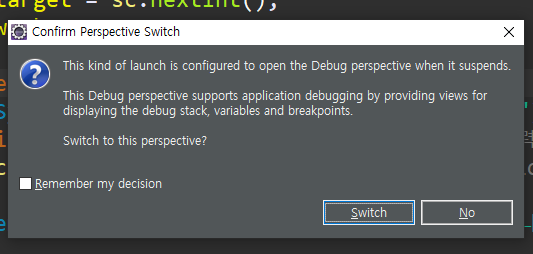
ㅇ 디버깅
각각 변수들이 어떻게 변하고 있는지 흐름을 파악하는 작업을 많이 해
각각의 변수들이 어떻게 변해가는지 머릿속으로 생각하면 좋아 - 알고리즘 짜는 능력 올라가
머릿속으로만 하면 지금은 간단해서 되지만
코드가 길어지고 복잡해지면 이걸 머리로 하기 어려워
내가 의도하지 않은 방향으로 막 흘러가 ㅠㅜ
그러면 이 흐름을 따라갈 수 있는 툴이 있어!
(나중에 배열 같은거 배울때도 하나씩 볼 수 있게)
ㅇ 컨트롤 f11 실행 단축키야
그냥 f11은 뭐가 뜰거야 - 스크린샷 이거 허용해주면 돼
컨트롤 f11은 재생모양
f11은 벌레모양
모든 변수들의 모양을 스텝 바이 스텝으로 볼 수 있어
이걸 확인할 수 있는 기능이야
ㅇ 라인 넘버를 더블 클릭 하면 작게 벌레 모양 떠
브레이킹 포인트
디버깅을 실행할 시점을 잡아주는거야
+내부를 추척할 때 유용하게 쓸 수 있는 기능
개발 모드가 아니라
이제 디버깅 모드로 들어온 거야
원래 환경으로 돌아오는 아이콘 - 스크린샷
디버깅모드에서 보면
내가 사용하고 있는 변수들 볼 수 있어
거기까지 실행되서 멈춰있는거야
스크린샷 벨로그에 있어 스텝오버 이거 누르면 한 스텝 한 스텝씩 실행시켜볼 수 있는거
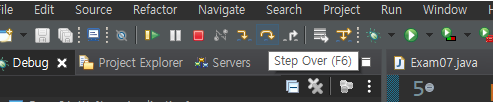
실행하고 1 입력하니까 변수들이 변했어
커서가 있는 곳이 이제 실행하겠다고 하는 곳 (실행 된 쪽이 아니라)
프로그램을 끝까지 실행시키면 옆에 변수들 싹 사라져
단축키 f6 쓰면 한 줄 한 줄 실행 돼
ㅇ 이제 다시 개발모드로 돌아오자