1. Drag & Drop 이벤트
HTML에서 요소가 드래그 이벤트가 발생 할 수 있도록 해당 요소의 속성으로 draggable="true" 값을 주면 요소와 상호동작 할때마다 아래와 같은 드래그 드롭 이벤트들이 발생하게 된다. 애초에 디폴트 값으로 draggable이 true인 태그는 a태그만 있다. 그 외에는 모두 draggable=’true’를 설정해줘야 태그의 드래그가 가능하게 된다.
<div draggable="true" class="item">
  <p>Drag Me!</p>
</div>| 이벤트 순서 | 설명 |
|---|---|
| 1. dragstart | 사용자가 객체를 드래그하려고 시작할 때 발생한다. |
| 2. drag | 대상 객체를 드래그하면서 마우스를 움직일 때 발생한다. |
| 3. dragenter | 마우스가 대상 객체의 위로 처음 진입할 때 발생한다. |
| 4. dragover | 드래그하면서 마우스가 대상 객체의 영역 위에 자리 잡고 있을 때 발생한다. |
| 5. drop | 드래그가 끝나서 드래그하던 객체를 놓는 장소에 위치한 객체에서 발생한다. |
| 이벤트리스너는 드래그된 데이터를 가져와서 드롭 위치에 놓는 역할을 한다. | |
| 6. dragleave | 드래그가 끝나서 마우스가 대상 객체의 위에어 벗어날 때 발생한다. |
| 7. dragend | 대상 객체를 드래그하다가 마우스 버튼을 놓는 순간 발생한다. |
이 중, 필수로 사용해야 하는 이벤트는 drop, dragover 이벤트다. dragover 이벤트를 적용해야 drop이벤트를 적용가능하기 때문이다.
기본적으로 HTML 요소는 다른 요소의 위에 위치할 수 없다.
따라서 다른 요소 위에 위치할 수 있도록 만들기 위해서는 놓일 장소에 있는 요소의 기본 동작을 막아야만 한다.
이 작업을 event.preventDefault() 메소드를 호출하는 것만으로 간단히 설정할 수 있다.
1.1 dragstart 이벤트
// 실시간으로 좌표 받아오기
const client = document.querySelector(".client");
const page = document.querySelector(".page");
const screen = document.querySelector(".screen");
const offset = document.querySelector(".offset");

document.addEventListener("mousemove", (e) => {
  const clientX = e.clientX;
  const clientY = e.clientY;
  const pageX = e.pageX;
  const pageY = e.pageY;
  const screenX = e.screenX;
  const screenY = e.screenY;
  const offsetX = e.offsetX;
  const offsetY = e.offsetY;

  client.innerHTML = `clientX : ${clientX}, clientY : ${clientY}`;
  page.innerHTML = `pageX : ${pageX}, pageY : ${pageY}`;
  screen.innerHTML = `screenX : ${screenX}, screenY : ${screenY}`;
  offset.innerHTML = `offsetX : ${offsetX}, offsetY : ${offsetY}`;
});
실시간으로 좌표를 받아오기 위해서 자바스크립트 파일에 해당코드도 같이 넣어두었다.
<!DOCTYPE html>
<html lang="ko">
  <head>
    <meta charset="UTF-8" />
    <meta http-equiv="X-UA-Compatible" content="IE=edge" />
    <meta name="viewport" content="width=device-width, initial-scale=1.0" />
    <link rel="stylesheet" href="style_cordinate2.css" />
    <title>Drag & Drop</title>
  </head>
  <body>
    <div class="mainContainer">
      <section class="sec1">
        <div draggable="true" class="div1"></div>
        <div draggable="true" class="div2"></div>
        <div draggable="true" class="div3"></div>
      </section>
      <section class="sec2">
        <div draggable="true" class="div4"></div>
        <div draggable="true" class="div5"></div>
        <div draggable="true" class="div6"></div>
      </section>
      <section class="sec3">
        <div draggable="true" class="div7"></div>
        <div draggable="true" class="div8"></div>
        <div draggable="true" class="div9"></div>
      </section>
      <div class="container">
        <div class="tag">
          <div class="client"></div>
          <div class="page"></div>
          <div class="screen"></div>
          <div class="offset"></div>
        </div>
      </div>
    </div>
    <script src="main.js"></script>
  </body>
</html>
// dragstart 이벤트
const divItems = document.querySelectorAll("section > div");
divItems.forEach((item) => {
item.addEventListener("dragstart", (e) => {
const rect = item.getBoundingClientRect();
console.log(rect);
console.log(`e.clientX : ${e.clientX}`);
console.log(`e.clientY : ${e.clientY}`);
console.log(`e.pageX : ${e.pageX}`);
console.log(`e.pageY : ${e.pageY}`);
console.log(`e.screenX : ${e.screenX}`);
console.log(`e.screenY : ${e.screenY}`);
console.log(`e.offsetX : ${e.offsetX}`);
console.log(`e.offsetY : ${e.offsetY}`);
console.log("dragstart Event");
});
});실시간 좌표 측정하는 것과 dragstart 이벤트가 시작할때의 좌표값이 동일한지 측정해보았다.
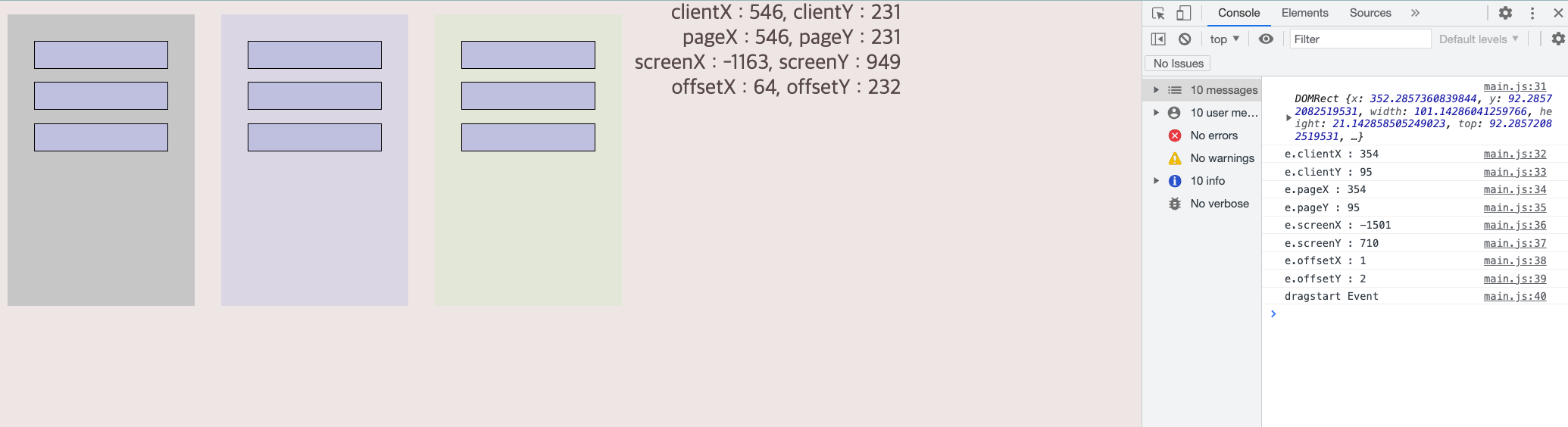
이미지에서는 좌표값이 실시간으로 변하다보니 캡쳐할 때 좌표값이 변했지만 실제 동작할때는 clientX와 pageX의 값이 실시간 좌표와 일치했다.
1.2 drag 이벤트
const divItems = document.querySelectorAll("section > div");

divItems.forEach((item) => {
  item.addEventListener("drag", (e) => {
    console.log("드래그 중입니다.");
  });
});
drag 이벤트는 drag가 동작하는 순간에는 계속 이벤트가 발생하게 됩니다.
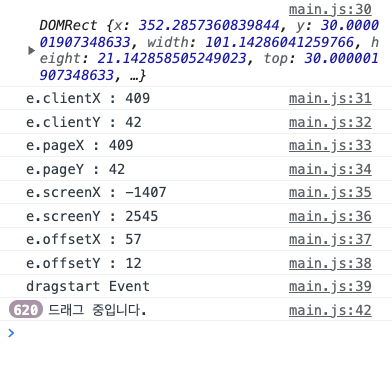
실제로 기존에 있던 dragstart이벤트는 한 번만 출력되었지만, drag를 계속 시도한 결과 drag이벤트에 등록한 console.log는 620번이나 호출한 것을 알 수 있습니다.
1.3 dragenter 이벤트
dragenter 이벤트는 요소가 다른 요소에 진입했을 때 이벤트가 발생한다.
// dragenter 이벤트
const mainContainer = document.querySelector(".mainContainer");
const sec1 = mainContainer.querySelector(".sec1");
const sec2 = mainContainer.querySelector(".sec2");
const sec3 = mainContainer.querySelector(".sec3");

mainContainer.addEventListener("dragenter", (e) => {
  if (e.target.parentNode.className === "mainContainer") {
    console.log(`요소가 들어간 section은 ${e.target.className}입니다.`);
  }
});
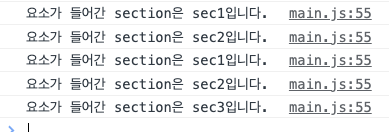
실제로 drag를 해보면 해당 section에 진입할 때 console.log가 정상적으로 출력되는 걸 볼 수 있다.
1.4 dragover 이벤트
dragover 이벤트는 drag한 요소가 특정 요소 위에 있으면 계속 발생하는 이벤트입니다.
mainContainer.addEventListener("dragover", (e) => {
  if (e.target.parentNode.className === "mainContainer") {
    console.log(`요소가 올라가있는 section은 ${e.target.className}입니다.`);
  }
});
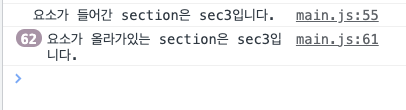
한 가지 div 요소를 특정 섹션위에 계속 가져다 놓고 있으면 console.log가 계속 출력됩니다.
요소에서 벗어나거나 drag를 중단하면 이벤트는 멈추게 됩니다.
1.5 drop 이벤트
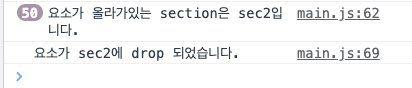
drop 이벤트가 달린 요소가 드래그가 종료되면 발생합니다. (단, dragover랑 같이 써야 동작합니다.)
드롭될 요소에는 e.preventDefault()를 사용하지 않으면 정상적인 동작이 되지 않을 수 있습니다.
mainContainer.addEventListener("dragover", (e) => {
  e.preventDefault();
  if (e.target.parentNode.className === "mainContainer") {
    console.log(`요소가 올라가있는 section은 ${e.target.className}입니다.`);
  }
});

mainContainer.addEventListener("drop", (e) => {
  e.preventDefault();
  if (e.target.parentNode.className === "mainContainer") {
    console.log(`요소가 ${e.target.className}에 drop 되었습니다.`);
  }
});
dragover 이벤트와 같이 사용하게 되면 console.log가 정상적으로 출력됩니다.
1.6 dragleave 이벤트
dragleave이벤트는 특정 요소를 빠져나올때 발생하는 이벤트입니다.
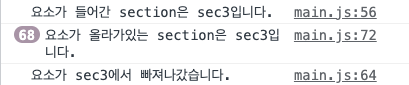
dragenter → dragover → dragleave의 과정을 연결지어 보겠습니다.
// dragenter 이벤트
const mainContainer = document.querySelector(".mainContainer");
const sec1 = mainContainer.querySelector(".sec1");
const sec2 = mainContainer.querySelector(".sec2");
const sec3 = mainContainer.querySelector(".sec3");

mainContainer.addEventListener("dragenter", (e) => {
  e.preventDefault();
  if (e.target.parentNode.className === "mainContainer") {
    console.log(`요소가 들어간 section은 ${e.target.className}입니다.`);
  }
});

// dragover 이벤트
mainContainer.addEventListener("dragover", (e) => {
  e.preventDefault();
  if (e.target.parentNode.className === "mainContainer") {
    console.log(`요소가 올라가있는 section은 ${e.target.className}입니다.`);
  }
});

//dragleave 이벤트
mainContainer.addEventListener("dragleave", (e) => {
  e.preventDefault();
  if (e.target.parentNode.className === "mainContainer") {
    console.log(`요소가 ${e.target.className}에서 빠져나갔습니다.`);
  }
});
dragenter → dragover → dragleave의 순서대로 정상 출력됩니다.
1.7 dragend 이벤트
dragend 이벤트는 드래그가 끝날때 발생합니다. 어느 곳이든 마우스를 놓게 되면 발생하는 이벤트 입니다.
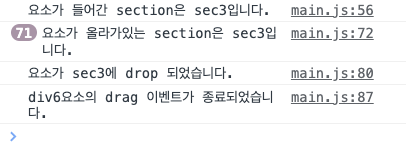
이번에는 dragenter → dragover → drop → dragend 이벤트의 순서로 연결지어서 이벤트를 발생시켜보겠습니다.
// dragenter 이벤트
const mainContainer = document.querySelector(".mainContainer");
const sec1 = mainContainer.querySelector(".sec1");
const sec2 = mainContainer.querySelector(".sec2");
const sec3 = mainContainer.querySelector(".sec3");

mainContainer.addEventListener("dragenter", (e) => {
  e.preventDefault();
  if (e.target.parentNode.className === "mainContainer") {
    console.log(`요소가 들어간 section은 ${e.target.className}입니다.`);
  }
});

// dragover 이벤트
mainContainer.addEventListener("dragover", (e) => {
  e.preventDefault();
  if (e.target.parentNode.className === "mainContainer") {
    console.log(`요소가 올라가있는 section은 ${e.target.className}입니다.`);
  }
});

// drop 이벤트
mainContainer.addEventListener("drop", (e) => {
  e.preventDefault();
  if (e.target.parentNode.className === "mainContainer") {
    console.log(`요소가 ${e.target.className}에 drop 되었습니다.`);
  }
});

// dragend 이벤트
divItems.forEach((item) => {
  item.addEventListener("dragend", (e) => {
    console.log(`${e.target.className}요소의 drag 이벤트가 종료되었습니다.`);
  });
});
이번에도 역시 정상 출력됩니다.
2. DataTransfer 객체
💡 MDN 정의
객체DataTransfer는 드래그 앤 드롭 작업 중에 드래그되는 데이터를 보유하는 데 사용됩니다. 각각 하나 이상의 데이터 유형인 하나 이상의 데이터 항목을 보유할 수 있습니다.
dataTransfer 객체는 앞서 살펴봤던 drag & drop의 모든 이벤트에서 사용가능합니다.
이 부분은 아직 충분히 공부가 되지 않은 부분입니다. 앞으로 칸반보드 프로젝트를 진행할텐데, 그때 유용하게 쓰일지는 아직 모르겠으나, MDN 사이트에 있는 부분을 간략하게라도 정리해서 남겨놓는 게 좋을 것 같아 일단 적어봤습니다.
- 생성자
DataTransfer()- 새DataTransfer개체를 만들고 반환합니다.- 인스턴스 프로퍼티
DataTransfer.dropEffect- 현재 선택된 끌어서 놓기 작업 유형을 가져오거나 작업을 새 유형으로 설정합니다.
DataTransfer.effectAllowed- 가능한 모든 유형의 작업을 제공합니다.
DataTransfer.files- 데이터 전송에서 사용할 수 있는 모든 로컬 파일 목록을 포함합니다. 끌기 작업에 파일 끌기가 포함되지 않는 경우 이 속성은 빈 목록입니다.
DataTransfer.items(읽기 전용)- 모든 드래그 데이터의 목록인
DataTransferItemList객체를 제공합니다 .
- 모든 드래그 데이터의 목록인
DataTransfer.types(읽기 전용)dragstart이벤트 에 설정된 형식을 제공하는 문자열 배열입니다.
- 인스턴스 메서드
DataTransfer.clearData(format)- 제거할 데이터 유형을 지정하는 문자열입니다. 이 매개변수가 빈 문자열이거나 제공되지 않으면 모든 유형의 데이터가 제거됩니다.
DataTransfer.getData(format)- 지정된 유형의 데이터를 검색하거나 해당 유형의 데이터가 없거나 데이터 전송에 데이터가 없는 경우 빈 문자열을 검색합니다.
DataTransfer.setData(format, data)- 주어진 유형에 대한 데이터를 설정합니다. 유형에 대한 데이터가 없으면 유형 목록의 마지막 항목이 새 형식이 되도록 끝에 추가됩니다. 해당 유형의 데이터가 이미 존재하는 경우 동일한 위치에 기존 데이터가 대체됩니다.
DataTransfer.setDragImage(imgElement, xOffset, yOffset)- 사용자 지정 이미지를 원하는 경우 드래그에 사용할 이미지를 설정합니다.
- 인스턴스 프로퍼티
Reference
https://inpa.tistory.com/entry/드래그-앤-드롭-Drag-Drop-기능
https://developer.mozilla.org/en-US/docs/Web/API/DataTransfer
