S3 PresignedUrl
presigned url 이란?
presigned url 은 단어 그대로 미리 서명된 url을 받는 것이다.
AWS에서 제공하는 S3 스토리지에 Bucket Policy나 acl에 관계없이 자격증명이 된 사용자가 접근할 수 있도록 url을 만들어 제공하는 것이다.
presigned url이 필요한 이유?
일단 S3 스토리지에 올라가는 프로세스를 확인 해 보자.
- 프론트에서 file 업로드 (백엔드에게 파일 전달)
- 백엔드에서 파일 받아서 예외 처리 후 S3 스토리지에 업로드
- S3 스토리지 성공적으로 업로드하면 프론트에 성공 response 응답
- 프론트에서 성공 response 받으면 결과 표시
위 과정에서 문제점
- 느리다.
- 저장하지도 않을 무거운 이미지 파일을 서버로 전송해야 한다.
프로세스
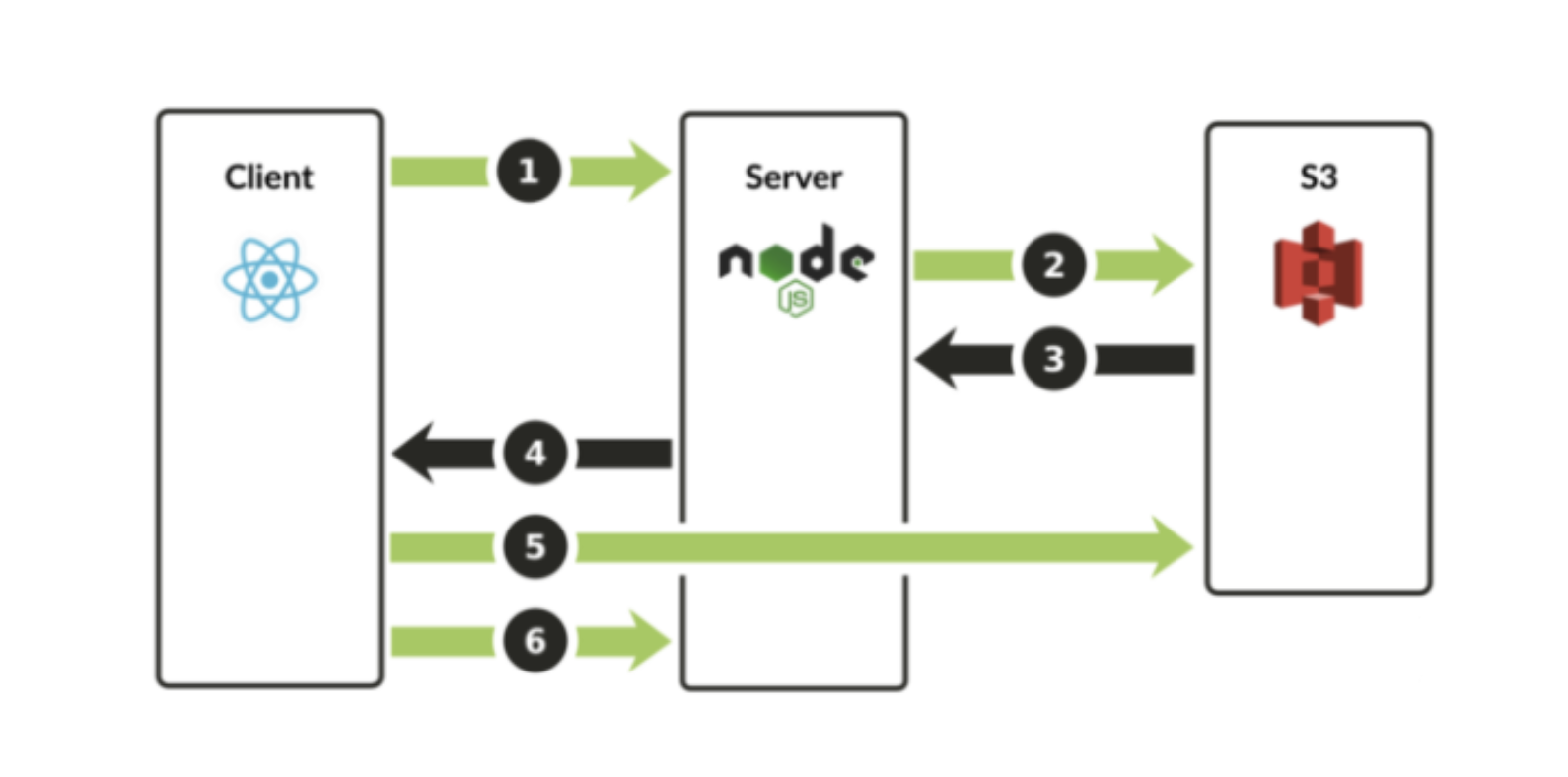
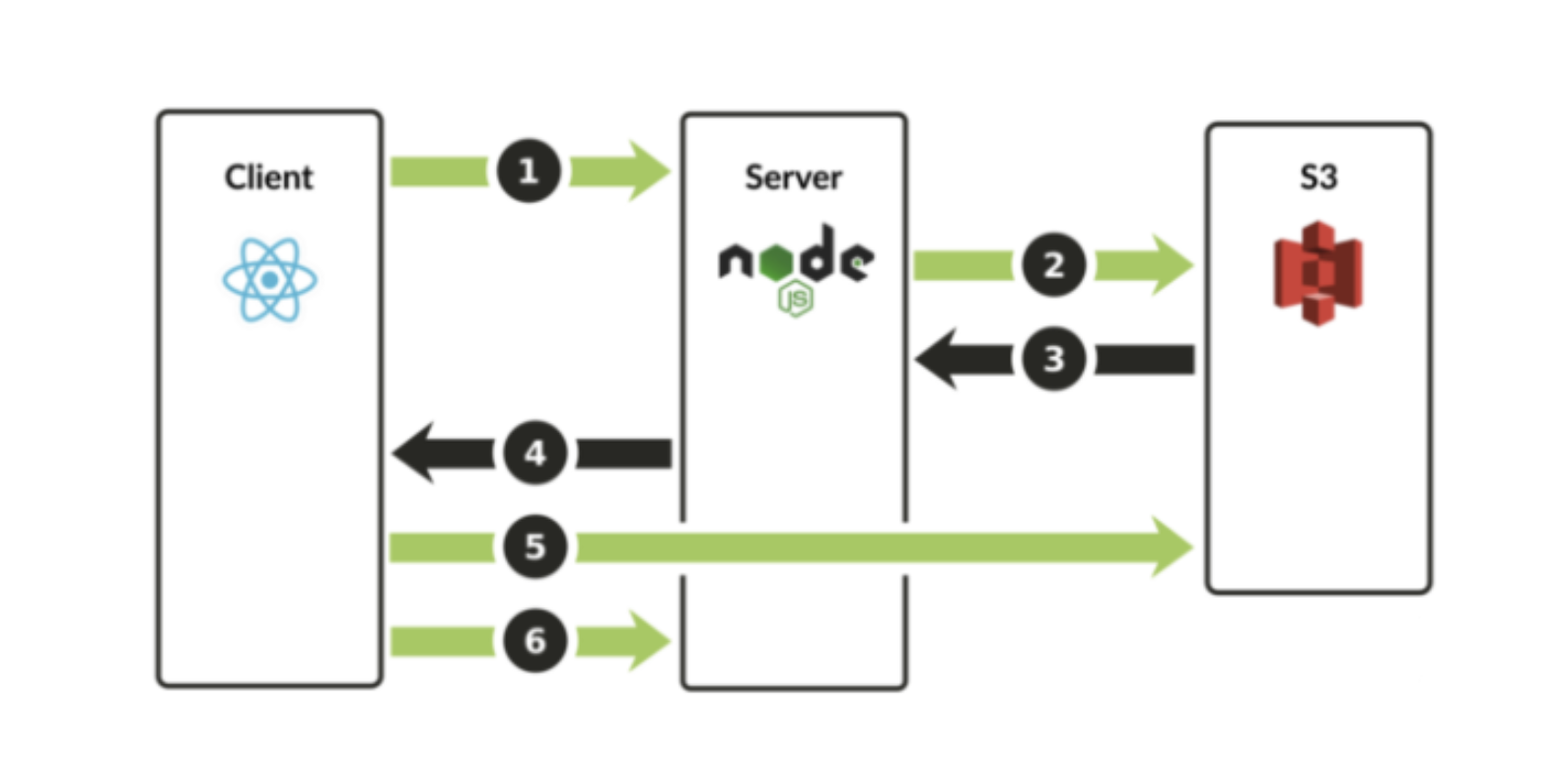
- 이미지 업로드 요청 시 서버 api 호출
(나의 경우에는 업로드 요청 시 fileType을 뽑아내서 서버에 요청했다. 파일 타입 검증을 위해)
- 서버에서 타입 확인 후 AWS S3에 presigned url 요청
- AWS S3에서 presigned url 반환
- 서버에서 프론트로 presigned url 전달
- 프론트에서 presigned url로 이미지 업로드
프론트 코드
- 첫 번째 코드
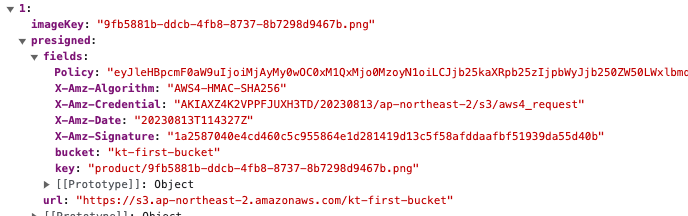
첫 번째 방법으로 받아온 presigned 값const addProduct = async () => { try { if (files) { const fileTypes = files.map((file) => { return file.type }) const presignedData = await getPresignedUrl(fileTypes, 'product') const result = await Promise.all( files.map((file, idx) => { // 새로운 formData를 만들어주고 presigned로 받은 데이터들 추가 const formData = new FormData() const { presigned } = presignedData[idx] // for (const key in presigned.fields) { formData.append(key, presigned.fields[key]) console.log(formData.get(key)) } formData.append('Content-Type', file.type) formData.append('file', file) return axios.post(presigned.url, formData) }) ) /** * @Todo: 받은 url로 사진 보낼 때 403 에러 해결해야함 - * @Done: presigned url 받아오는 것 까진 문제가 없음 * @Todo: files를 map 돌렸을 때 같은 값이 formData에 들어가고 있다. 왜? * @해결: formData 를 map 돌릴때마다 새로 만들어줘야 하는데 map 부분 위에서 만들어서 중복 추가 되는거였다. */ } } catch (error) { console.error(error) }
-
두 번째 코드
const addProduct = async () => {
	try {
	  if (files) {
	    const fileTypes = files.map((file) => {
	      return file.type
	    })
	    const presignedData = await getPresignedUrl(fileTypes, 'product')
// 아래와 같은 presigned 값의 배열이 오게 되는데 물음표 전 까지의 url만 뽑아내서 쓰면된다
	    const res = await Promise.all(
	      files.map((file, idx) => {
	// url을 split을 통해 뽑아낸다
	        const url = presignedData[idx].signenUrlPut.split('?')[0]
	        return axios.put(url, file, {
	          headers: { 'Content-Type': file.type },
	        })
	      })
	    )
		}
	} catch (error) {
      console.error(error)
    }
}
두 번째 방법으로 받아온 presigned 값

"https://kt-first-bucket.s3.ap-northeast-2.amazonaws.com/product/ba3df5b1-5f2e-41aa-9ddd-81f6fcbb2043.png
?X-Amz-Algorithm=AWS4-HMAC-SHA256
&X-Amz-Credential=AKIAXZ4K2VPPHG6IQ5HU%2F20230817%2Fap-northeast-2%2Fs3%2Faws4_request
&X-Amz-Date=20230817T073135Z&X-Amz-Expires=3600
&X-Amz-Signature=9f5cfca82c47497316c280c5f884690fcac7c79de352a5baaaf749cc18763c17
&X-Amz-SignedHeaders=host"
백엔드 코드
- 첫 번째 방법
// aws.controller.ts @Post('/presignedurl') async getPresignedUrl(@Body() { types }: { types: string[] }) { return this.awsService.getPresignedUrl(types); } // aws.service.ts export class AwsService { private readonly bucketName: string; private readonly s3: S3; constructor(private configService: ConfigService) { this.bucketName = this.configService.get('AWS_BUCKET_NAME'); // s3 환경 설정 this.s3 = new S3({ accessKeyId: this.configService.get('AWS_ACCESS_KEY_ID'), secretAccessKey: this.configService.get('AWS_SECRET_ACCESS_KEY'), region: this.configService.get('AWS_BUCKET_REGION'), }); } // 파일 타입들을 받아서 key를 만들어 createPresigned 함수의 키로 넘겨준다 async getPresignedUrl(fileTypes: string[]) { return Promise.all( fileTypes.map(async (fileType) => { const extension = fileType.split('/')[1]; // 파일 확장자 ex) png const imageKey = `${randomUUID()}.${extension}`; // image 이름 const key = `product/${imageKey}`; // 경로 및 image 이름 const presigned = await this.createPresigned(key); return { imageKey, presigned }; }), ); // key를 인수로 받아 Fields에 설정 및 Bucket, 만료 시간, conditions(파일에 대한 정보) 작성 async createPresigned(key) { return this.s3.createPresignedPost({ Bucket: this.bucketName, Fields: { key, }, Expires: 60 * 60, Conditions: [ ['content-length-range', 0, 20 * 1000 * 1000], // 0 ~ 20MB ['starts-with', '$Content-Type', 'image/'], ], }); } } - 두 번째 방법
async getPresignedUrl(fileTypes: string[], bucket: string) {
	const result = await Promise.all(
	  fileTypes.map(async (fileType) => {
	    const extension = fileType.split('/')[1];
	    const imageKey = `${randomUUID()}.${extension}`;
	    const key = `${bucket}/${imageKey}`;
	    const signenUrlPut = await this.s3.getSignedUrlPromise('putObject', {
	      Bucket: this.bucketName,
	      Key: key,
	      Expires: 60 * 60,
	    });
	    return signenUrlPut;
	  }),
	);
    return result;
}
/**
 *  'getObject': 객체를 가져오는 작업을 나타냅니다. 이 작업은 S3 버킷의 객체를 읽어오는 데 사용됩니다.
    'putObject': 객체를 업로드하는 작업을 나타냅니다. 이 작업은 파일을 S3 버킷에 업로드하는 데 사용됩니다.
    'deleteObject': 객체를 삭제하는 작업을 나타냅니다. 이 작업은 S3 버킷에서 객체를 삭제하는 데 사용됩니다.
    'listObjects': 객체 목록을 나열하는 작업을 나타냅니다. 이 작업은 S3 버킷 내의 객체들의 목록을 가져오는 데 사용됩니다.
    'copyObject': 객체를 복사하는 작업을 나타냅니다. 이 작업은 S3 버킷 내에서 객체를 복사하는 데 사용됩니다.
//  */
한 줄로 소개 할 수 없는 개발자