제 1주제 : Cordova + Android Studio
- Android Studio에서 Cordova를 실행하기 위한 실습 환경 구축
Cordova 설치
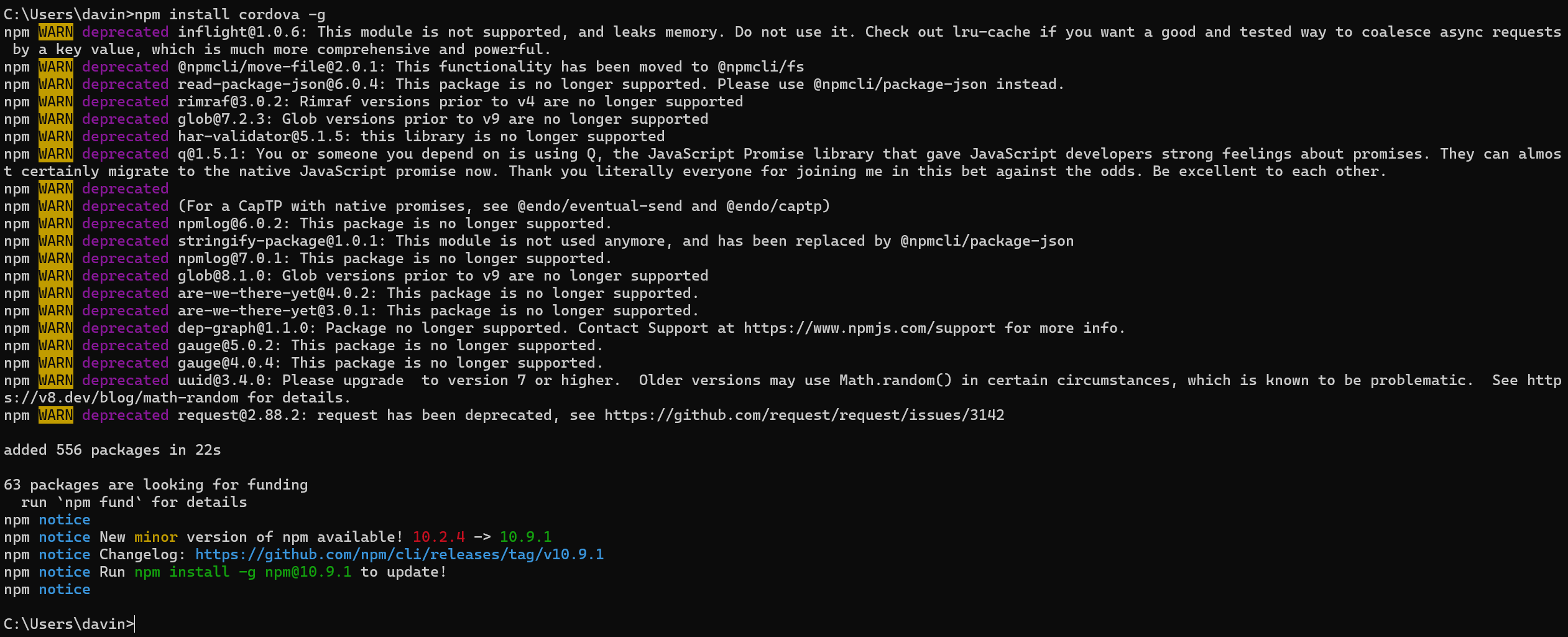 cmd 창을 열어서
install cordova -g
명령어로 cordova를 설치한 후,
 C 드라이브 하위의 cordova 폴더에 projects 폴더를 별도로 만들고
cordova create test com.example.test testAp -d
명령어로 test 폴더를 만들어 그 하위에 cordova 프로젝트를 세팅한다.
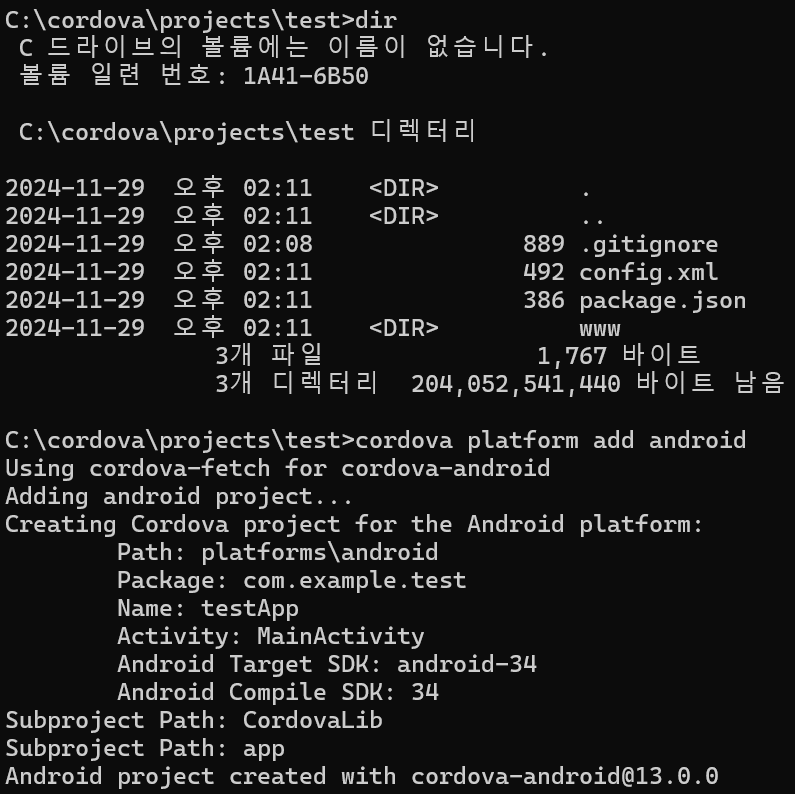
cordova platform add android 명령어로 사용할 플랫폼에 Android를 추가한다.
Gradle 설치
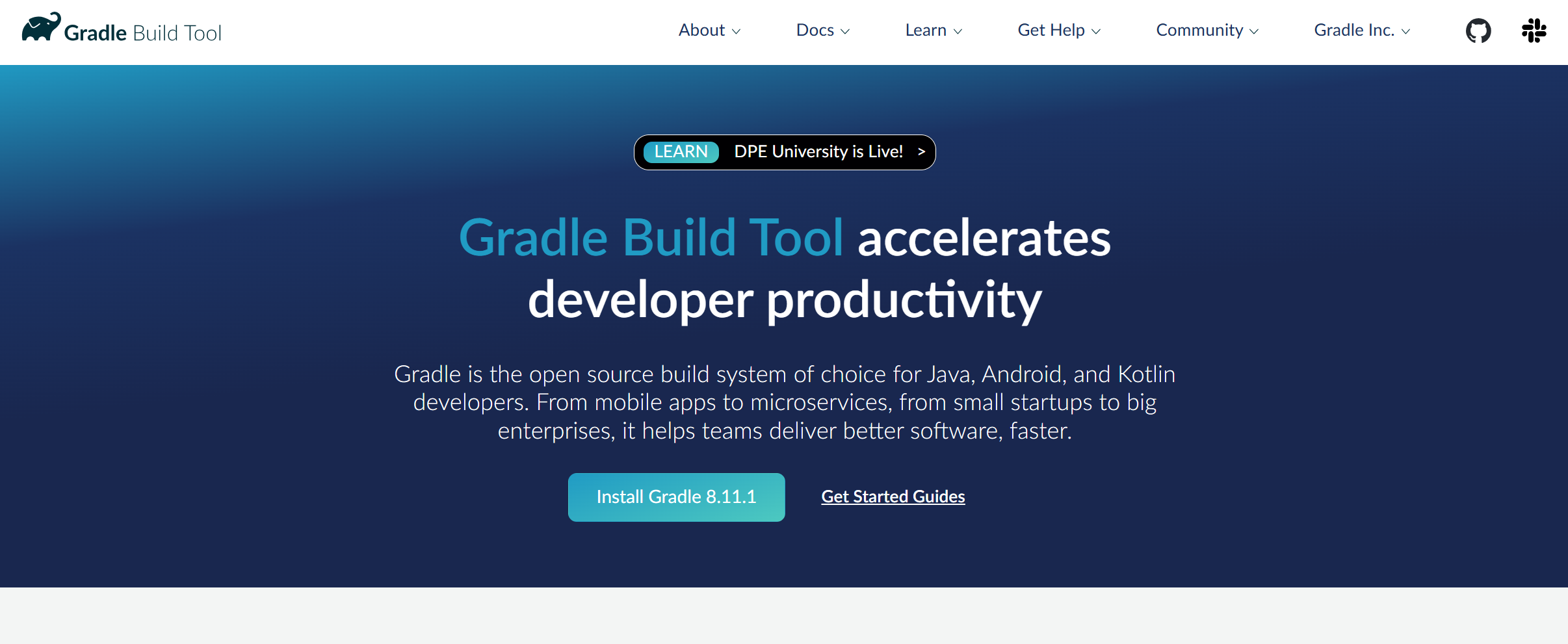 gradle 설치를 위해서 gradle 홈페이지로 이동해서 Install Gradle 8.11.1을 우선 클릭하고
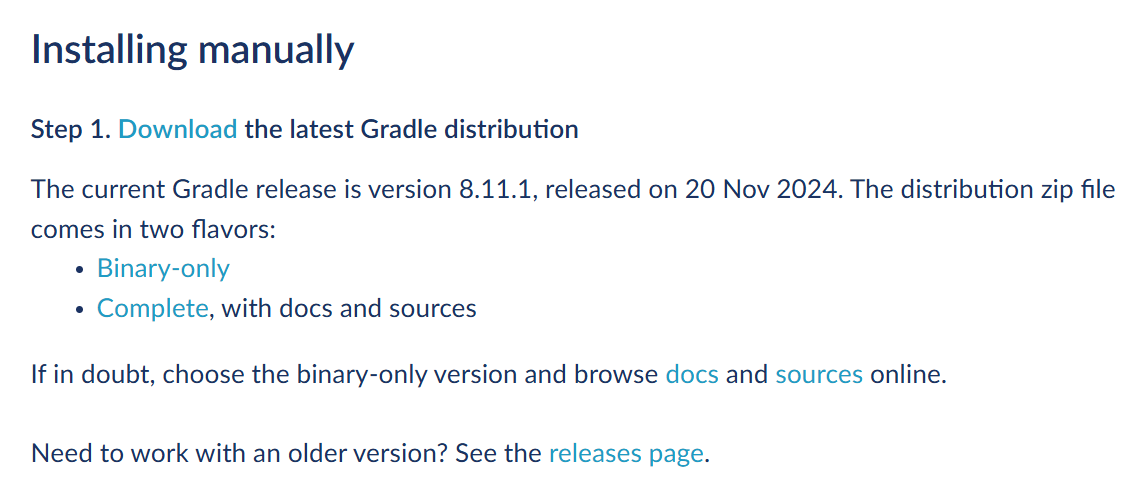 Download를 눌러
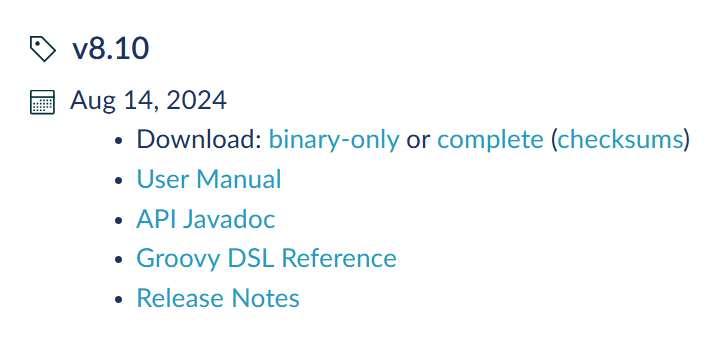 v8.10 버전을 binary-only로 설치한다.
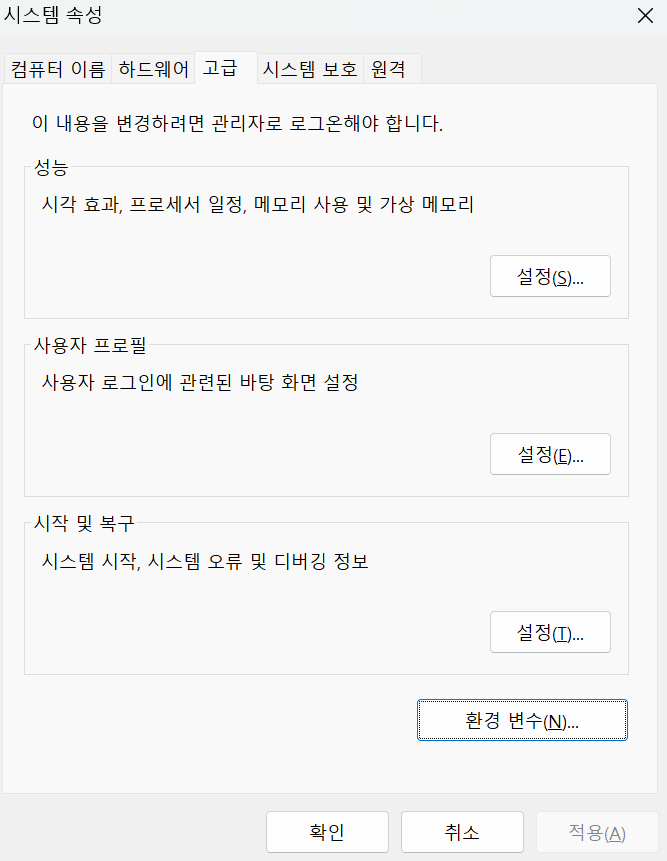 해당 압축 파일을 C\cordova 하위에 압축 해제하고, 해당 폴더 경로를 path에 추가한다.
Android Studio 설치
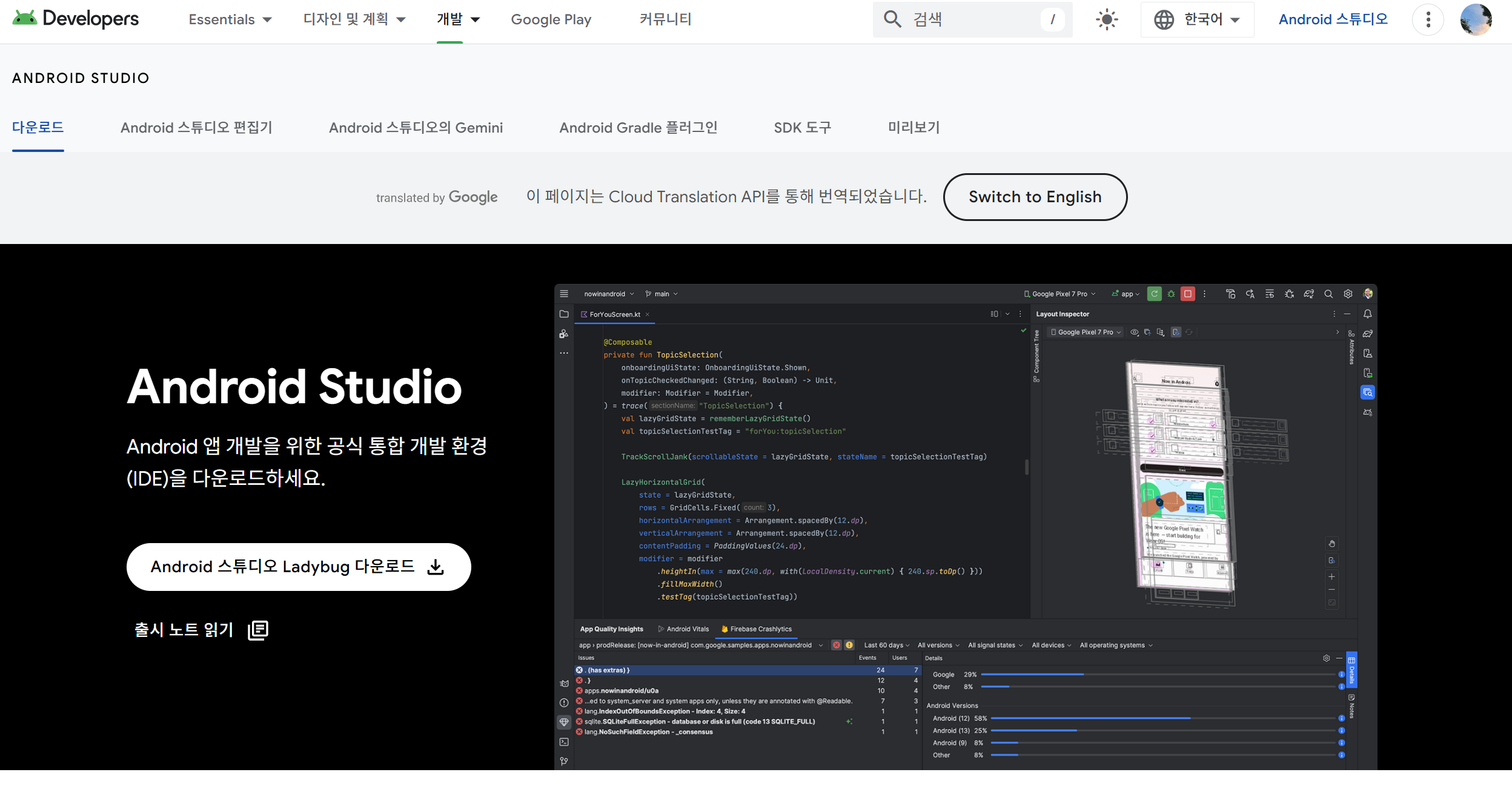 Android Studio 홈페이지에서 가장 제일 최신 버전을 다운로드해 설치한다.
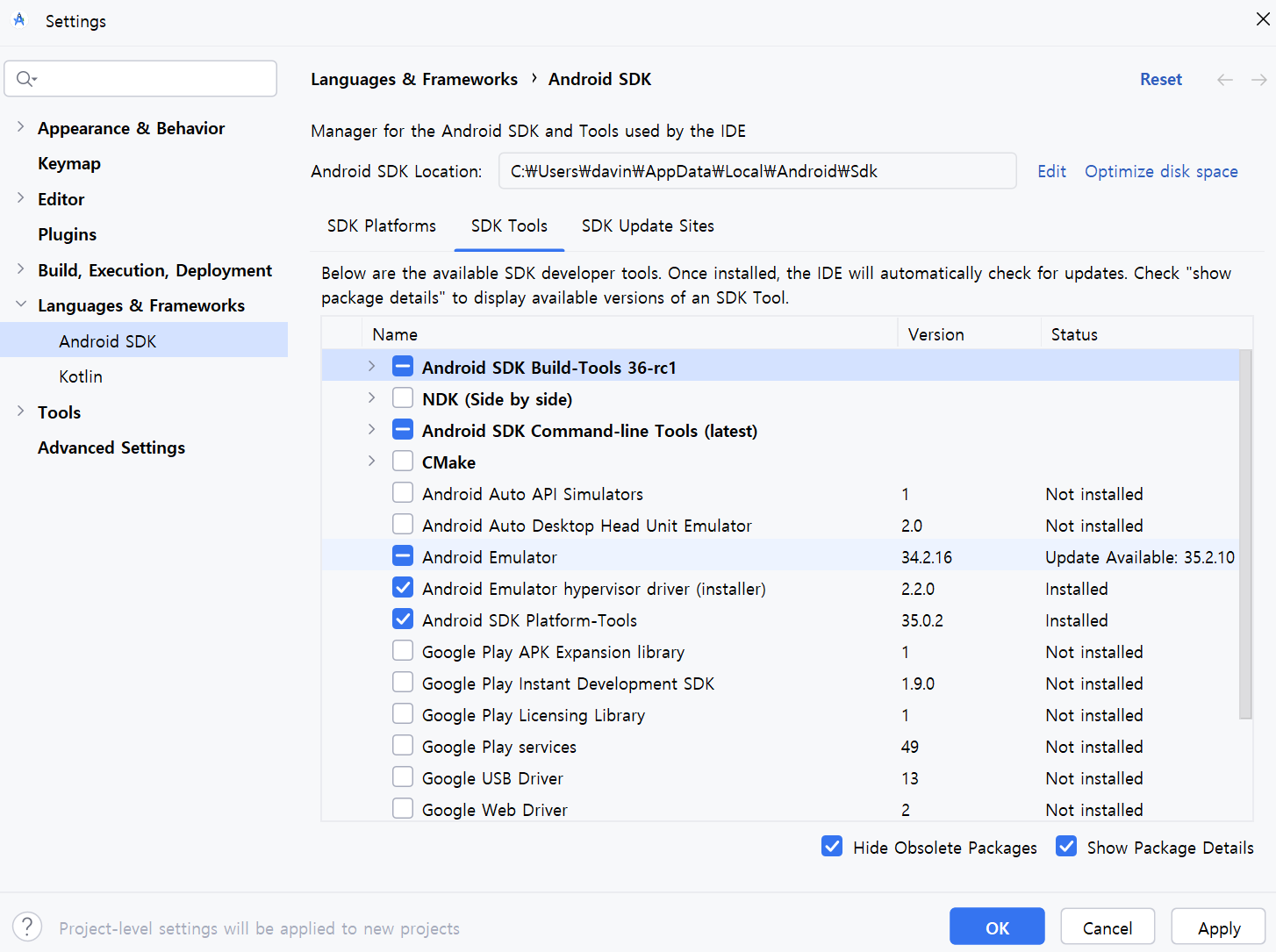 설치하고 나서 Settings 페이지를 열어 필요한 SDK 도구를 선택하고 설치한다.
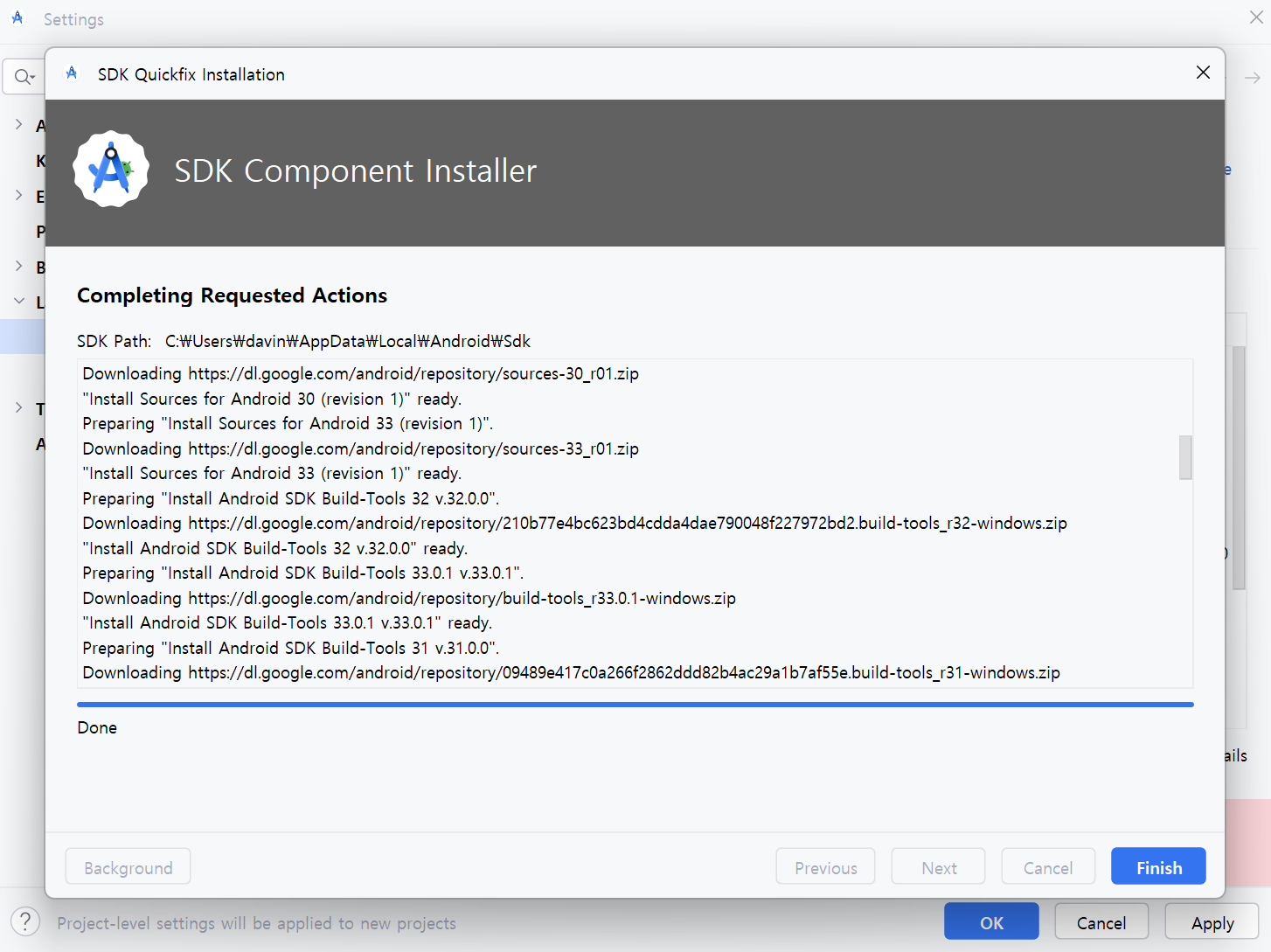 설치가 완료되고 나면 이렇게 Finish 버튼이 활성화된다.
그리고 다시 환경 변수를 열어서 설치한 툴들을 path에 추가해준다.
프로젝트 실행
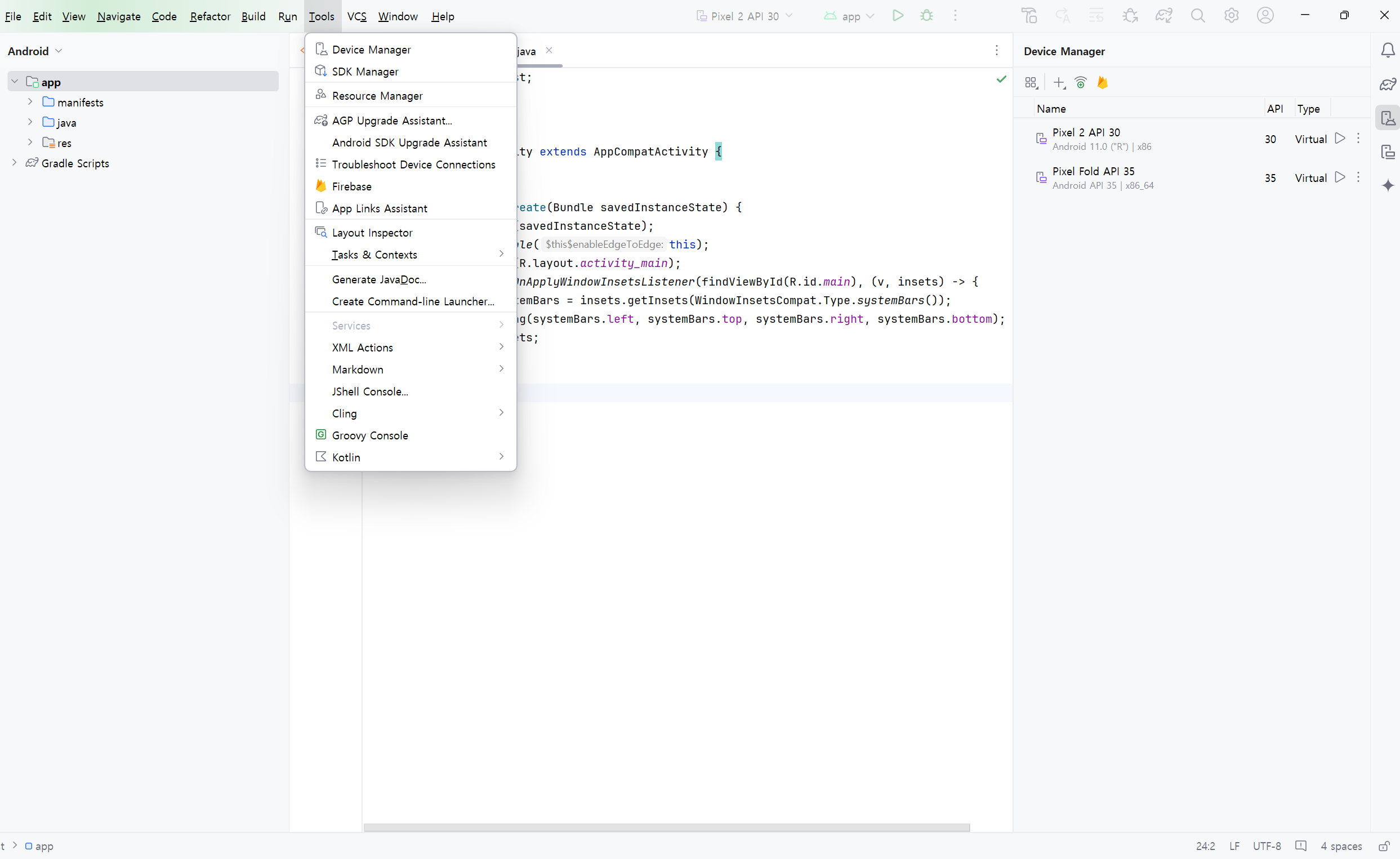 아까 생성했던 test 폴더의 프로젝트를 열어서 에뮬레이터를 세팅한다.
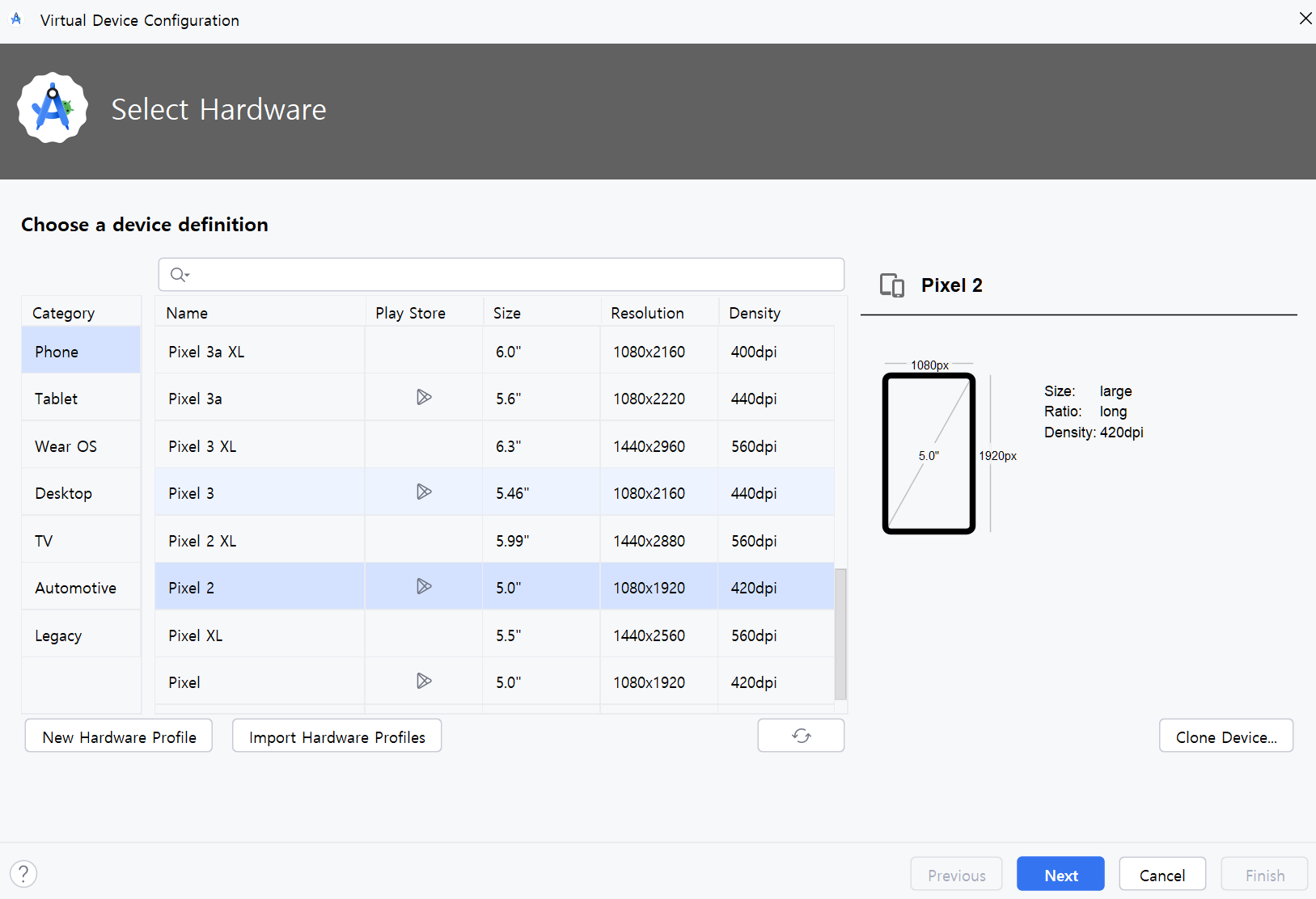 에뮬레이터는 Device Manager에서 찾아서 설정할 수 있다.
원하는 옵션에 맞추어 설정한 후, 에뮬레이터를 로드하면 세팅이 완료된다.
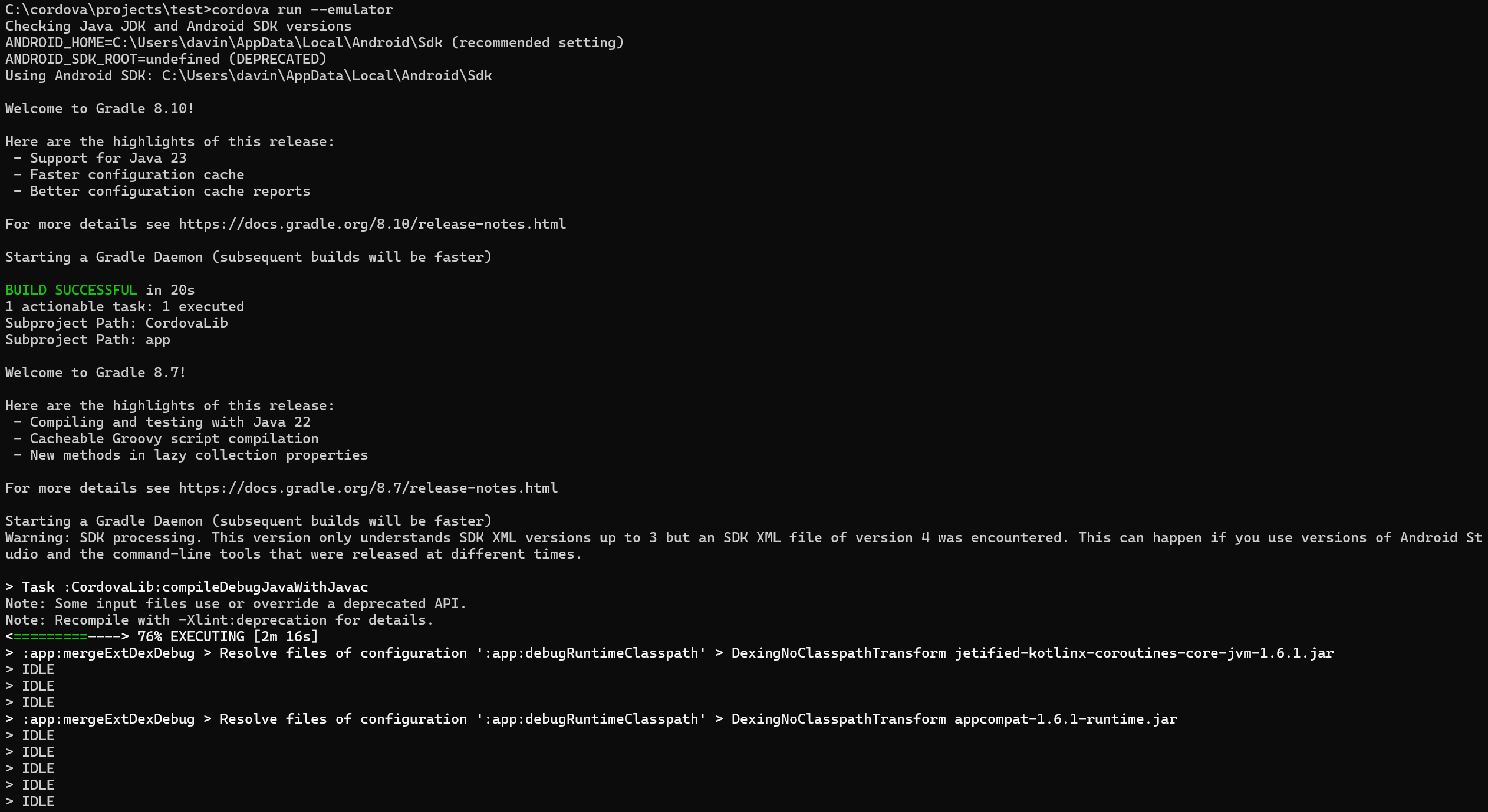 다시 cmd창을 열어
cordova run --emulator
명령어로 emulator를 구동한다. 시간이 다소 소요된다.
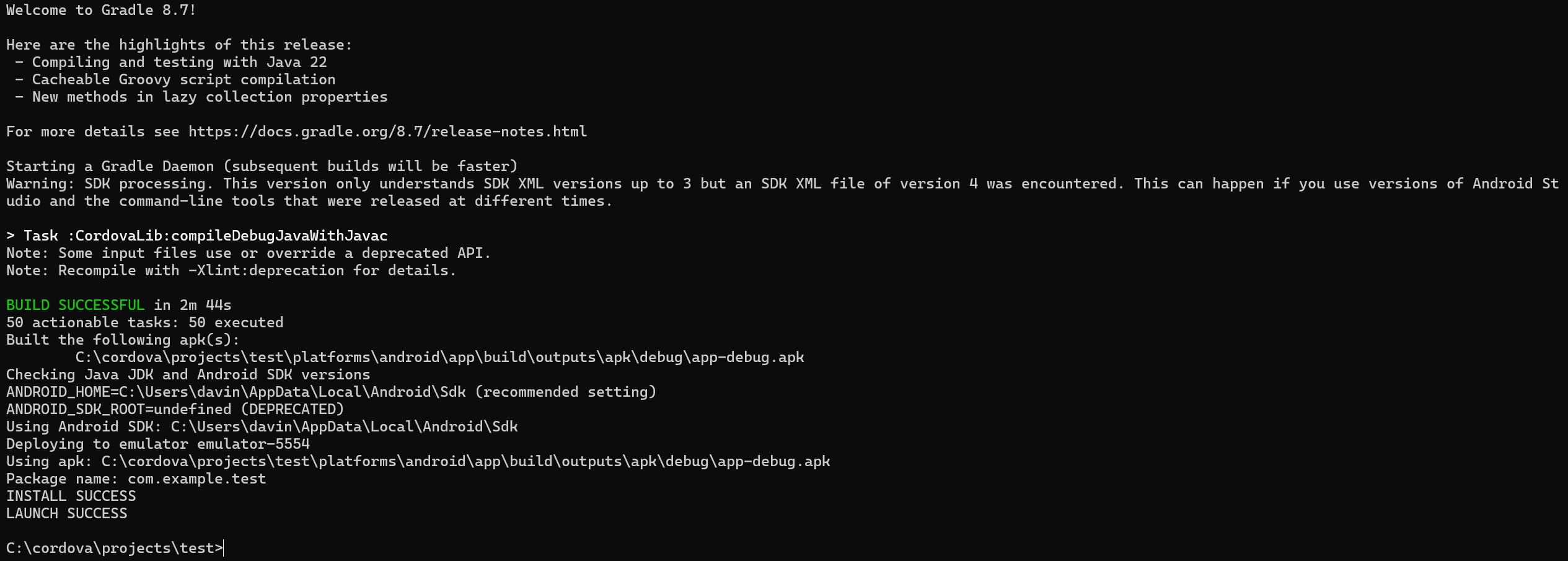 명령어가 성공적으로 실행되면 이렇게 SUCCESS 화면이 보인다.
다시 Android Studio로 넘어가자.
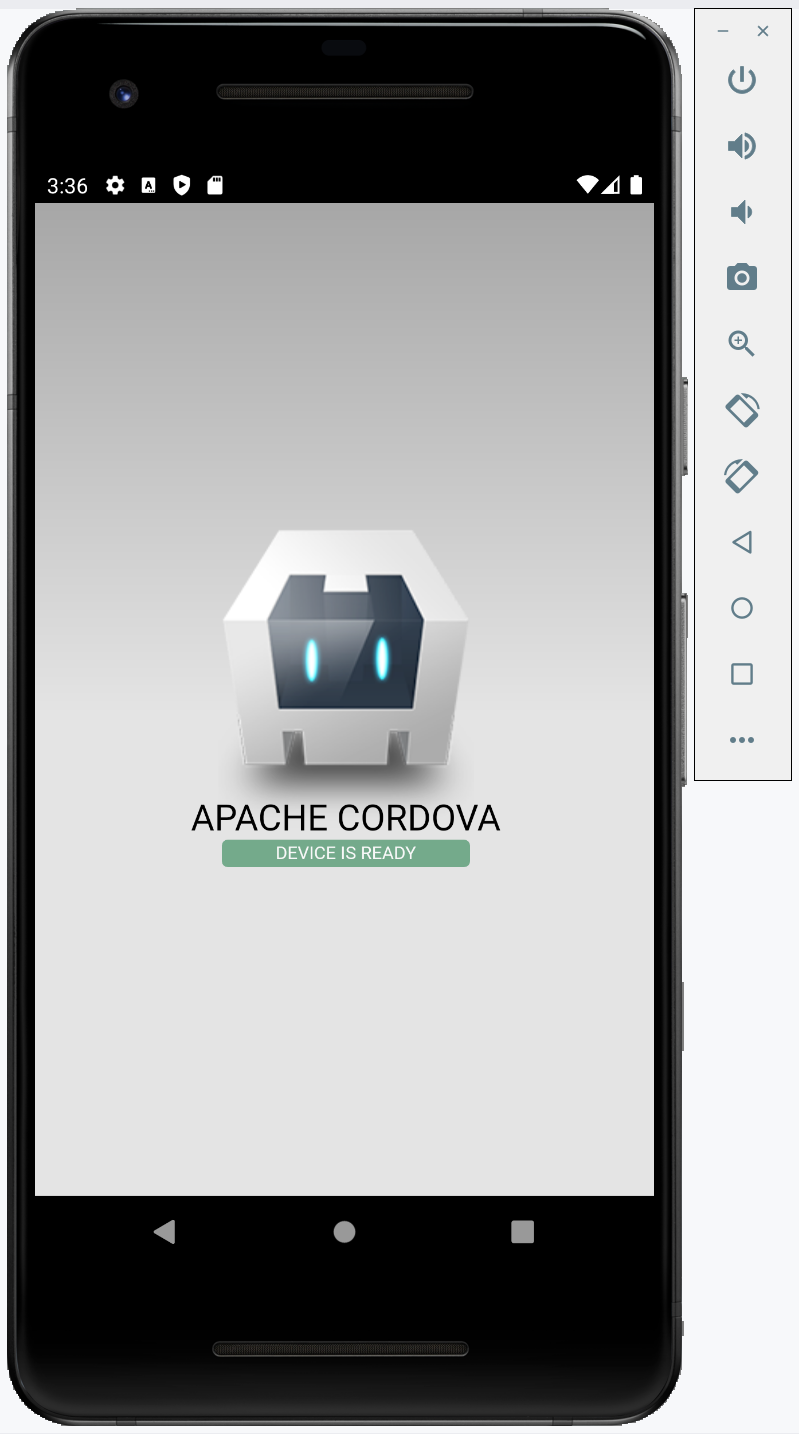 에뮬레이터를 실행해보면 이렇게 APACHE CORDOVA 기본화면이 실행되는 것을 확인할 수 있다.
제 2주제 : WordPress - UpdraftPlus로 콘텐츠 백업하기
워드프레스의 유용한 플러그인들 중에서 UpdraftPlus(이하 업드래프트)라는 플러그인이 있다. 이를 이용하면 워드프레스를 사용하여 웹사이트를 구축하였을 경우, 웹사이트의 콘텐츠를 좀 더 효율적으로 백업, 관리, 적용할 수 있다.
우선 플러그인 스토어에서 설치/활성화한 후 설정창에 들어간다
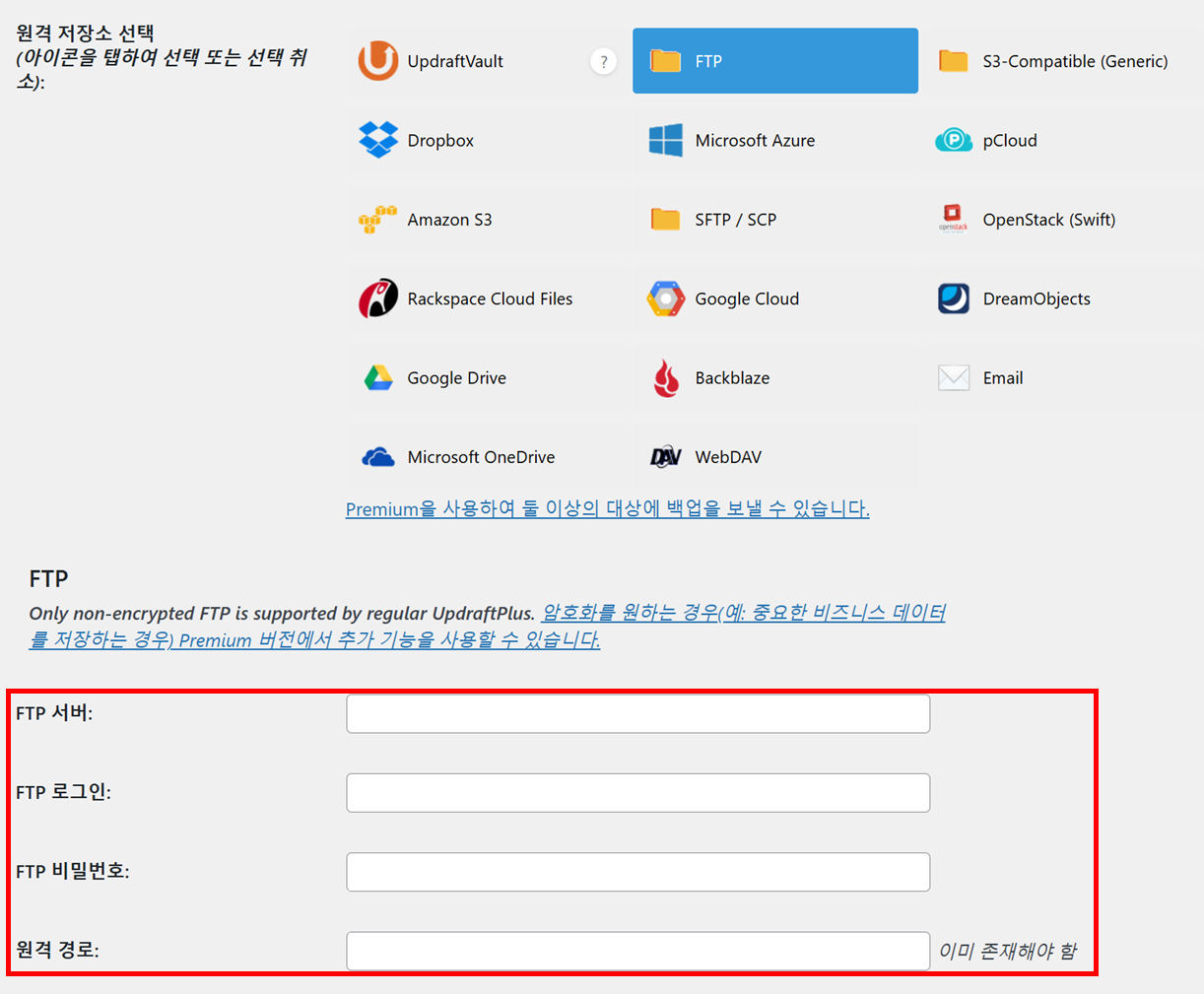 이번 실습에서는 FTP 서버에서 백업 콘텐츠를 저장할 것이기 때문에, 아래 폼에 맞춰 데이터를 입력해주고 설정을 완료해줬다.
이렇게 설정을 해두면
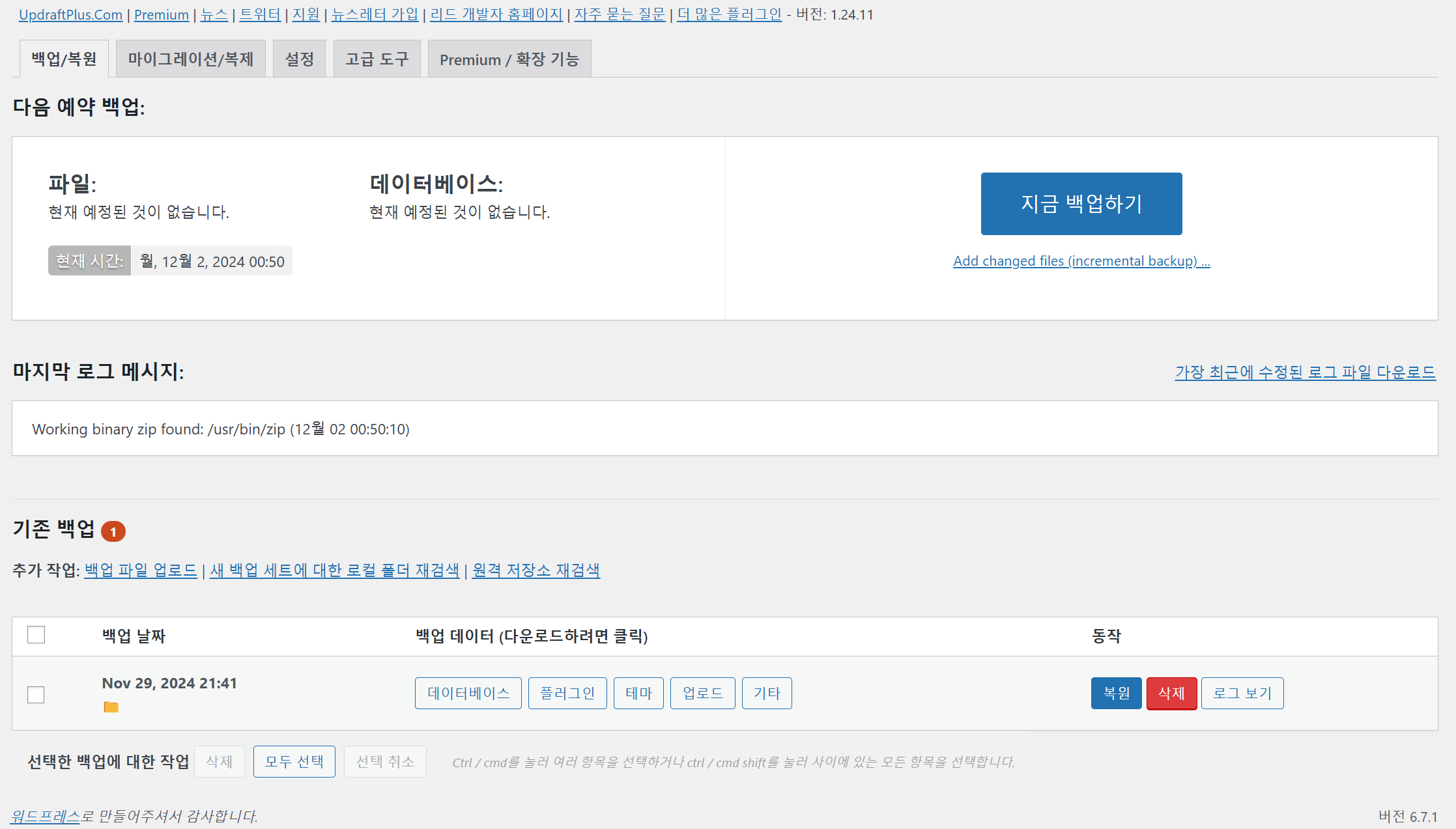 콘텐츠를 백업할 경우, 백업 소스가 자동으로 원격 FTP서버에 저장되어 언제든 RESTORE(복원), BACKUP(데이터 백업)을 편리하게 할 수 있다.
그래서 새로 사이트를 옮기더라도 기존의 사이트와 동일한 세팅, 동일한 콘텐츠를 그대로 가져가서 빠르게 세팅할 수 있다.
La Piscine
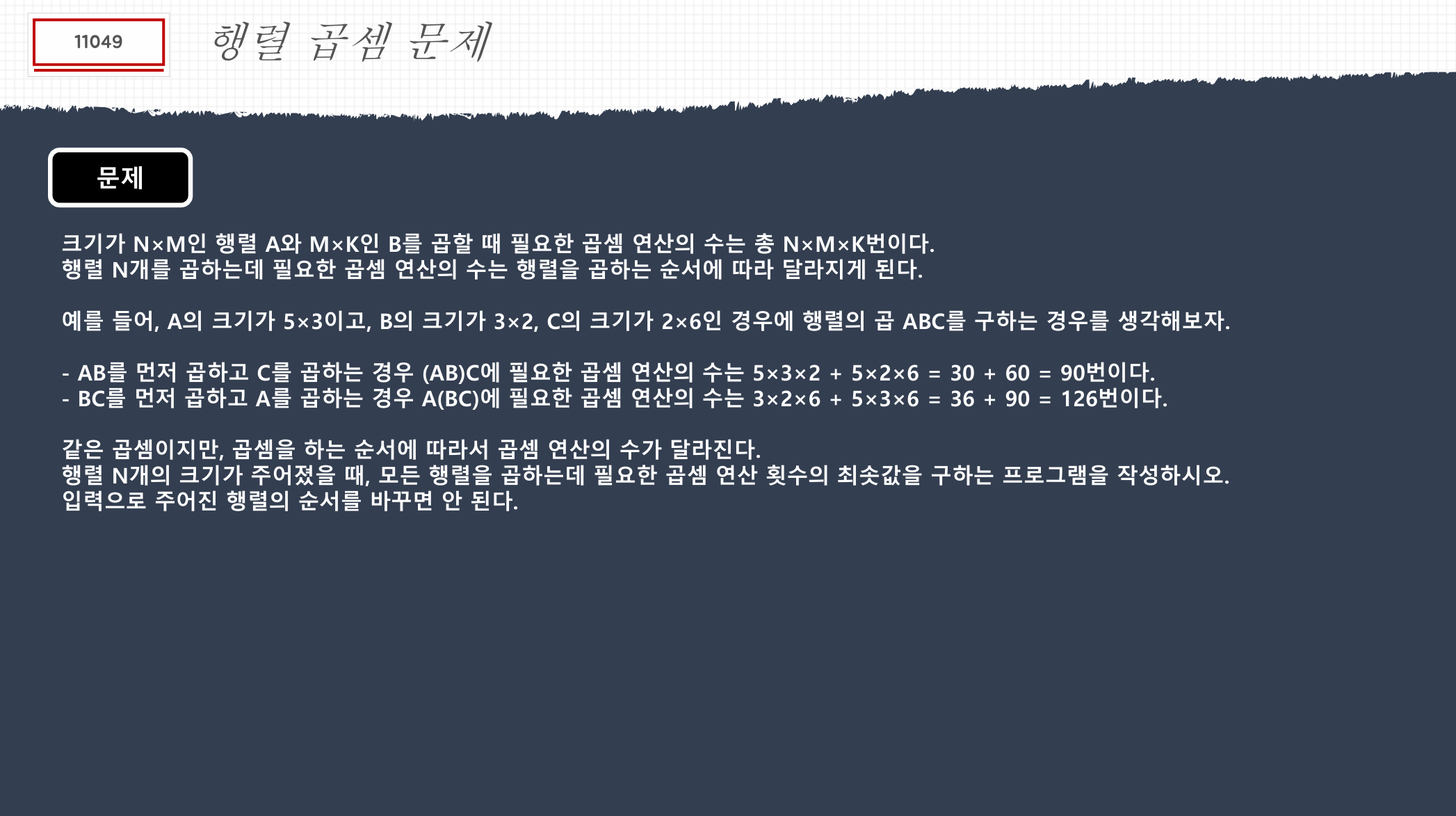
※ 이미지 클릭 시 pdf 파일 보기 가능
[System] 오늘도 유용한 지식을 얻었습니다!