개인 서버에 Docker을 설치해서 운영하던 중 서버 오류로 인해 프로젝트 진행이 늦어져 "Docker Desktop" 을 설치해서 진행 후 배포 시 개인 서버를 사용하기로 방식을 수정하기로 하였습니다.
"Docker Desktop" 가 생각보다 복잡하여 내가 진행한 방법들을 남겨두려고 합니다.
1. 시스템 요구 사항 확인
Docker Desktop을 설치하기 위해서는 아래 요구 사항을 충족해야 합니다.
- Windows 10 Pro, Windows 11의 Pro, Enterprise 또는 Education 버전 (Home 버전의 경우 WSL 2 지원 필요)
- Windows 10 1903 이상, 또는 Windows 11
- Hyper-V 및 WSL 2 기능 활성화 상태
설치 시 제가 사용한 OS는 Windows 11 Home (64bit)인 점 참고부탁드립니다.
2. WSL 2 기능 활성화 (Windows 10, 11 Home 사용자에 해당)
(1) PowerShell을 관리자 권한으로 실행한 후 다음 명령어를 실행하여 WSL 설치
- 아래 명령어를 통해 wsl을 설치합니다.
(Windows 10 2004 이상 이거나 Windows 11 버전에는 기본적으로 wsl 명령어가 포함되어 있습니다.)
wsl --install(2) WSL 설치 후 WSL 버전 기본값을 2로 변경
- 아래 명령어를 통해 wsl 버전을 2로 변경합니다.
wsl --set-default-version 2(3) wsl 설치 및 버전이 잘 변경되었는지 확인
- 아래 명령어를 통해 wsl 버전 정보를 확인합니다.
wsl --version- 실행 시 결과 값 예시
WSL 버전: 2.2.4.0
커널 버전: 5.15.153.1-2
WSLg 버전: 1.0.61
MSRDC 버전: 1.2.5326
Direct3D 버전: 1.611.1-81528511
DXCore 버전: 10.0.26091.1-240325-1447.ge-release
Windows 버전: 10.0.22631.4169- 버전 확인 후 PC 재부팅을 진행합니다.
(4) wsl 설치와 버전이 잘 변경되어도 안될 때

Docker Desktop과 같은 가상화 기술을 사용하는 소프트웨어는, 컴퓨터의 CPU에 내장된 Intel VT-x 또는 AMD-V와 같은 하드웨어 가상화 기술을 필요로 합니다.
따라서 이 기능이 활성화되지 않으면 Docker를 사용할 수 없습니다.
가상화 기능은 대부분의 현대적인 CPU에 기본적으로 포함되어 있지만, BIOS에서 수동으로 활성화해야 하는 경우가 많습니다.
💻 가상화 옵션 수동 활성화 방법
1. BIOS 설정으로 진입하기
BIOS 설정에 들어가는 방법은 제조사에 따라 약간의 차이가 있을 수 있습니다.
⠀
(1) PC를 재부팅합니다.
(2) PC가 부팅될 때 초기 화면(제조사 로고 등)이 나타날 때, BIOS 진입 키를 반복해서 눌러야 합니다.
제조사별로 일반적으로 사용하는 키는 다음과 같습니다.
‣ DEL 또는 Delete
‣ F2
‣ F10
‣ Esc
※ 사용 중인 PC 또는 마더보드 제조사에 따라 BIOS 진입 키가 다를 수 있으니, 화면 하단에서 "Press [키] to enter Setup" 등의 메시지를 참고하거나, PC의 매뉴얼을 참조하세요.
⠀2. 가상화 설정 찾기
- 마우스가 지원되지 않는 경우 방향키를 사용해 탐색할 수 있으며,
"Virtualization"관련 설정을 찾으면 됩니다.
‣ Intel CPU를 사용하는 경우에는 보통 "Intel VT-x" 또는 "Intel Virtualization Technology"로 표시됩니다.
‣ AMD CPU를 사용하는 경우에는 "AMD-V" 또는 "SVM (Secure Virtual Machine)"으로 표시됩니다.
⠀- BIOS 메뉴에서 가상화 옵션을 찾는 일반적인 위치는 아래와 같습니다.
‣ Advanced 또는 Configuration 메뉴
‣ CPU Configuration 또는 Processor 메뉴
‣ 일부 BIOS에서는 System Configuration 메뉴 아래
⠀3. 가상화 기능 활성화
- 가상화(Virtualization) 옵션을 찾으면, 해당 항목에 들어가서
Enabled로 설정합니다.
이 옵션이 꺼져 있다면, Docker와 같은 가상화 프로그램이 정상적으로 동작하지 않습니다.- 설정을 변경했으면, F10 키를 눌러 변경 사항을 저장하고 BIOS에서 나옵니다.
⠀4. 시스템 재부팅
- BIOS 설정에서 가상화 기능을 활성화한 후, 시스템이 자동으로 재부팅됩니다.
이때부터 Docker Desktop 같은 가상화 프로그램을 사용할 수 있습니다.
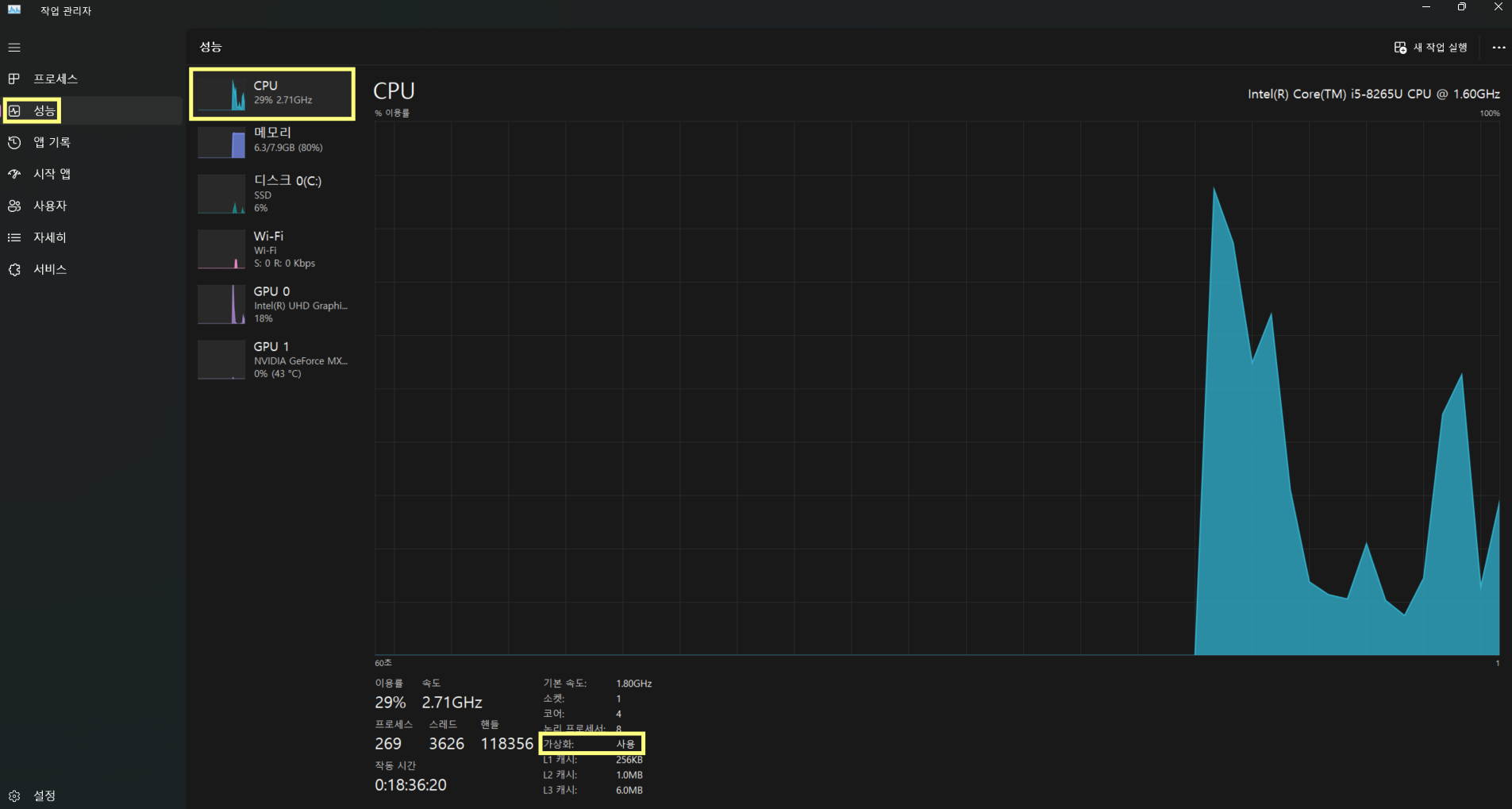
⠀5. 가상화 활성화 여부 확인
- Windows에서 가상화가 활성화되었는지 확인하려면 다음 방법을 따릅니다.
(1) 작업 관리자를 엽니다. (Ctrl + Shift + Esc)
(2) 상단 메뉴에서 성능 탭을 클릭합니다.
(3) CPU를 선택한 후, 우측 아래에가상화: 사용으로 표시되는지 확인합니다.
‣ 만약 "사용 안 함"으로 표시된다면, BIOS에서 가상화 옵션을 활성화하는 과정에서 문제가 있을 수 있으니 다시 시도해 보시거나, 마더보드의 매뉴얼을 참조하세요.
3. Docker Desktop 다운로드 및 설치
(1) Docker 공식 웹사이트에서 다운로드
- Install Docker Engine 사이트를 통해 사용중인 OS에 맞는 Docker Desktop Installer.exe를 설치합니다.
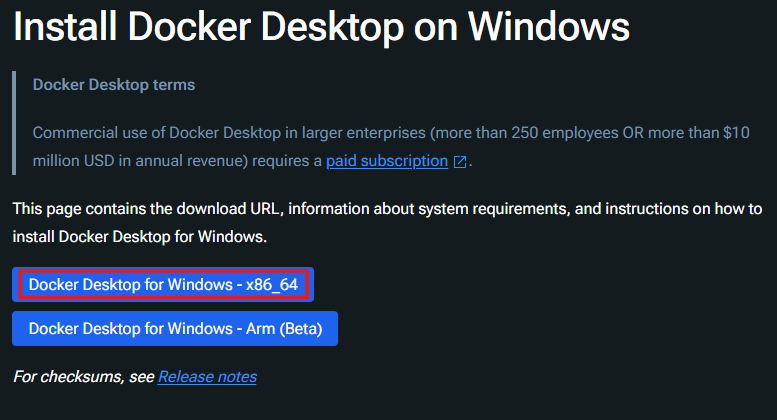
OS에 맞는 사이트 접속 후 설치를 진행합니다.
"Docker Desktop for Windows - x86_64" 선택하여 다운로드합니다.
(2) Docker Desktop Installer.exe을 통한 설치 진행
-
Configuration
"Add shortcut desktop 체크박스" 체크 -> "OK" 클릭 -> 설치 진행 -
설치 완료 후 "Close and restart" 클릭 -> 컴퓨터 재부팅 필요!
-
Docker Desktop 실행
Accept -> personal -> "회원가입" or "Google" or "Git Hub" 연동하여 로그인
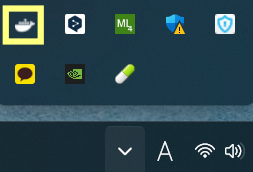
- 설치가 완료되면 숨겨진 아이콘 창에서 Docker 아이콘을 확인하실 수 있습니다.
(3) Docker 설치 확인
- 설치가 완료되면, cmd, PowerShell 또는 WSL 터미널에서 아래 명령어를 실행해 Docker가 정상적으로 설치되었는지 확인할 수 있습니다.
docker --version-
정상적으로 설치되었으면 Docker 버전 정보가 출력됩니다.
-
버전 정보 출력 예시
Docker version 27.2.0, build 3ab4256(4) Docker 테스트
- Docker가 정상적으로 작동하는지 확인하기 위해 다음 명령어로 테스트할 수 있습니다.
docker run hello-world-
위 명령어를 실행하면 Docker가 hello-world 컨테이너를 다운로드하고 실행하며, 성공적으로 작동하면 컨테이너에서 성공 메시지가 출력됩니다.
-
성공 메시지 예시
Unable to find image 'hello-world:latest' locally
latest: Pulling from library/hello-world
c1ec31eb5944: Pull complete
Digest: sha256:91fb4b041da273d5a3273b6d587d62d518300a6ad268b28628f74997b93171b2
Status: Downloaded newer image for hello-world:latest

Hello from Docker!
This message shows that your installation appears to be working correctly.

To generate this message, Docker took the following steps:
 1. The Docker client contacted the Docker daemon.
 2. The Docker daemon pulled the "hello-world" image from the Docker Hub.
    (amd64)
 3. The Docker daemon created a new container from that image which runs the
    executable that produces the output you are currently reading.
 4. The Docker daemon streamed that output to the Docker client, which sent it
    to your terminal.

To try something more ambitious, you can run an Ubuntu container with:
 $ docker run -it ubuntu bash

Share images, automate workflows, and more with a free Docker ID:
 https://hub.docker.com/

For more examples and ideas, visit:
 https://docs.docker.com/get-started/
위 과정에 따라 Docker Desktop을 Windows 11 Home 환경에서 사용할 수 있게 되었습니다.