먼저 AWS 사이트에서 회원가입 후 로그인해줍니다!
- 참고로 회원가입 시 카드 등록이 필요하므로 카드를 준비해주세요!
EC2 생성하기
- Region을 한국으로 설정 후, 차례대로 클릭해 들어가 주세요!
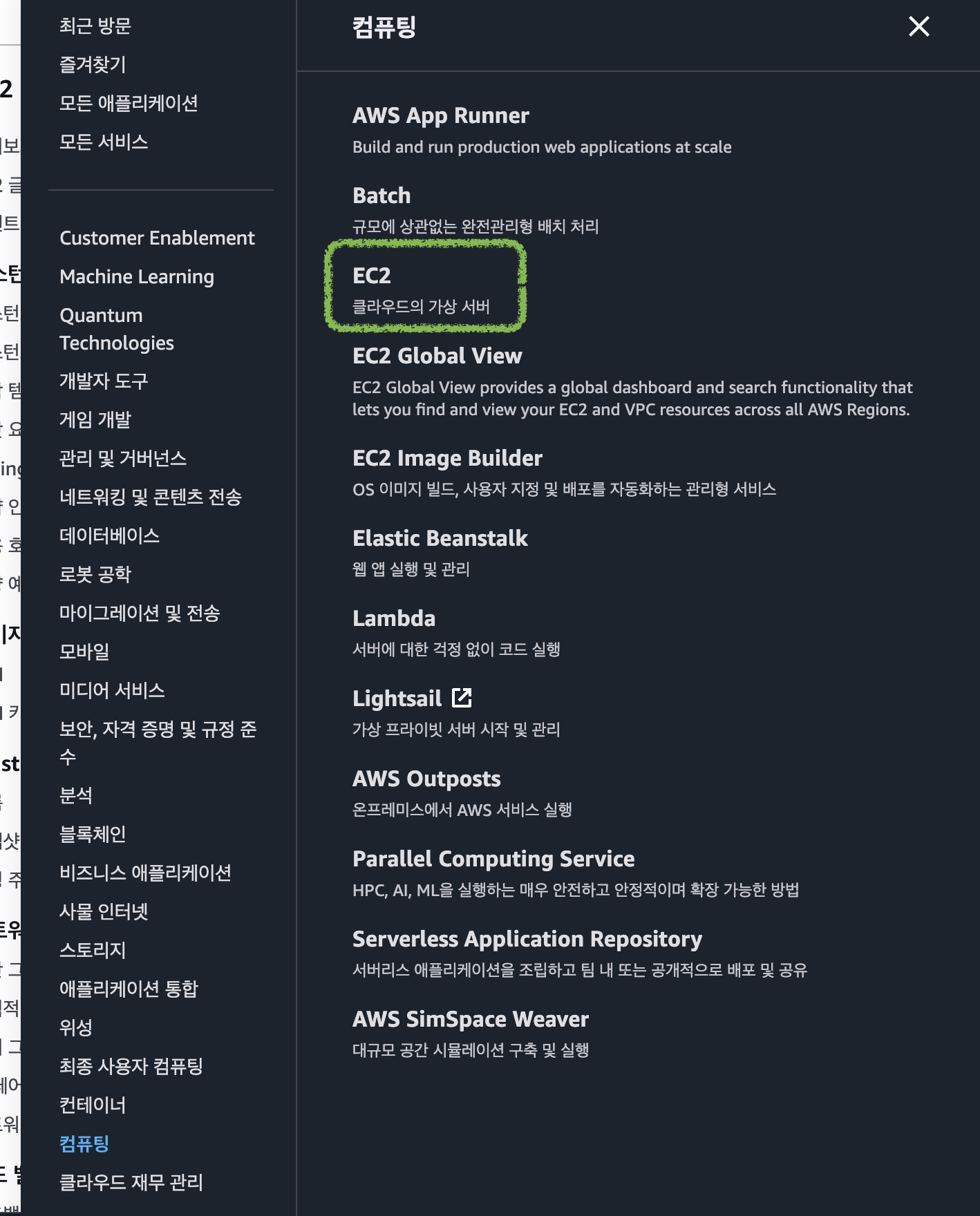
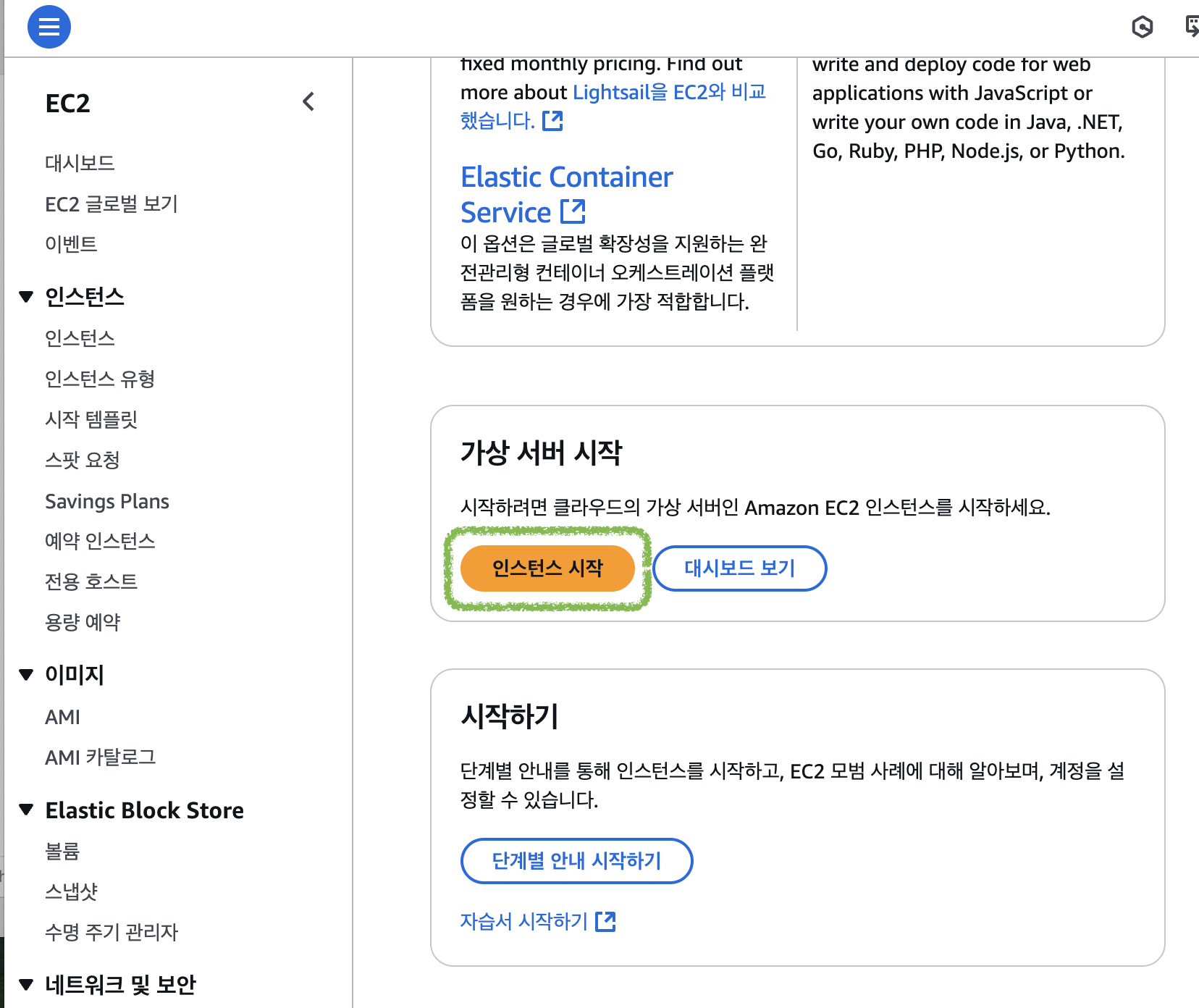
1) 인스턴스 이름 정하기
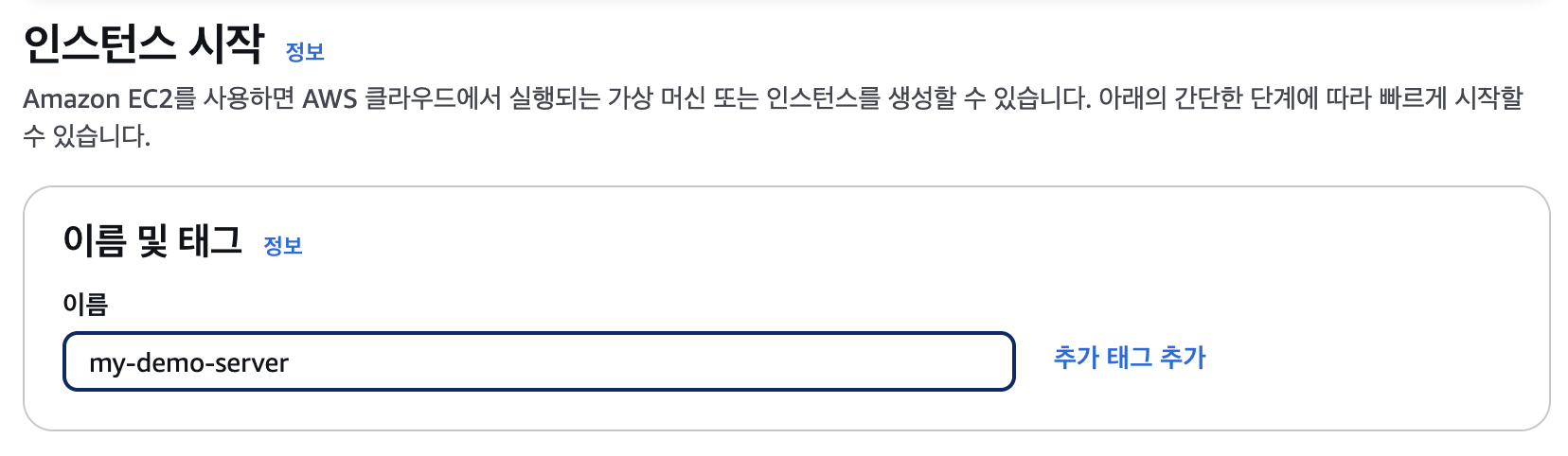
- 만들 인스턴스의 이름을 입력해줍니다! 저는
my-demo-server로 설정해보았습니다.
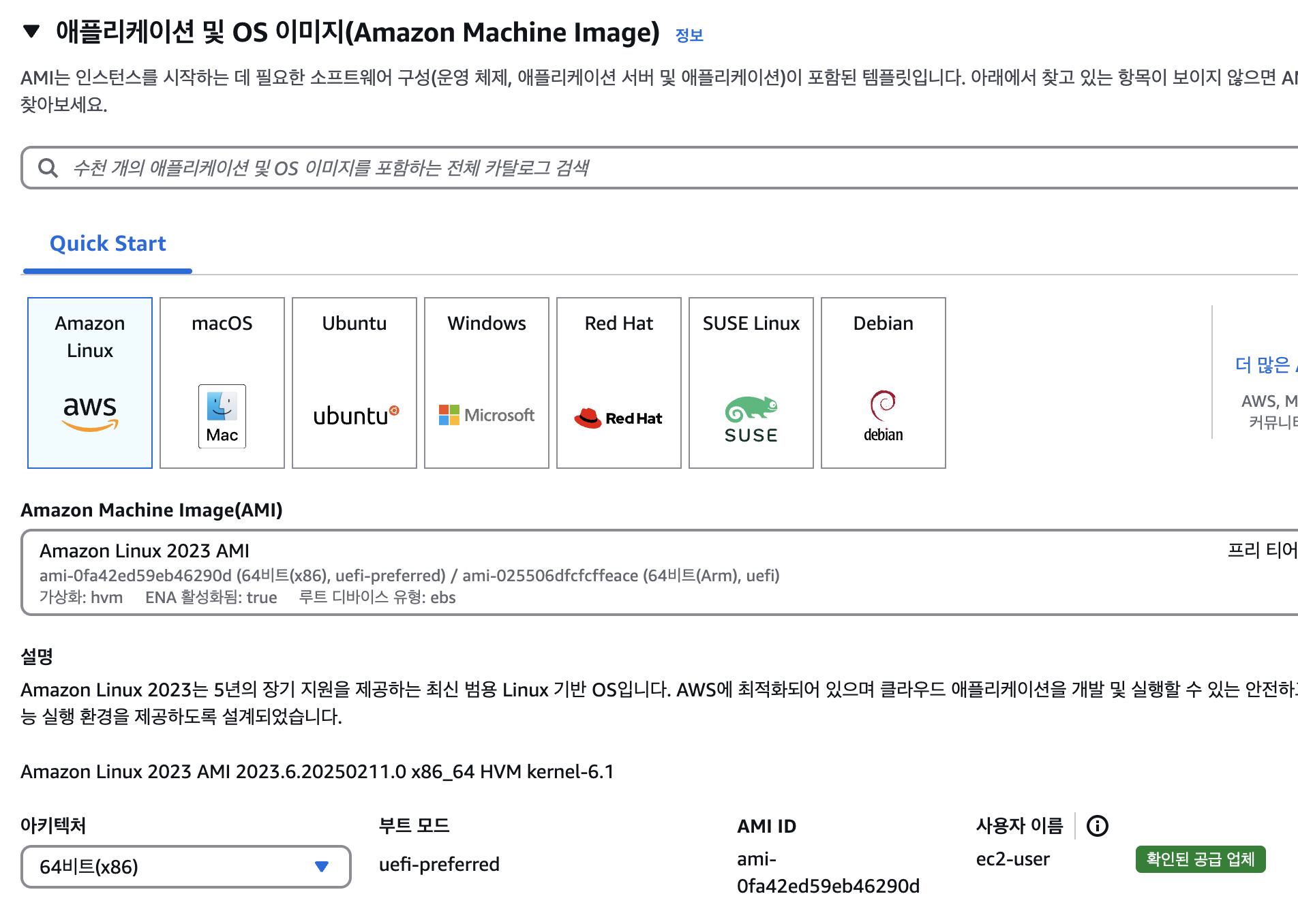
2) Amazon Machine Image(AMI) 선택하기
- amazon에서 빌릴 컴퓨터의 OS를 선택하는 것과 같습니다!
(예전에 ubuntu로 해본 적이 있어서 이번에는 Linux로 진행꼭! 프리 티어 사용 가능이 있는 것으로 체크!!! (안하면 카드에서 돈이..~)
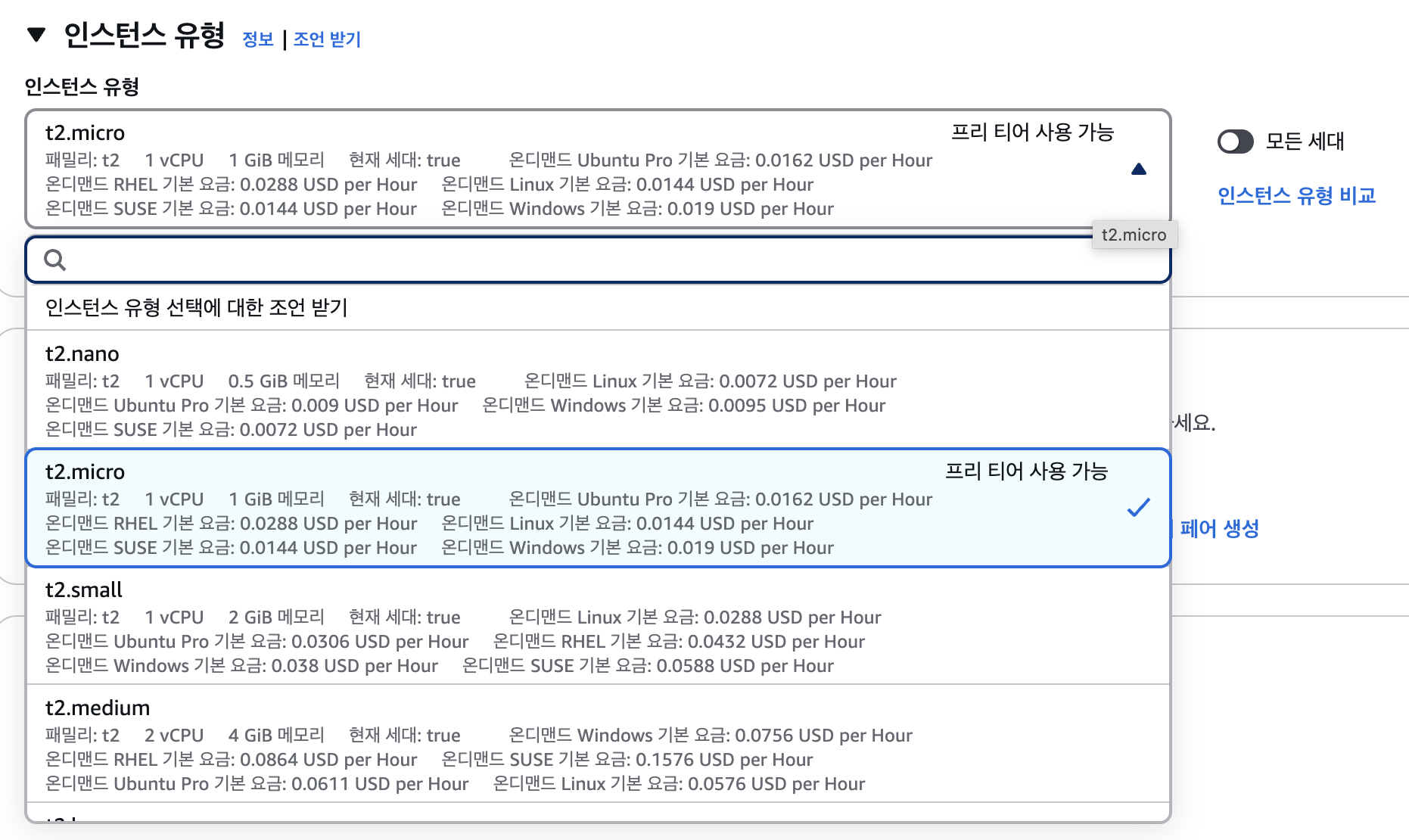
3) 인스턴스 유형 선택하기
- 이렇게 많은 유형들이 있지만, 역시나 프리티어 유형을 선택했습니다!
4) 키 페어 생성
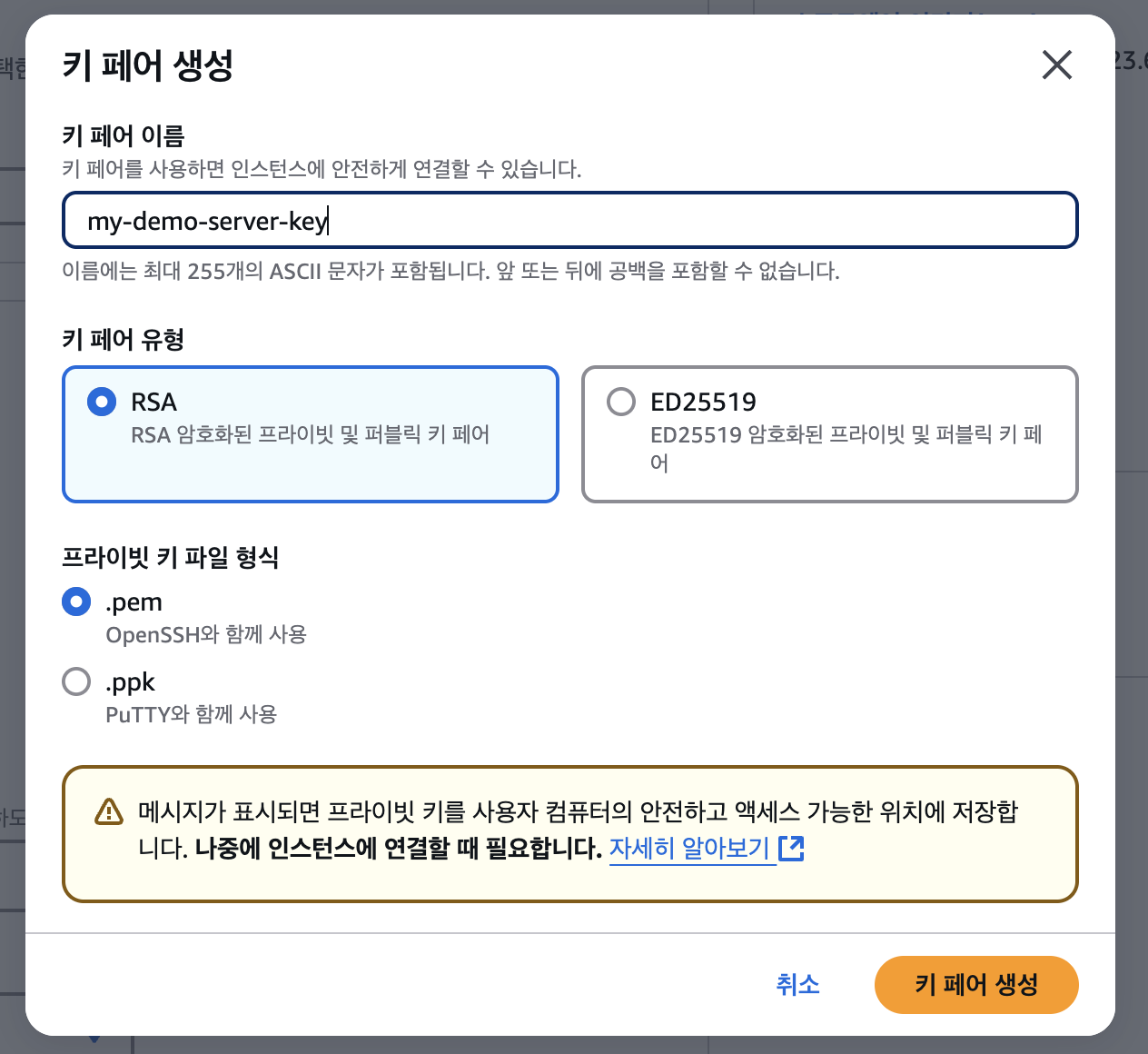
- 새 키페어 생성을 누르면 이런 팝업이 뜨는데 이름을 입력하고
Window →.ppk(putty로 접속)
MacOs →.pem(자체 터미널로 접속) 으로 선택해주시면 됩니다! - 아주! 중요한 인증 파일이니 잘 관리해주세요!
5) 네트워크 설정
-
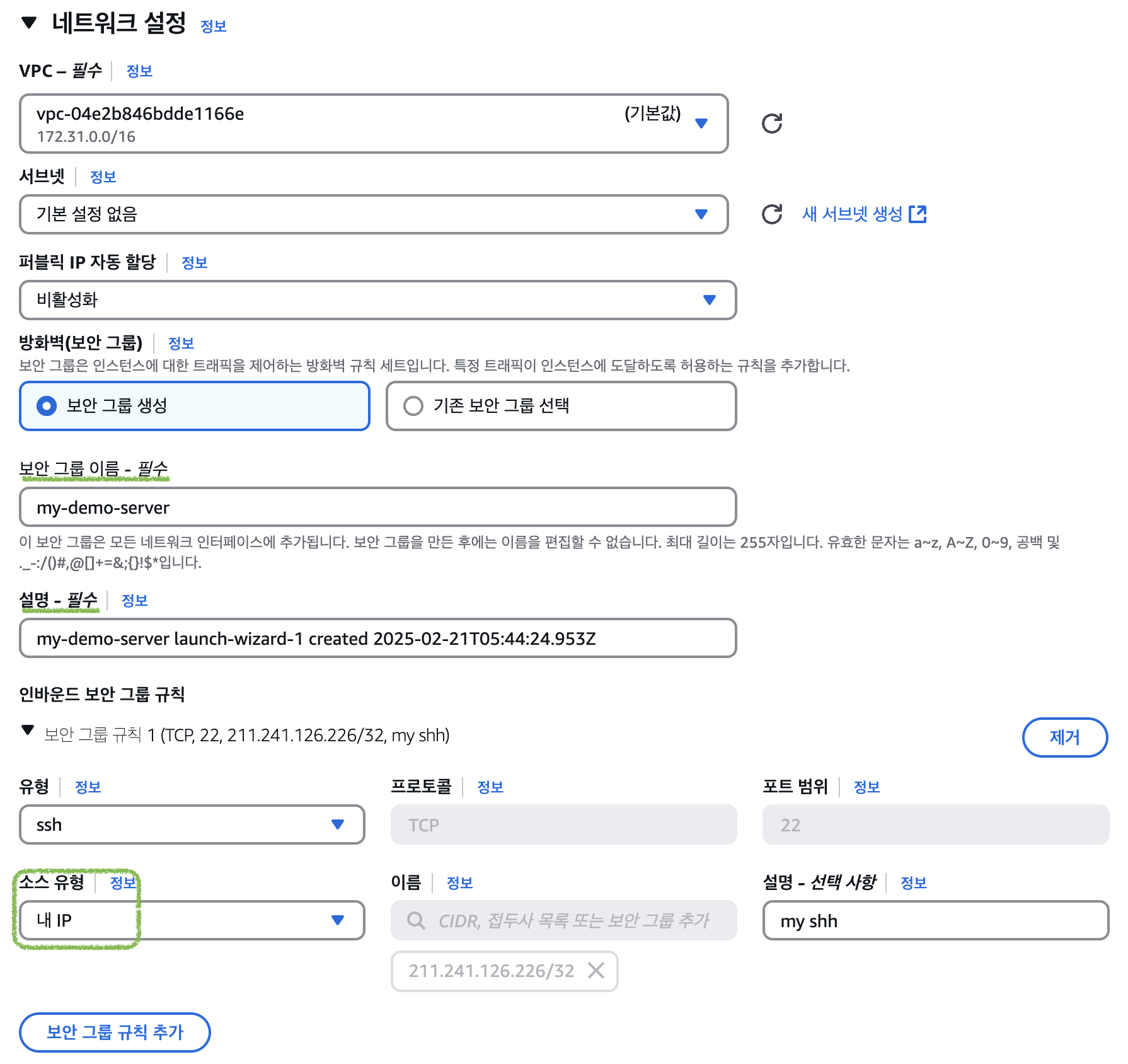
이 부분은 서버의 방화벽을 설정하는 것과 같습니다!
-
편집버튼을 눌러줍니다. -
생성 후에도 보안 규칙을 변경할 수 있습니다! 그러니까 걱정 말고 계속 진행해보겠습니다!
지금은 넘어가지만 실제 프로젝트에 필요한 다른 포트(8080, 443 등)을 여기에서 추가해줍니다! -
저는 이렇게 해주었습니다!
1. (탄력적 IP주소를 할당할 것이므로) 퍼블릭 IP 자동 할당 비활성화,
2. (나중에 관리가 편하도록) 보안 그룹 이름과 설명을 편집해주었고,
3. 소스 유형에서 내 IP로 변경
6) 스토리지 구성
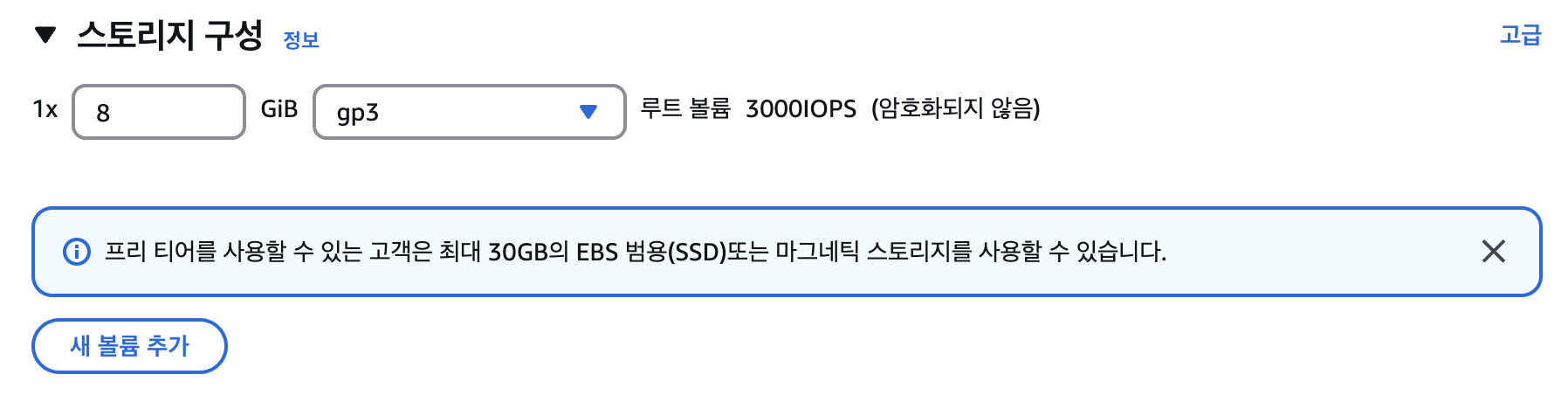
- 밑에 프리티어는 최대 30GB를 사용할 수 있다고 하지만 저는 기본값으로 진행하겠습니다!
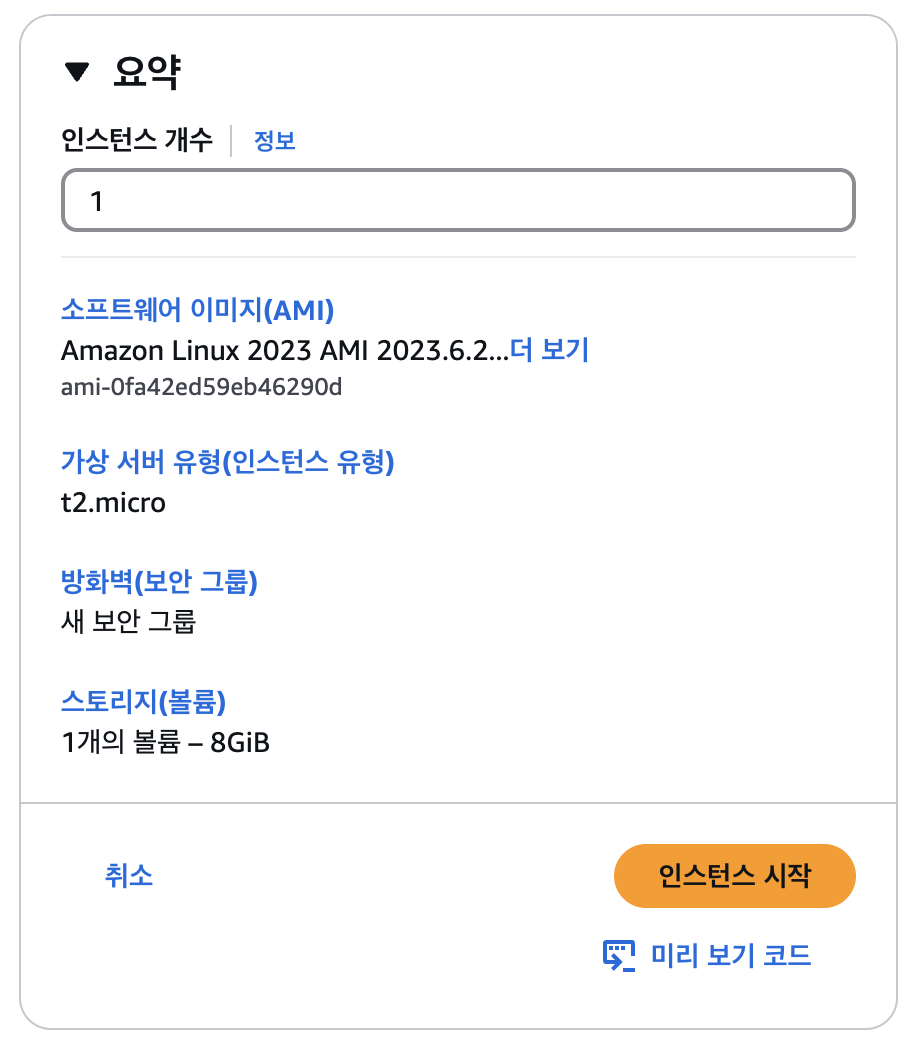
7) 인스턴스 시작하기
- 오른쪽에 있는
인스턴스 시작버튼을 누릅니다.
-
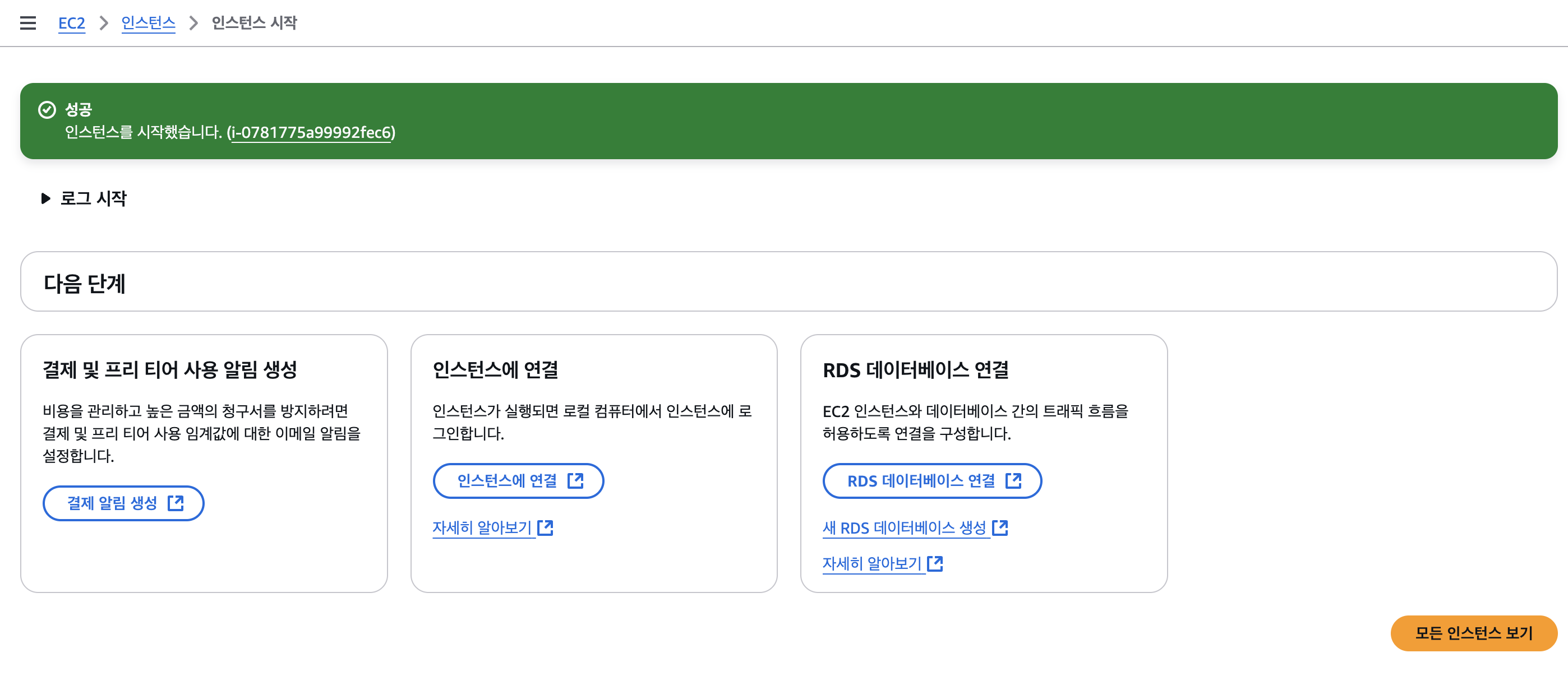
조금만 기다리면.... 성공!!!
-
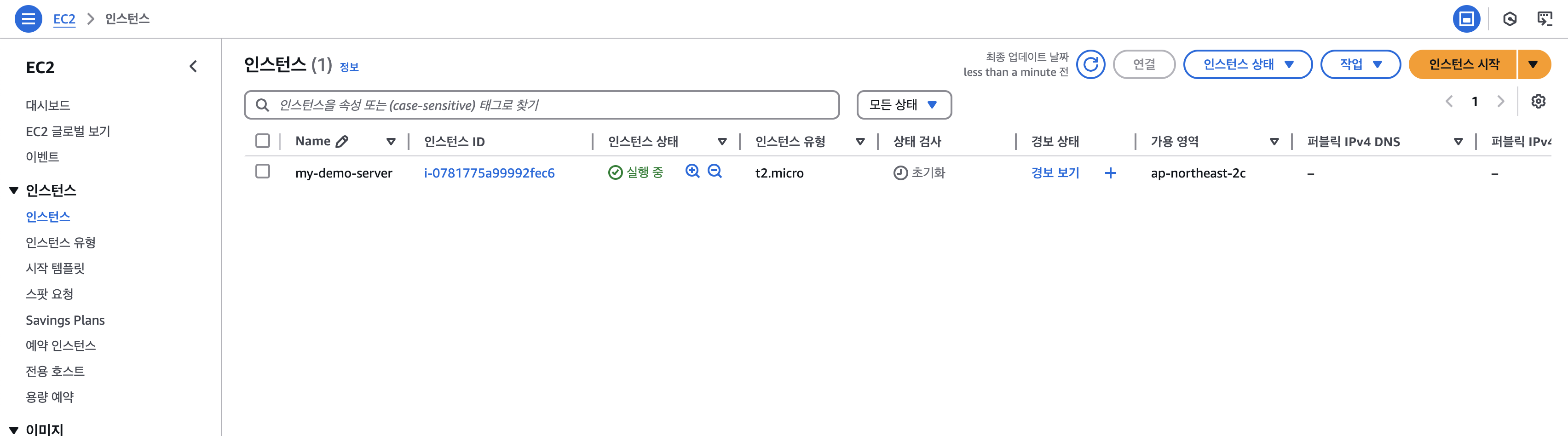
이렇게 현재 실행중인(생성한) 인스턴스를 확인하실 수 있습니다!
-
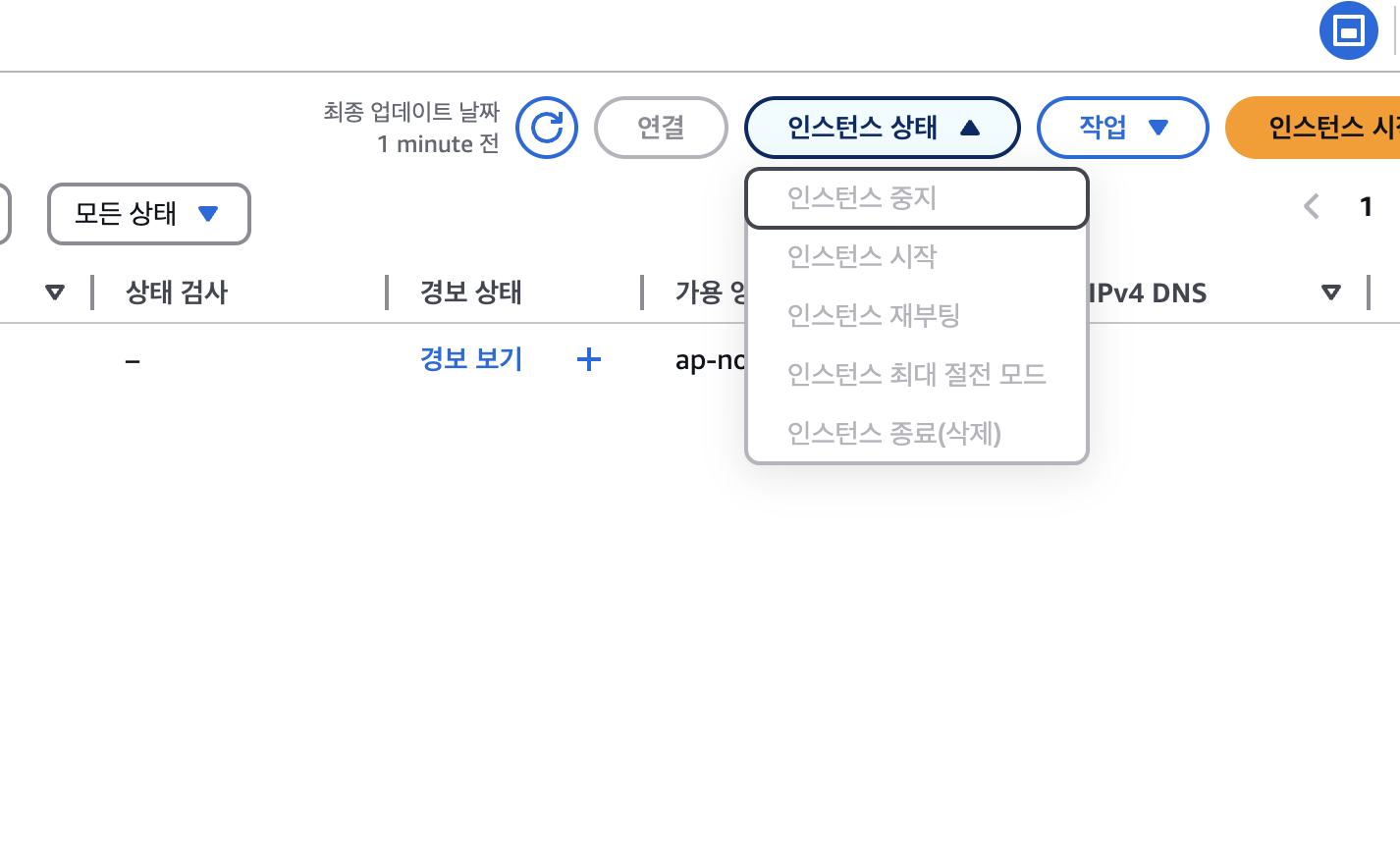
여기서 중지, 시작, 재부팅 등 작업을 할 수 있습니다 :D
EIP(탄력적 IP, Elastic IP)
❓ 탄력적 IP를 왜 할당하나요?
인스턴스를 재시작할 때마다 퍼블릭 IPv4 주소가 변하므로 고정 할당해주어야 한다!
- 주소가 변한다면 다음 작업(도메인 주소 연결 등)에 문제가 생길 수 있습니다.
인스턴스의 고정 IP == 탄력적 IP
1) EIP 할당하기
-
그럼 이제 생성은 완료 했으니 탄력적 IP 주소를 할당해보겠습니다.
-
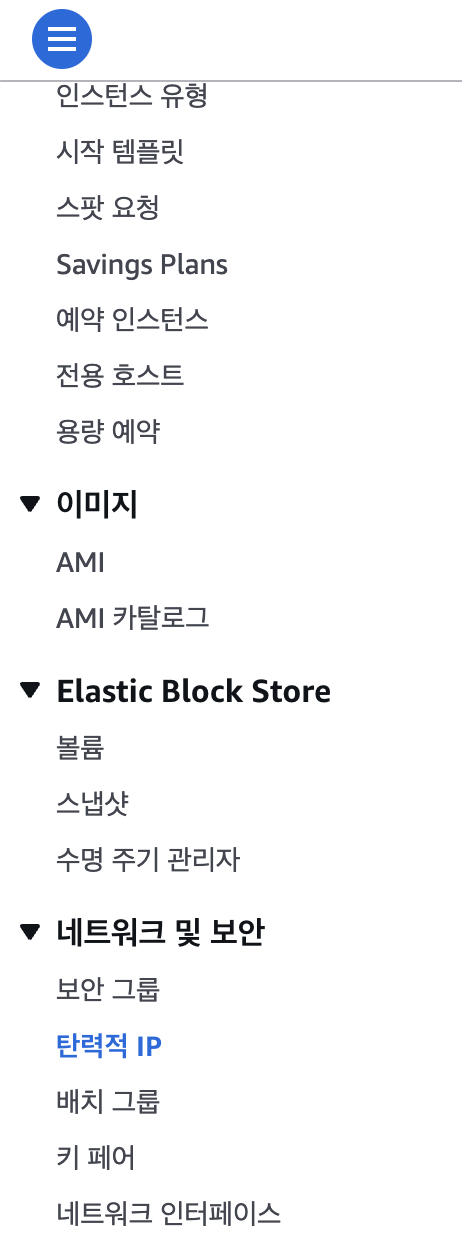
바로 보이는 탄력적 IP..! 메뉴로 들어가줍니다.
-
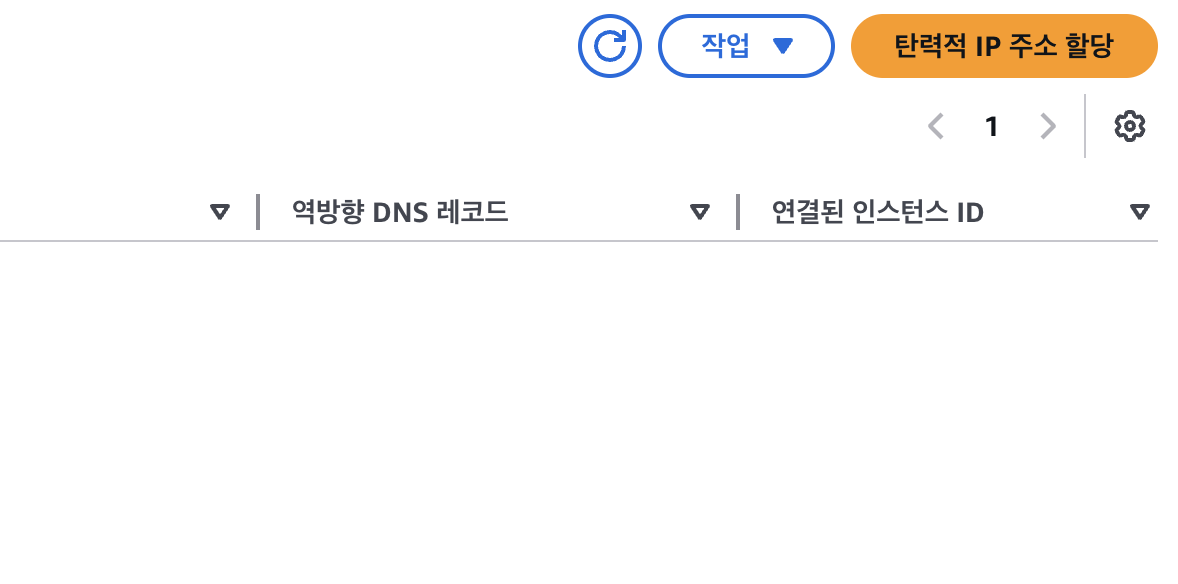
할당 버튼을 눌러줍니다.
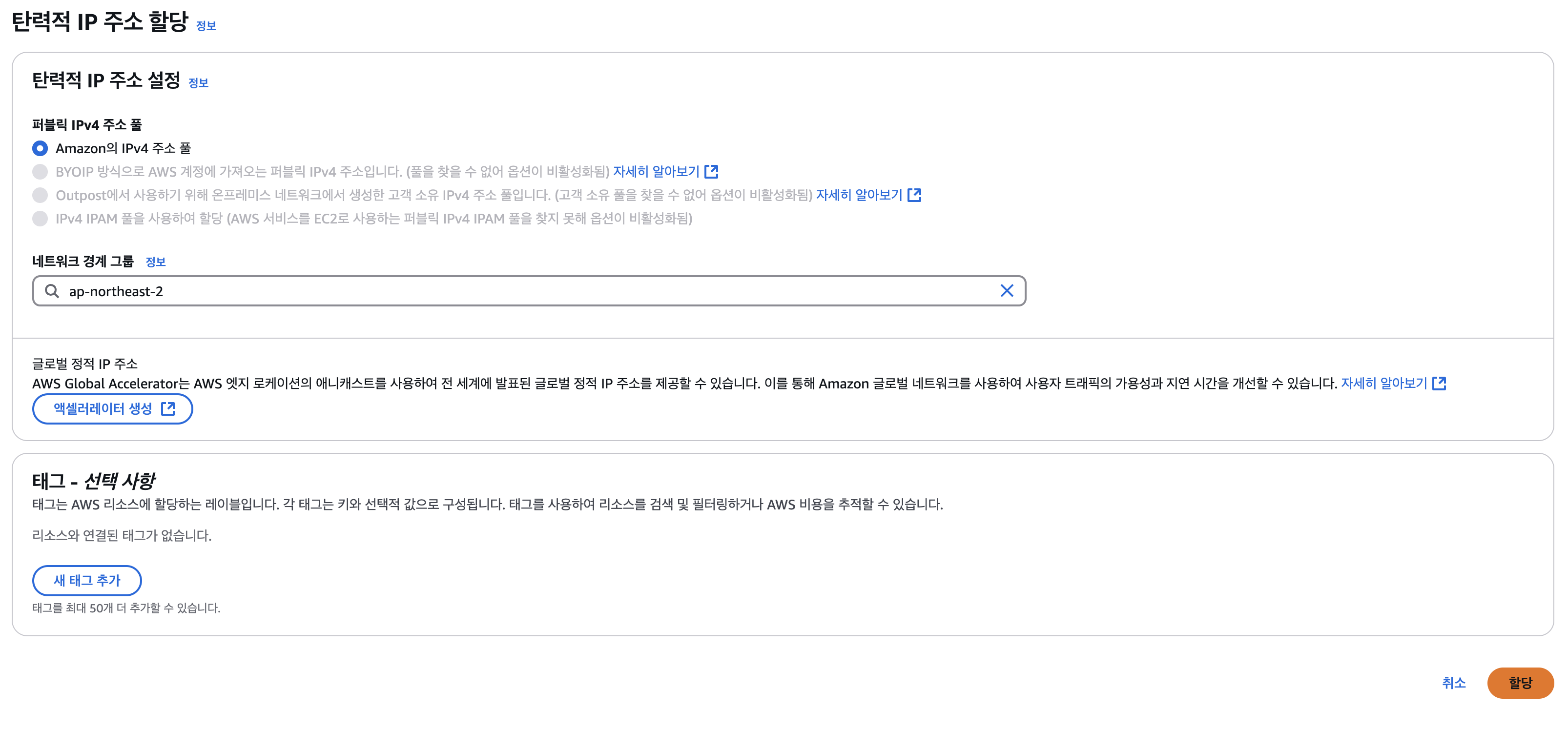
- 네트워크 경계그룹이 맞게 설정되어있는지 확인하시고
할당눌러주세요 !!
2) 생성한 EC2 인스턴스와 연결
- 이후 바로
인스턴스와 연결버튼이 뜨는데 그 버튼을 눌러서 아까 생성한 인스턴스를 선택해줍니다.
- 바로 연결하지 않으면! 탄력적 IP는 EC2 와 연결되어 있지 않다면 요금이 부과됩니다 ㅠㅡㅠ (바로 연결하기!!!)
이런 사태를 방지하기 위해 바로 "이 탄력적 IP 주소 연결" 버튼을 클릭해줍니다.
그럼 아래 처럼 EC2 인스턴스를 선택할 수 있습니다. 우리가 앞에서 만든 EC2 인스턴스를 선택해줍니다.
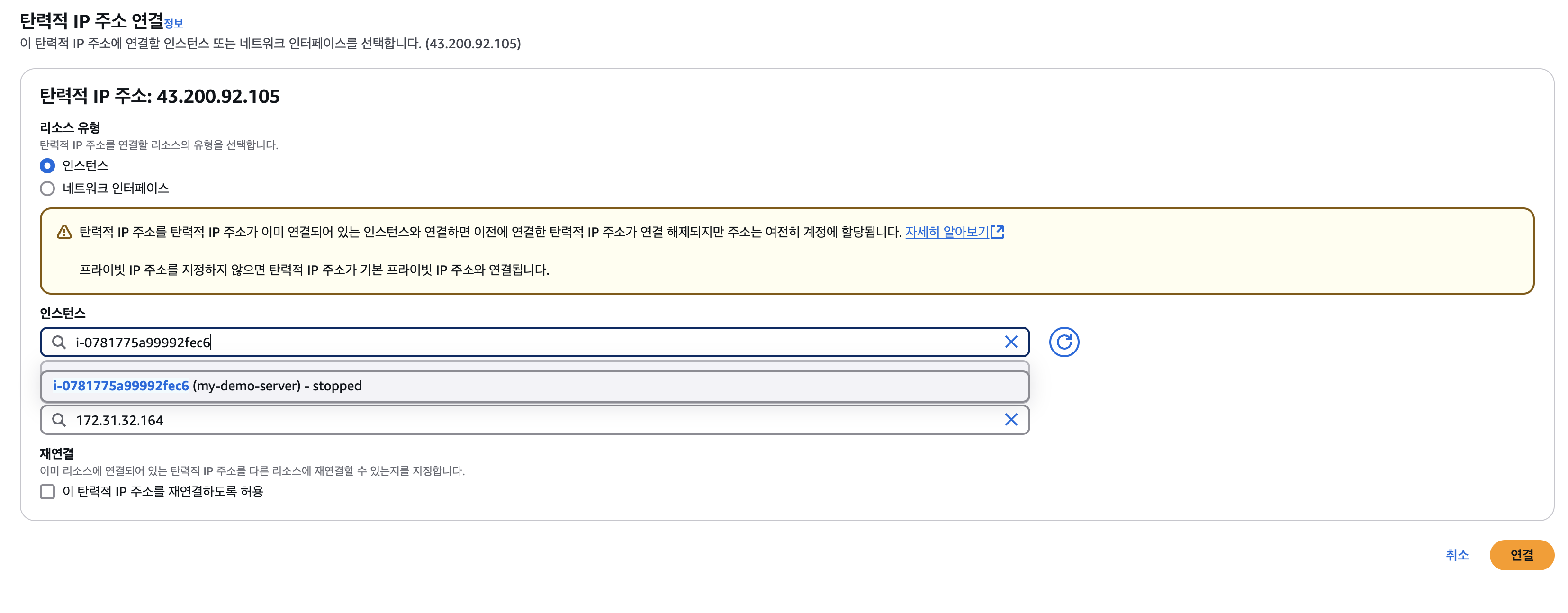
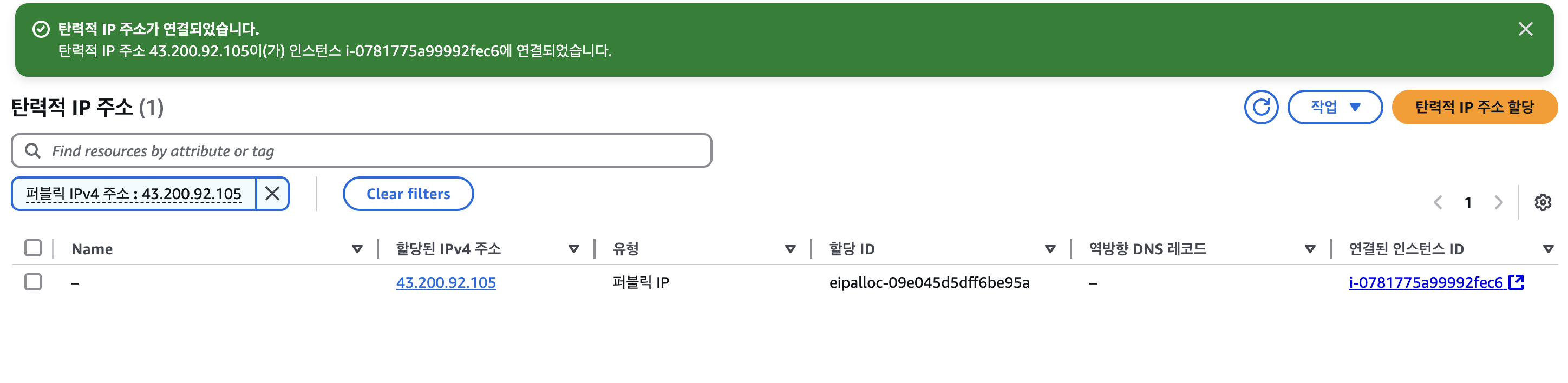
- 그럼 연결 성공!!
참고한 블로그
정말 감사합니다... (🙇♀️)

새싹 개발자 🌱