
먼저! 저는 Windows를 사용중이며 수행평가용으로 혼자 개발하려고 합니다. 그래서 따로 repo를 나누지 않고backend, frontend로 디렉토리를 나누어 이런 구조로 만들 예정입니다~
project-root/
│
├── backend/
│   ├── env/
│   ├── django_app/
│
└── frontend/
    └── react_app/
1. 세팅 전 디렉토리 준비
- Root가 될 프로젝트 폴더를 생성해줍니다.
- 나눠서 관리하는 것도 좋은 방법!
(tip : 파일탐색기에서 생성 후, cmd에서code .치면 바로 vscode로 들어와짐)
+ 저는 vscode terminal 명령어로 생성했으나 파일탐색기에서 생성하셔도 무관합니다!
mkdir frontend backend2. Django 세팅(backend 폴더)
가상환경
- 가상 환경은 프로젝트마다 격리된 환경을 생성함으로써 프로젝트 별로 패키지를 관리하기 위해서 존재
backend폴더로 경로 이동을 하고, 가상환경을 설정합니다.
+ 저는 venv로 설정했습니다!
cd backend
python -m venv [가상환경 이름]- 되었다면 가상환경을 활성화 해줍니다.
- maxOS/Linuxsource env/bin/activate- Windows
env\Scripts\activate
- Windows
- 비활성화도 있습니다. (지금은 하지 않을 것!)
deactivate
Django 설치 및 프로젝트 생성
- 앞서 만든 가상환경이 활성화된 상태에서 진행합니다.
- 프로젝트명 뒤에.을 입력하면 현재 위치에서 바로 프로젝트 파일들이 생성되어 더 깔끔하게 진행할 수 있습니다! - 프로젝트란 ? 뒤에 생성할 앱의 모음!
		 pip install django
    django-admin startproject [프로젝트명] .
.gitignore 파일 생성
-
.gitignore란 ? github에 올리지 않을(무시할) 파일
-
파일을 생성해 가상환경 등을 무시하도록 아래 내용을 추가합니다.
	env/
		db.sqlite3
		pycache__/
앱 생성하기
- 앱이란 ?
- 앱은 독립되어 쓸 수 있는 모듈
- 다른 프로젝트에 플러그인 할 수 있는 재사용 가능한 라이브러리 - 프로젝트 경로에서 생성합니다. => 프로젝트 settings.py에 생성한 앱 등록!
python manage.py startapp [생성할 앱명]
실행 확인하기
- 만든 프로젝트 경로로 이동 후 서버를 실행해봅시다!
python manage.py runserver
3. React, Next.js 세팅
시작하기 전에!
Node.js(JavaScript를 서버 측에서 실행할 수 있게 해주는 JavaScript 런타임)와 npm(Node package manager) 설치하기!
node, npm 설치 확인하기
node --version
npm --version
프로젝트(앱) 생성하기
- 생성할 프로젝트 경로로 이동합니다!
cd ../frontend- 위는 React 프로젝트, 아래는 Next.js 프로젝트 둘중 선택하면 됩니다~
npx create-react-app [프로젝트명]

npx create-next-app [프로젝트명]


-- vite 버전 * 변경됨!
npm create vite@latest [프로젝트명] -- --template react
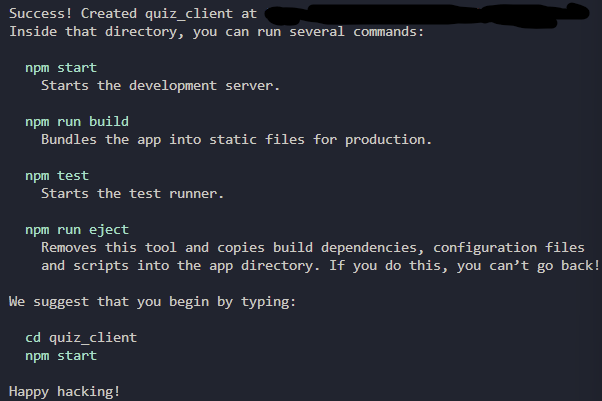
- 성공하면 이렇게 명령어들도 보여줍니다!
실행 확인하기
- 해당 프로젝트 경로로 이동합니다.
cd [프로젝트명] - 위는 React 프로젝트, 아래는 Next.js 프로젝트!
npm start

npm run dev- npm도 다운 받아줍니다!
npm install
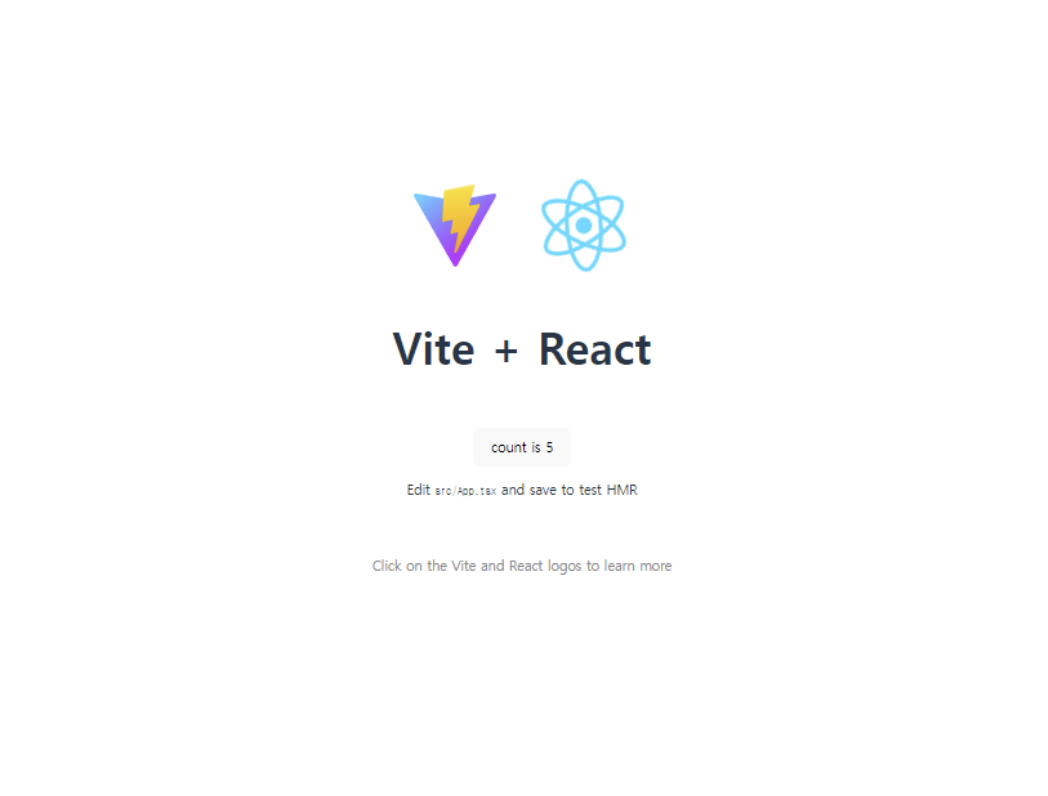
http://localhost:5173 으로 접속시 이렇게 나오면 성공입니다.
즐거운 개발 되세요:)

새싹 개발자 🌱
WOW!! Good!