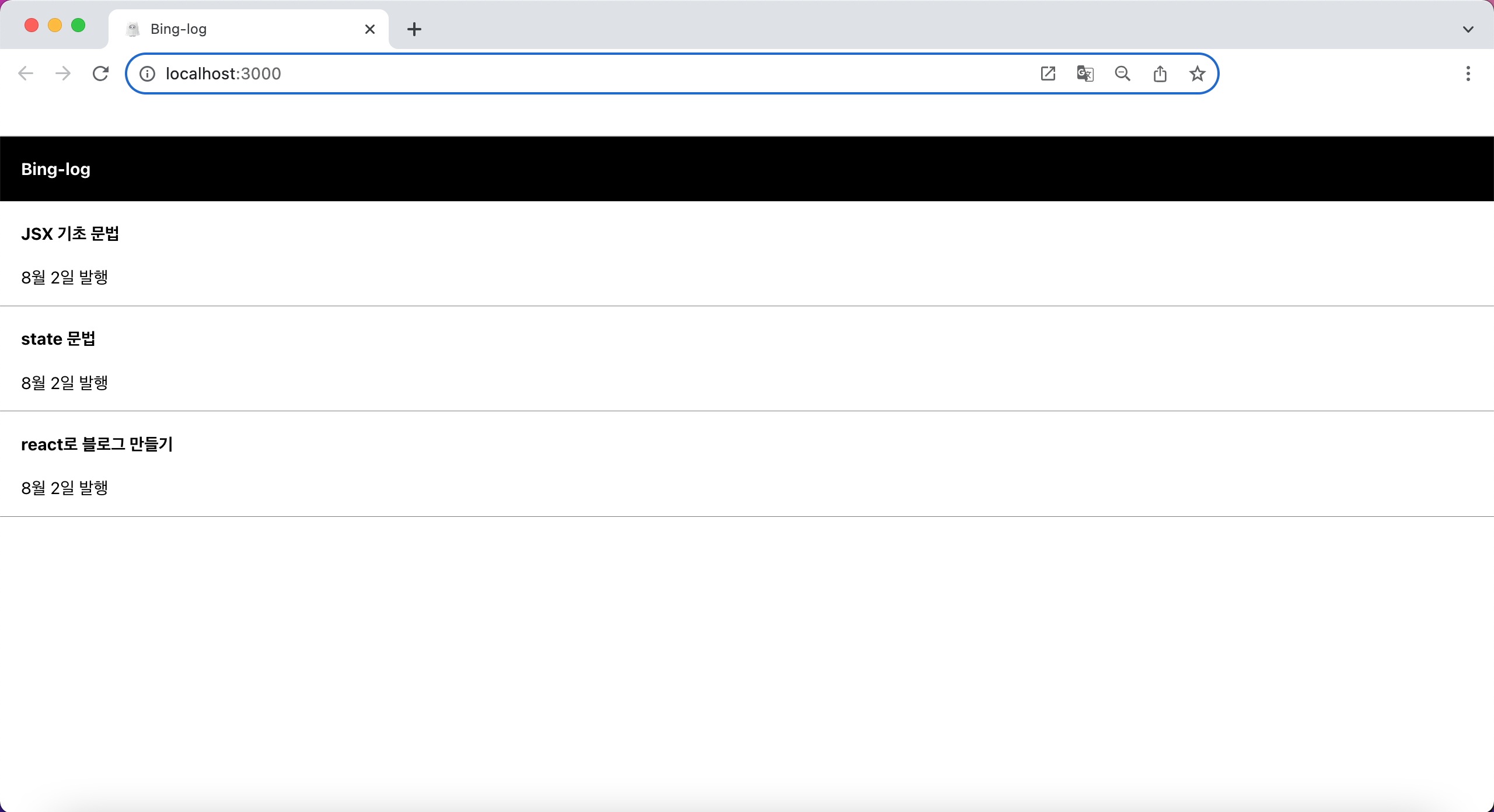
🖥 최종 출력 화면:
📝 체크리스트
- className으로 상단바 생성
- 변수 선언을 통해 블로그 글 제목 및 발행일 생성
위의 체크리스트를 수행하려면 우리는 JSX 문법을 알아야 한다
📍JSX 문법
- class 선언시,
<tag className=””>으로 적어야 함 - css 파일 사용시, 상단에
import ‘css파일 경로’;작성해야 함 - 변수 선언시,
letvarconst사용해서 선언 가능 - 변수 넣을시(데이터 바인딩),
{변수명}에 미리 선언한 변수명을 넣어야 함 - style 속성 넣을시,
<tag style = {{스타일명 : '값1', 스타일명 : '값2', ...}}>로 넣어야 함
❗️font-size와 같은 중간에 -기호는 인식 불가로, 제거후 이어지는 문자열의 맨 앞자리 문자는 대문자로 작성 font-size → fontSize return()안에는 병렬로 태그 2개 이상 작성 금지
❗️return() 안에는 하나의 태그로 시작해서 하나의 태그로 끝나야 함
만약 병렬로 태그를 사용하려면, 상위에<div></div>태그 또는<></>로 병렬 태그를 묶어야 함
📍className으로 상단바 생성하기
🖥 출력 화면:

먼저 자바스크립트의 부분은 아주 간단한데,
<div className="App"> 속에 <div className="menu-bar">를 생성해서 <h4>원하는 제목을</h4> 넣어주었다.
이렇게 간단하게 작성할 수 있는 이유는 html이 아니라 JSX 언어를 사용하기 때문!
function App(){
  return (
    <div className="App">
      <div className="menu-bar">
        <h4>원하는 제목 넣기</h4>
      </div>
    </div>
  )
}
CSS 부분은 위의 사진처럼 꾸며주었고,
적용하기 위해선 이 파일을 App.js 상단에 import 해주어야 한다.
import './App.css'; /* App.js 상단에 작성 */

.menu-bar {
  background : black;
  width : 100%;
  display : flex;
  color : white;
  padding : 20px;
}
📍변수 선언을 통해 블로그 글 제목 및 발행일 생성하기
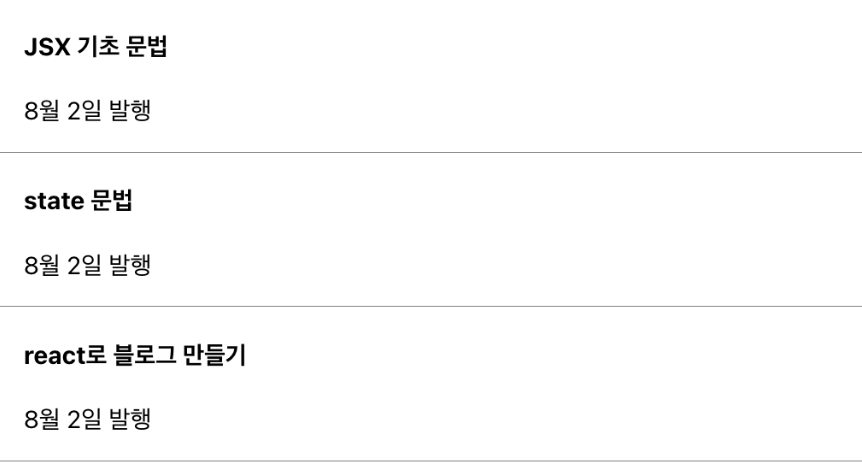
🖥 출력 화면:
문법에도 작성되어 있듯이, 변수 선언은 총 세가지로 할 수 있지만 보통은 let 키워드를 많이 사용한다.
변수 선언은 let 변수명 = '값';으로 선언한다.
let post1 = 'JSX 기초 문법';
let post2 = 'state 문법';
let post3 = 'react로 블로그 만들기';
let date = '8월 2일 발행';
이렇게 총 4개의 변수를 선언하여, <div> 속에 넣어주려고 한다.
변수 사용은 {변수명}으로 값을 넣어줄 수 있다.
//자바스크립트 부분
<div className='list'>
   <h4>{post1} </h4>
   <p>{date}</p>
</div>
<div className='list'>
   <h4>{post2} </h4>
   <p>{date}</p>
</div>
<div className='list'>
   <h4>{post3} </h4>
   <p>{date}</p>
</div>

//CSS 부분
.list {
  padding-left: 20px;
  text-align: left;
  border-bottom: 1px solid grey;
}
📍 블로그 탭에 아이콘과 이름 변경하기
🖥 출력 화면:
 원하는 아이콘과 페이지 이름을 변경하는 법은 아주 간단하다!
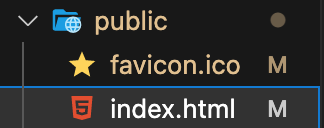
위의 사진처럼 🗂public 폴더에 존재하는 favicon.ico와 index.html 파일을 사용하면 되는데,
- 아이콘 변경은 원하는 아이콘을 🗂public 폴더에 넣고,
favicon.ico으로 이름 변경해주면 된다. - 페이지 이름 변경은
index.html파일 속<title></title>부분에 원하는 이름을 적어주면 된다.
이렇게 아주 간단한 블로그 페이지를 만들어 보았는데,
생각보다 React로 간단한 페이지 정도는 누구나 쉽게 만들 수 있는 것 같다!

프론트엔드 개발자가 되고싶은 코린이⌨️