1. 오라클 11g 설치
(1) 설치방법
- 아래 경로에서 Oracle 11g zip 버젼 다운
오라클 11g 다운로드 - 라아ㅣ센스 동의 download 버튼 클릭 -> 로그인
- 비밀번호 1234(임의)
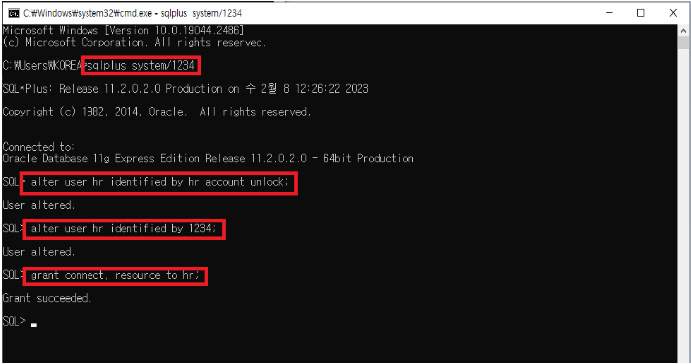
(2) hr 계정 로그인
- cmd창에 sqlplus system/1234 입력
- 아이디 : system (최고 관리자 권한 아이디)
- 비밀번호 : 1234 (설치 시 임의설정 했던 것)
-
제대로 설치 됐다면 connect 됨
-
최고관리자 권한인 system으로 프로그램 작동시 오류가 나면 큰 문제 발생
-
일반 계정인 hr로 로그인
alter user hr identified by hr account unlock; -> '엔터'
alter user hr identified by 1234; -> '엔터'
grant connect, resource to hr; -> '엔터'
- hr계정 로그인 완료
2. DBMS 사용할 때 쓰는 툴
- Mysql/MaxDB/디비버 등등
명령어는 많이 틀리지는 않지만 조금씩 차이는 남
(1) 디비버 설치
-
google -> dbeaver 검색 -> download 클릭 -> windows (zip) 다운로드
dbeaver 다운로드 -
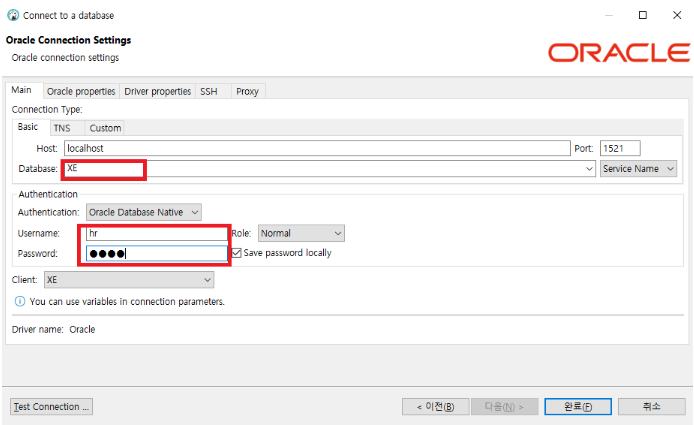
dbeaver 실행 -> select your database에서 오라클 클릭 -> 다음과 같이 입력
host -> localhost
database -> xe
username -> hr
password -> 1234
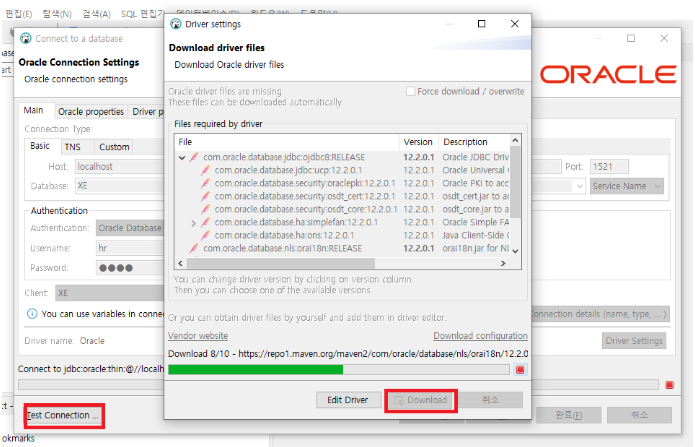
- 다운로드 실행
(2) 디비버 실행하기
local host -> hr로 이름 바꾸기 (단축키 : f2)
- HR 테이블 보기
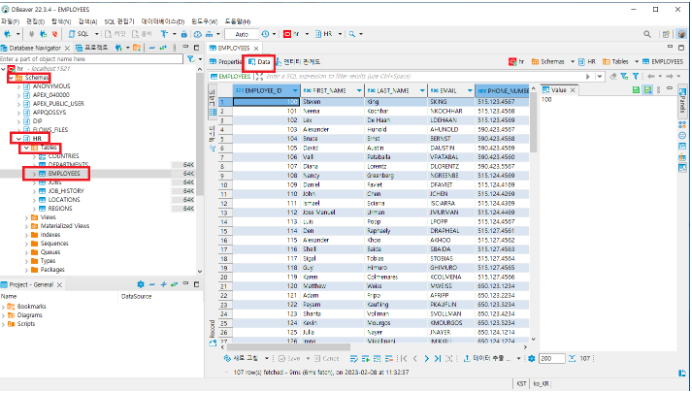
-
관계형 데이터 모델보기
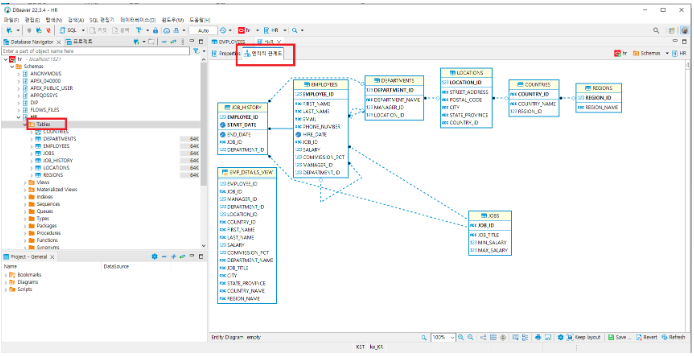
-
day01 폴더, Script 파일 만들기
- project -> scripts 우클릭 -> create -> create New Folder -> day01
- day01 우클릭 -> create -> create New File
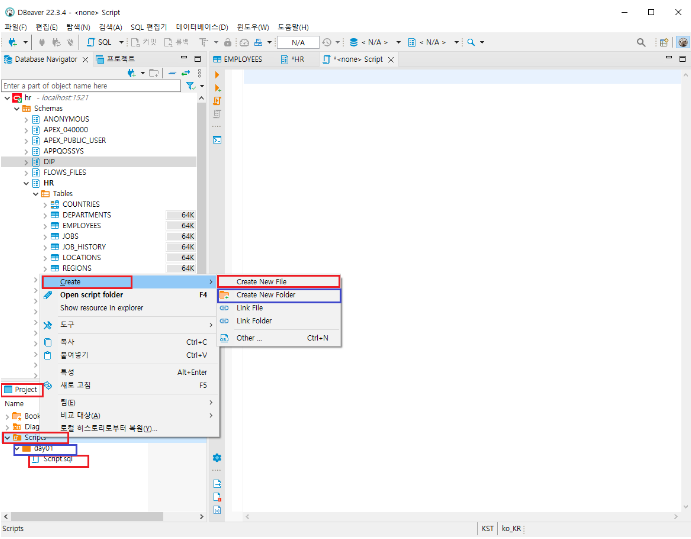
- 파일 위치 확인하기
파일 우클릭 -> Show resource in explorer
C:\Users\AppData\Roaming\DBeaverData\workspace6\General\Scripts\dbms
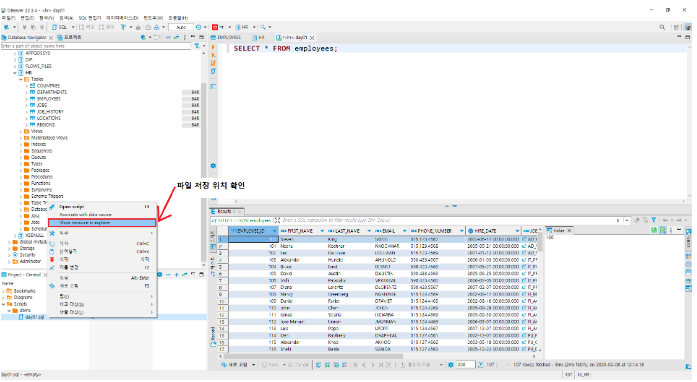
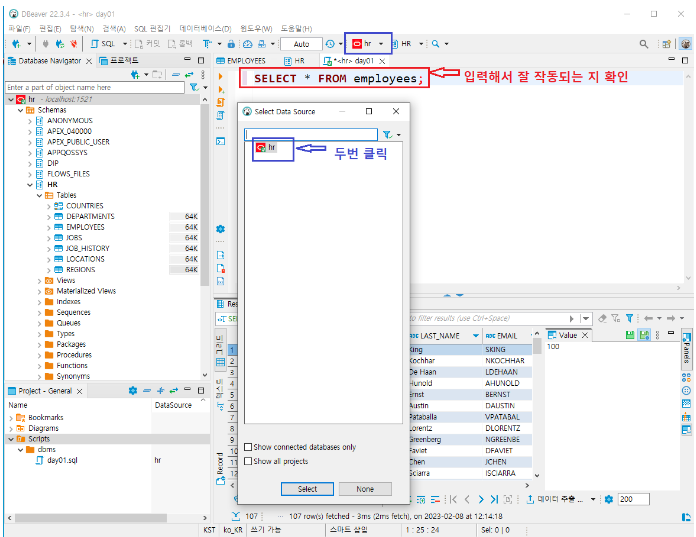
- 파일 입력 및 작동 확인하기
- SELECT * FROM employees; 입력
- ctrl + enter : 작동키
- 사진 속 맨 위의 hr 클릭 -> 창 속 hr 클릭
- 재실행
(3) SELECT문
SELECT 	EMPLOYEE_ID, LAST_NAME
FROM	EMPLOYEES
WHERE	LAST_NAME = 'ostin';
- FROM EMPLOYEES에 있는 폴더에 저장되어 있는 표에서
- SELECT EMPLOYEE_ID, LAST_NAME 열을 불러오고
- WHERE LAST_NAME = 'ostin'; 오스틴이란 사람을 찾는다.
SELECT 	*
FROM	EMPLOYEES
- FROM EMPLOYEES에 있는 폴더에 저장되어 있는 표에서
- SELECT * 모든 데이터를 불러온다

KIC캠퍼스 교육수료 (2023.01~2023.06) - JAVA, JSP, Springboot, DBeaver