git
1.git 실습: 커밋, 브랜치, 충돌 해결

git의 기본 명령어와 함께 커밋과 브랜치에 대한 실습을 통해 충돌 해결 방법을 다루어 볼 것이다. 실습은 git_practice라는 디렉토리에서 진행되었으며, 내 깃허브의 git_pratice라는 레포지토리를 만들어서 작업을 수행했다.
2.🍎 git 설치법 (윈도우)
코딩유튜버 코딩애플 님(영상 매우 재밌다)이 만든 사이트에 \[(무료) 매우쉽게 알려주는 git & github]라는 무료 강의가 있어 마침 관련한 지식이 필요하다 느낄 때라 천천히 수강해보기로 했다. 링크는 위 링크 클릭해서 들어가면 된다. (가입은 필수지만 요구하는
3.🍎 git add, commit으로 파일 기록해놓을 수 있음
지난 시간에 이어서 두 번째 강의를 들어봤다.먼저 visual studio code를 켠다. 나는 이전에 만들었던 my_git이란 폴더에서 진행하는 것이기에 해당 폴더를 열었다.해당 폴더를 vs code에서 열었다면, 터미널을 열고 git init을 입력한다.git i
4.🍎 git add, commit, diff 쉽게 하는 법 (VSCode)
강의를 열자마자 적혀있는 말이다. 아니 5번 해오라매!!(안함)아무튼 이유를 들어보니 요즘 웬만한 에디터들엔 기본적으로 git에 대한 기능들이 내장되어있기 때문이란다.예를 들어 지금 쓰고 있는 vscode의 이 버튼이 바로 git 기능을 활용할 수 있게 해준다. (그러
5.🍎 git의 branch 만들기

커밋을 하면서 코드를 짤 때 새로운 기능을 추가해야 하는 경우가 많다.원본 코드에 코드를 추가하고 커밋해도 되겠지만 진짜진짜 혹시나 무언가 잘못돼서 그동안 짰던 프로그램이 다 망가진다면? 하는 걱정이 있을 것이다.이럴 때 안전하게 프로그램의 복사본에서 작업을 하면 좋을
6.🍎 다양한 git merge 방법 (3-way, fast-forward, squash, rebase)
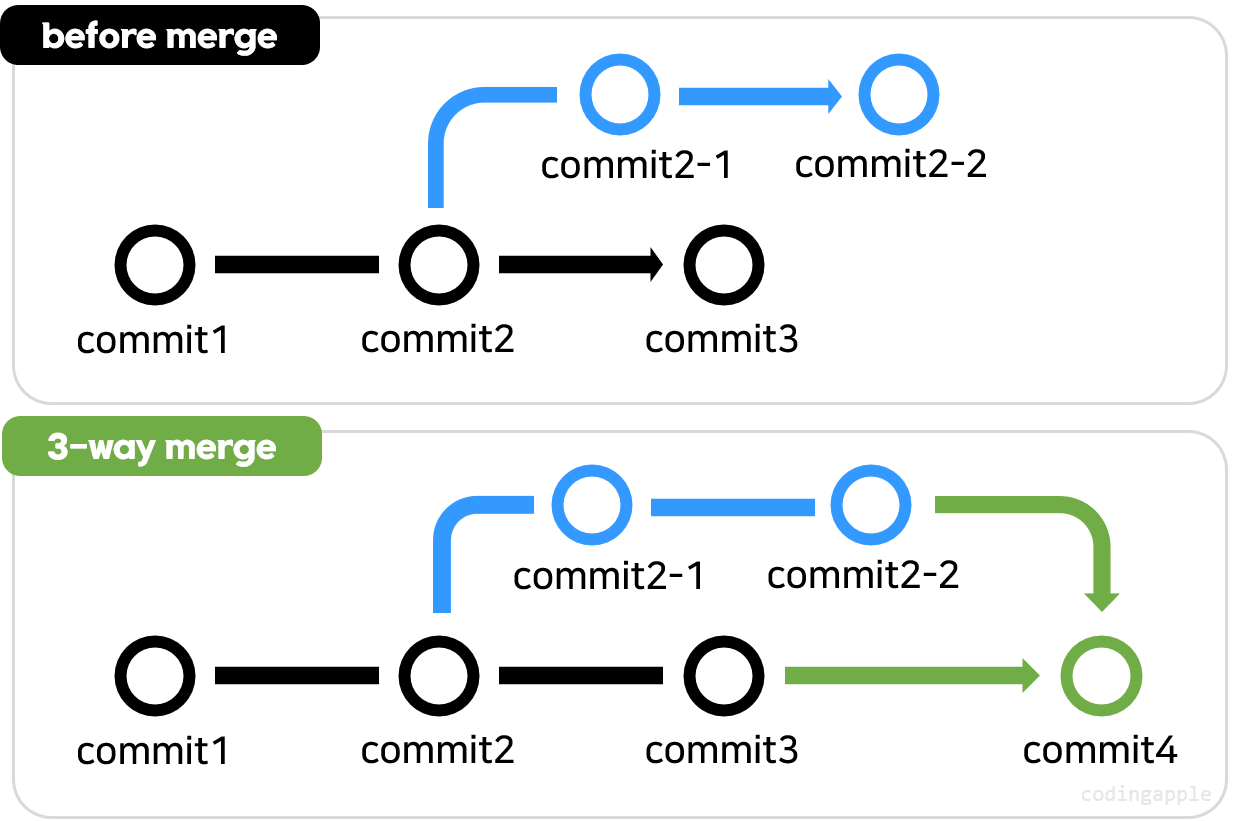
평소 포스팅을 작성할 때 강의를 한 번 이해하며 듣고, 후에 강의를 다시 들으며 게시글을 쓰면서 정리한다. 그냥 그렇다는 말을 하고 싶었다. 어쨌거나 이번 강의는 git의 다양한 merge 방법과 그 기능에 대해서 설명해준다.브랜치에 각각 신규 커밋이 하나 이상 있을
7.🍎 코드짜다가 실수했다 되돌아가자 (git revert, reset, restore)
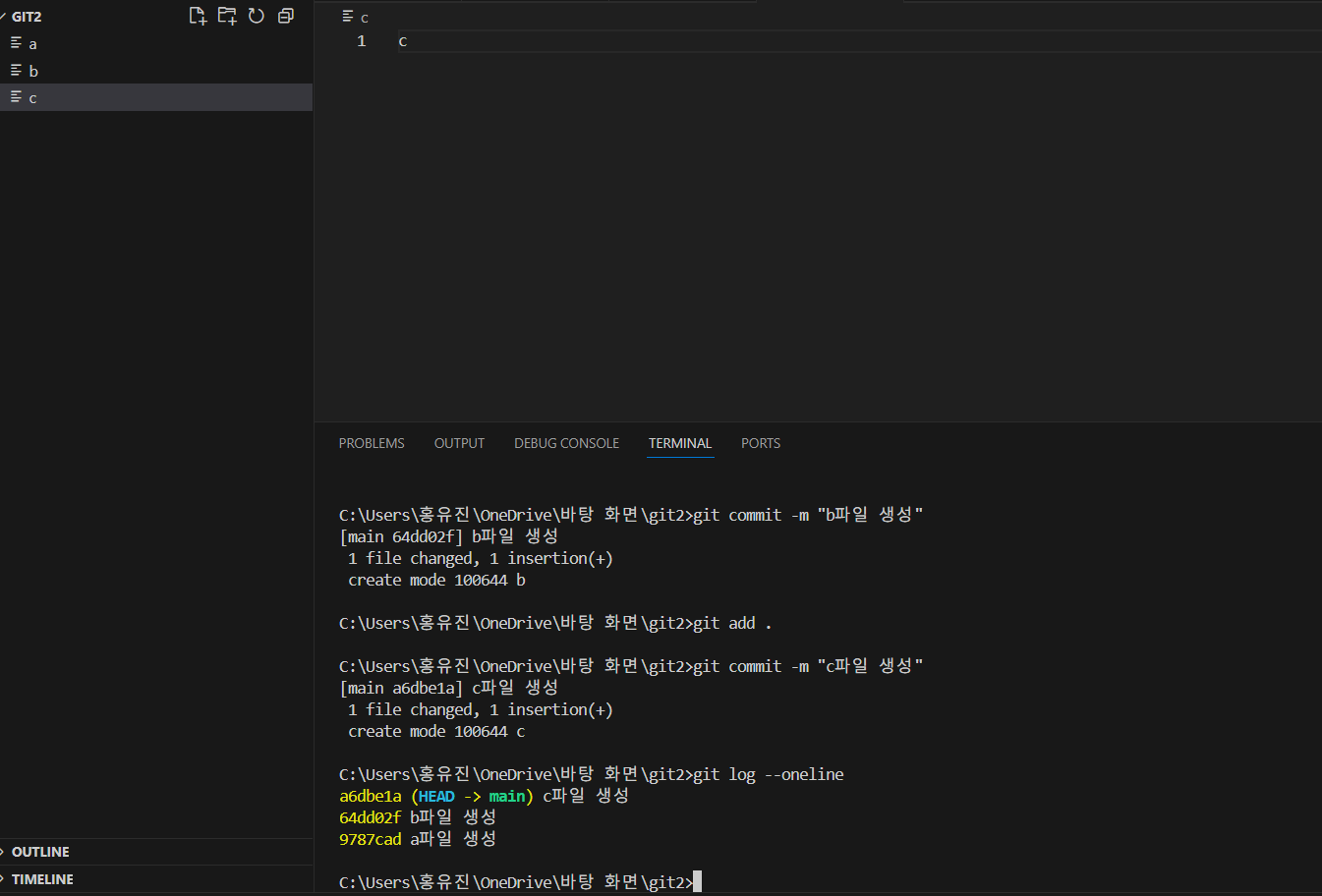
commit만 주구장창 하다 보면 실수할 때가 있다. 다행히 git은 버전 관리 프로그램이라 언제든 이전 상태로 돌아가거나 문제를 취소할 수 있다. 각각 git restore, git revert, git reset 명령어로 파일 복구, 커밋 취소, 시간 되돌리기가 가
8.🍎 Github 사용법 1. 내 코드 올릴 땐 git push
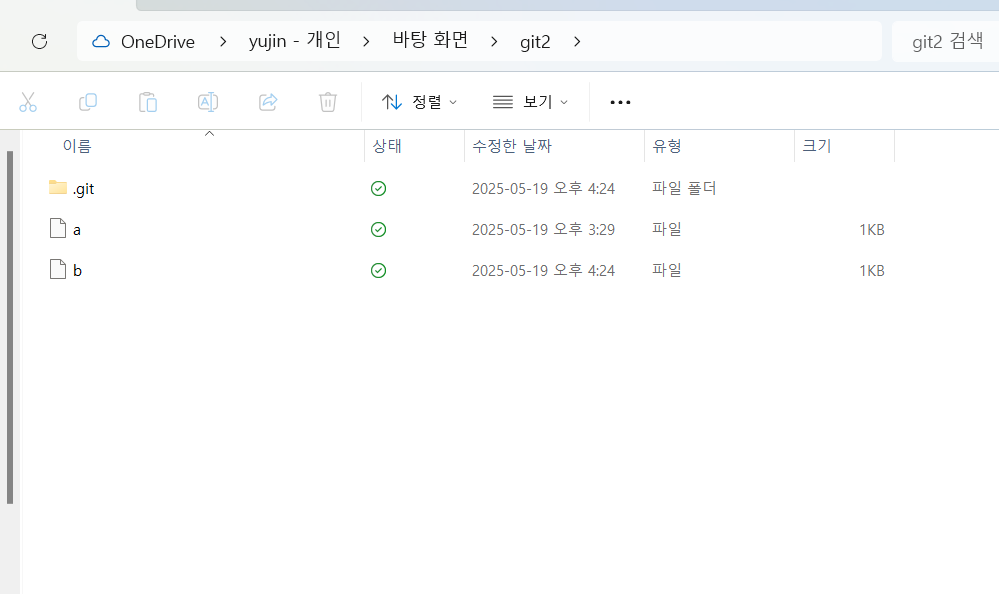
git push, git pull 어쩌구 배우기 전에원격 repository 개념과 왜 사용하는지부터 알고 지나가자. 그래야 자신있게 git push 이런 거 사용가능 repository는 Git이 파일을 온라인에 저장하는 저장소다.로컬 작업폴더엔 .git 폴더가 있는
9.🍎 Github 사용법 2. 타인과 협업하기 (git clone, pull)
원격저장소의 장점은 남들과 협업할 수 있다는 것이라 한다. 그게 어려운 게 아니고 개발자 10명이서 각각 작업한 내용을 원격저장소에 올리면 그게 협업이니까 네.협업해봅시다.왠지 눈물이 나는 강의아무튼 그 팀원이 소스 코드가 없거나 새로 합류해서 뭐가 뭔지 잘 모르겠다면
10.🍎 Github 사용법 3. 브랜치로 협업하기 (pull request)

프로젝트에 신기능을 추가하고 싶다면, 괜히 main브랜치에 만들고 merge나 push하다가 충돌나고 그러면서 괜히 코드 망치지 마시고따로 branch를 만들어서 거기서 기능을 제작하는 것이 안전하다고 배웠었다.이는 원격 저장소에서 branch를 제작하고 삭제하고 이런
11.🍎 git flow / trunk-based 브랜치 전략
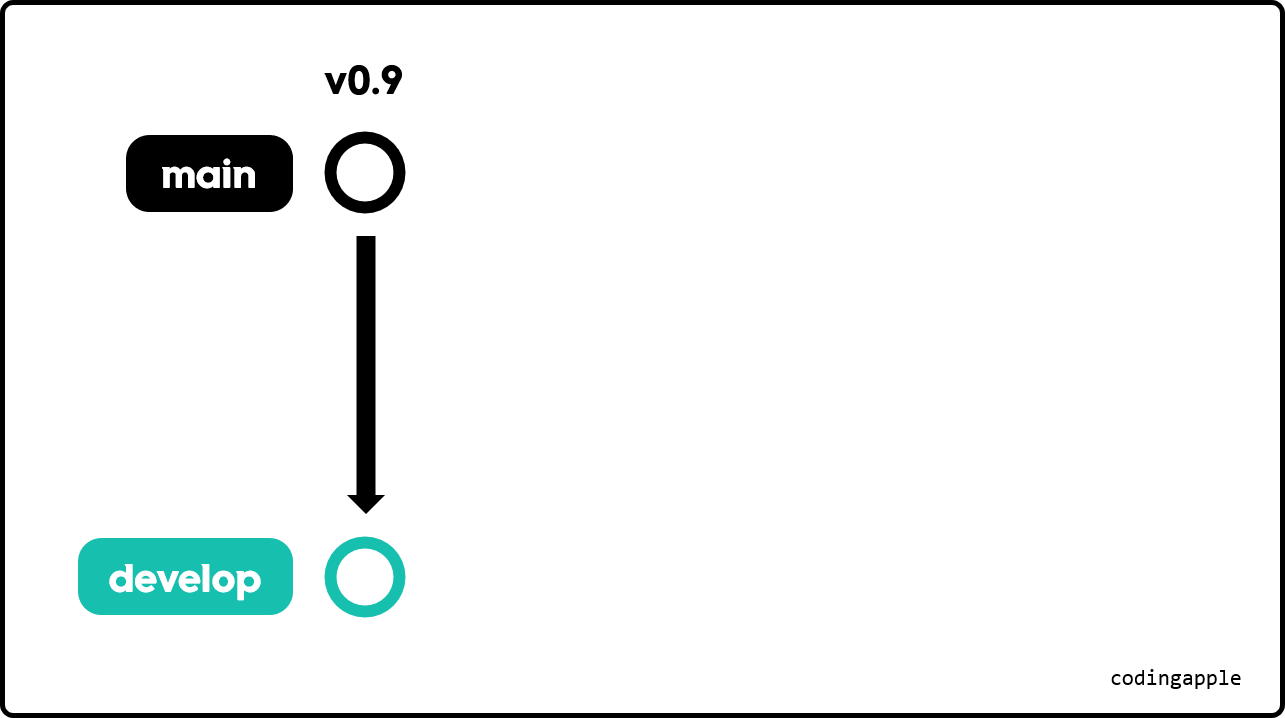
여러 명의 개발자가 동시에 협업할 때 브랜치를 마음대로 합치고 만들고 그러면 개발 과정이 복잡해지고 추적이 어려워진다.이를 해결하기 위해 git flow, trunk-based, github flow 등 다양한 브랜치 방법론 같은 게 존재한다.이런 전략을 적용하면 브랜
12.🍎 Git Stash로 코드 잠깐 보관하기
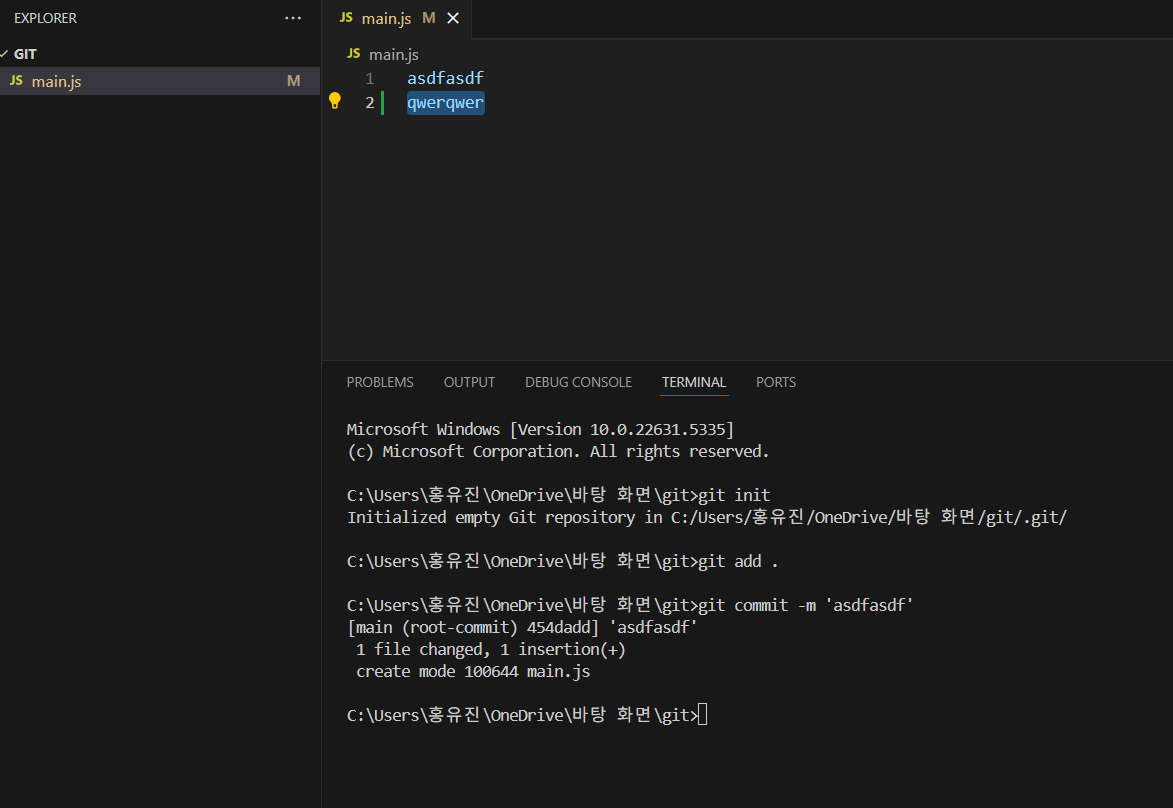
여기에 쓰레기같이 만들어둔 코드가 있다고 치자. 그 코드를 잠깐 빼놓고서 개발하고 싶으면 주석 처리를 해도 되겠지만, git stash 명령어를 이용해도 잠깐 코드를 치워둘 수 있다. Git Stash란? git stash는 현재 작업 중인 코드를 임시로 다른
13.GitHub 프로필에 '오픈소스 기여 내역' 자동으로 추가하기
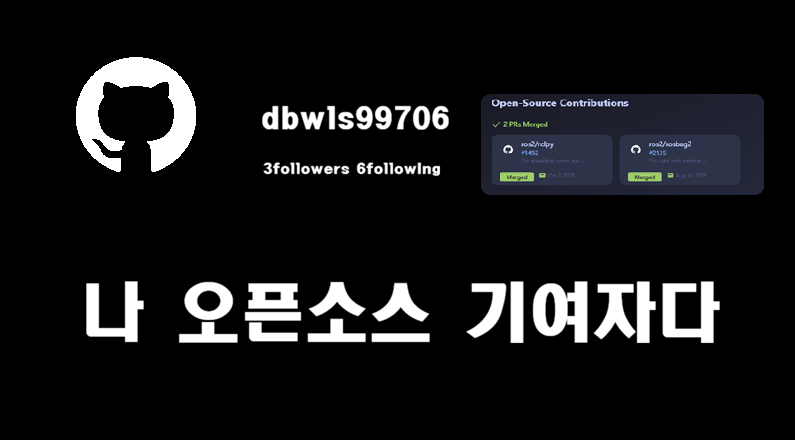
이전에 오픈소스에 기여하면서 관련하여 작은 관심이 생겼다. 그러나 이 관심에 대한 이유를 생각해보니 차곡차곡 쌓여가는 내 기여 목록 때문인 것 같다. (물론 지금까지 두 번밖에 안 했지만) 여튼, 결국 스스로의 스펙이 되려면 이를 누군가가 알아줘야 할 텐데 나처럼