윈도우 11에 Ubuntu(WLS2) 설치하기
WLS이란?
WSL(Linux용 Windows 하위 시스템)은 별도의 가상 머신 또는 이중 부팅 없이 Windows 컴퓨터에서 Linux 환경을 실행할 수 있는 Windows의 기능.
WSL은 Windows와 Linux를 동시에 사용하려는 개발자에게 원활하고 생산적인 환경을 제공하도록 설계되었다고 한다.
Linux용 Windows 하위 시스템이란?
WSL 버전
WSL은 버전 1과 2가 있는데 WSL 1과 WSL 2의 주요 차이점은 관리되는 VM 내에서 실제 Linux 커널 사용, 전체 시스템 호출 호환성 지원, Linux 및 Windows 운영 체제 전반의 성능이라고 합니다. 자세한 내용은 아래 링크에서 확인해볼 수 있습니다.
WSL 버전 비교
저는 WSL 2 버전을 사용해서 우분투 설치를 진행할 예정입니다.
WSL 2 설치 전 WSL 2를 사용할 수 있는 환경인지 먼저 확인해야합니다.
- Windows 11 또는 Windows 10, 버전 1903, 빌드 18362 이상에서만 사용할 수 있습니다.
- Windows 로고 키 + R을 선택하고 winver를 입력한 다음, 확인을 선택하여 Windows 버전을 확인합니다. (또는 Windows 명령 프롬프트에서 ver 명령을 입력합니다.) 최신 Windows 버전을 업데이트해야 할 수도 있습니다. 14393보다 낮은 빌드의 경우 WSL은 전혀 지원되지 않습니다.
- WSL 2는 VMware 15.5.5 이상에서 작동하며 VirtualBox 6 이상에서는 WSL 지원이 있다고 명시되어 있지만 여전히 지원되지 않는 중요한 문제가 있습니다. FAQ에서 자세히 알아보세요.
WSL 설치
-
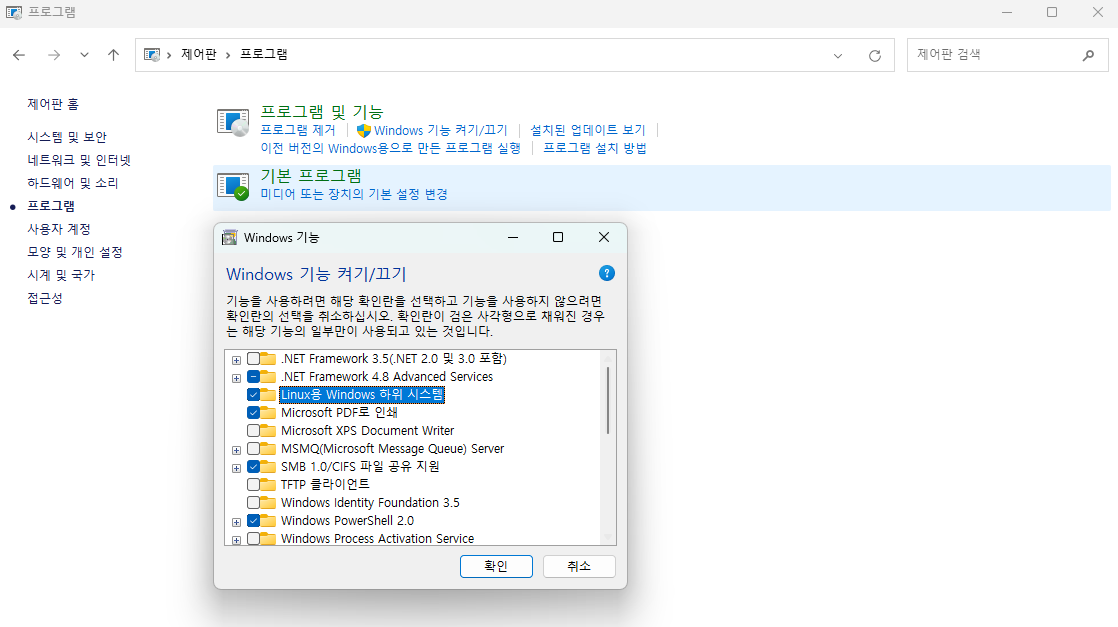
제어판 > 프로그램 > Windows 기능 켜기/끄기를 열고 Linux용 Windows 하위 시스템, 가상 머신 플랫폼을 체크한다.
-
Powershell을 관리자 권한으로 열고 아래 명령어를 입력한다.
wsl --install -
설치가 완료되면 아래 명령어를 입력해서 현재 배포중인 리눅스 배포판을 확인한다.
wsl --list --online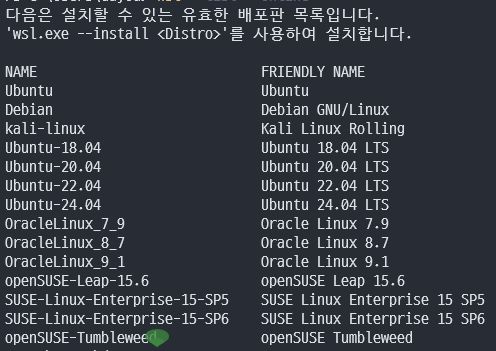
-
설치하고 싶은 배포판의 이름을 넣어서 아래 명령어를 실행한다.
wsl --install -d Ubuntu-24.04 -
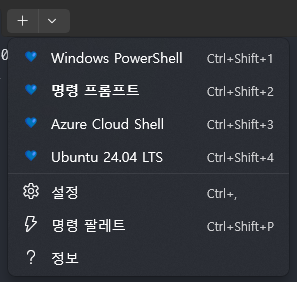
완료되면 명령 프롬프트에서 Ubuntu를 실행할 수 있다.
💡 설치 중 0x800701bc 오류가 난다면?
Powershell을 관리자 권한으로 열고 아래 명령어를 입력해서 WSL을 업데이트 한다.wsl --update

🤫