
1. 네임서버 설정
이전 단계에서 구성한 내부 DNS 서버를 Harbor 서버의 네임서버로 설정합니다.
nmcli con show

NAME    UUID                                  TYPE      DEVICE
enp0s1  e69cd965-7eae-3ea0-a891-b56c47641dd2  ethernet  enp0s1
lo      822b460f-14fe-47e9-bd75-6bc29a12f85c  loopback  lo
nmcli con mod enp0s1 ipv4.dns "192.168.56.53 1.1.1.1" ipv4.ignore-auto-dns yes
nmcli con mod enp0s1 ipv6.ignore-auto-dns yes
nmcli con up enp0s1그럼 설정한 도메인에 대해 정상적으로 질의하는 것을 확인할 수 있습니다.
[root@harbor-registry-server ~]# dig harbor.home.internal

; <<>> DiG 9.16.23-RH <<>> harbor.home.internal
;; global options: +cmd
;; Got answer:
;; ->>HEADER<<- opcode: QUERY, status: NOERROR, id: 36577
;; flags: qr aa rd ra; QUERY: 1, ANSWER: 1, AUTHORITY: 0, ADDITIONAL: 1

;; OPT PSEUDOSECTION:
; EDNS: version: 0, flags:; udp: 1232
; COOKIE: 0d7b7a9d8778ca4b01000000696f954f5ce5c3d6ed95845b (good)
;; QUESTION SECTION:
;harbor.home.internal.          IN      A

;; ANSWER SECTION:
harbor.home.internal.   60      IN      A       192.168.56.60

;; Query time: 0 msec
;; SERVER: 192.168.56.53#53(192.168.56.53)
;; WHEN: Tue Jan 20 23:46:39 KST 2026
;; MSG SIZE  rcvd: 93
AWS S3를 Harbor의 백엔드로 이용할 예정이기 때문에 S3 통신 상태도 확인해주었습니다.
[root@harbor-registry-server ~]# curl -I https://s3.ap-northeast-2.amazonaws.com/

HTTP/1.1 405 Method Not Allowed
x-amz-request-id: DRTR1ES359RK3A4W
x-amz-id-2: sO0mf/5YU4CFWXwDK08BDnPcRitUITVQFy92c+2lNBC4sW/V7xNYV1eo5fop8k8v0KVR88GpPnoSymU7Wv+rQt+8XEgJYQaY
Allow: GET
Content-Type: application/xml
Transfer-Encoding: chunked
Date: Tue, 20 Jan 2026 14:49:26 GMT
Server: AmazonS3
2. 왜 /data를 마운트하는가?
Harbor는 내부적으로 다음을 파일시스템에 저장합니다.
- PostgreSQL(DB) 데이터 디렉터리
- Redis 데이터
- Harbor 설정/시크릿/인증서 파일
- 작업 중 임시 파일, 로그 등
해당 정보들을 저장하기 위한 외부 디스크를 /data 마운트합니다.
로컬 스토리지가 아닌 외부 블록 스토리지에 해당 정보들을 저장함으로써 다음과 같은 효과를 기대할 수 있습니다.
- 데이터 계층 분리: OS 영역과 Harbor 운영 데이터를 분리하여, OS 업데이트/재설치 시에도 /data 볼륨을 유지할 수 있습니다.
- 복구 용이성: Harbor 장애(설정 오류, 컨테이너 재배포 등) 발생 시 /data 볼륨만 보존하면 메타데이터(PostgreSQL/Redis)와 설정을 빠르게 복구할 수 있습니다.
- 백업 단위 명확화: Harbor 운영 데이터는 /data로 고정되어 스냅샷/백업 정책을 단일 지점에 적용할 수 있습니다.
- 확장/이관 용이성: 추후 Harbor 서버를 교체하거나 고가용성 구성으로 확장할 때도 /data 볼륨을 기준으로 데이터 이동과 복제 전략을 수립할 수 있습니다.
- 책임 분리: 이미지 블롭 저장소는 S3가 담당하고, 메타데이터/설정은 블록 스토리지가 담당하는 구조로, 장애 원인과 운영 책임을 분리할 수 있습니다
3. /data 전용 디스크 마운트
1. Harbor 서버에 디스크를 추가
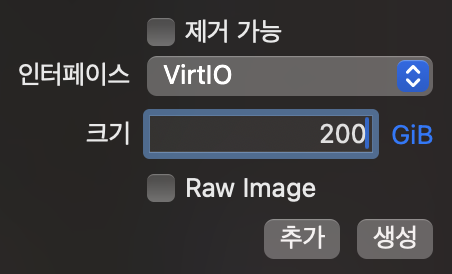
2. 디스크를 추가하고 부팅한 다음 확인
[root@harbor-registry-server ~]# lsblk

NAME        MAJ:MIN RM  SIZE RO TYPE MOUNTPOINTS
sr0          11:0    1 1024M  0 rom
vda         252:0    0  100G  0 disk
├─vda1      252:1    0  600M  0 part /boot/efi
├─vda2      252:2    0    1G  0 part /boot
└─vda3      252:3    0 98.4G  0 part
  ├─rl-root 253:0    0 63.5G  0 lvm  /
  ├─rl-swap 253:1    0  3.9G  0 lvm  [SWAP]
  └─rl-home 253:2    0   31G  0 lvm  /home
vdb         252:16   0  200G  0 disk
3. 파일시스템 생성 (XFS 권장)
[root@harbor-registry-server ~]# mkfs.xfs -f /dev/vdb

meta-data=/dev/vdb               isize=512    agcount=4, agsize=13107200 blks
         =                       sectsz=512   attr=2, projid32bit=1
         =                       crc=1        finobt=1, sparse=1, rmapbt=0
         =                       reflink=1    bigtime=1 inobtcount=1
data     =                       bsize=4096   blocks=52428800, imaxpct=25
         =                       sunit=0      swidth=0 blks
naming   =version 2              bsize=4096   ascii-ci=0, ftype=1
log      =internal log           bsize=4096   blocks=25600, version=2
         =                       sectsz=512   sunit=0 blks, lazy-count=1
realtime =none                   extsz=4096   blocks=0, rtextents=0
Discarding blocks...Done.
4. /data 마운트
mkdir -p /data
mount /dev/vdb /data
df -h /data
정상적으로 마운트되었다면 아래와 같은 정보를 출력합니다.
Filesystem      Size  Used Avail Use% Mounted on
/dev/vdb        200G  1.5G  199G   1% /data
5. 디스크를 영구적으로 마운트
UUID를 확인합니다.
[root@harbor-registry-server ~]# blkid /dev/vdb

/dev/vdb: UUID="95336391-2f40-453b-85df-2afa9298eed4" TYPE="xfs"
etc/fstab에 고정하여 재부팅에도 마운트가 유지되도록 합니다.
echo 'UUID=95336391-2f40-453b-85df-2afa9298eed4 /data xfs defaults,nofail 0 2' >> /etc/fstab6. Harbor에서 사용할 디렉터리 준비
mkdir -p /data/harbor /data/cert4. docker-compose 설치하기
1. Docker + Compose 설치
dnf install -y yum-utils
yum-config-manager --add-repo https://download.docker.com/linux/centos/docker-ce.repo
dnf install -y docker-ce docker-ce-cli containerd.io docker-compose-plugin
systemctl enable --now docker

docker version
docker compose version
5. 사설 CA + Harbor 서버 인증서 생성
[root@harbor-registry-server ~]# ls -l /data/cert
total 0
1. 인증서 디렉터리 준비
mkdir -p /data/cert
cd /data/cert
2. Root CA 생성
openssl genrsa -out ca.key 4096
openssl req -x509 -new -nodes -key ca.key -sha256 -days 3650 \
  -subj "/C=KR/O=LAB/OU=CA/CN=LAB-ROOT-CA" \
  -out ca.crt
3. Harbor 서버 인증서 생성(SAN 포함)
openssl genrsa -out harbor.key 4096

cat > harbor-openssl.cnf <<'EOF'
[ req ]
default_bits       = 4096
prompt             = no
default_md         = sha256
distinguished_name = dn
req_extensions     = req_ext

[ dn ]
C  = KR
O  = LAB
OU = Harbor
CN = harbor.home.internal

[ req_ext ]
subjectAltName = @alt_names

[ alt_names ]
DNS.1 = harbor.home.internal
IP.1  = 192.168.56.60
EOF

openssl req -new -key harbor.key -out harbor.csr -config harbor-openssl.cnf

openssl x509 -req -in harbor.csr -CA ca.crt -CAkey ca.key -CAcreateserial \
  -out harbor.crt -days 825 -sha256 -extensions req_ext -extfile harbor-openssl.cnf
4. 인증서 생성 확인
ls -l /data/cert
openssl x509 -in /data/cert/harbor.crt -noout -subject -issuer -ext subjectAltName
[root@harbor-registry-server cert]# ls -l /data/cert
openssl x509 -in /data/cert/harbor.crt -noout -subject -issuer -ext subjectAltName
total 28
-rw-r--r--. 1 root root 1919 Jan 21 00:31 ca.crt
-rw-------. 1 root root 3268 Jan 21 00:31 ca.key
-rw-r--r--. 1 root root 41 Jan 21 00:31 ca.srl
-rw-r--r--. 1 root root 309 Jan 21 00:31 harbor-openssl.cnf
-rw-r--r--. 1 root root 1968 Jan 21 00:31 harbor.crt
-rw-r--r--. 1 root root 1736 Jan 21 00:31 harbor.csr
-rw-------. 1 root root 3272 Jan 21 00:31 harbor.key
subject=C=KR, O=LAB, OU=Harbor, CN=harbor.home.internal
issuer=C=KR, O=LAB, OU=CA, CN=LAB-ROOT-CA
X509v3 Subject Alternative Name:
DNS:harbor.home.internal, IP Address:192.168.56.60출력에 DNS:harbor.home.internal / IP Address:192.168.56.60이 보이면 성공입니다.
6. Harbor 설치하기
1. Harbor offline installer 다운로드/압축 해제cd /opt
dnf install -y wget tarcd /opt
wget -O harbor-offline-installer-v2.10.1.tgz \
https://github.com/goharbor/harbor/releases/download/v2.10.1/harbor-offline-installer-v2.10.1.tgz
tar xzvf harbor-offline-installer-v2.10.1.tgz
cd harbor
ls2. harbor.yml 만들기
cp harbor.yml.tmpl harbor.ymlvi harbor.ymlhostname: harbor.home.internal
https:
port: 443
certificate: /data/cert/harbor.crt
private_key: /data/cert/harbor.key
harbor_admin_password: "Password!"
data_volume: /data
storage_service:
s3:
region: ap-northeast-2
bucket: harbor-backend-7f3a9c2d
accesskey: "${S3_ACCESS_KEY}"
secretkey: "${S3_SECRET_KEY}"
regionendpoint: "https://s3.ap-northeast-2.amazonaws.com"
secure: true
v4auth: true
encrypt: trueAWS 계정의 Access Key와 Secret Key는 절대 노출하지 않도록 합니다.
- 서버에서만 환경변수로 주입
read -p "S3_ACCESS_KEY: " S3_ACCESS_KEY
echo
read -s -p "S3_SECRET_KEY: " S3_SECRET_KEY
echo
export S3_ACCESS_KEY S3_SECRET_KEY- 키 파일을 따로 만들고 권한으로 숨기기
시크릿 파일 생성(권한 600)
install -m 600 /dev/null /root/harbor-s3.env
vi /root/harbor-s3.env
/root/harbor-s3.env 내용(서버에만 존재)
S3_ACCESS_KEY=AKIA...
S3_SECRET_KEY=...
설치할 때만 로드
set -a
. /root/harbor-s3.env
set +a

./prepare
./install.sh
에러 상황
- exec /usr/bin/python3: exec format error는 컨테이너 안 실행 파일(python3)의 CPU 아키텍처가 호스트와 달라 실행이 거부됐다는 뜻이다.
- 현재 환경은 arm64(Mac + UTM + Rocky arm64)인데, goharbor/prepare:v2.10.1 이미지는 linux/amd64 단일 아키텍처로 내려받혔다.
- docker manifest inspect 결과의 mediaType: application/vnd.docker.distribution.manifest.v2+json는 싱글-arch 매니페스트를 의미하며, 멀티아키(amd64/arm64)를 지원하는 경우처럼 manifest.list/OCI index와 platform 목록이 없다.
- 따라서 arm64 환경에서 amd64 이미지(prepare)를 실행하려다 exec format error가 발생했고, Harbor v2.10.1 오프라인 설치본이 arm64에 네이티브로 맞지 않는 상황이다.

interested in operating Kubernetes efficiently.