
Jenkins에서 GitLab과 연동하여 파이프라인을 구성하는 방법을 단계별로 정리해보겠습니다.
1. GitLab Access Token 발급하기
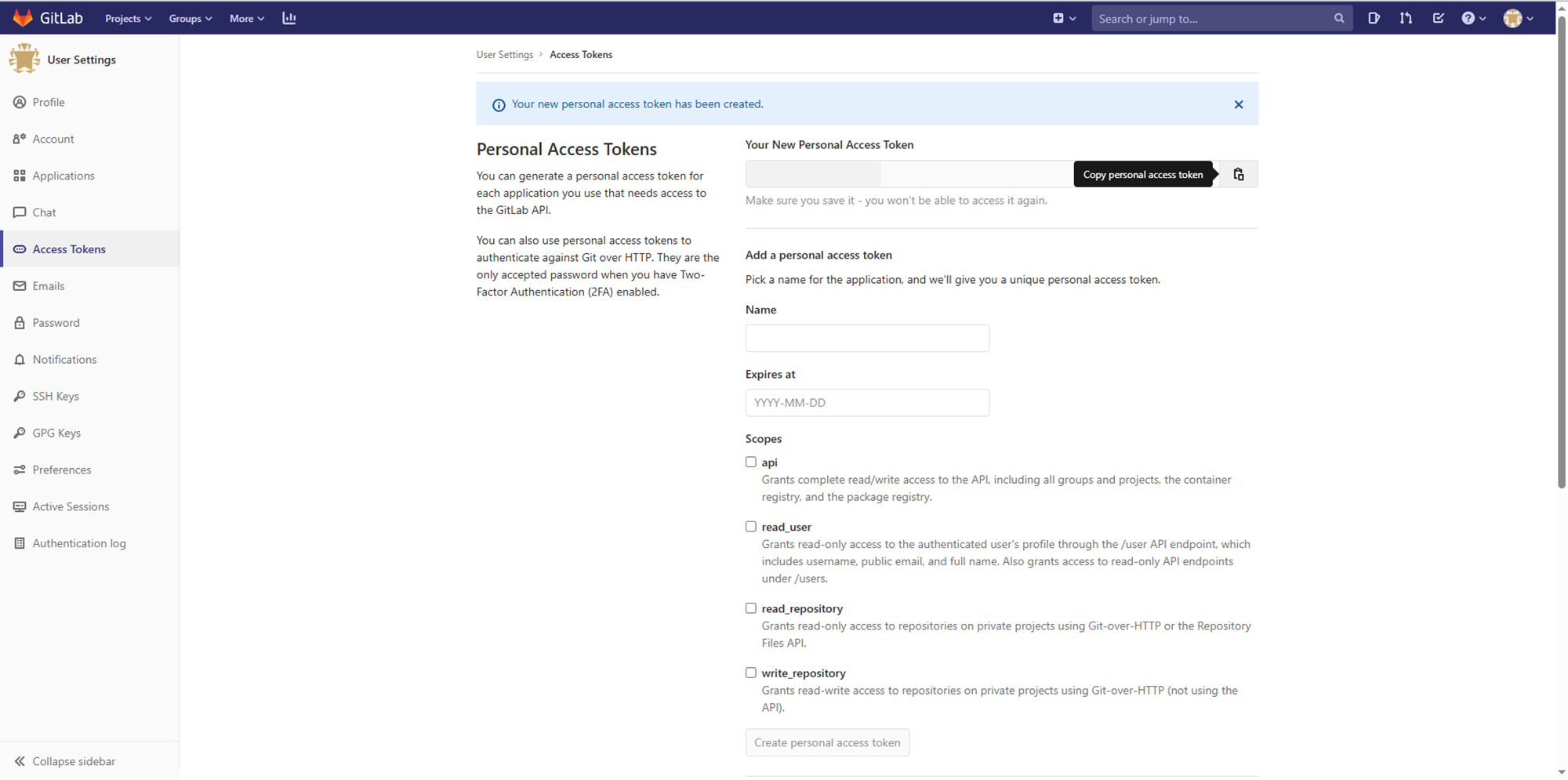
Jenkins에서 GitLab 저장소에 접근하려면 먼저 GitLab에서 Access Token을 생성해야 합니다.
- GitLab 우측 상단 프로필 >
User Settings클릭 - 좌측 메뉴에서
Access Tokens선택 - 이름, 만료일, 권한 범위(예:
read_repository,write_repository)를 지정한 뒤 토큰 발급
2. Jenkins에서 GitLab 플러그인 설치
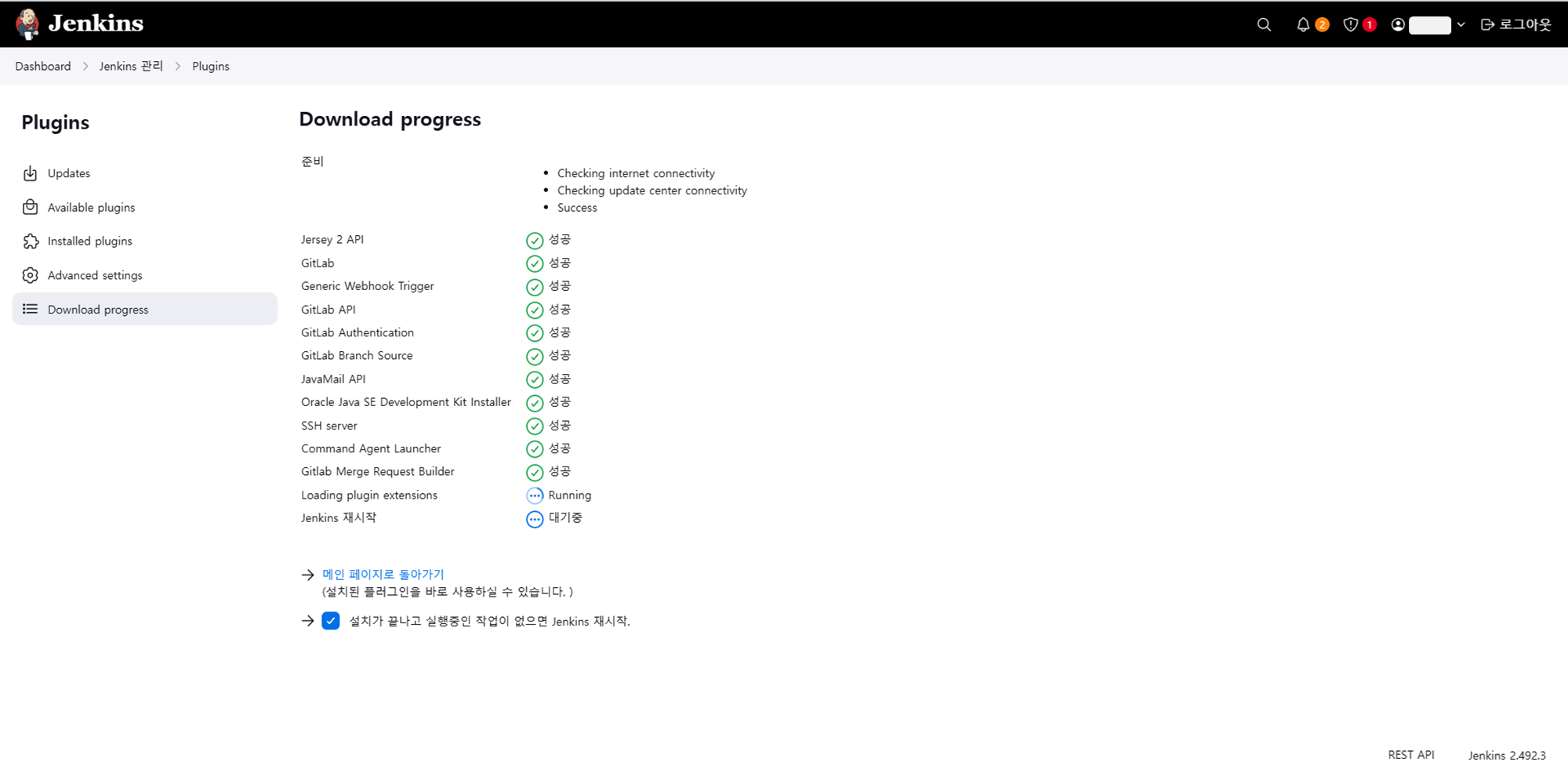
Jenkins에서 GitLab 저장소와의 통신을 위해 GitLab Plugin을 설치해야 합니다.
- Jenkins 메인 화면 >
Jenkins 관리>Plugins - 사진의 GitLab 플러그인을 찾아 설치
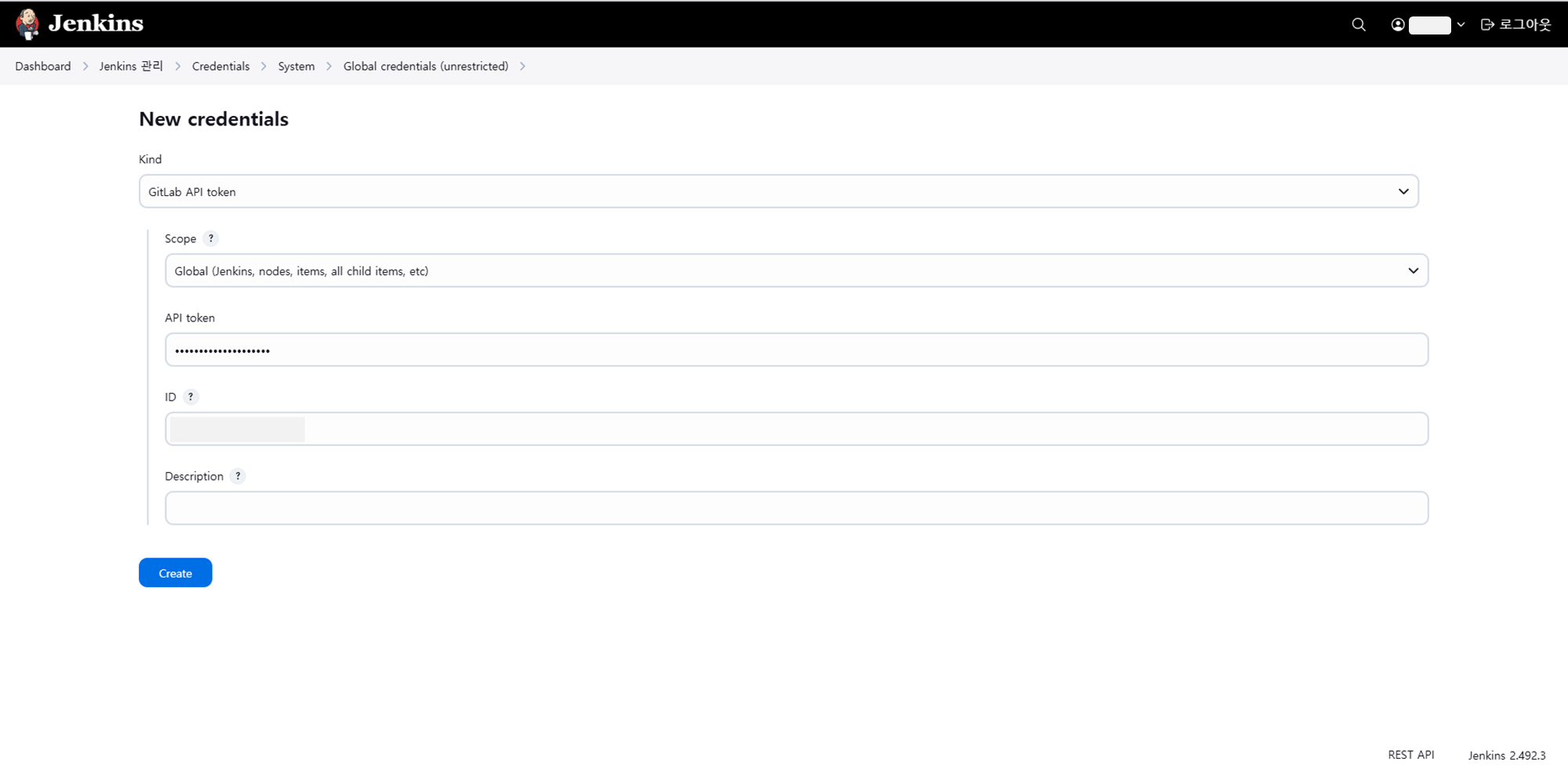
3. GitLab Access Token 등록
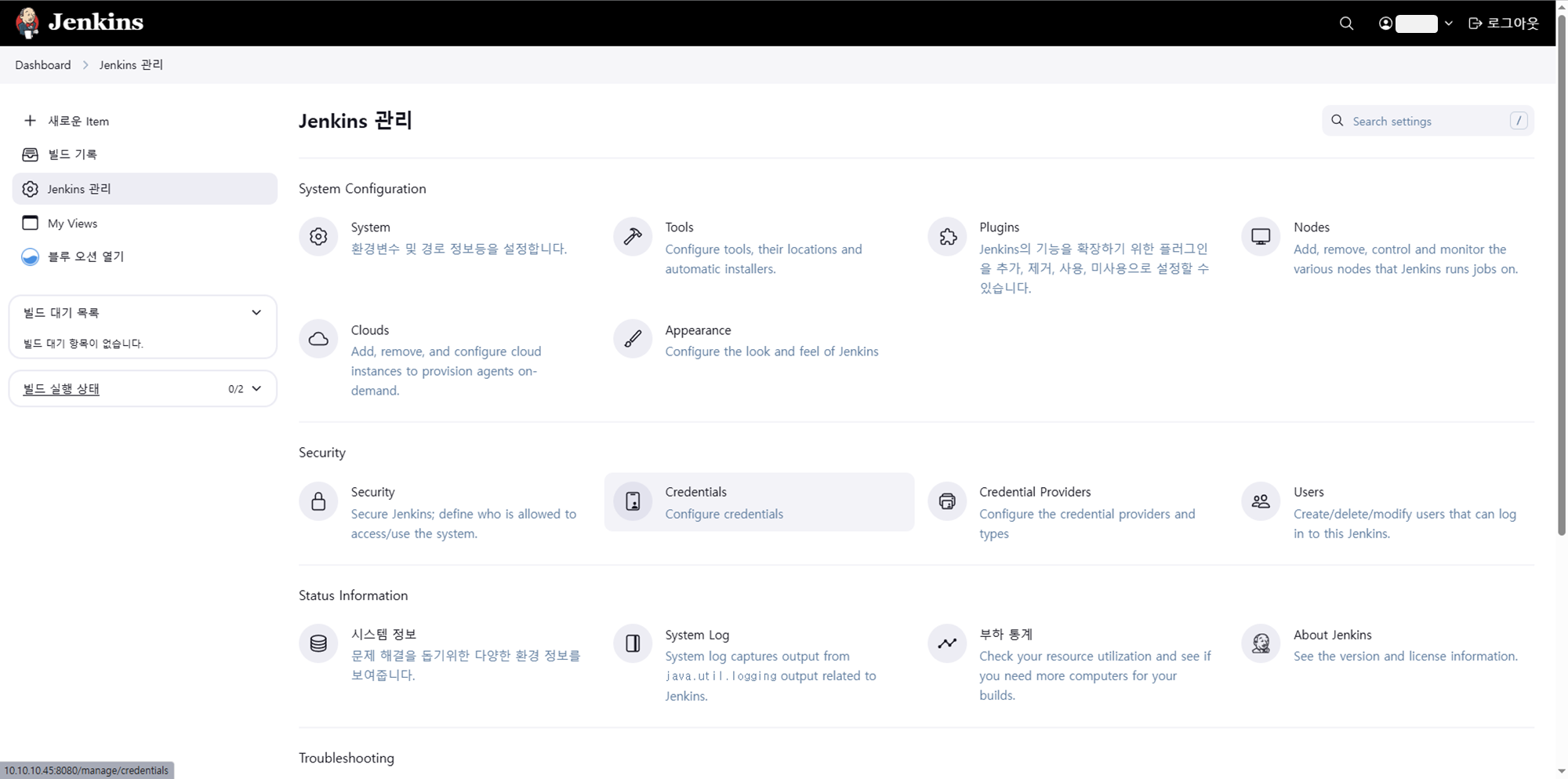
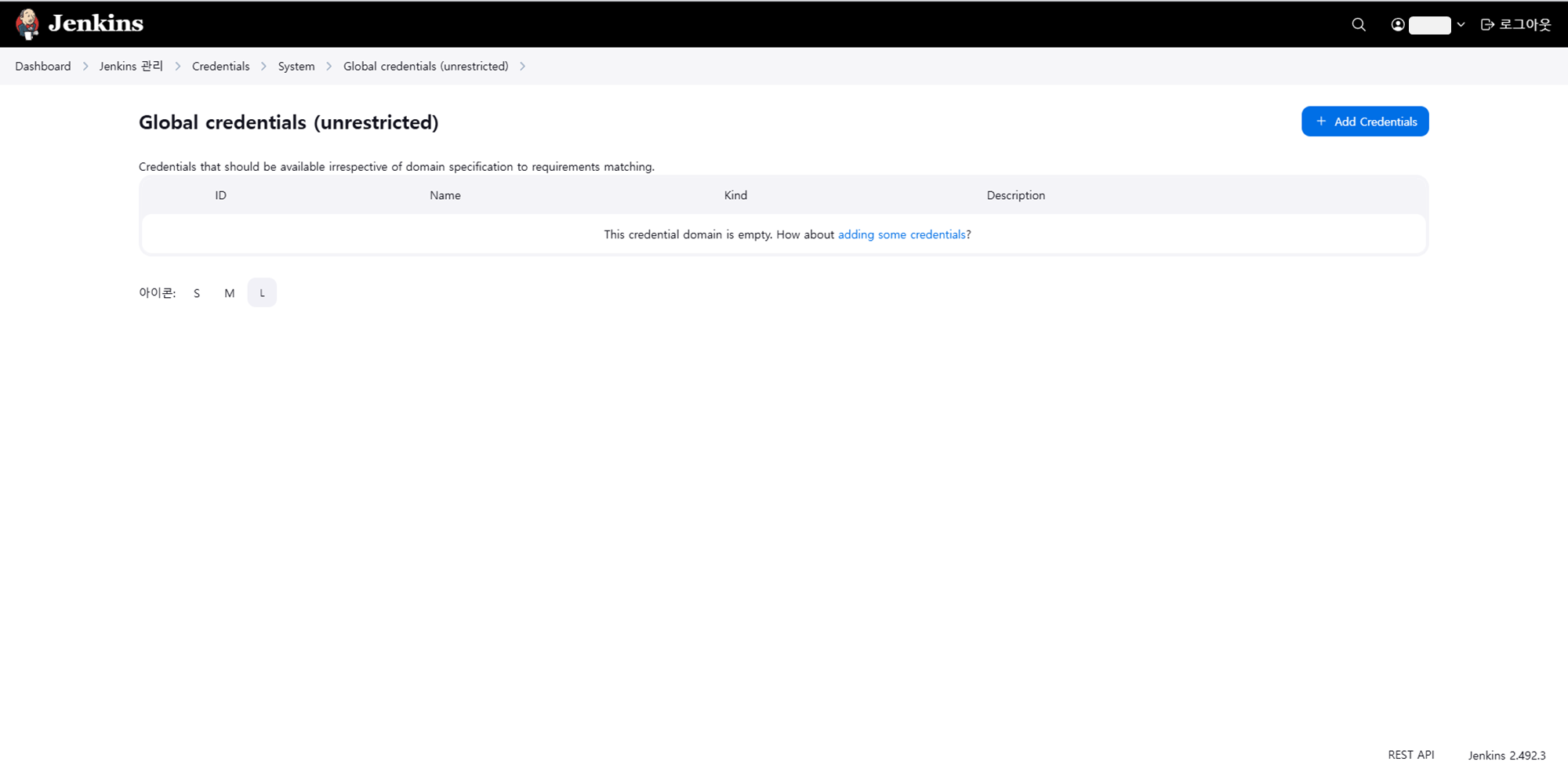
Jenkins가 GitLab 저장소에 접근할 수 있도록 Access Token을 등록합니다.
- Jenkins 메인 화면 >
Jenkins 관리>Credentials>Add Credentials Kind에서GitLab API token선택- API Token에 앞서 발급한 토큰 입력
- ID에는 jenkins에서 사용할 id 입력
- Description에는 추가 설명 입력
4. GitLab 연결 테스트
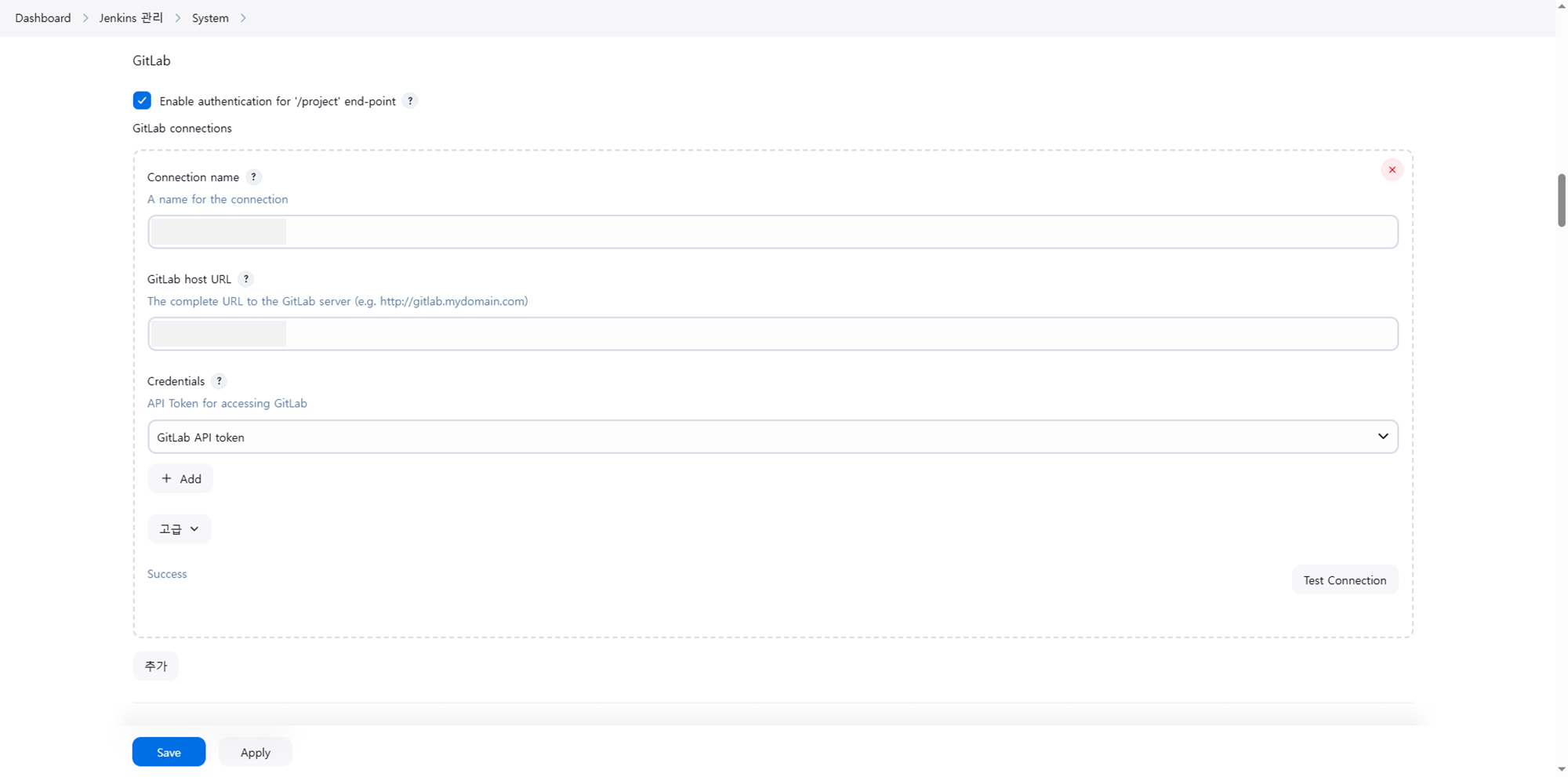
등록한 Gitlab 정보로 정상적으로 연결이 되는지 확인해봅니다.
- Jenkins 메인 화면 >
Jenkins 관리>System - connection 이름과 gitlab 도메인을 입력
Test Connection>Success시 >Save
5. Jenkins Credentials에 GitLab 인증 정보를 등록
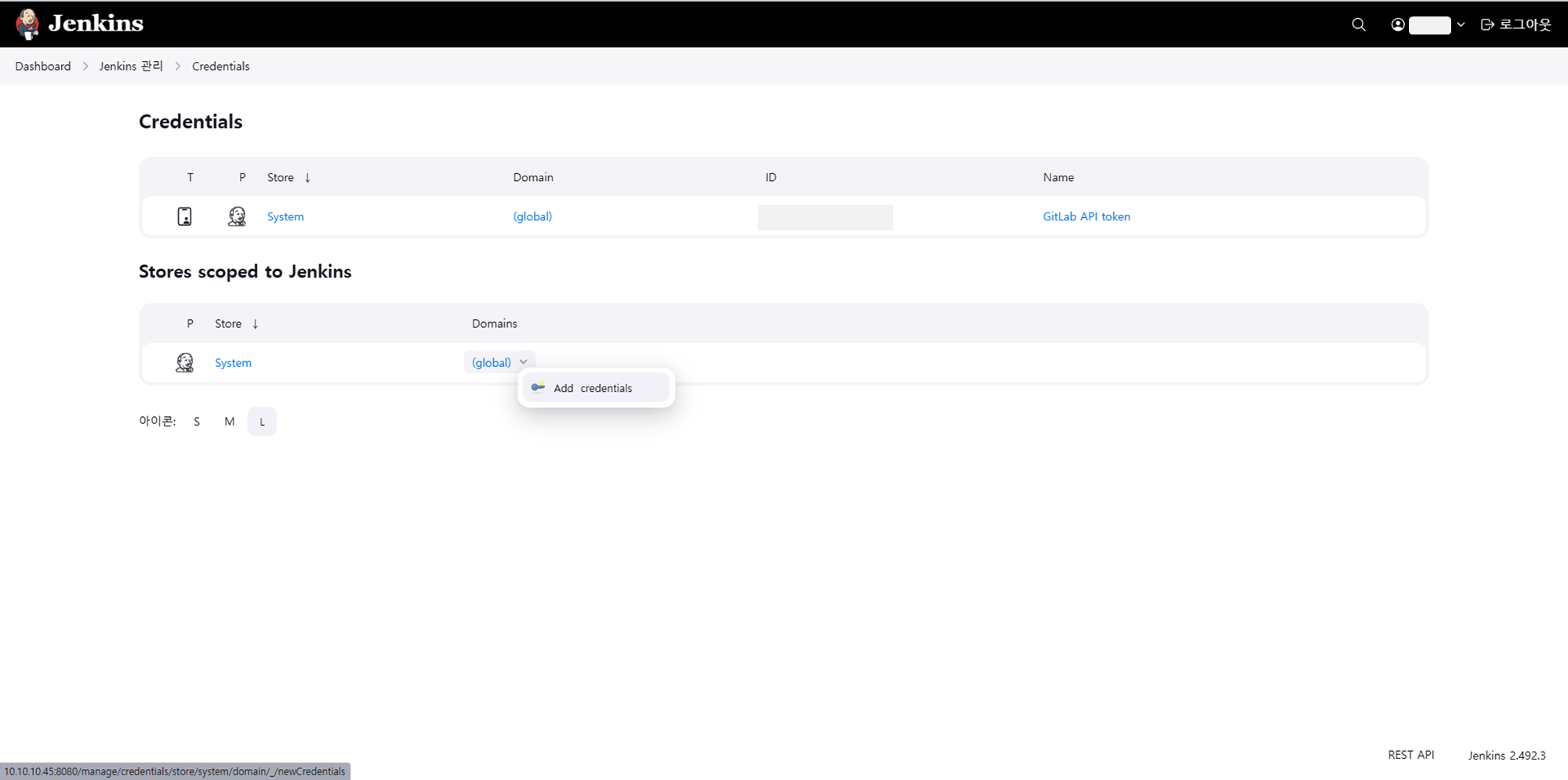
파이프라인에서 인증 정보를 사용할 수 있도록 Jenkins Credentials에 등록합니다.
- Jenkins 메인 화면 >
Jenkins 관리>Credentials> (global scope 선택) Add Credentials클릭- Kind는
Username with password선택- Username: GitLab 사용자명
- Password: 발급한 Personal Access Token
- ID: jenkins에서 사용할 id 입력
- 입력 후
Create선택
6. 테스트 파이프라인 생성
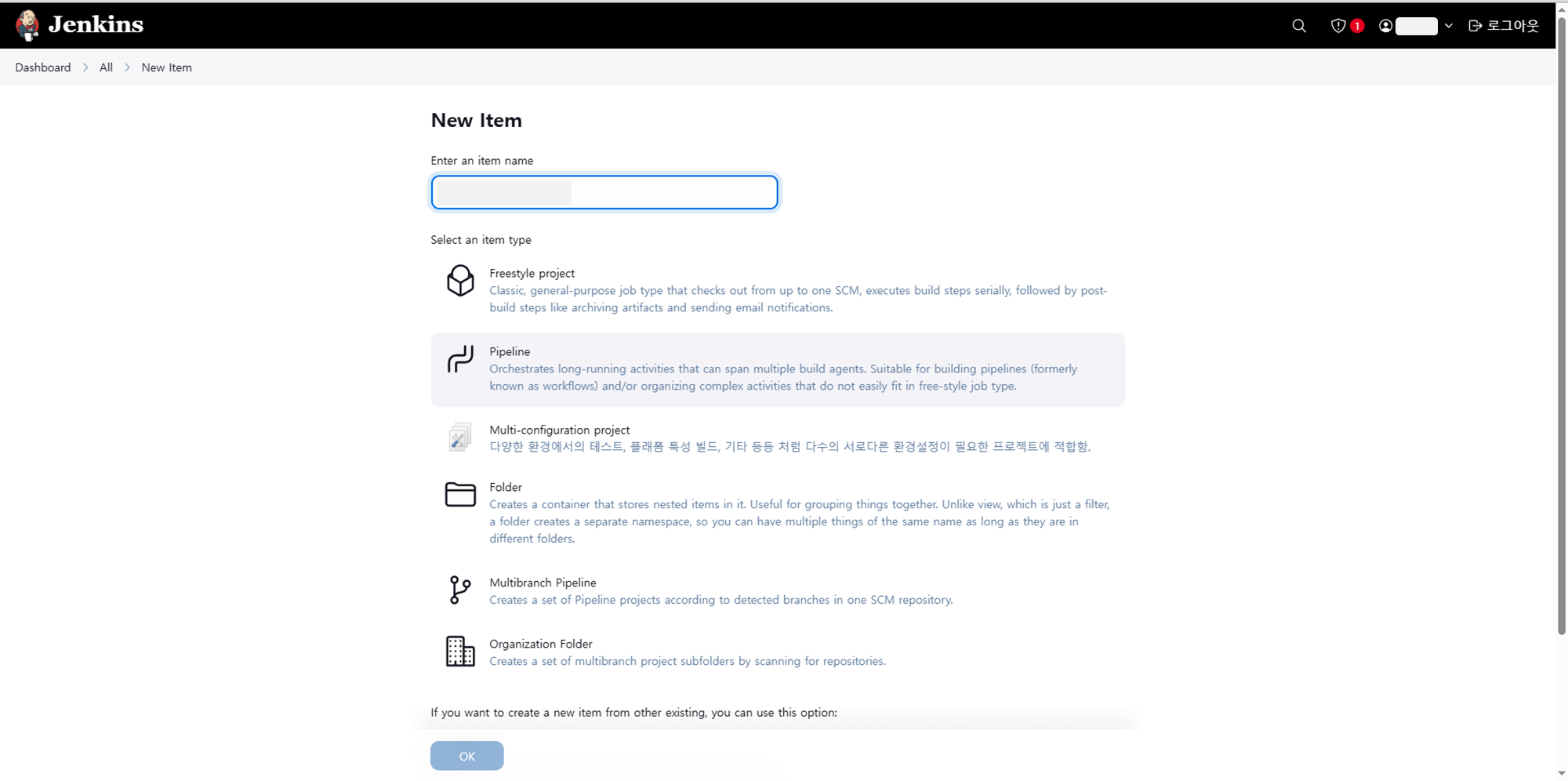
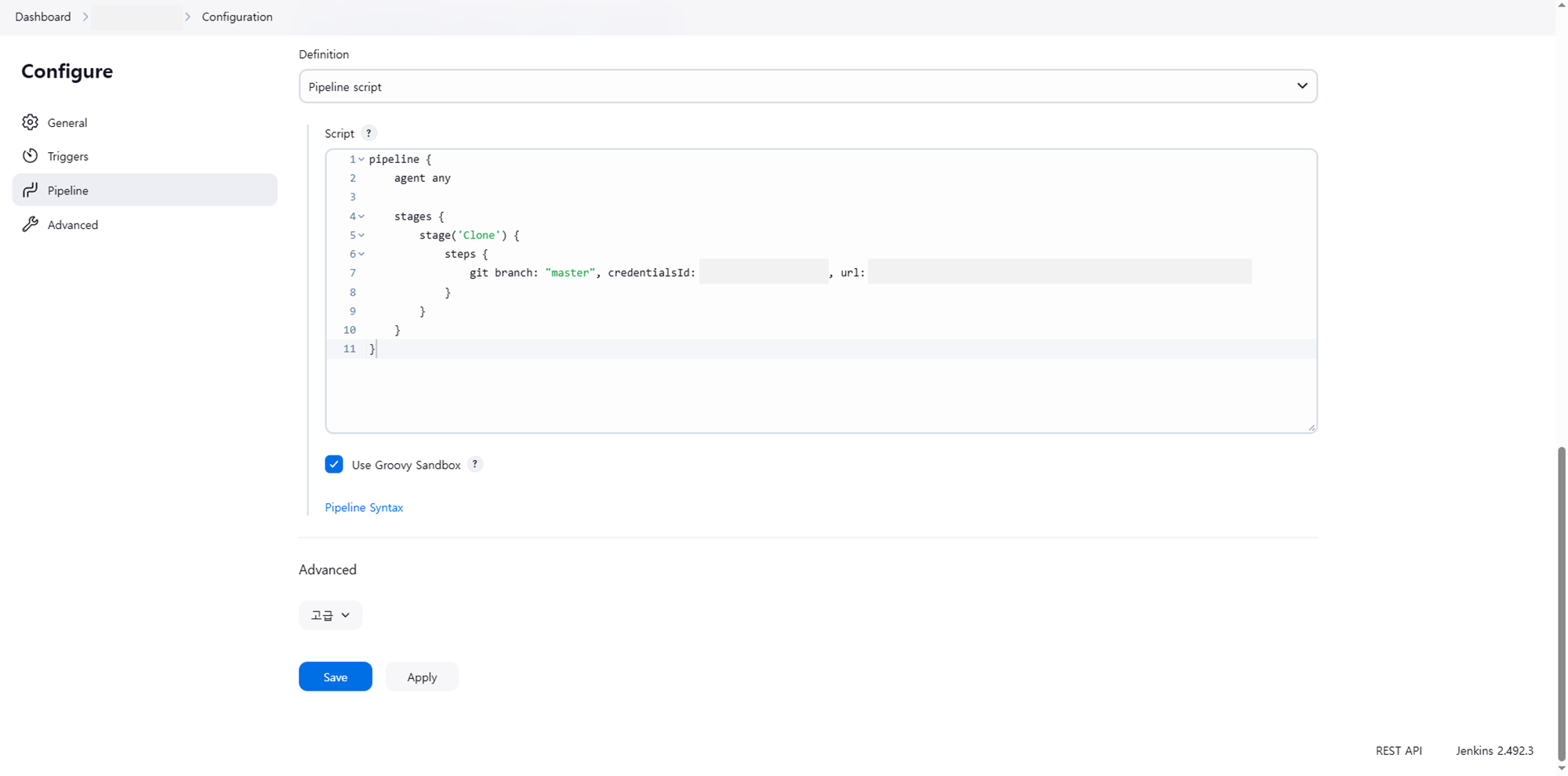
정상적으로 연동되었는지 확인하기 위해 새로운 파이프라인 Job을 생성합니다.
-
Jenkins 메인 화면 >
New Item -
이름 설정 후
Pipeline선택 -
Configuration>Pipeline>Pipeline script입력pipeline { agent any stages { stage('Clone') { steps { git branch: '${branch}', credentialsId: '${generated credentialId}', url: '${repository address}.git' } } } } -
save선택
7. 테스트 파이프라인 실행 결과 확인
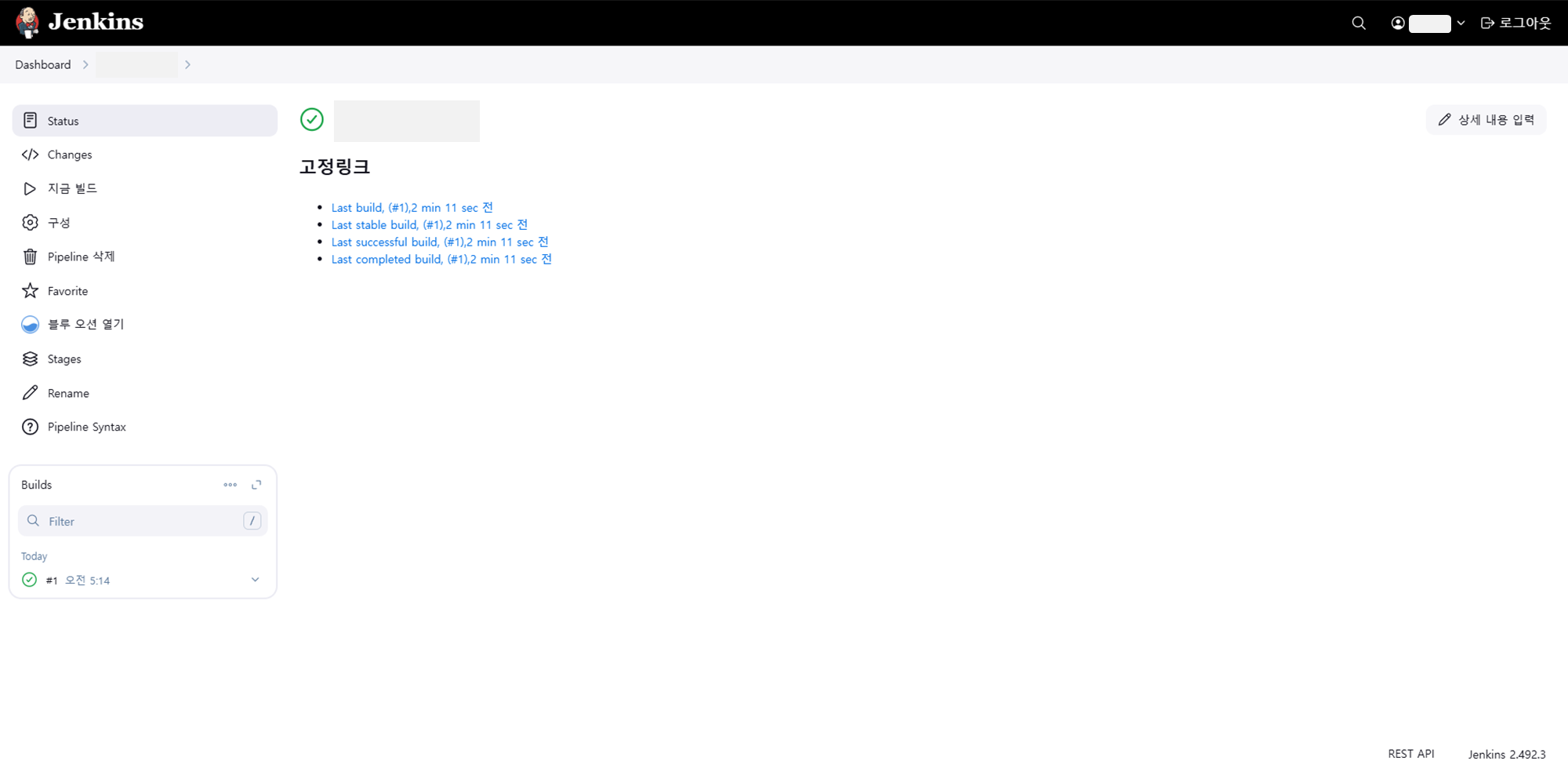
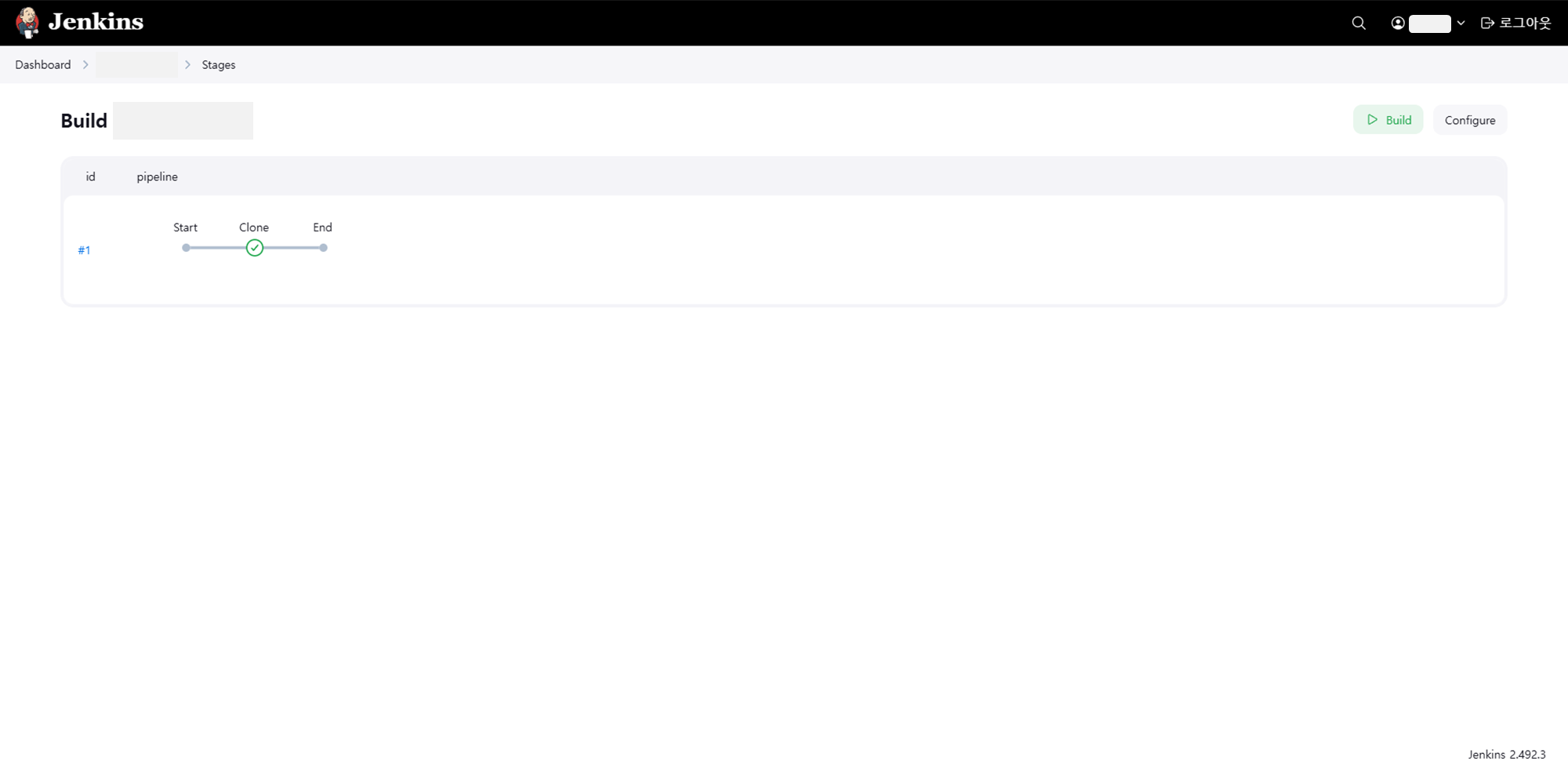
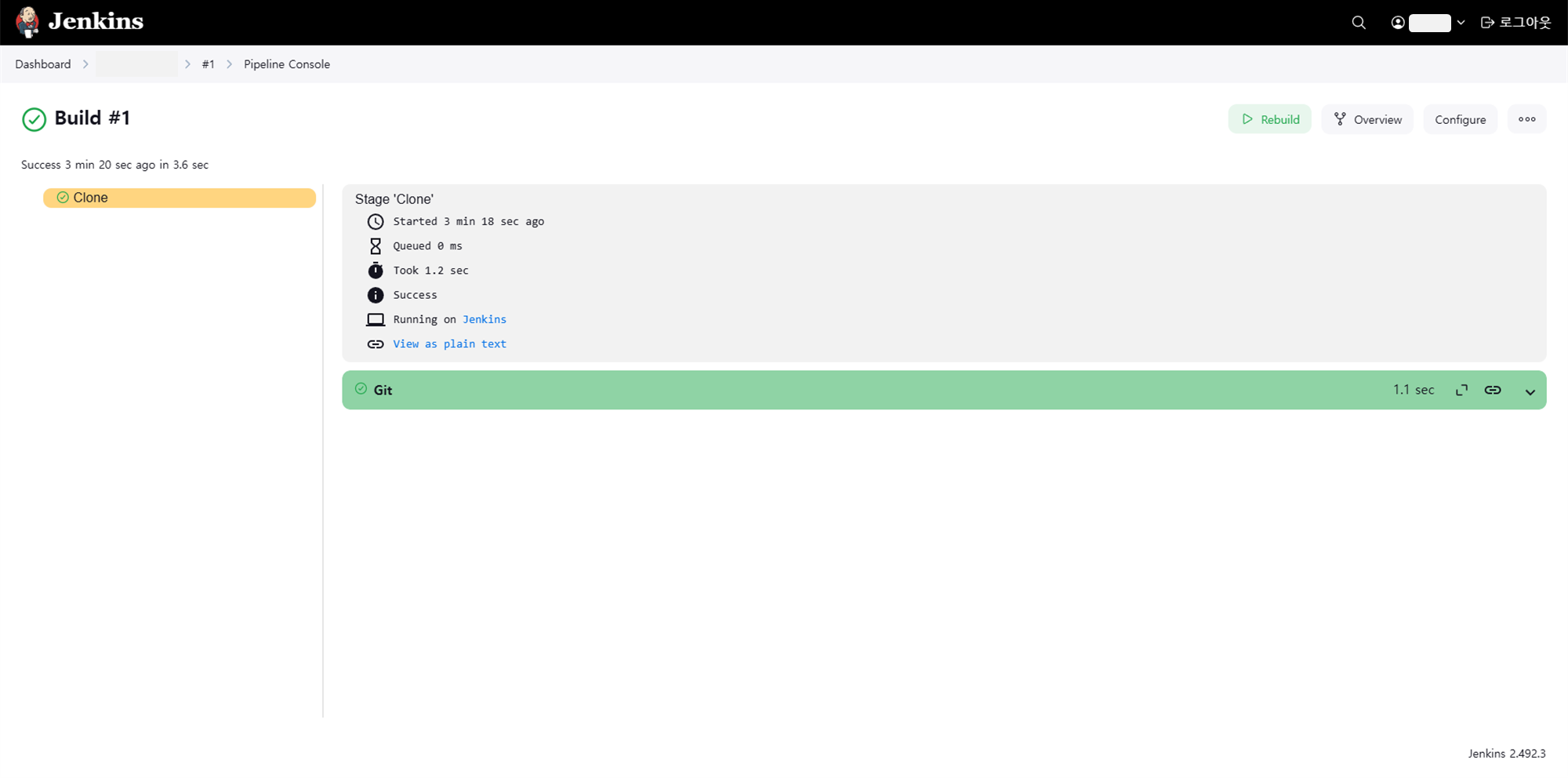
Job을 실행한 후 아래와 같이 상태와 단계별 진행 현황을 확인할 수 있습니다.
- 실행 후 Status 및 각 Stage 확인
clone단계의 체크표시 클릭 → 상세 로그 확인 가능
8. BlueOcean UI로 시각적으로 확인
BlueOcean 플러그인을 설치했다면 파이프라인 실행 내역을 좀 더 직관적으로 확인할 수 있습니다.
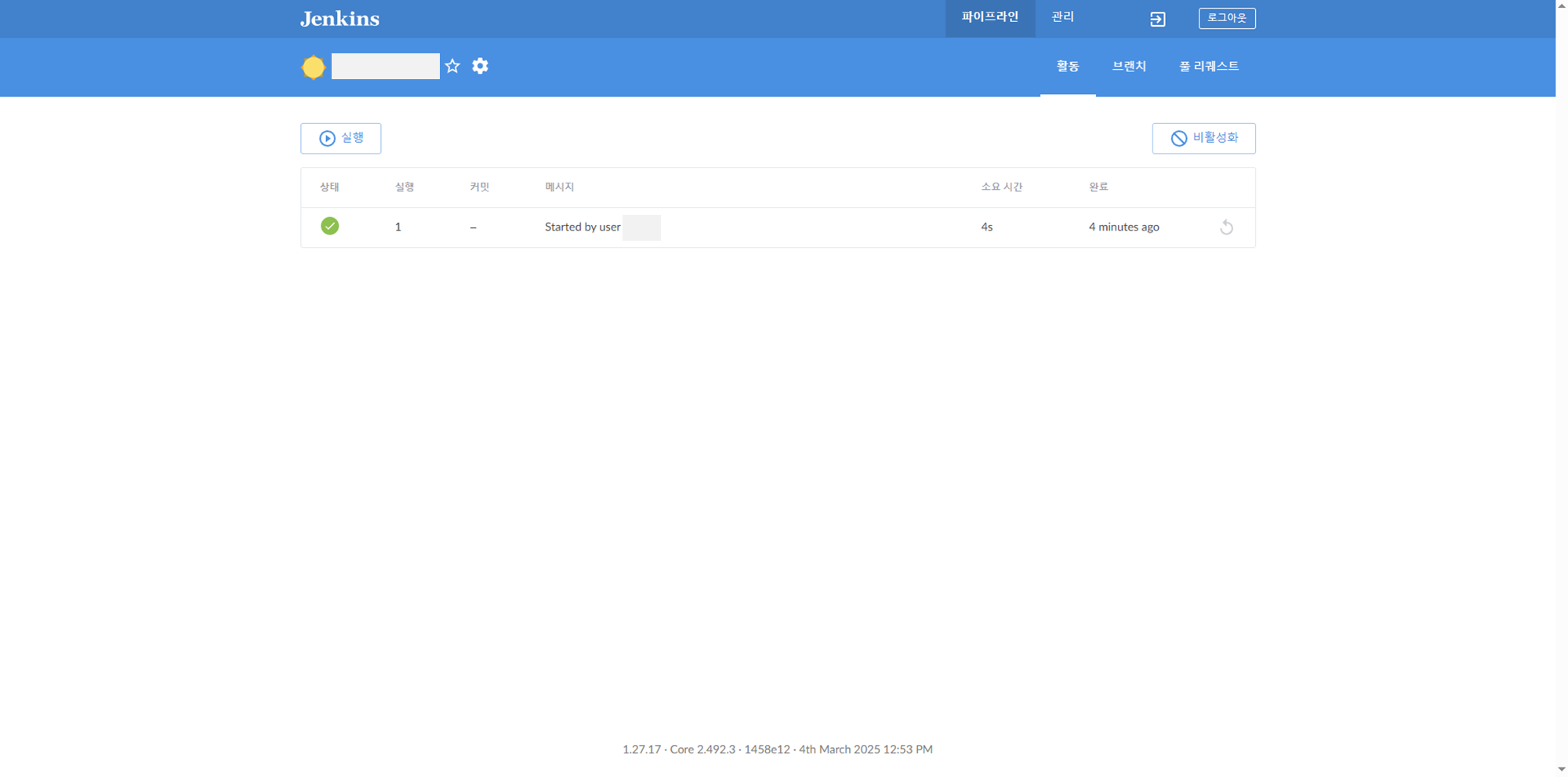
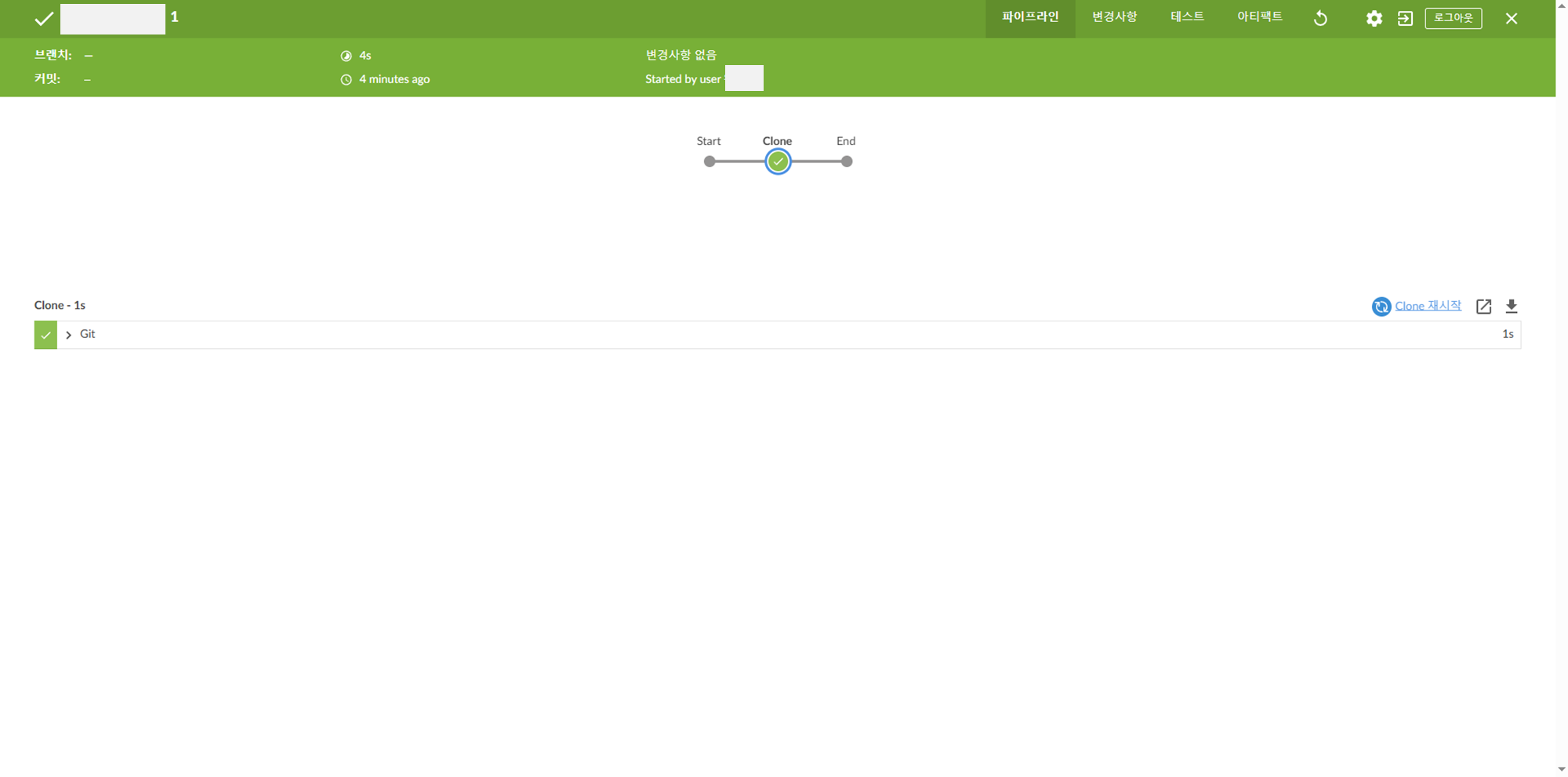
마무리
Jenkins에서 GitLab과 연동하고 테스트 파이프라인을 구성하는 과정을 살펴봤습니다.
이후에는 이것을 활용하여 실제 CI/CD 파이프라인을 구성할 수 있습니다.