vsc 에서 docker image를 생성해보는 예제를 진행하자
[VSC docker extension install]

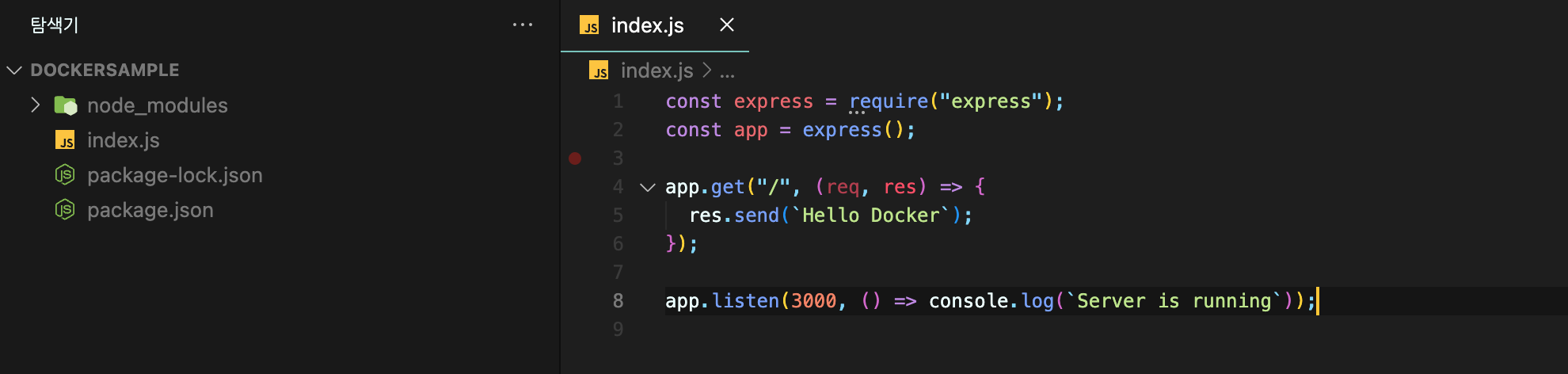
[sample 프로젝트 생성]
[Dockerfile 생성]
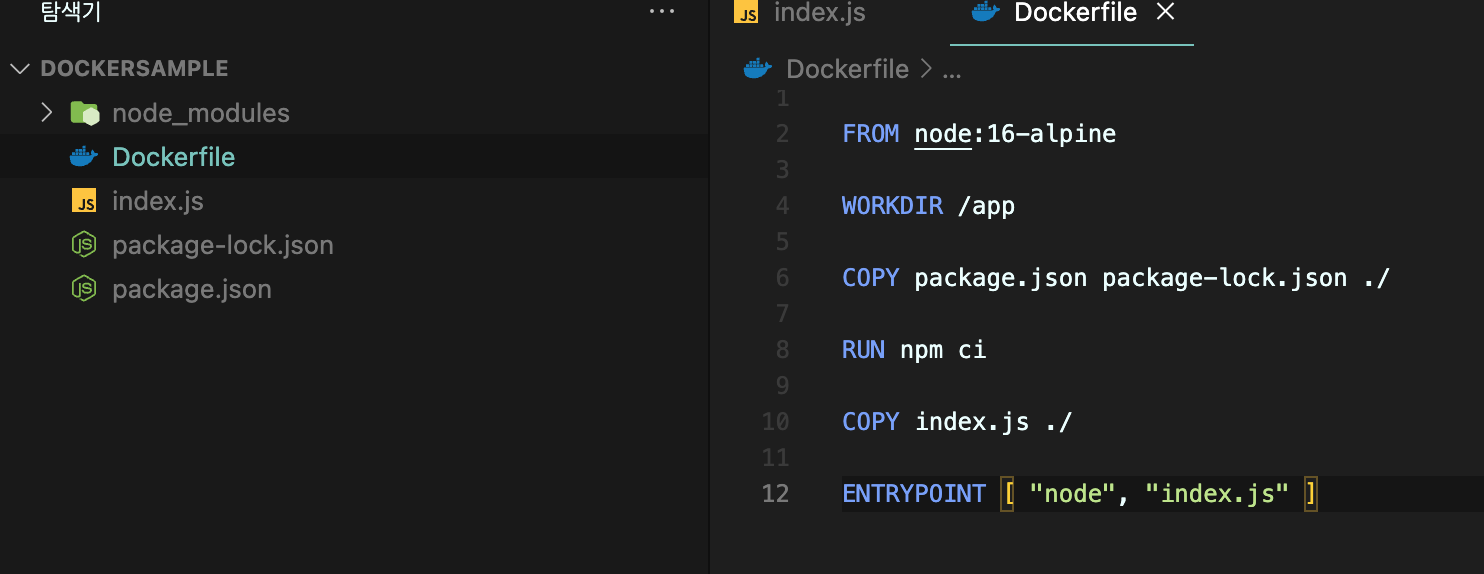
From node:16-alpine
- node:16(node 16버전을 사용)-alpine(작은 단위의 리눅스)
- node 에서 이미 만들어놓은 base Image를 사용
WORKDIR /app
- 리눅스의 cd와 같은 기능
- app 디렉토리로 이동
COPY package.json package-lock.json ./
- package.json 과 package-lock.json 을 app 디렉토리로 복사
RUN npm ci
- RUN npm install의 경우 최신버전의 설치하기 때문에 ci를 이용하여 현재 package.json의 버전을 그대로 설치하기 위함
COPY index.js ./
- index.js를 app 디렉토리로 복사
ENTRYPOINT [ "node","index.js" ]
- 실행시킬 script를 배열로 차례대로 입력
위의 명령어들은 layer로 구성되어 있는데 위에서부터 layer 0 ~ layer 5 으로 구성된다.
기존의 docker image 변경시 변경되지 않은 명령어는 캐싱하여 사용하고 변경된 layer 만 update 하기때문에 docker image를 빠르게 생성할 수 있다.
[build]
docker build -f Dockerfile -t dockersample .
- -f (file) [PATH/docker file name]
- -t (tag) [docker image name]
- . (build context) 현재 경로
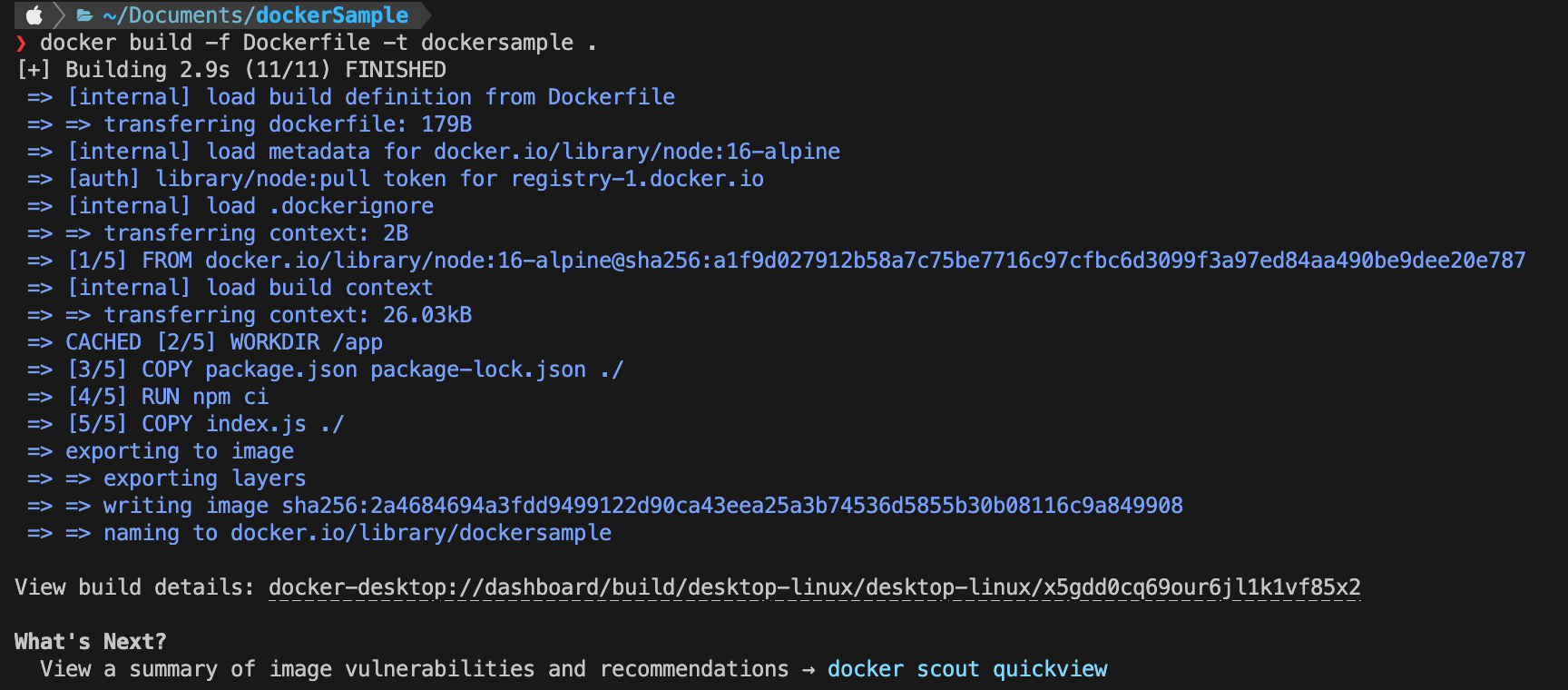
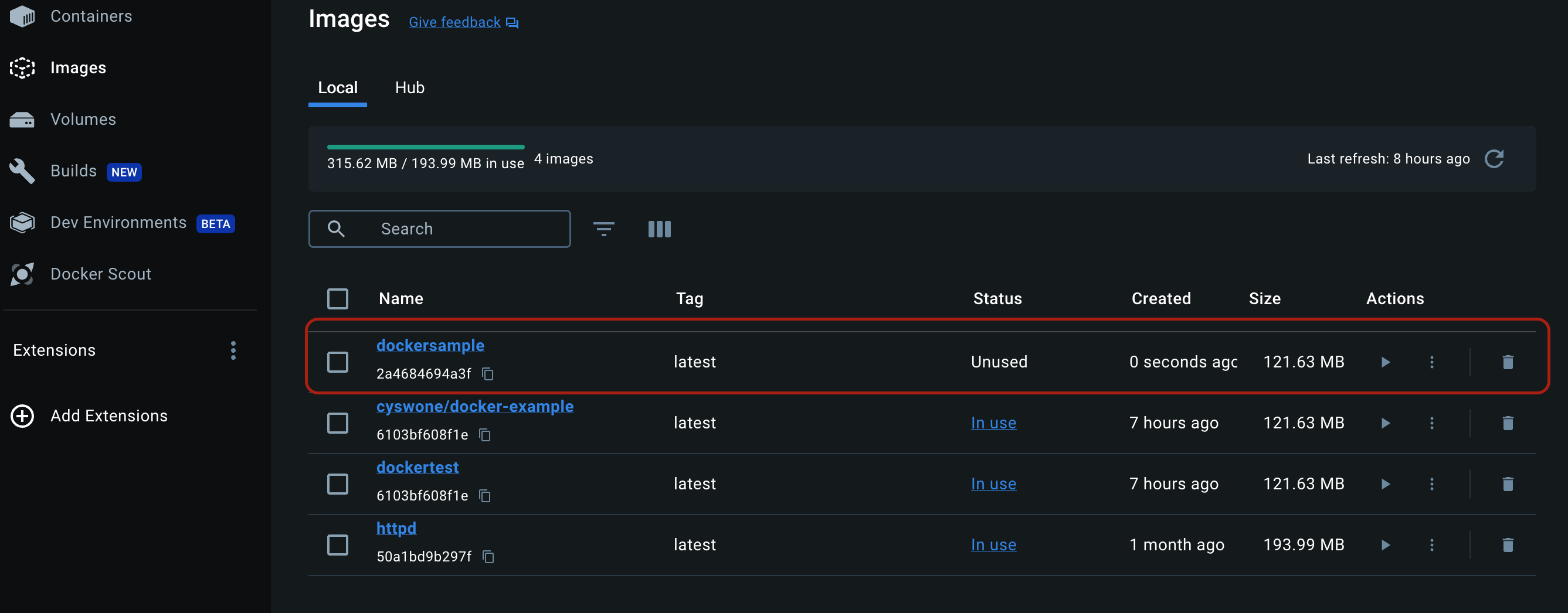
Docker image가 생성된것을 확인할 수 있다.
[run]

docker run -p 80:3000 --name dockerSample -d dockersample
- -p 80(host port):3000(guest port)로 host와 guest는 독립적인 port를 가지고 있기 때문에 host port 와 guest port를 연결시켜줘야 한다.
- --name dockerSample 컨테이너 이름을 지정한다.
- -d detached(백그라운드)로 실행한다.
- dockersample 위에서 생성한 docker image를 실행한다.
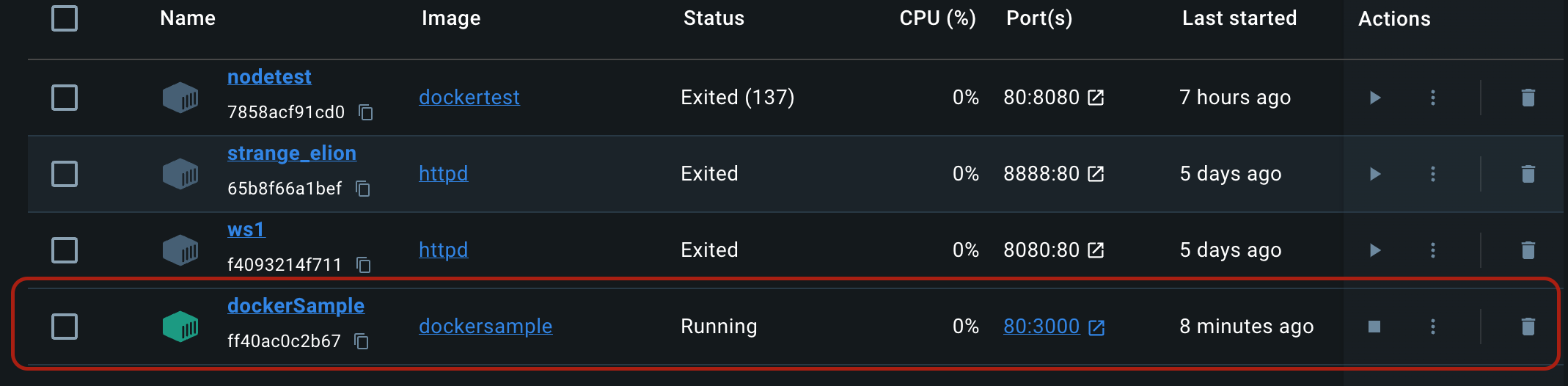
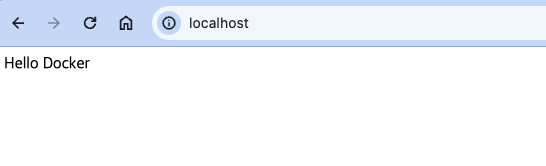
서버가 실행되고 있는것을 확인할 수 있다.

docker logs dockerSample 로 해당 서버의 로그를 확인할 수 있다.
[docker image 배포]
Docker hub로 들어가서 Repository를 생성한다.
https://hub.docker.com/
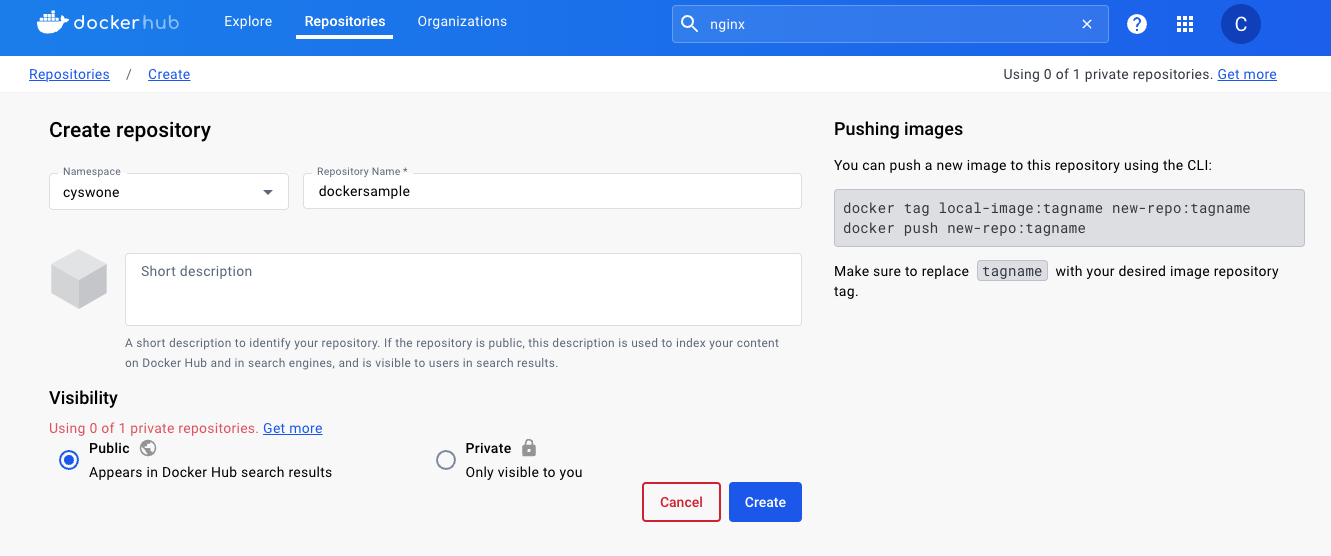
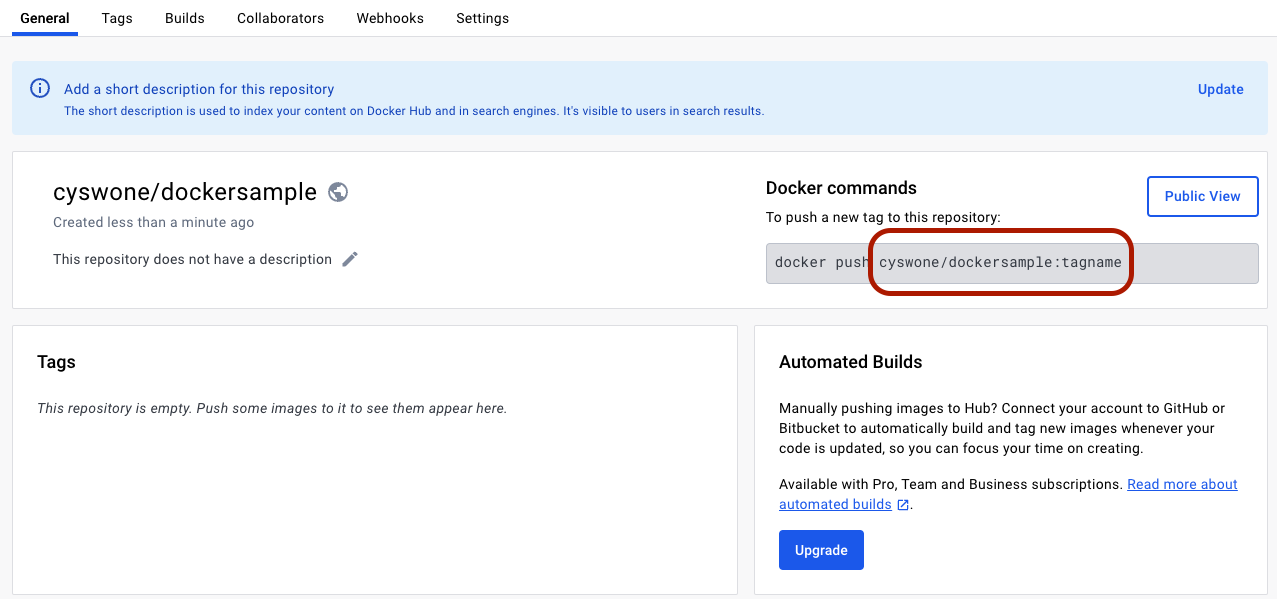
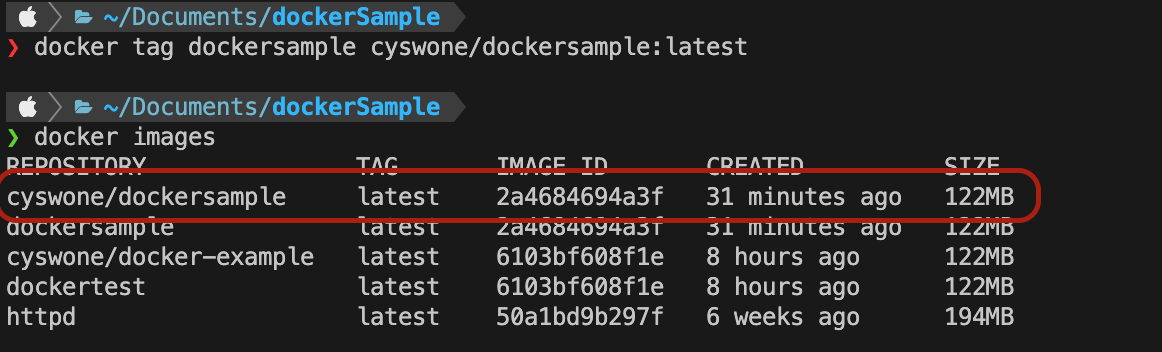
docker image를 push 하기 위해서는 위 그림의 빨간박스처럼 docker image 이름을 매칭 시켜줘야 한다.
docker tag dockersample [yourId/repositoryName]:tagname
- docker image 명을 변경한다.
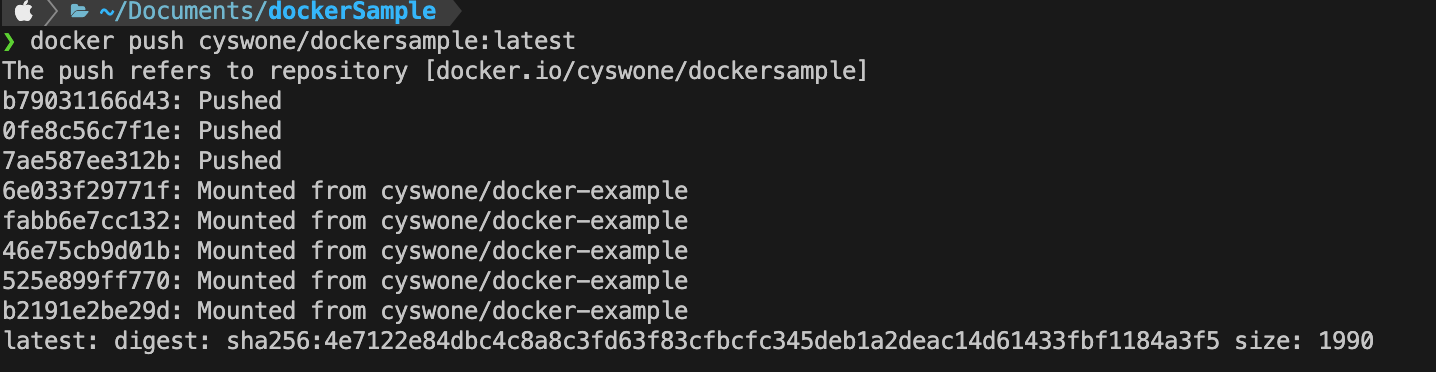
docker push [yourId/repositoryName]:tagname
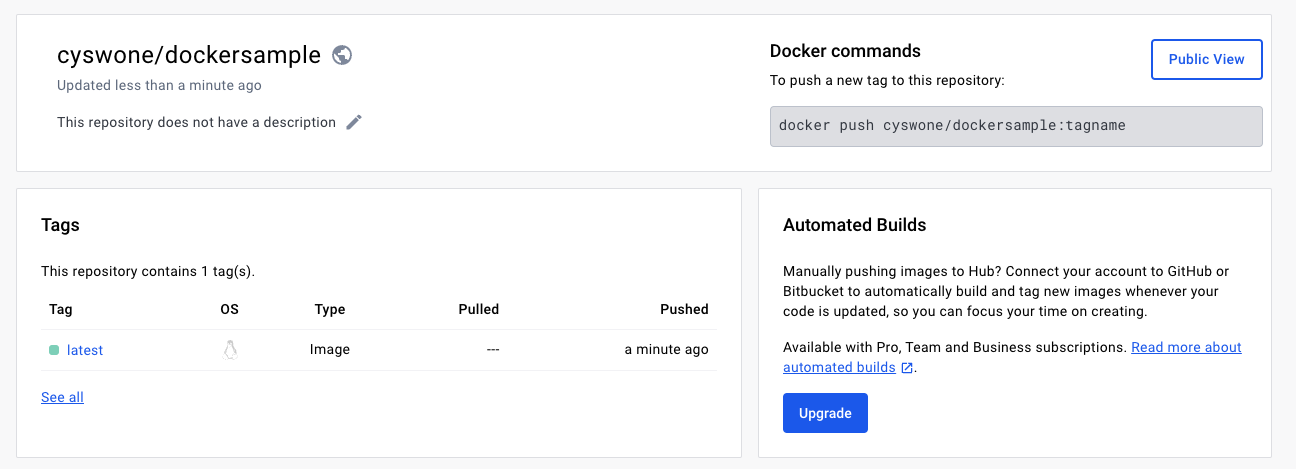
docker Hub에 생성했던 Repository에 docker image가 업로드된 것을 확인할 수 있다.