들어가면서
zsh에 powerlevel10k 테마를 설정하겠습니다.
터미널에 적용하기
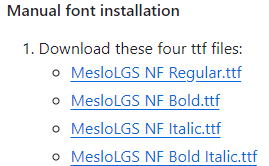
1. 테마에서 사용할 수 있는 글꼴을 설치합니다.
powerlevel10k에서 권장하는 글꼴을 사용하지 않으면 일부 문자가 깨져서 보일 수 있습니다.
그렇기 때문에 테마에서 권장하는 글꼴인 MesloLGS NF을 먼저 설치합니다.
이 글꼴은 powerlevel10k의 깃허브 레포지토리에서 받을 수 있습니다.
powerlevel10k 깃허브 레포지토리
위의 글꼴들을 받아서 설치하면 됩니다.
2. 터미널의 글꼴을 변경합니다.
터미널의 설정에 들어가서 글꼴을 변경할 프로필을 선택합니다.
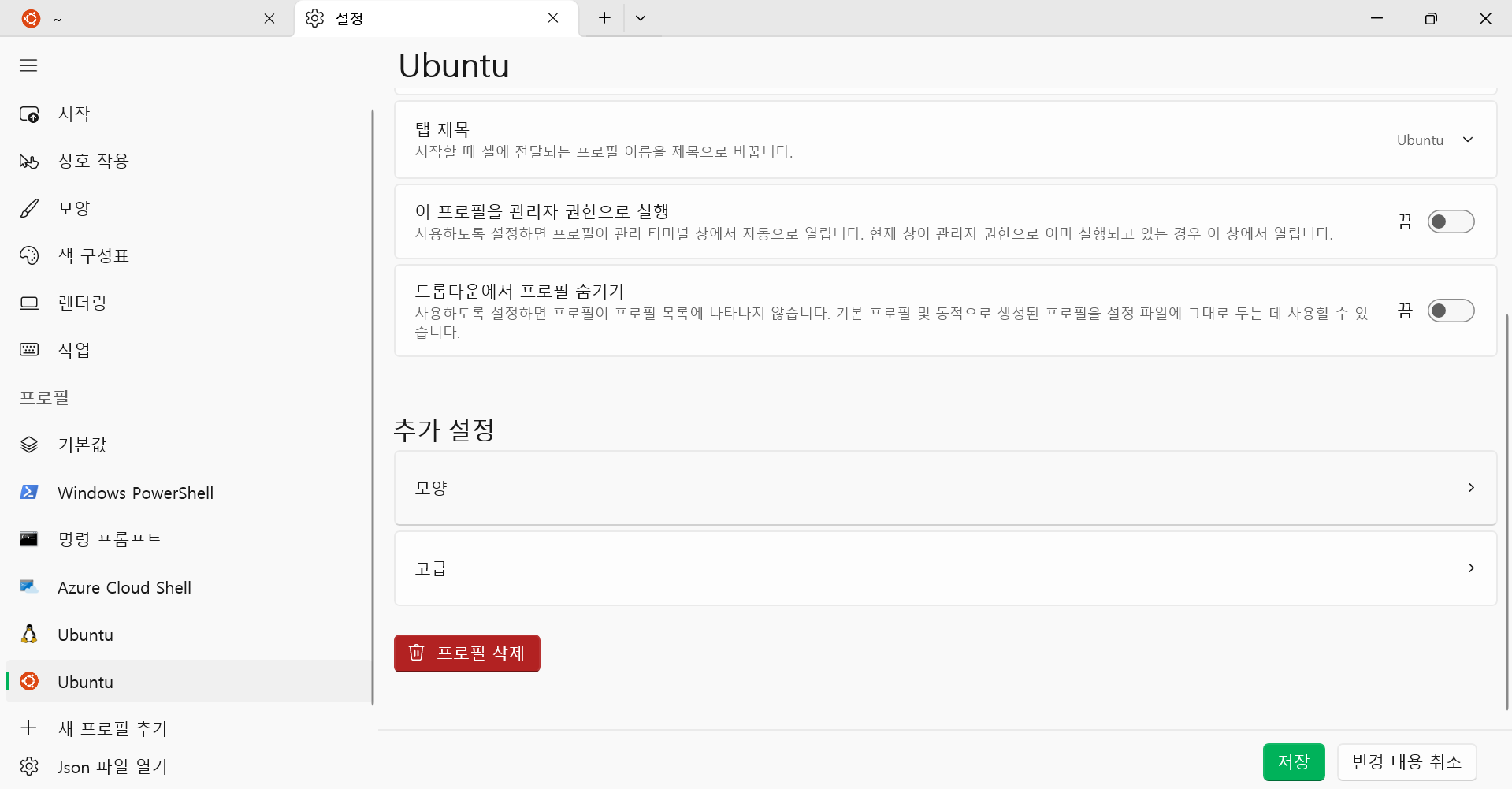
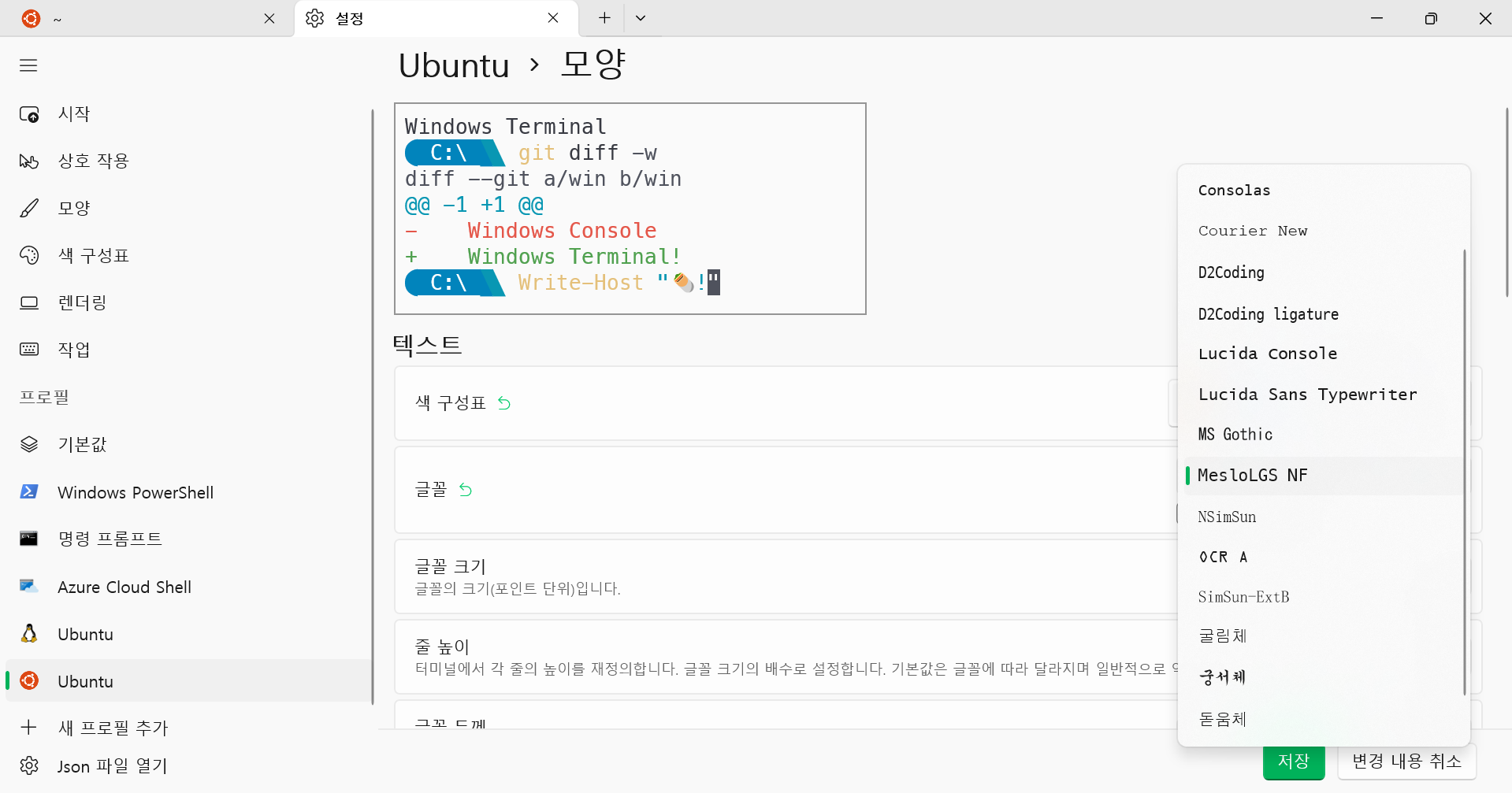
프로필 설정에서 모양으로 들어가면 글꼴을 변경할 수 있습니다.
글꼴을 MesloLGS NF로 선택하고 저장합니다.
3. 테마 받기
git clone으로 깃허브 레포지토리에서 테마를 받습니다.
> git clone --depth=1 https://github.com/romkatv/powerlevel10k.git ${ZSH_CUSTOM:-$HOME/.oh-my-zsh/custom}/themes/powerlevel10k4. zsh 테마 변경
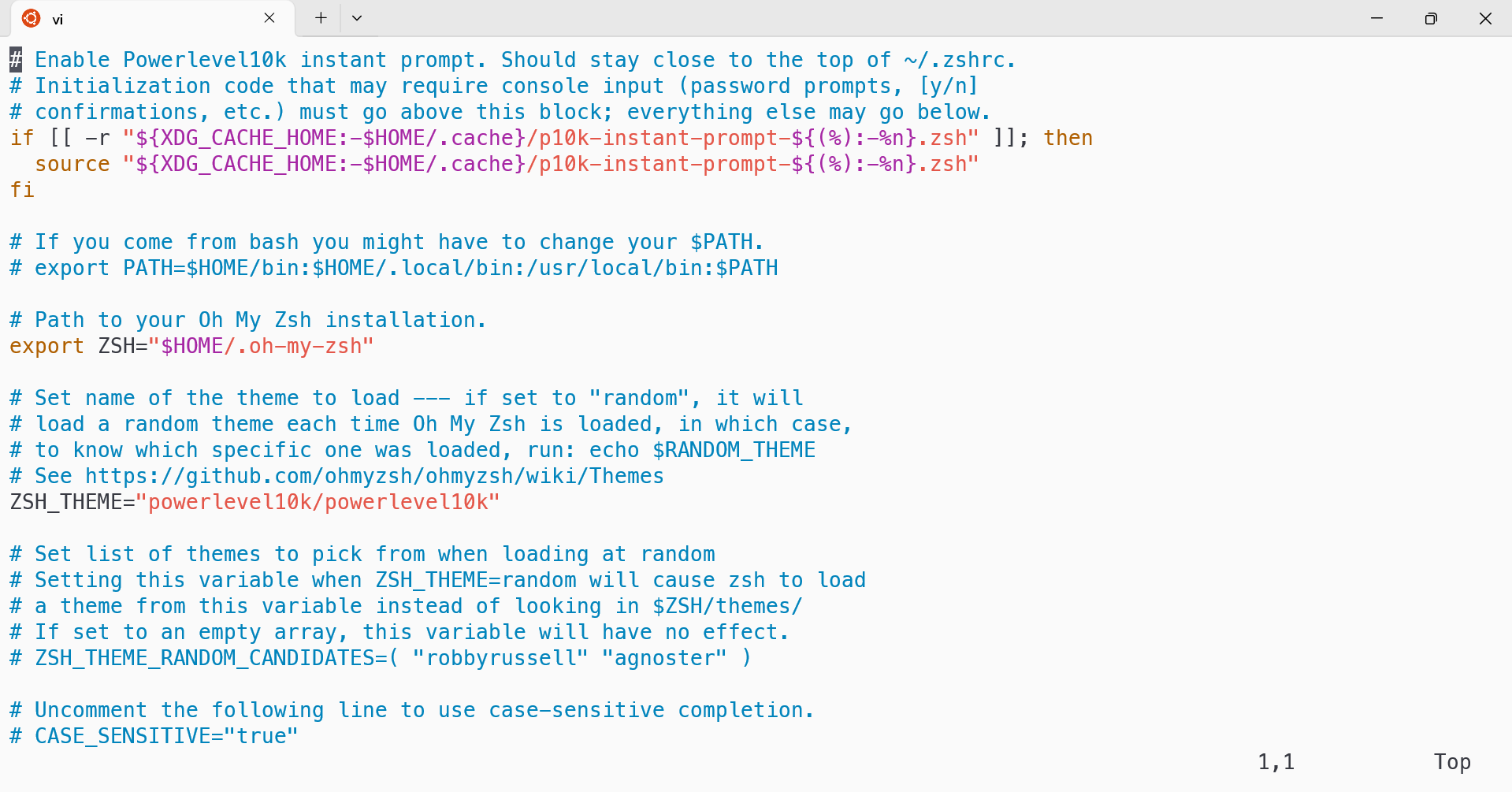
.zshrc 파일에서 zsh 테마를 powerlevel10k로 바꿉니다.
> vi ~/.zshrcvim을 사용해서 ZSH_THEME으로 되어 있는 부분에 powerlevel10k/powerlevel10k를 입력하면 됩니다. 수정이 완료되면 :wq로 파일을 저장 후 vim에서 나갑니다.
5. 셸 재시작
현재 셸 프로세스를 종료하고 새로운 zsh 셸을 시작합니다.
> exec zsh6. 테마 꾸미기
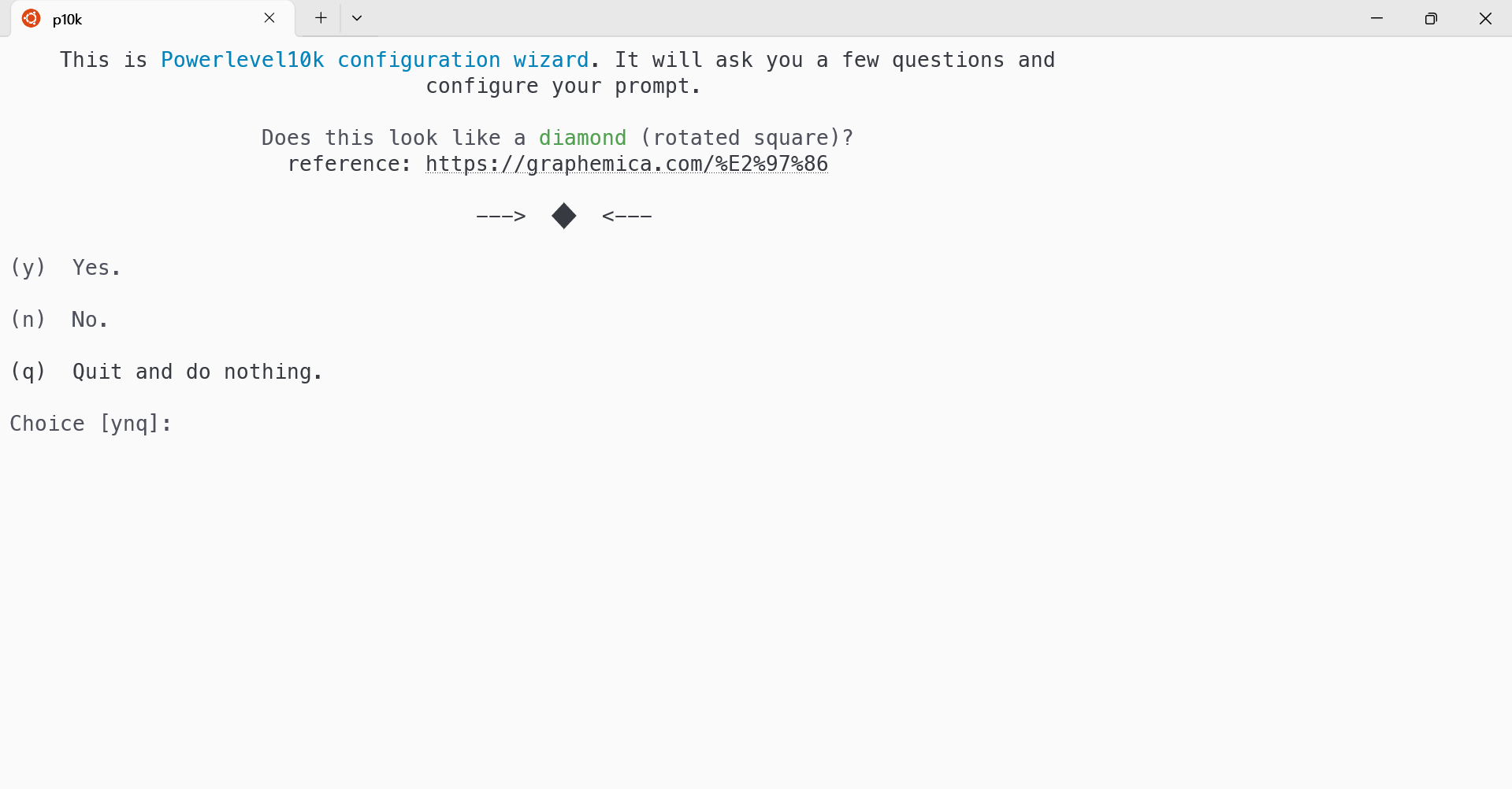
셸을 재시작하면 테마를 꾸밀 수 있는 설정 마법사가 나타납니다.
설정 마법사의 단계를 따라가며 테마를 꾸미면 됩니다.
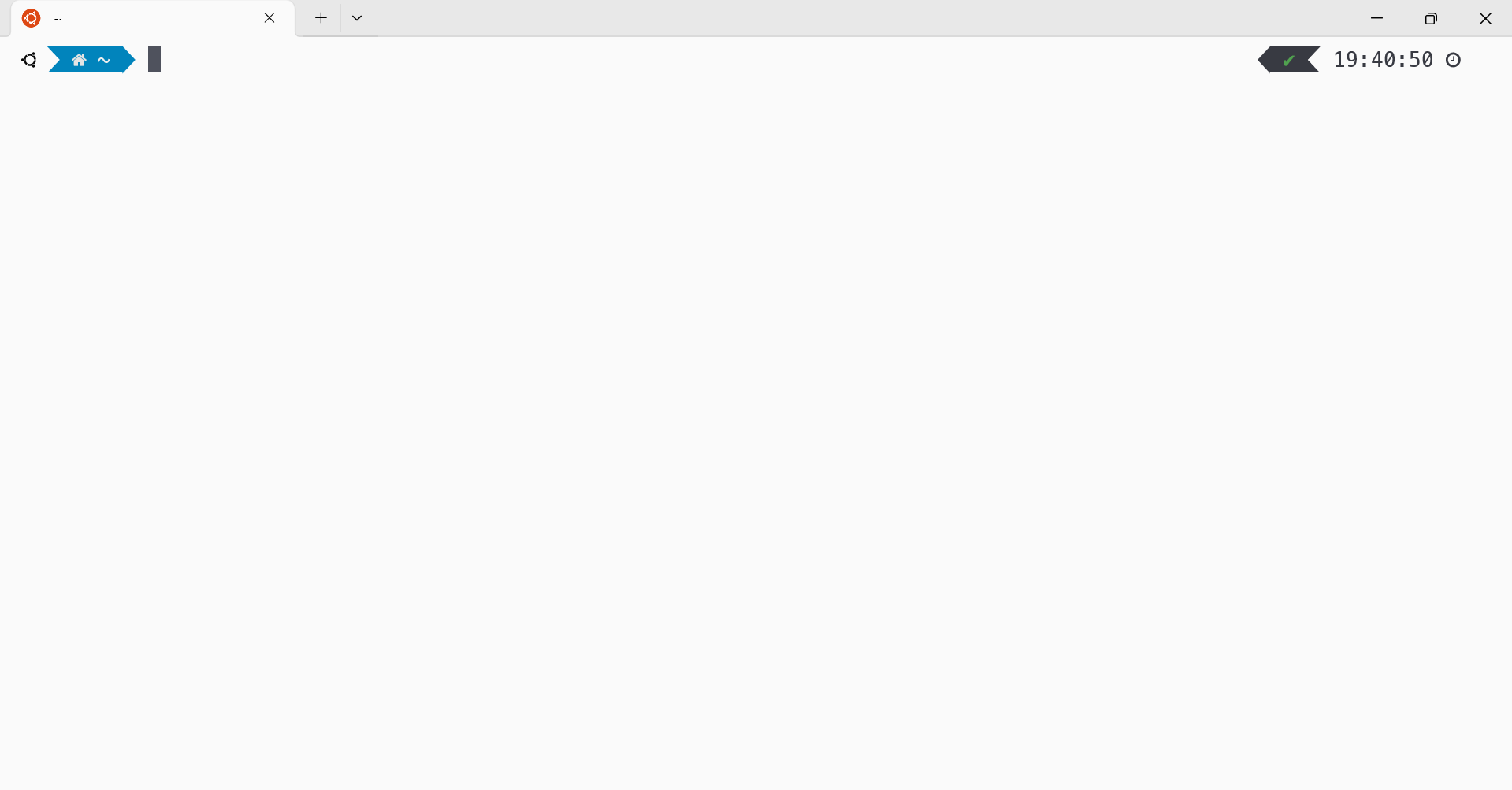
테마 꾸미기가 끝나면 터미널이 아래처럼 바뀝니다.
수동으로 설정 마법사 시작하기
만약 테마를 다시 꾸미고 싶거나 설정 마법사가 나타나지 않았으면 아래 명령어로 설정 마법사를 시작할 수 있습니다.
> p10k configureVScode에 적용하기
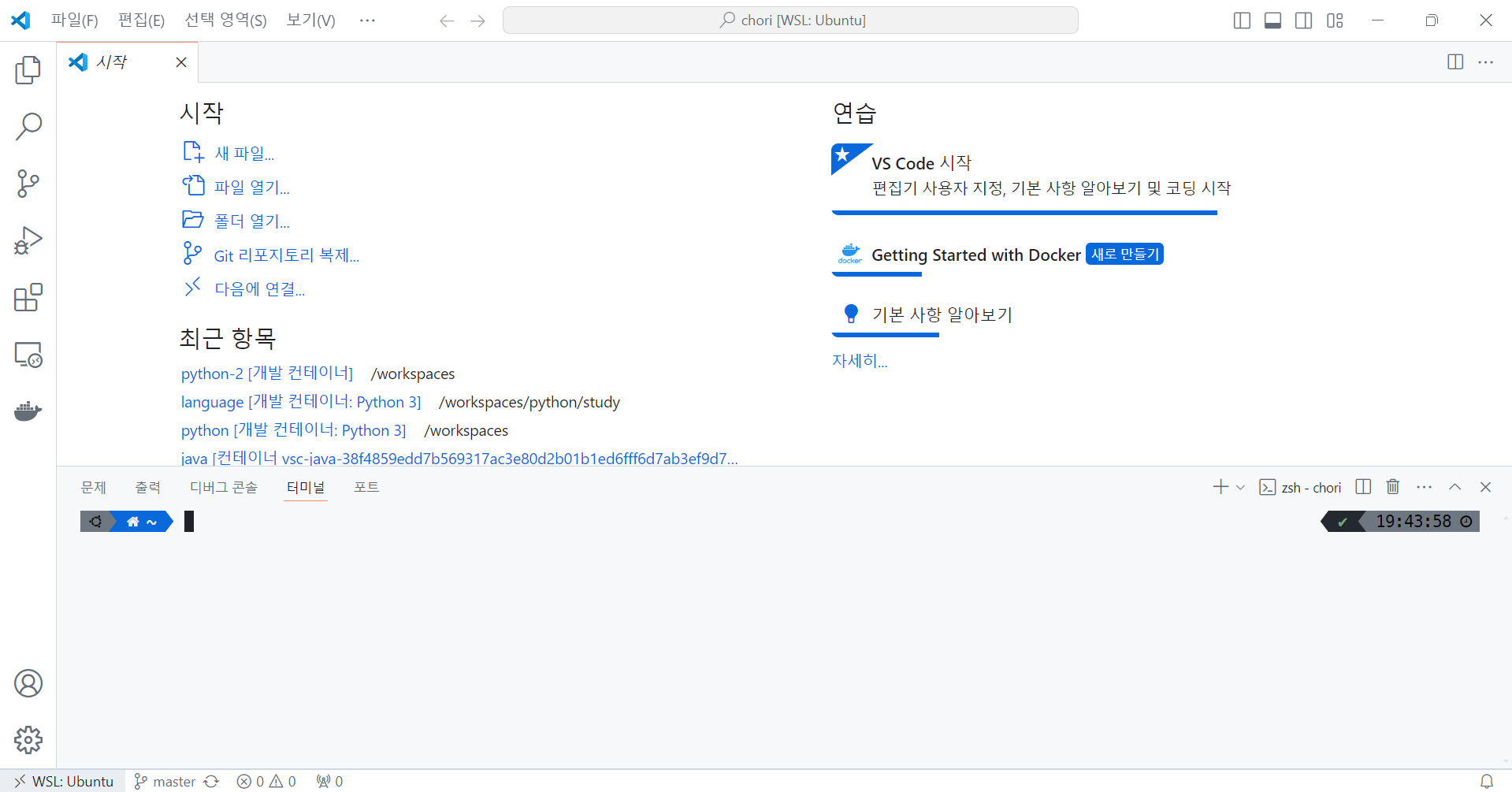
터미널에서 powerlevel10k가 적용하면 VScode에도 테마가 동일하게 적용되는데요.
다만 MesloLGS NF 글꼴이 적용되지 않아서 문자가 깨져 보일 수 있습니다.
그럴 때는 VScode의 설정에서 터미널의 글꼴을 변경하면 됩니다.
VScode에서 ctrl + , 단축키로 설정에 들어갑니다.
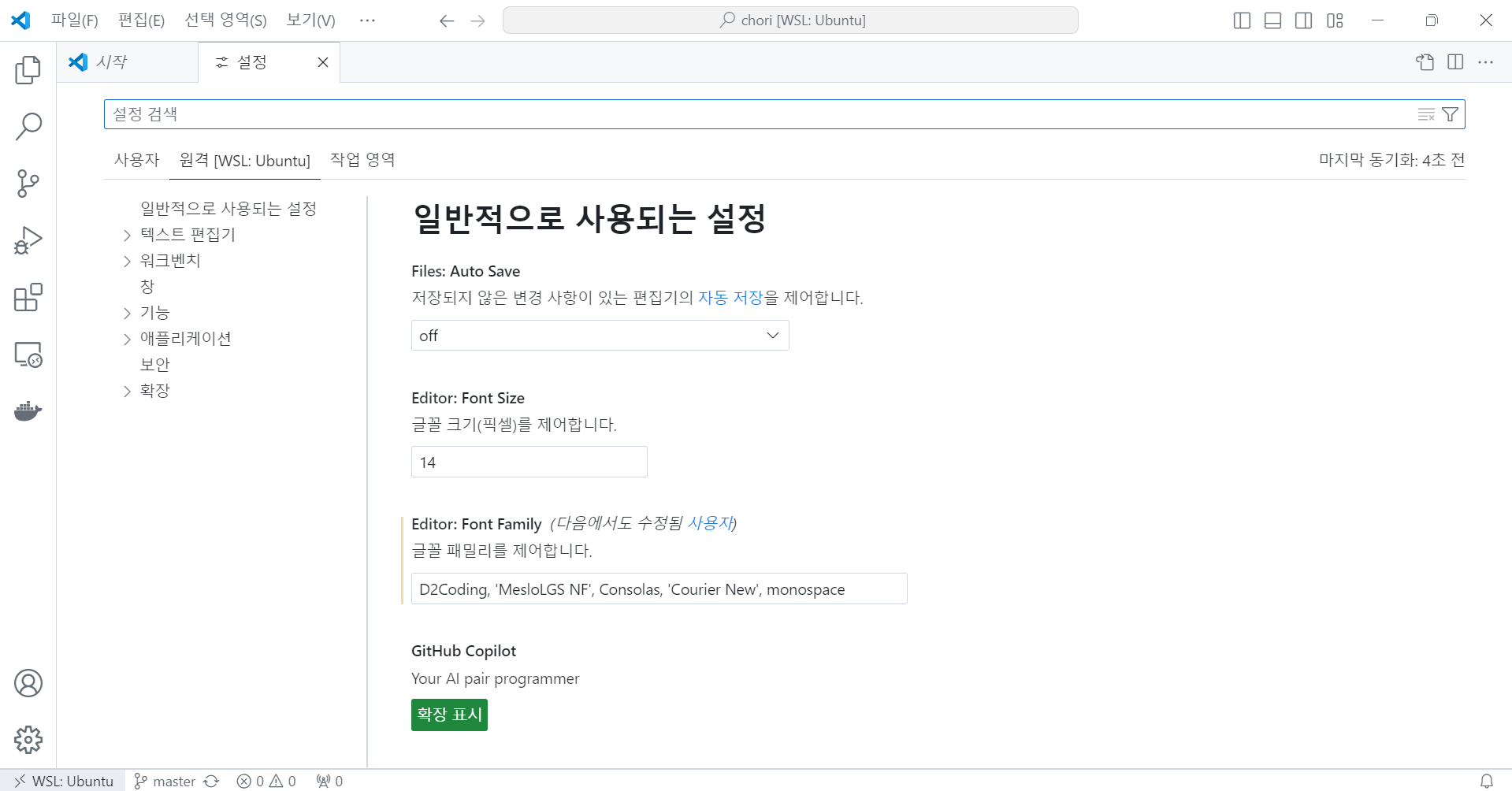
터미널의 글꼴에 대한 설정을 찾아서 'MesloLGS NF'를 맨 앞에 추가합니다.
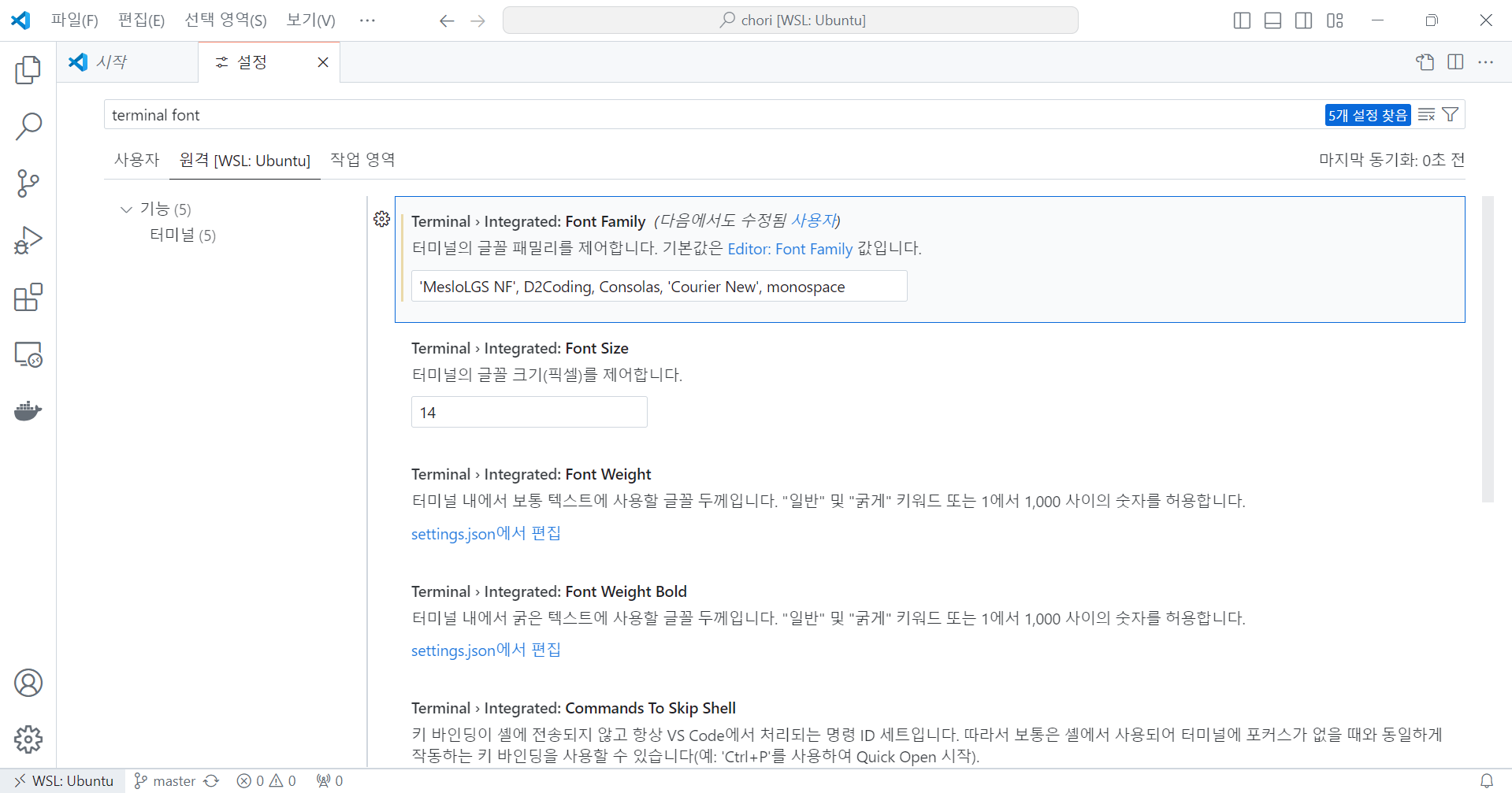
그러면 VScode의 터미널에도 문자가 깨지지 않고 제대로 나타납니다.
마무리하며
zsh에 테마를 적용하는 방법에 대해 알아보았습니다 🥹
고맙습니다 :)
참고한 자료
