
이 글의 Java 개발 환경 세팅 과정은 다음과 같이 진행합니다.
1. Java SDK 설치
2. Java 환경 변수 설정
1. JDK 설치하기
자바로 프로그램을 개발하기 위해서는 먼저 자바 개발 도구(JDK: Java Development Kit)를 설치해야 한다. 쉽게 설치 가능한 JDK에는 Open JDK와 Oracle JDK가 있으며, 프로그램을 개발하거나 학습용으로 사용할 때에는 둘 다 무료로 사용이 가능하다.
반면 상업용으로 판매하는 프로그램 속에 JDK를 포함시키거나 상업용 웹사이트를 운영한다면 Open JDK는 무료로 사용 가능하지만, Oracle JDK는 오라클에 사용료를 지불하고 사용해야 한다.

Open JDK를 기반으로 해서 만든 것이 Oracle JDK이므로 둘 사이에 사용상의 차이점은 거의 없다. 다만 Oracle JDK는 오라클의 (LTS: Long Term Support) 장기 지원 서비스가 제공되므로 기술 지원 및 버그를 개선한 업데이트 버전을 꾸준히 받을 수 있다는 장점이 있다. 학습용으로는 둘 다 무료이니 안정적인 Oracle JDK를 사용하는 것이 좋다.
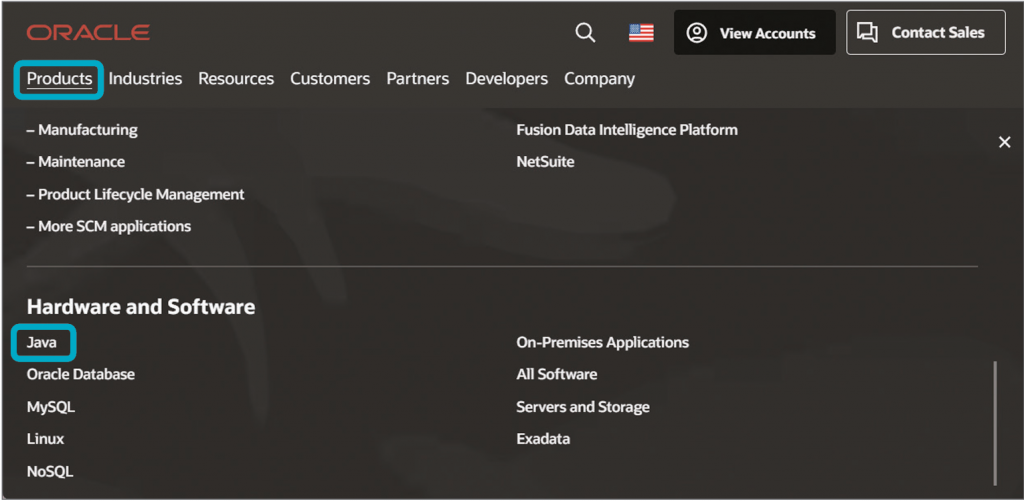
- Oracle JDK 설치 파일을 다운로드하기 위해 오라클 웹사이트(https://www.oracle.com)에 접속.
상단의 [Products] 메뉴에서 [Hardware and software]의 [Java]를 클릭.

- [Java] 화면이 나타나면 우측 상단의 [Download Java] 버튼을 클릭.
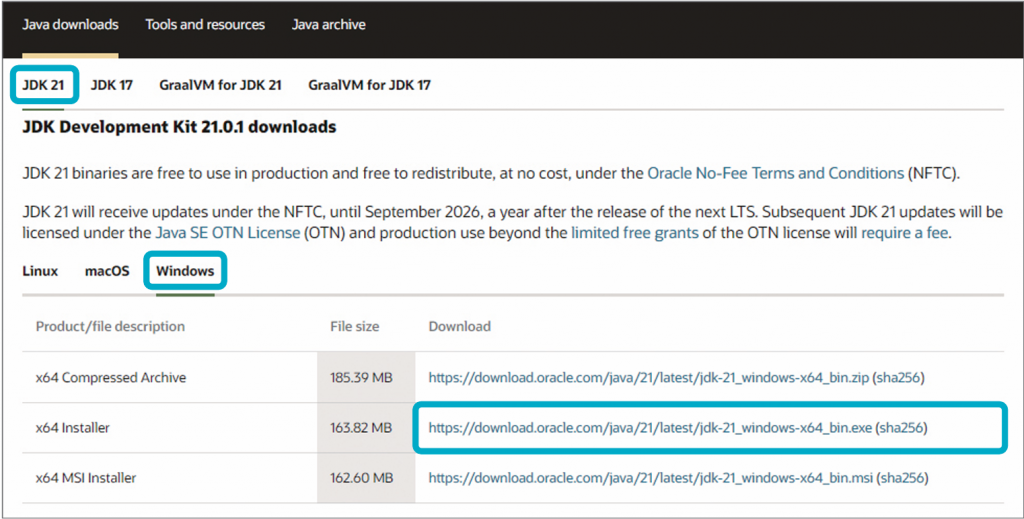
- [Java Downloads] 화면에서 아래로 스크롤한 후 [JDK 21] 탭의 [JDK Development Kit 21.0.x downloads]에서 [Windows] 탭을 클릭.
[x64 Installer]의 다운로드 링크를 클릭해서 설치 파일 ‘jdk-21_windows-x64_bin.exe’를 다운로드.
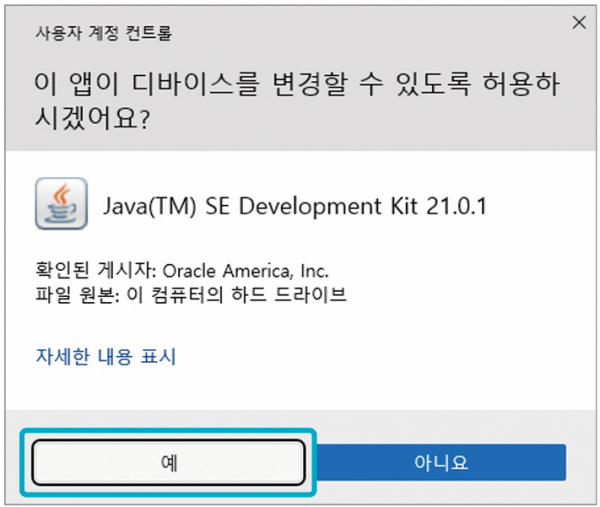
- 파일 탐색기에서 다운로드한 JDK 설치 파일을 실행하고 [사용자 계정 컨트롤] 대화상자에서 디바이스 변경을 허용하도록 [예] 버튼을 클릭.
이것은 JDK를 C:\Program Files\Java에 설치할 때 필요.
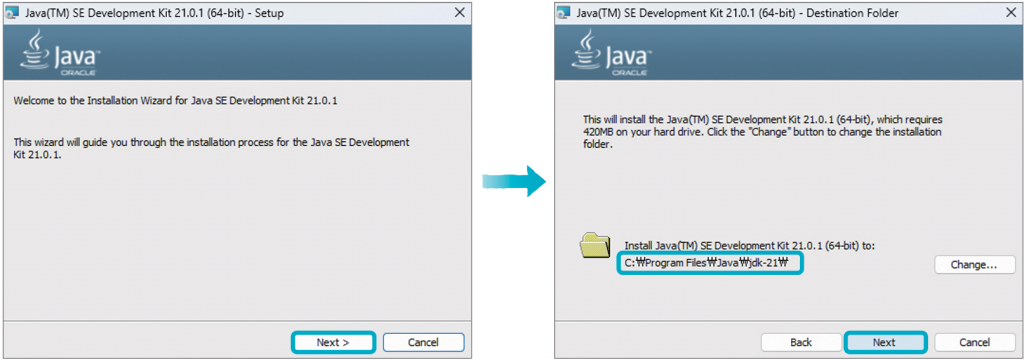
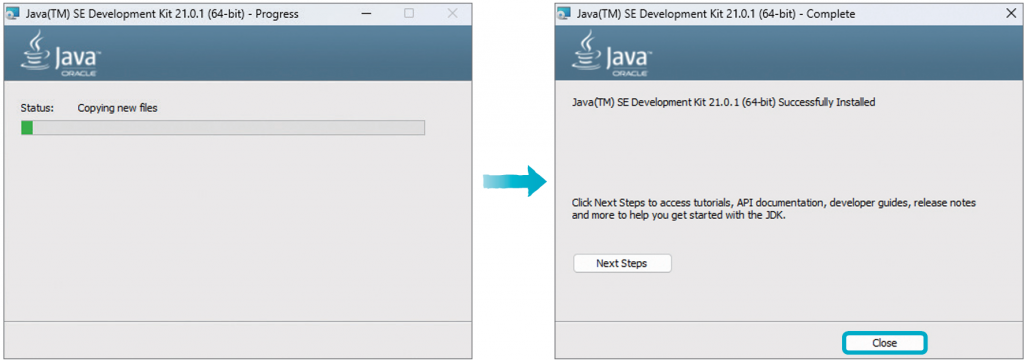
- 각 화면에서 [Next] 버튼을 클릭해서 기본 설치를 진행.
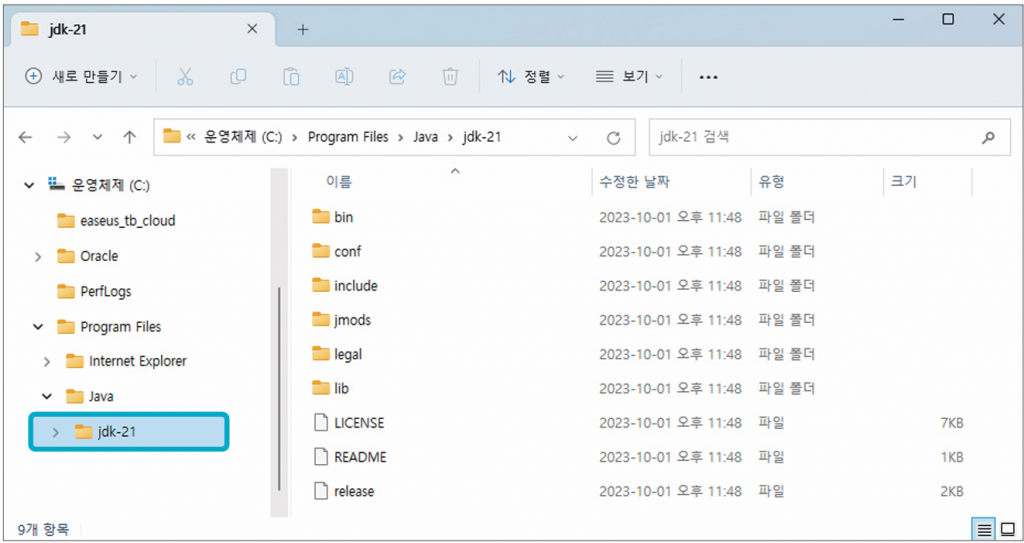
- 설치가 완료되면 JDK는 C:\Program Files\Java\jdk-21 경로에 저장됨.
2. Java 환경 변수 설정
JDK가 설치된 폴더(C:\Program Files\Java\jdk-21)를 일반적으로 JAVA_HOME이라고 한다.
어떤 프로그램은 설치된 JDK의 위치를 찾을 때 JAVA_HOME 환경 변수를 이용하기 때문에 JAVA_HOME 환경 변수를 만들고, JDK 설치 폴더를 등록하는 것이 좋다.
JAVA_HOME 환경 변수 등록
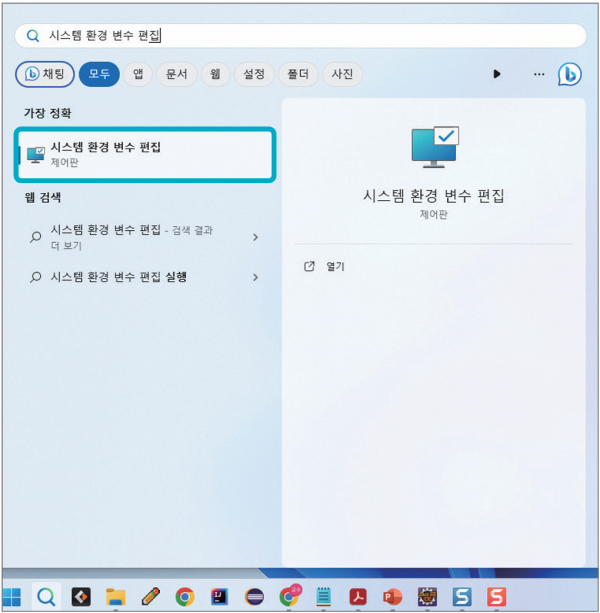
- 윈도우 운영체제에서 환경 변수를 변경할 때에는 [시스템 속성] 대화상자를 이용.
작업 표시줄에 있는 검색 아이콘을 클릭하고 입력란에 ‘시스템 환경 변수 편집’이라고 입력.
[시스템 환경 변수 편집]을 클릭하여 [시스템 속성] 대화상자를 실행.
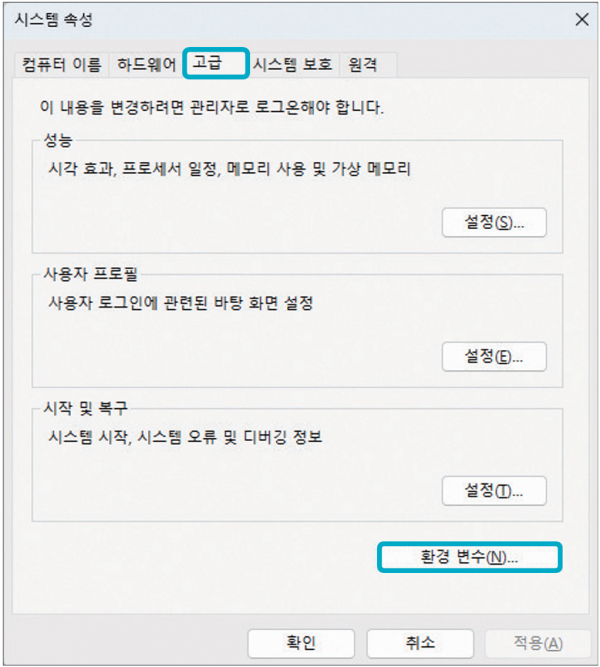
- [시스템 속성] 대화상자가 실행되면 [고급] 탭을 선택하고, [환경 변수] 버튼을 클릭.
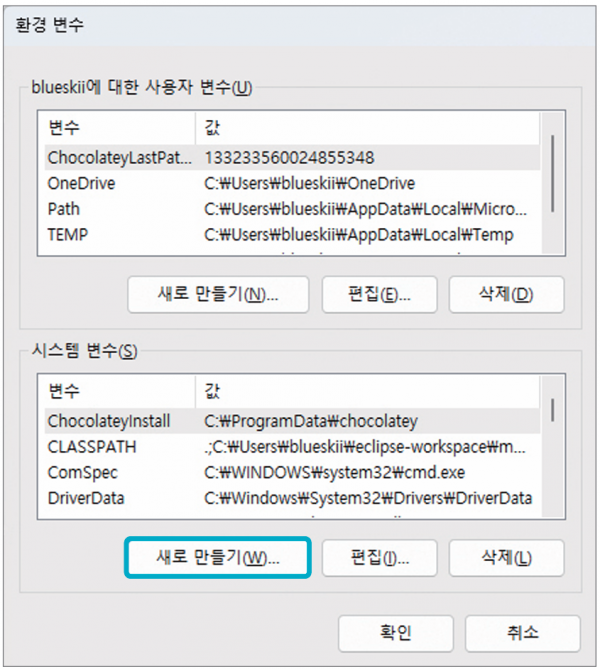
- [환경 변수] 대화상자가 나타나면 [시스템 변수]에서 [새로 만들기] 버튼을 클릭.
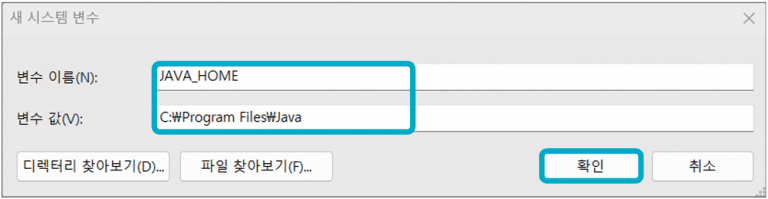
- [새 시스템 변수] 대화상자가 나타나면 [변수 이름]에 ‘JAVA_HOME’, [변수 값]에 JDK가 설치된 경로를 입력.
입력이 완료되면 적용하기 위해 모든 대화상자에서 [확인]버튼을 클릭.
[변수 값]을 저장할 때에는 [디렉터리 찾아보기] 버튼을 클릭해서 JDK가 설치된 폴더를 지정하면 편리하다.
Path 환경 변수 수정
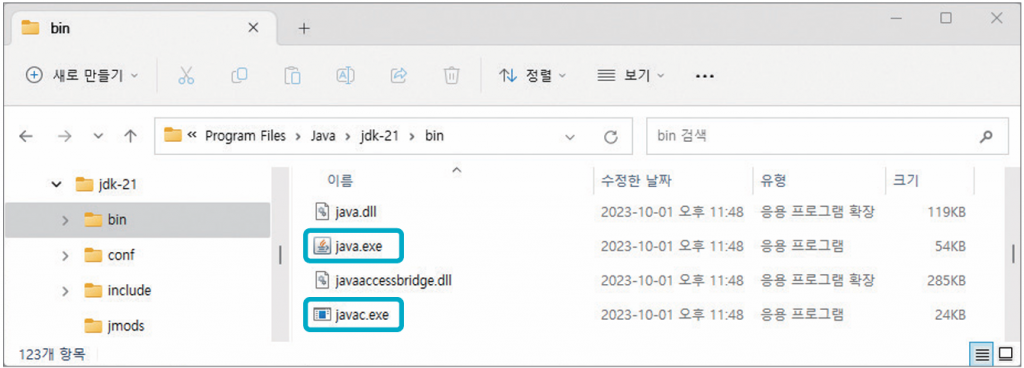
파일 탐색기에서 JDK 설치 폴더를 보면 bin 폴더가 있다. bin 폴더 안에는 다양한 명령어들이 있는데, 대표적으로 자바 소스 파일을 컴파일해주는 javac 명령어와 컴파일된 파일을 실행해주는 java 명령어가 있다.
javac와 java 명령어는 명령 프롬프트(cmd.exe)의 명령 라인에서 개발자가 직접 컴파일하고 실행할 때 사용된다. 문제는 bin 폴더 안에 있기 때문에 다른 폴더에서 실행할 수 없다. 다른 폴더에서 실행하려면 다음과 같이 환경 변수 Path에 bin 폴더를 등록해야 한다. 다음은 윈도우에서 Path 환경 변수에 bin 폴더를 등록하는 순서이다.
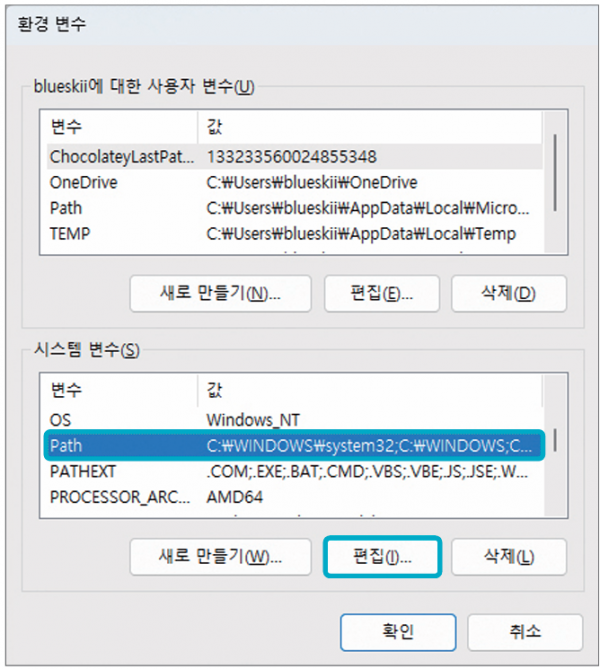
- [환경 변수] 대화상자의 [시스템 변수]에서 Path 환경 변수를 선택하고 [편집] 버튼을 클릭.
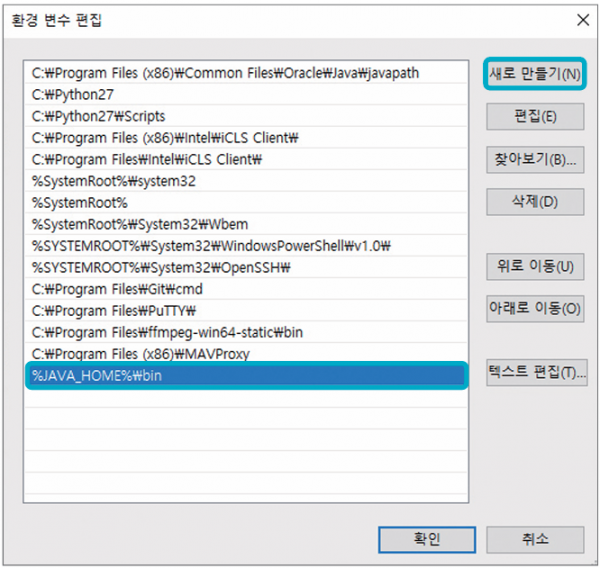
- [환경 변수 편집] 대화상자가 나타나면 [새로 만들기] 버튼을 클릭하고 추가된 항목에 직접 ‘%JAVA_HOME%\bin’을 입력.
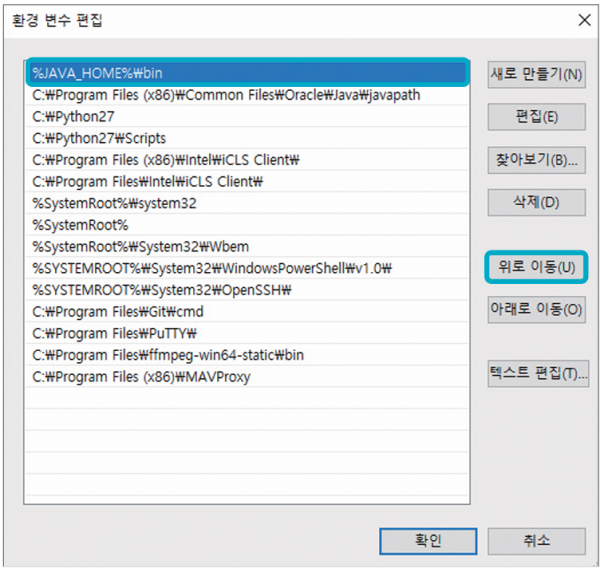
- 입력을 끝내면 등록된 [%JAVA_HOME%\bin]을 선택하고 [위로 이동] 버튼을 클릭해서 첫 번째 항목으로 올림. 이 후 모든 대화상자의 [확인] 버튼을 클릭해서 환경변수 설정을 마침.
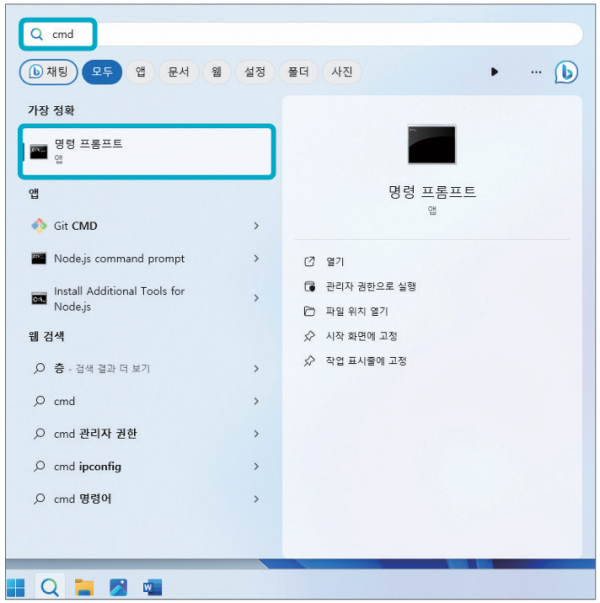
- 환경 변수가 올바르게 설정되었는지 확인하기 위해 명령 프롬프트(cmd.exe)를 실행.
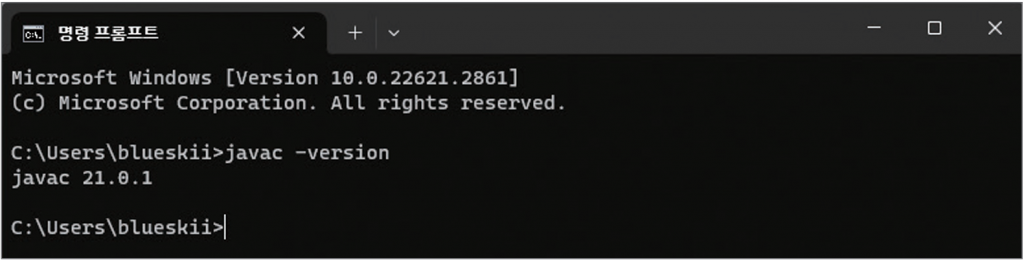
- 명령 프롬프트가 실행되면 ‘javac –version’을 입력하고 Enter.
다음과 같이 javac 버전이 출력된다면 환경 변수가 제대로 설정되었다는 의미.