
VM에 Windows 11 설치
보통 실무에서 리눅스 서버에 직접적으로 들어가서 작업 하는 경우는 드물기 때문에 윈도우 환경에서 리눅스 서버에 접속하여 관리하는 환경을 만들어야한다.
1. Windows 11 iso arm 이미지 파일 다운.
Windows 11 iso arm img 위 링크를 들어가 본인 환경에 맞는 iso 파일 다운로드 한다.
나는 Mac OS를 사용하기 때문에 arm 을 다운 받았다( Windows를 사용하고 계신 분들은 x64 bit 다운)
2. New Virtual Machine
VM에 들어가 리눅스 설치 했던 과정 그대로 Windows 11을 설치한다.
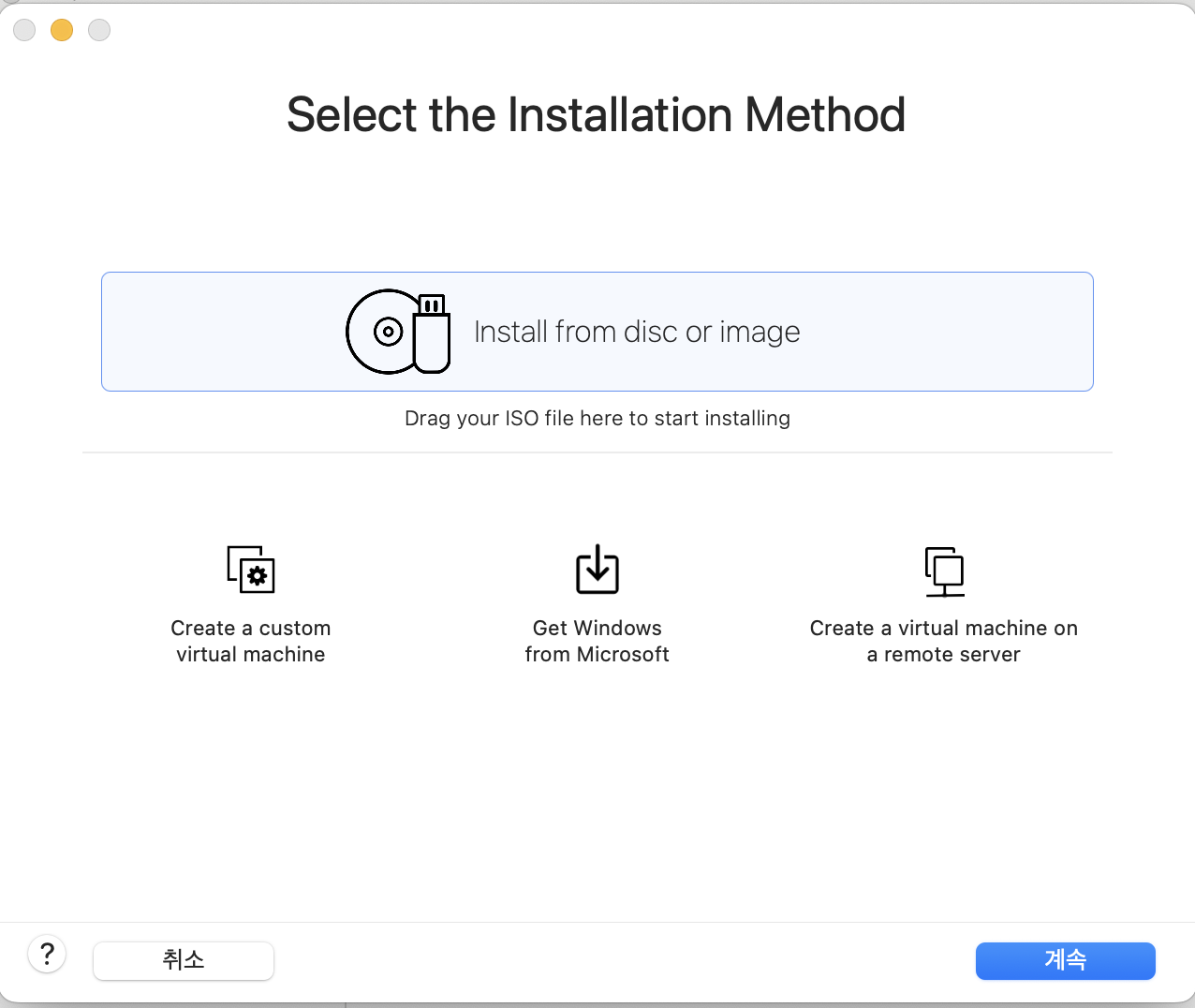
이 화면에 설치 해 놓은 Windows 11 드래그
이 과정을 거치면 VM에 Windows가 설치된다.
3. Install VMware tool
제일 중요한 부분이 이부분이다.
VMware에 windows 를 설치 한 후 이더넷 네트워크를 사용하려면 이부분을 꼭 해주어야한다.
Windows에 접속하면 Mac 상단에 Virtual Machine이라는 메뉴가 있는데 이 메뉴를 클릭 하면 Install VMware tools 라는 메뉴가 있다.
이 메뉴를 클릭하고 설치가 완료 되면 설치한 Windows에 이더넷 네트워크를 사용할 수 있다.
4. 고정 IP 설정
위 과정을 거치면 이더넷 네트워크를 사용할 수 있는데 전에 리눅스 환경 설정 과정에서 했던 것과 동일하게 Windows에도 고정 IP를 설정 해 주어야 한다.

1) 위 이미지에서 소리 좌측에 있는 네트워크 표시를 우클릭 후 네트워크 및 인터넷 설정에 진입 한다.
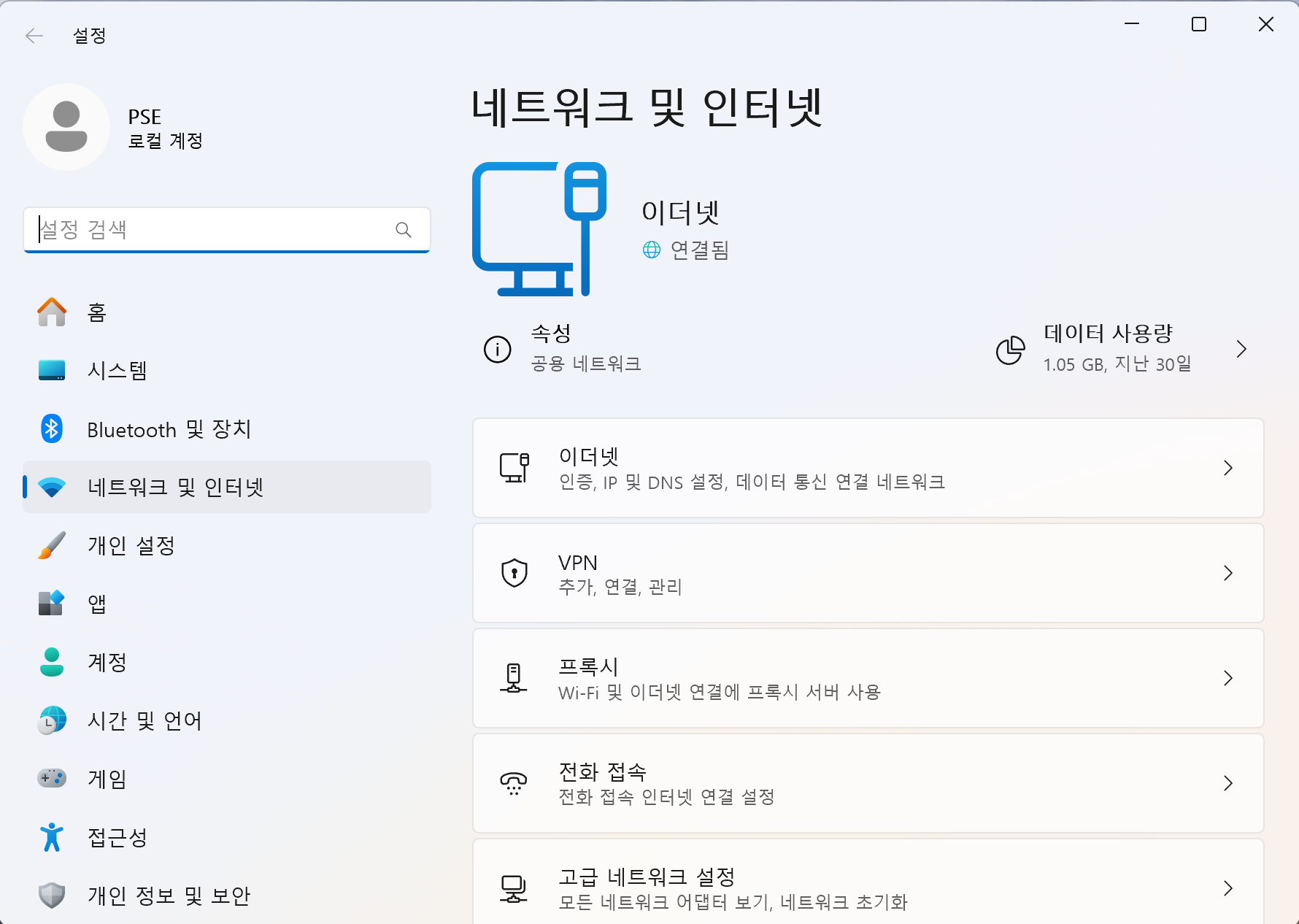
2) 메뉴중 첫번 째에 있는 이더넷 클릭
3) IP 설정 편집에 들어가서 수동으로 변경 후 IPv4를 켜준다(IPv6 아님)
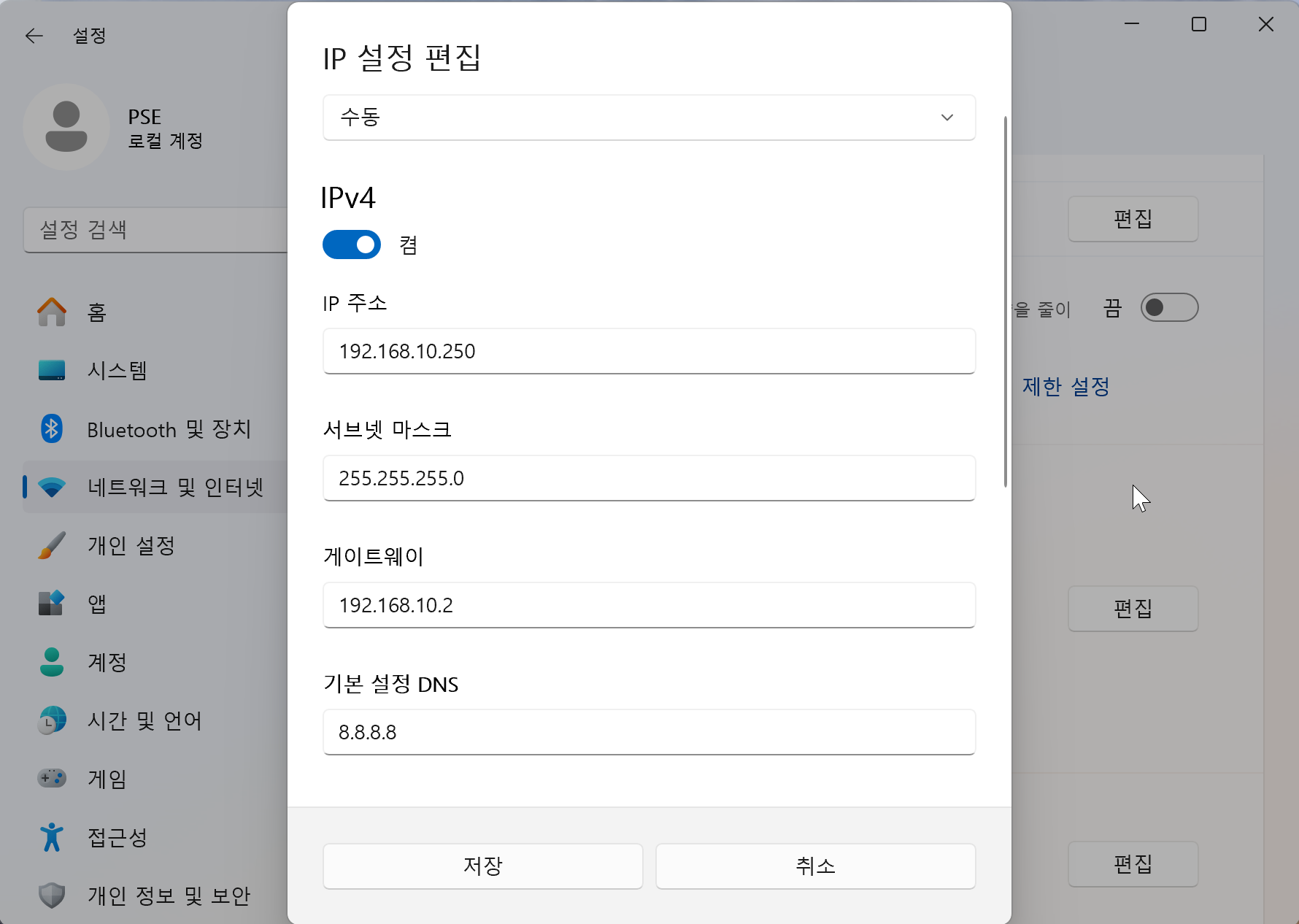
4) 위와 같이 IP 주소, 서브넷 마스크, 게이트웨이, DNS 변경 후 저장
5) 이제 고정 IP로 변경 되었다.
5. 네트워크 연결 확인

검색창에 cmd 입력
ipconfig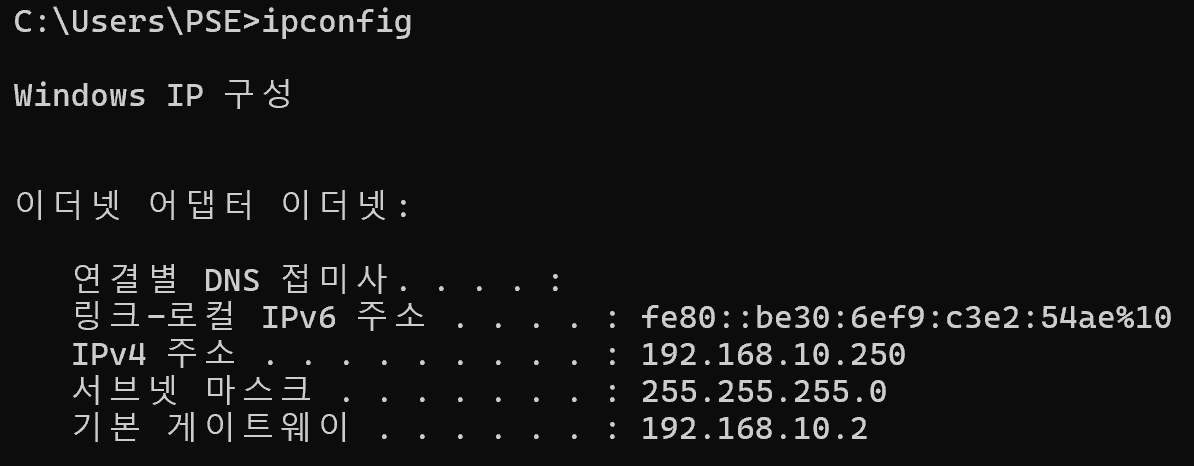
ping 8.8.8.8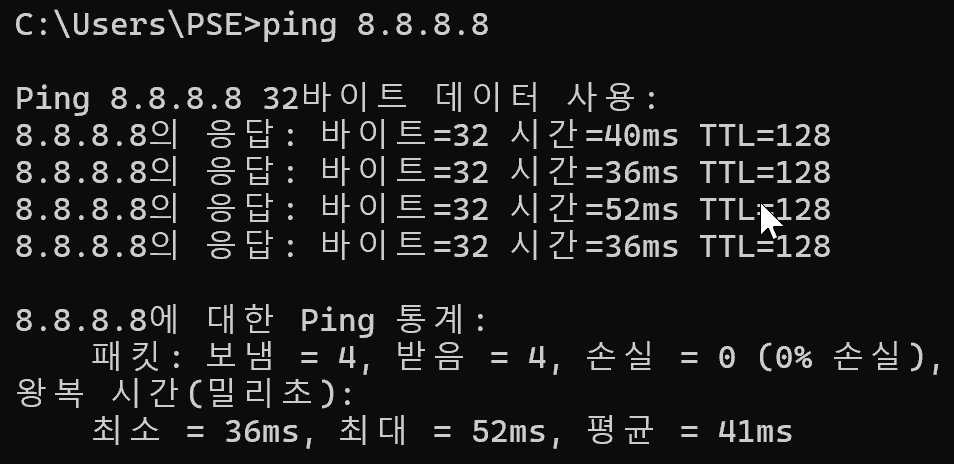
위와 같이 고정 IP로 변경 되었고 네트워크도 연결이 되어 있는 것을 확인 할 수 있다.
Putty 설치
이제 윈도우에서 리눅스에 접속을 편리하게 설치 할 수 있는 도구 들을 설치해 보자.
Putty 다운로드 이 링크에 접속하여 VM의 Windows 11 안에 Putty를 설치 하여 사용해 보자.
PUtty를 설치 한 후 실행.
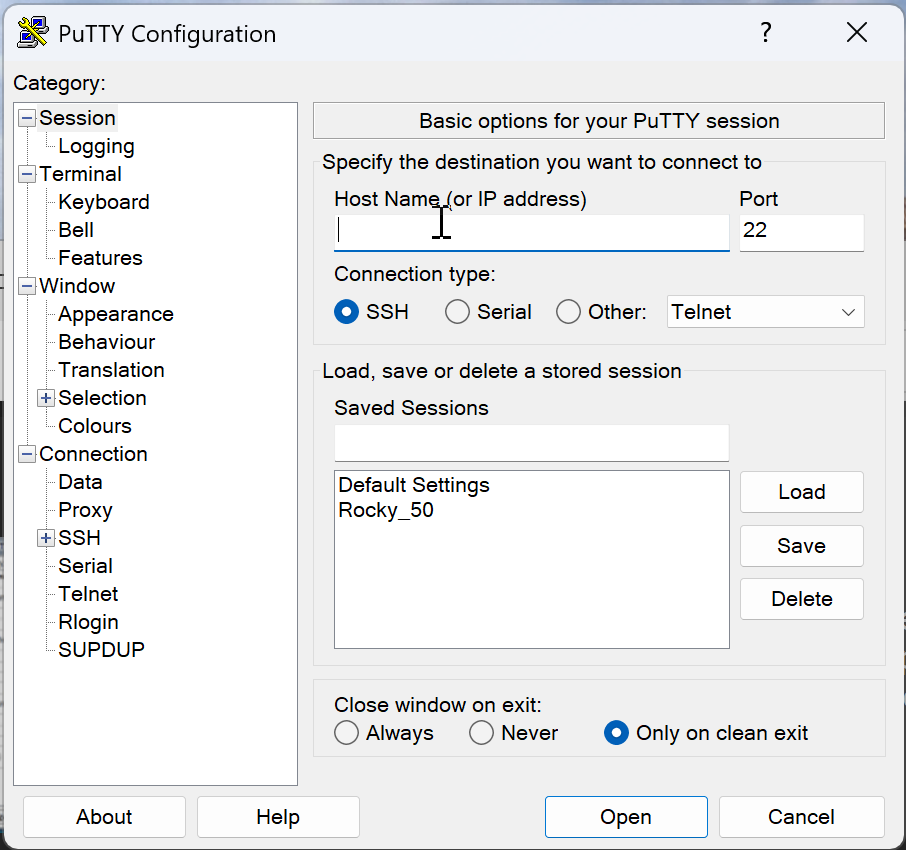
실행 전에 윈도우에서 접속 할 리눅스 서버를 먼저 실행 시켜 놓아야 한다.
위 이미지에서 접속 할 리눅스 서버의 IP를 입력한다
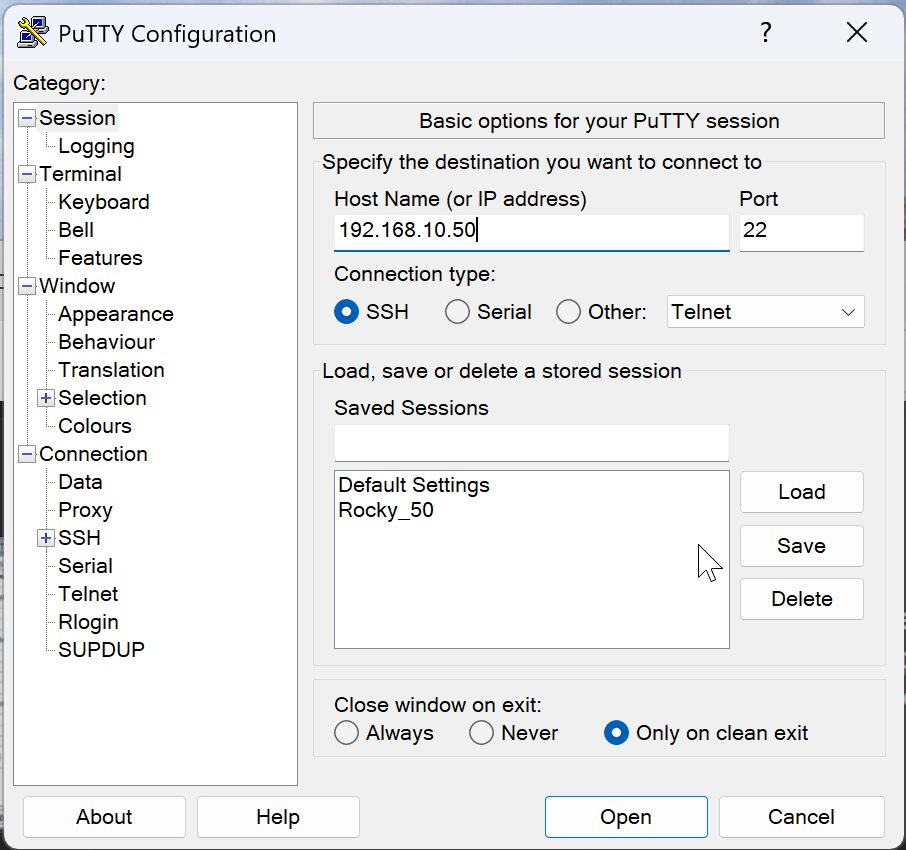
192.168.10.50 번 서버에 접속 해보자!
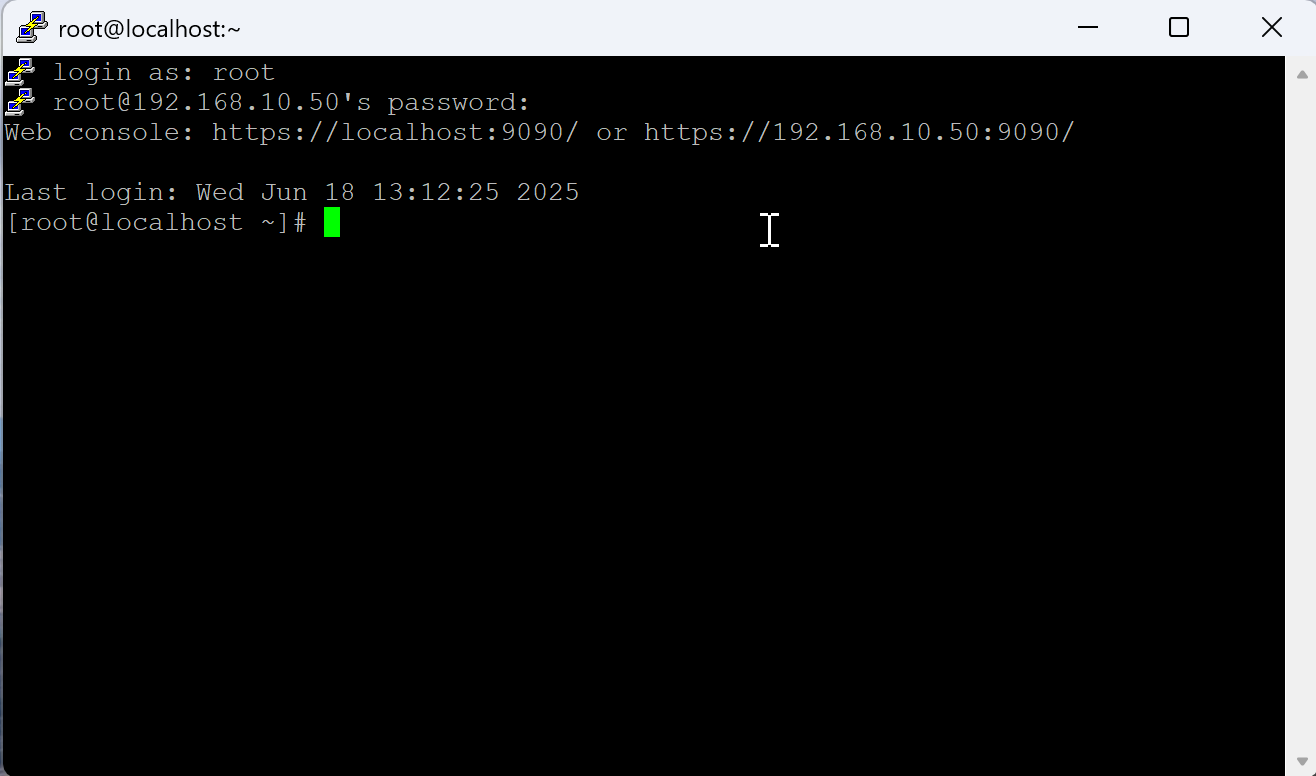
login( root / password) 를 하면 리눅스 서버에 접속 할 수 있다.
위처럼 Putty로 모든 리눅스 서버에 접속하여 관리 하는 방법이 있다.
MobaXterm 설치
Putty로 관리 하는 방법도 있지만 이 MobaXterm으로 관리 하는 방법도 있다!
MobaXterm 다운 이 링크로 들어가 MobaXterm을 다운 받고 실행한다.
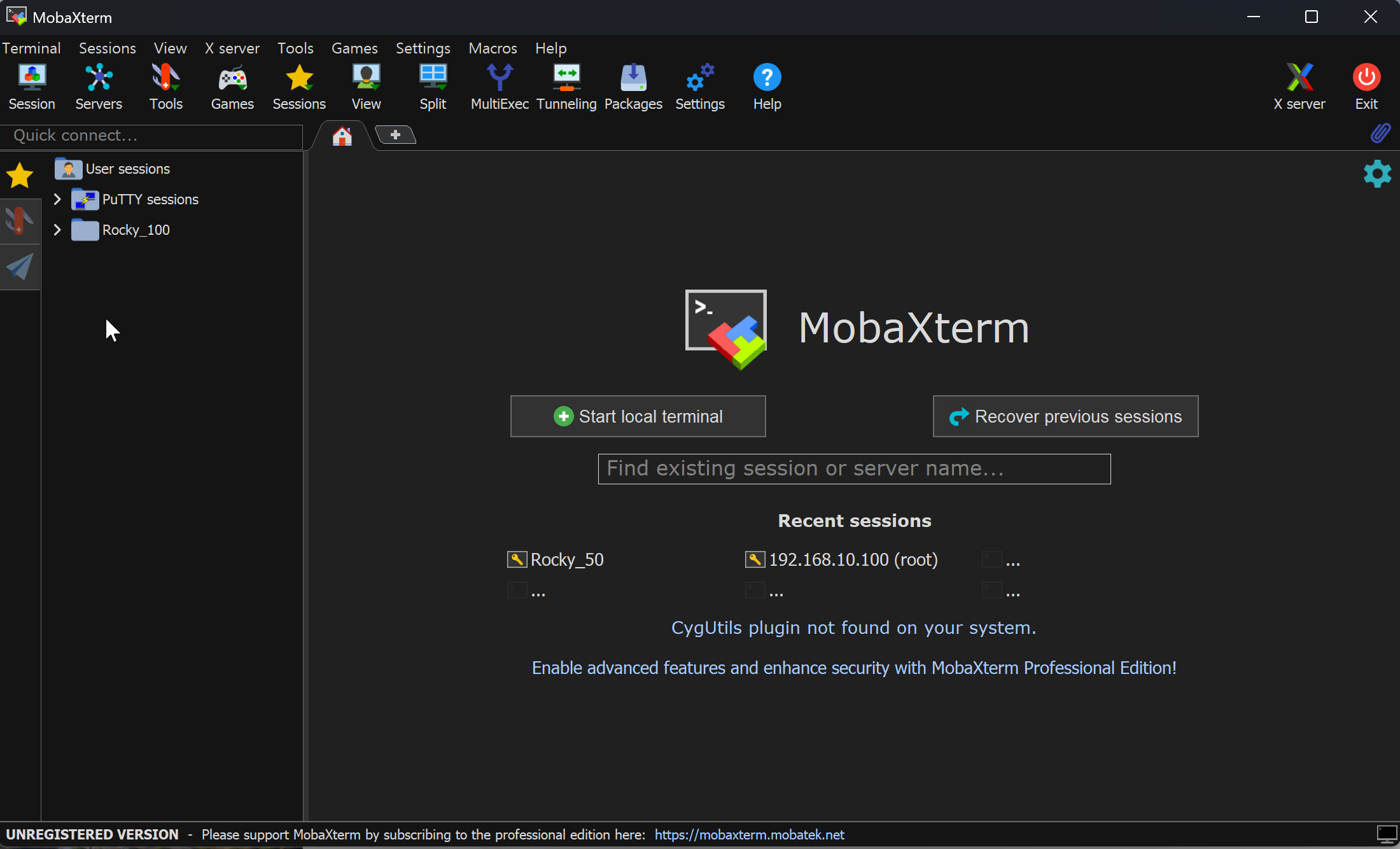
난 이 MobaXterm에서 192.168.10.100 번 서버로 접속을 할 것이기 때문에 미리 Rocky_100이라는 폴더를 만들었다.
Rocky_100 폴더를 우클릭 후 New Session을 클릭한다.
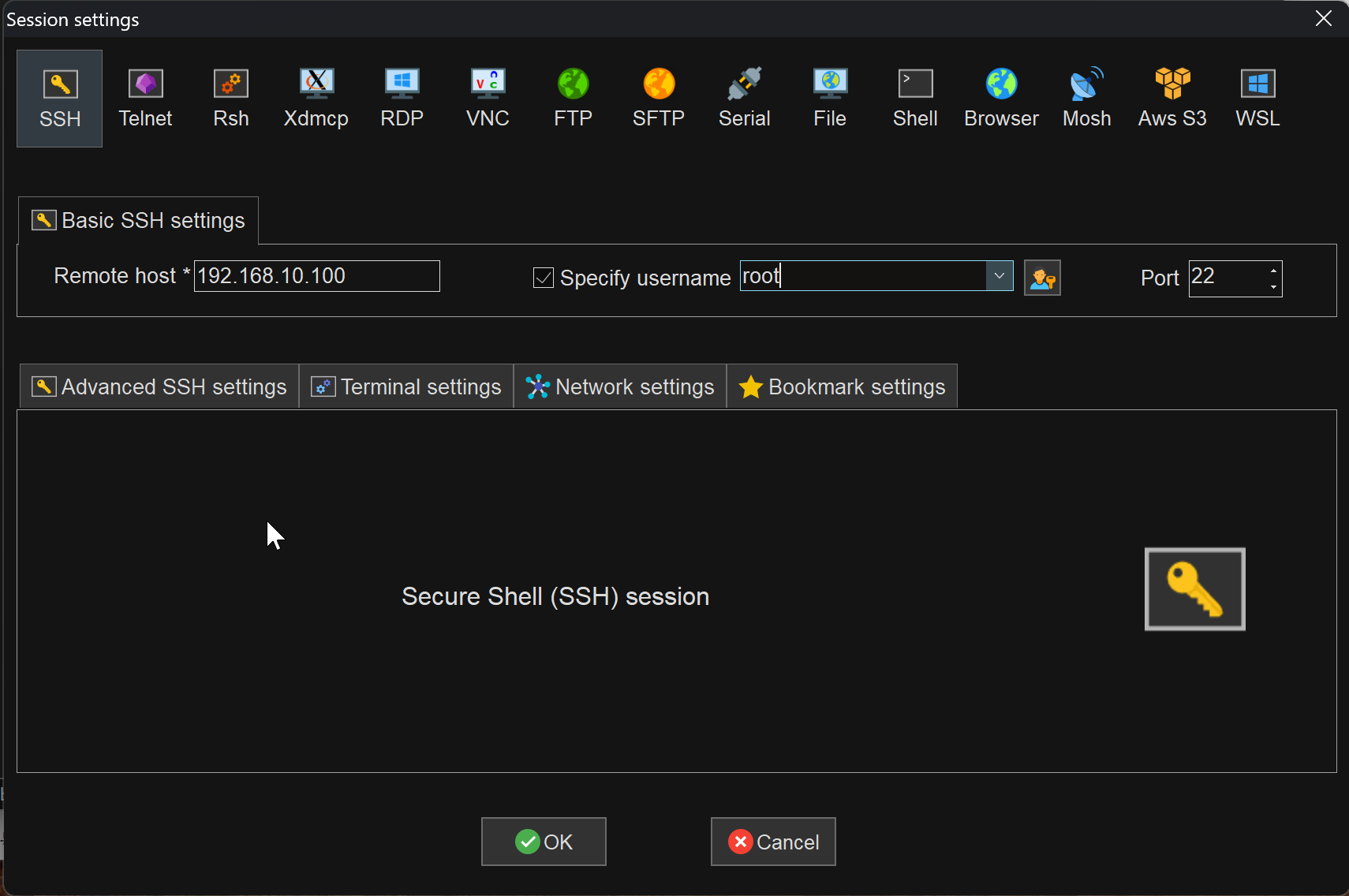
SSH 로 들어 간 후 host(접속할 IP)와 username(root) 입력하여 Session을 생성한다.
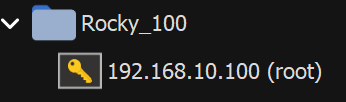
그럼 위와 같이 Rocky_100 폴더 밑에 192.168.10.100 이라는 Session이 생성 된 것이 보인다.
그리고 이 Session을 실행 시킨다.
(Session을 실행하기 전에 해당하는 리눅스 서버는 반드시 켜져있어야 한다)
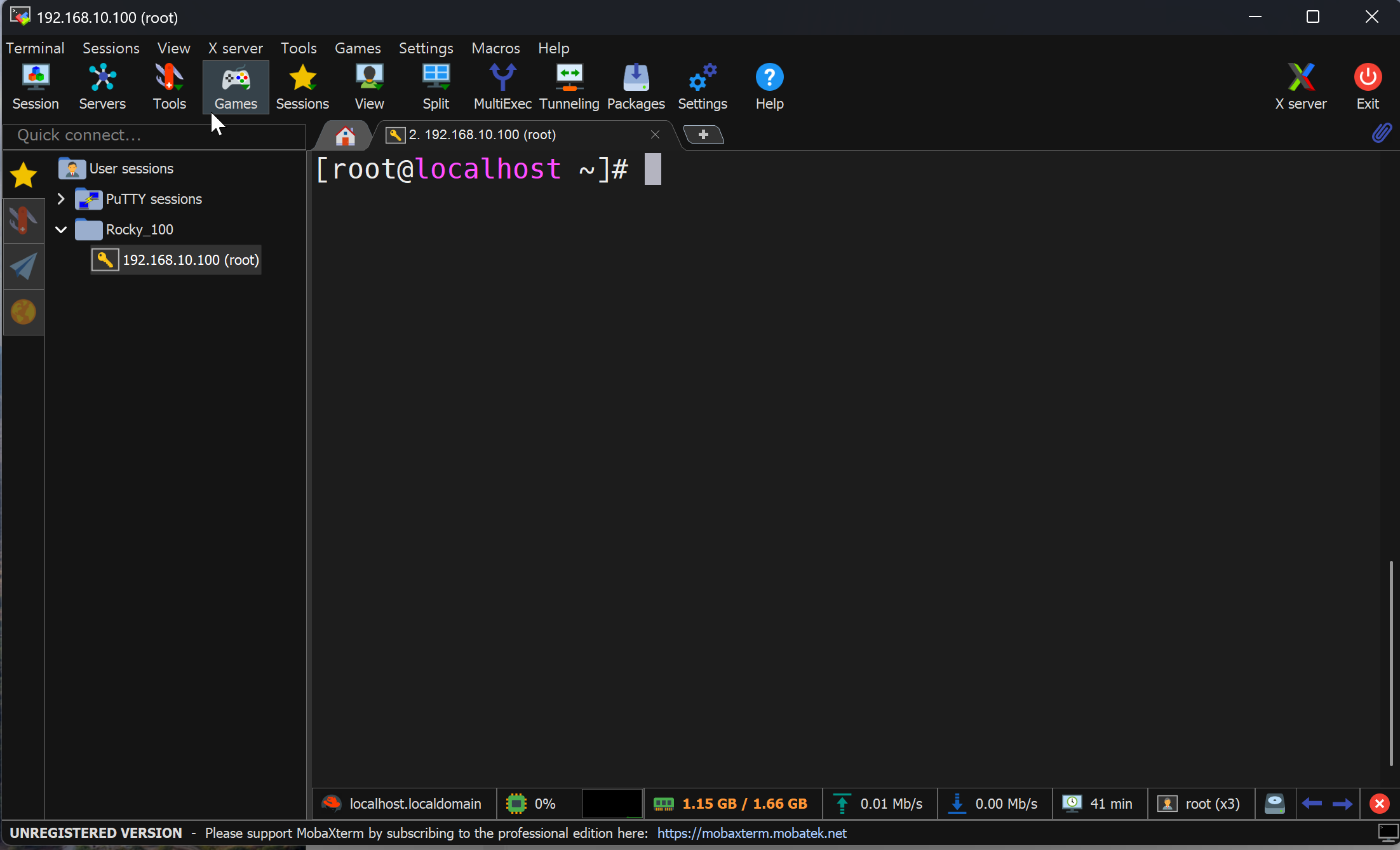
위와 같이 리눅스 서버에 연결 되는 것을 확인 할 수 있다.
이렇게 한 서버에 연결하였을 때 항상 해 왔던 IP 확인과 네트워크 연결 확인을 한번 해보자
-> 이 과정은 처음에는 습관을 들여 놓으면 매우 좋다.
ifconfig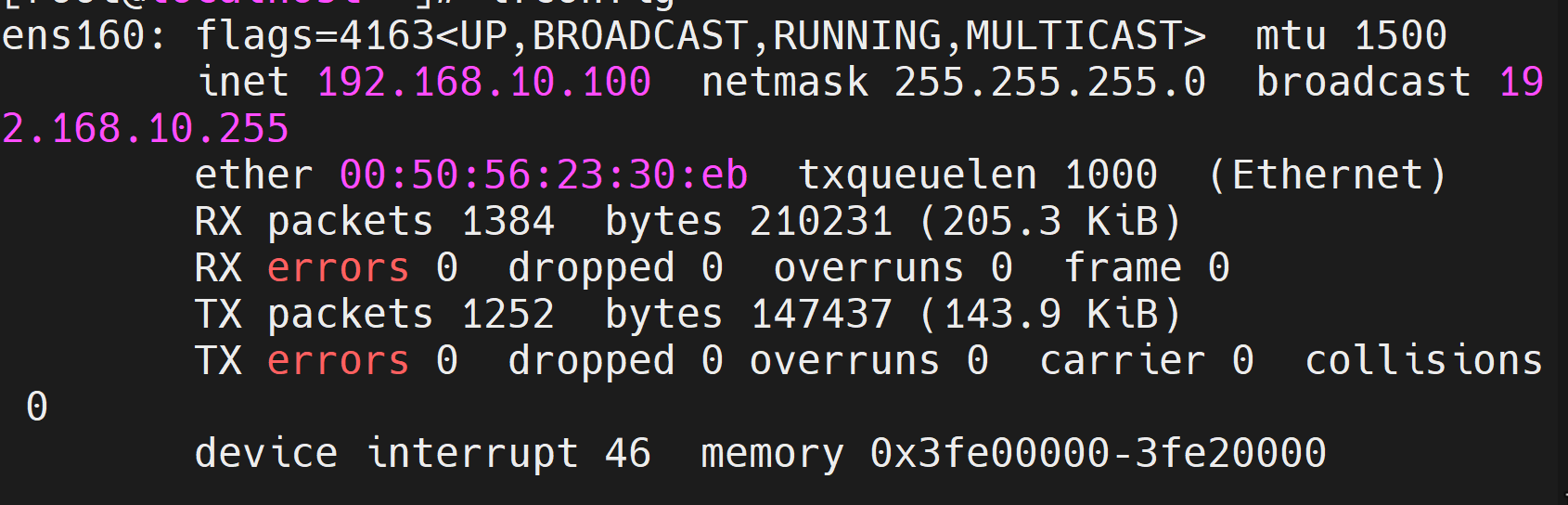
ping -c 4 8.8.8.8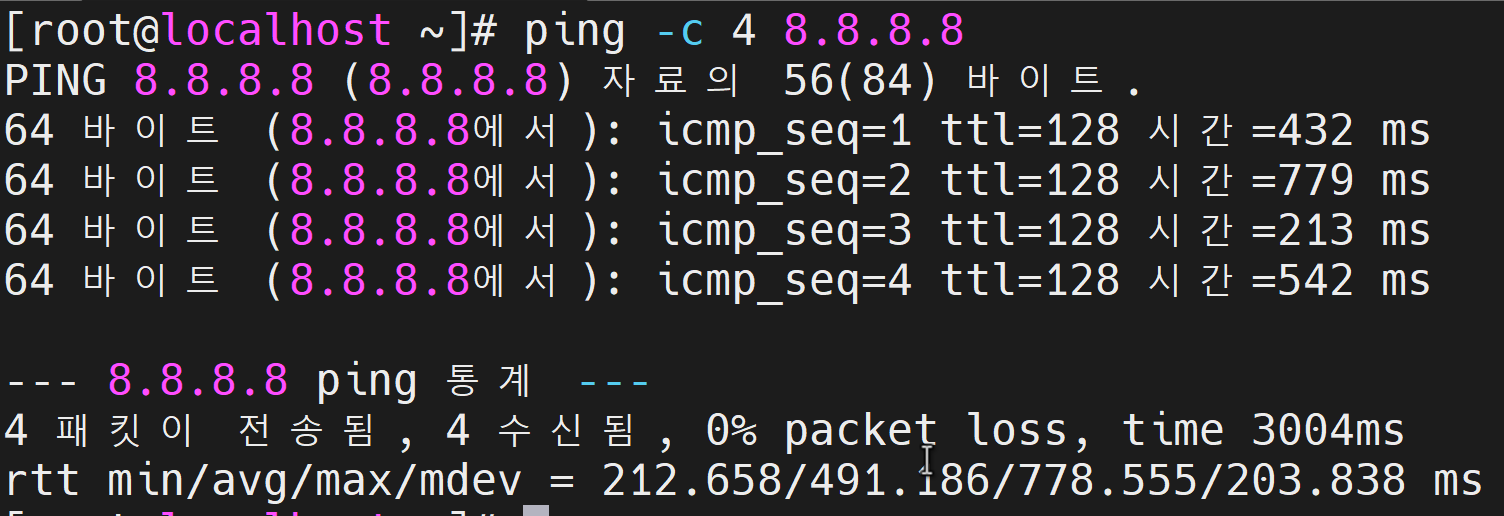
IP와 네트워크 연결 확인까지 완료 하였다.