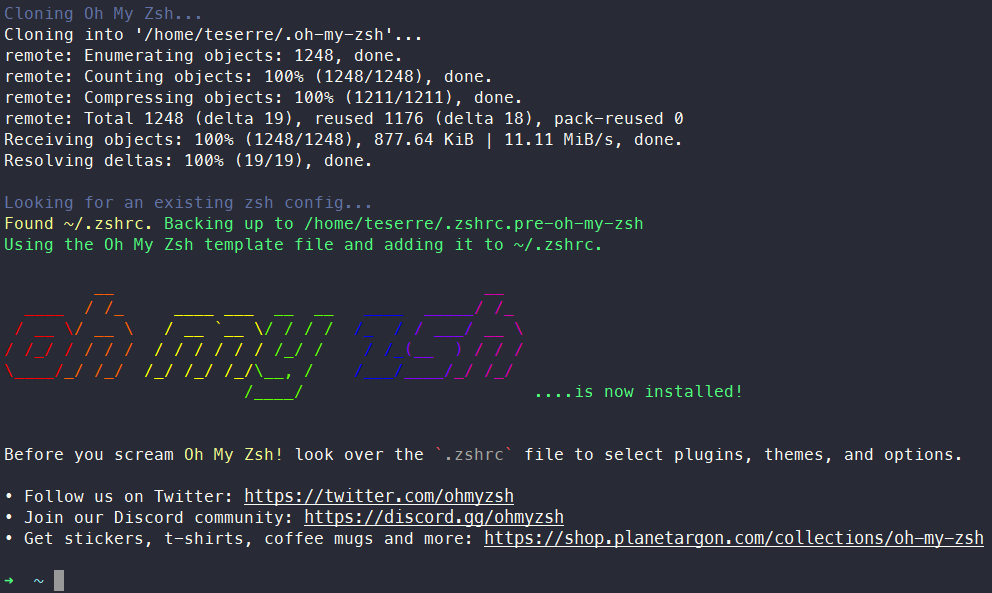
항상 기본 터미널과 쉘만 쓰다가 며칠 전에 zsh와 oh-my-zsh의 플러그인을 접하고 신세계를 경험해서 (...) 글을 남깁니다.
oh-my-zsh는 기본적으로 Mac과 Linux에서 동작합니다.
윈도우 환경애서는 WSL이나 Windows 용 Ubuntu를 설치하여 사용할 수 있습니다.
1. 🖥️ zsh 및 oh-my-zsh 설치하기
⌨️ zsh 설치하기
# zsh 설치
sudo apt install zsh

# 설치경로 확인
which zsh
#=> /usr/bin/zsh

# 기본 sh 변경
sudo chsh -s $(which zsh)
⌨️ oh-my-zsh 설치
# git wget curl 세 가지 패키지가 설치되어 있어야 함.

# oh-my-zsh 설치
sh -c "$(curl -fsSL https://raw.githubusercontent.com/robbyrussell/oh-my-zsh/master/tools/install.sh)"
2. 🎨 커스터마이징
2.1 테마 변경
테마 목록을 보고 바꿀 테마를 고르면 됩니다.
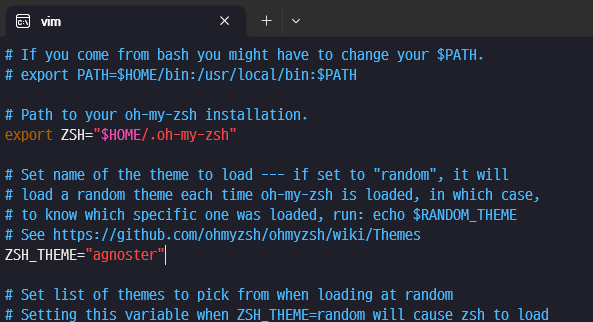
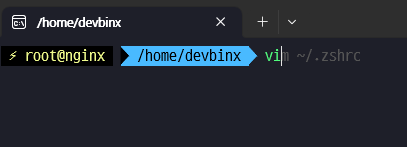
해당 포스트에서 사용한 테마는 agnoster 테마로, 현재 CheckOut 중인 Branch를 쉽게 알 수 있는 테마입니다.
# 텍스트 편집기로 .zshrc 오픈
vim ~/.zshrc
텍스트 에디터에서 ZSH_THEME 부분을 선택한 테마의 이름으로 변경하고 저장합니다.
2-2. 폰트 변경
테마를 바꾸고 터미널을 재실행하면 폰트가 깨져있을 겁니다.
깨지지 않는 폰트로 변경해야 하는데, 폰트 변경 방법은 터미널마다 방법이 다르기 때문에 본인 터미널의 폰트 변경 방법에 맞게 폰트를 변경하시면 됩니다.
저는 D2Coding 폰트를 사용했습니다.
3. 플러그인 (Plugin) 설치
zsh는 다양한 플러그인을 지원합니다. 그 중에서도 zsh-autosuggestions과 zsh-syntax-highlighter 가 아무래도 가장 많이 쓰이는 것 같습니다.
zsh-autosuggestions 은 이전에 사용한 명령어를 추천해주어 자동완성해주는 플러그인이고, zsh-syntax-highlighter은 문법 하이라이트 플러그인입니다.
zsh-autosuggestions
zsh-syntax-highlighter
git 명령어로 oh-my-zhs의 플러그인 디렉토리로 클론합니다.
# zsh-autosuggestions
git clone https://github.com/zsh-users/zsh-autosuggestions ${ZSH_CUSTOM:-~/.oh-my-zsh/custom}/plugins/zsh-autosuggestions

# zsh-syntax-highlighter
git clone https://github.com/zsh-users/zsh-syntax-highlighting.git ${ZSH_CUSTOM:-~/.oh-my-zsh/custom}/plugins/zsh-syntax-highlighting
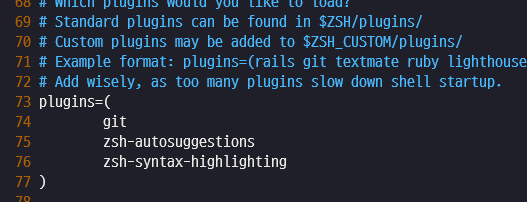
텍스트 에디터에서 plugins=() 부분에 플러그인 경로를 추가합니다.
# 텍스트 편집기로 .zshrc 오픈
vim ~/.zshrcplugins=(
# other plugins...
zsh-autosuggestions
zsh-syntax-highlighting
)
4. 🎉완성!
Reference
https://danaing.github.io/etc/2022/03/28/M1-mac-iTerm2-setting.html
https://tutorialpost.apptilus.com/code/posts/tools/mac-cli-with-iterm2-zsh/