S3 버킷 접근 권한을 가진 IAM 사용자 생성
AWS의 IAM 페이지에 접근하여 액세스 관리 > 사용자 > 사용자 생성 버튼을 누른다.

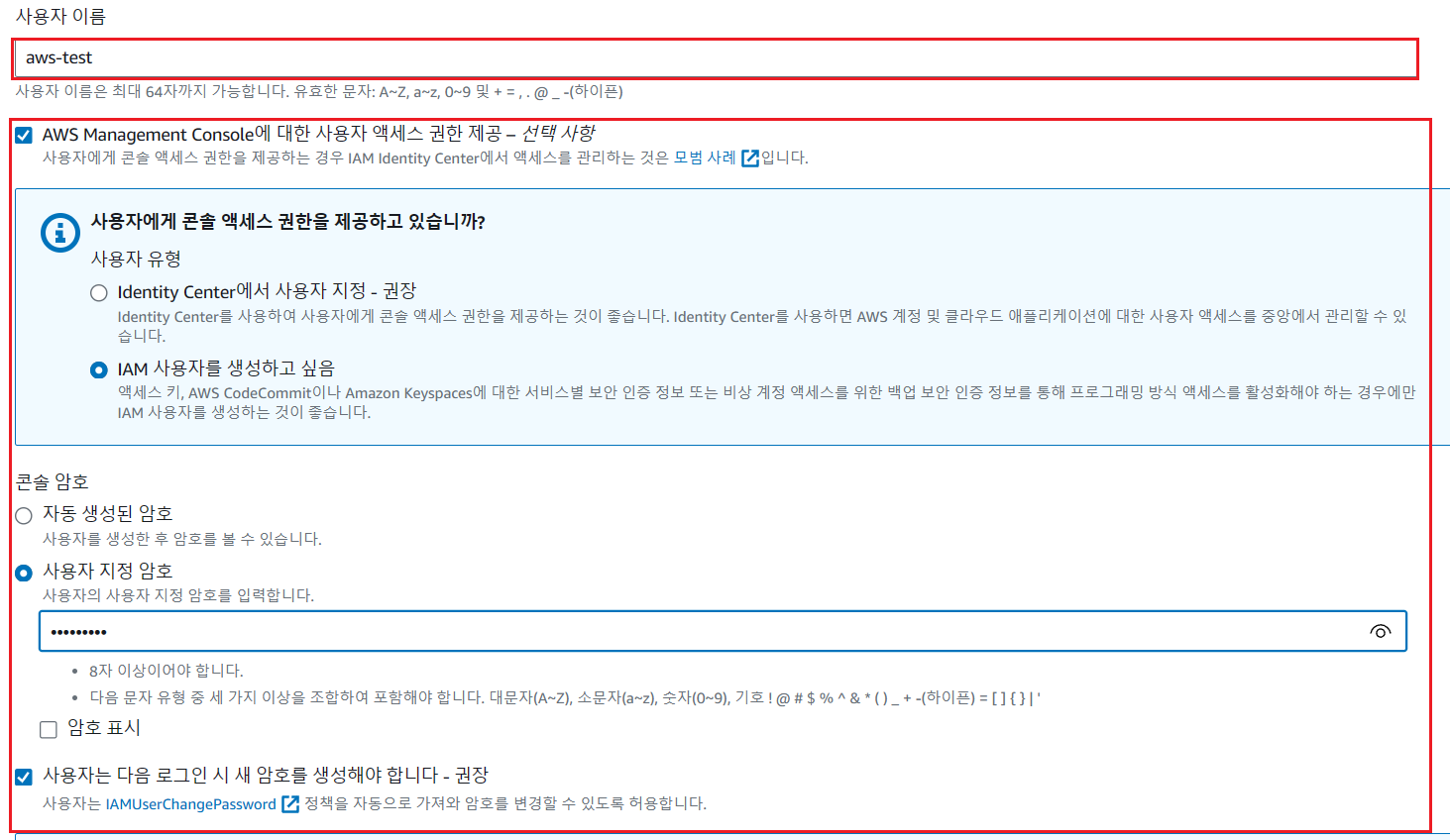
정보(사용자 이름, AWS 자격 증명 유형 선택 등) 설정 후 다음 클릭
권한 설정에서 기존 정책 직접 연결을 선택 한 후 [AmazonS3FullAccess]를 선택한다.
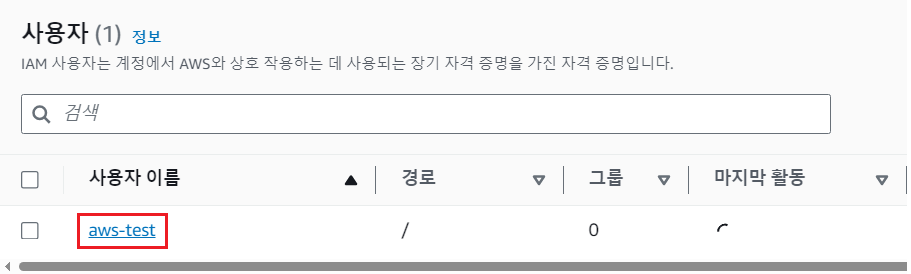
생성된 사용자 이름을 선택한다.
액세스 키 만들기를 선택한다.

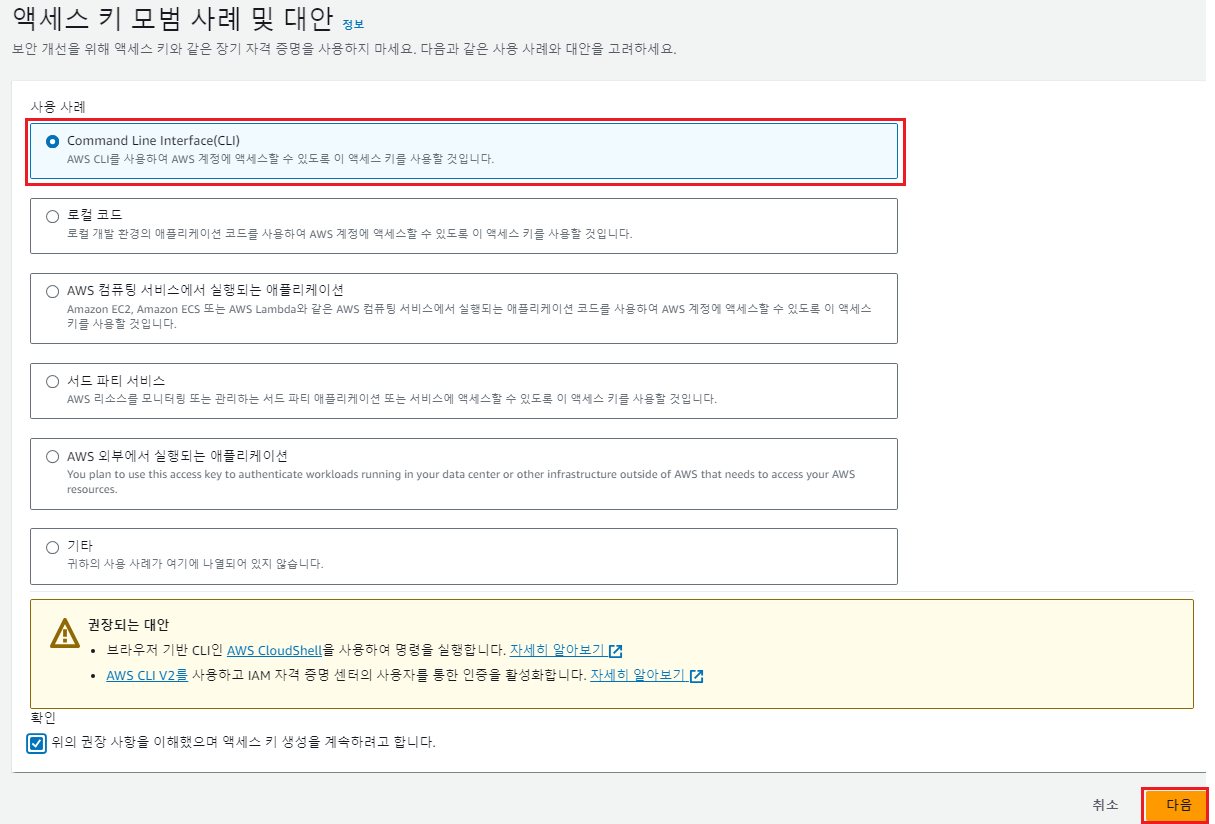
액세스 키를 사용할 용도에 맞게 선택한다.
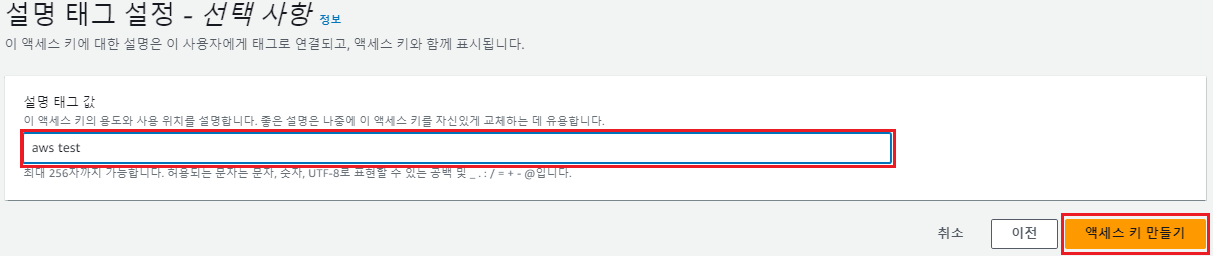
설명 태그 설정(선택)을 작성하고 액세스 키 만들기를 클릭한다.
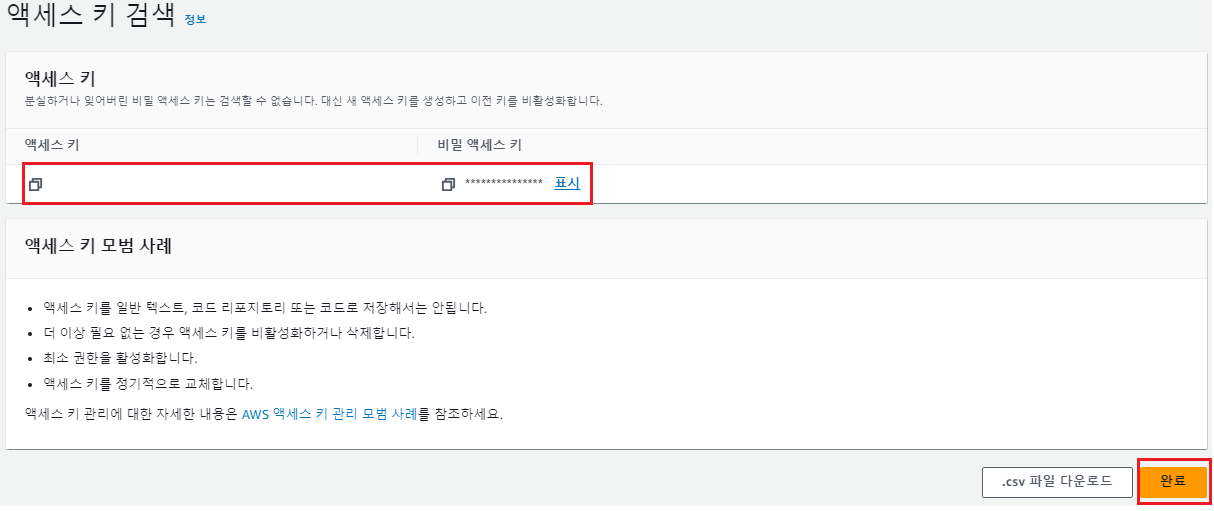
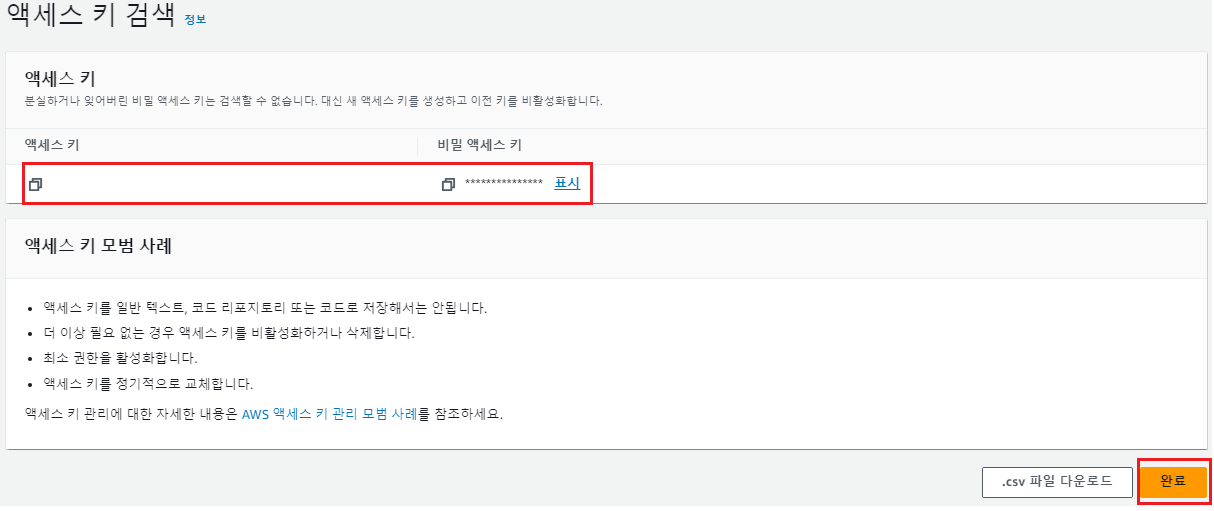
액세스 키와 비밀 액세스 키를 확인한다. 비밀 액세스키는 다시 확인 할 수 없으니, 안전한 곳에 보관한다.
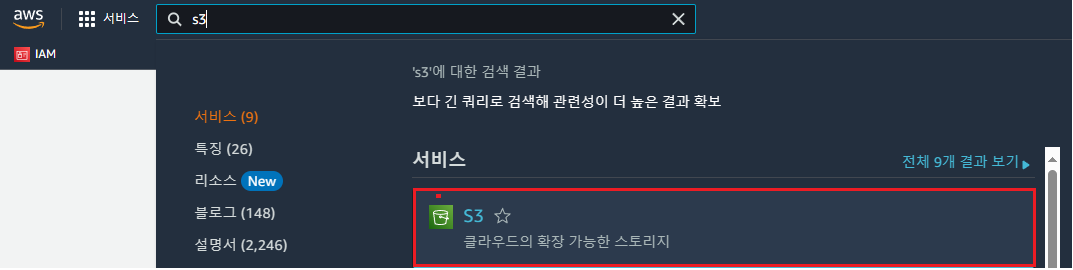
좌측 상단 검색어 s3 입력 하면 아래 이미지와 같이 S3 선택하여 S3콘솔에 접근한다.
우측 상단의 버킷 만들기를 클릭한다.

버킷 이름 : 버킷 이름을 작성할 때 규칙이 있는데, 모든 사용자, 모든 리전 중 이름이 '유일'해야 한다
AWS 리전 : 원하는 리전 선택하면 되는데 AWS 데이터 센터의 물리적 위치를 나타낸다. 데이터가 가장 빠르게 접근 되는 리전을 선택하면 된다.
객체 소유권 : 다른 AWS 계정에서도 소유권을 갖거나 접속 제어 가능유무를 선택하는거다. [ACL 비활성화]를 선택해서 내가 접속한 계정에서만 소유하도록 한다.
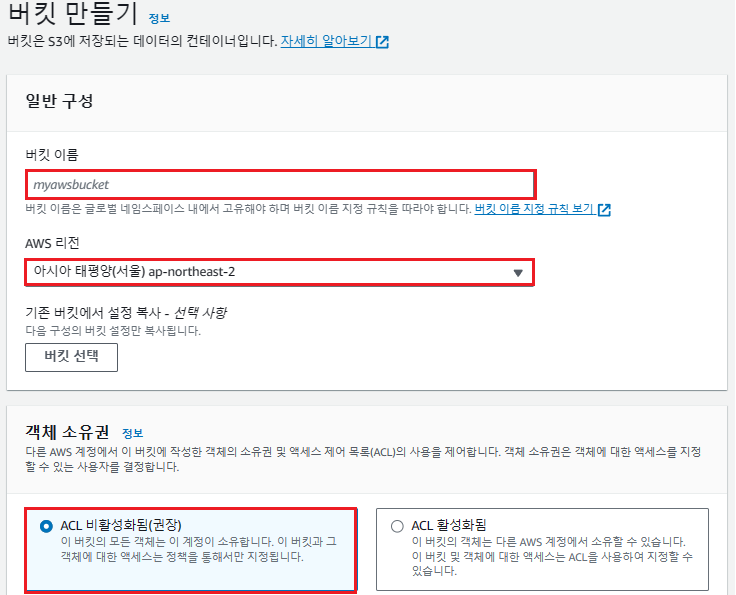
다른 사용자들이 사용 할 수 있도록 모든 퍼블릭 액세스 차단 체크를 해제해주고 버킷 만들기를 한다.
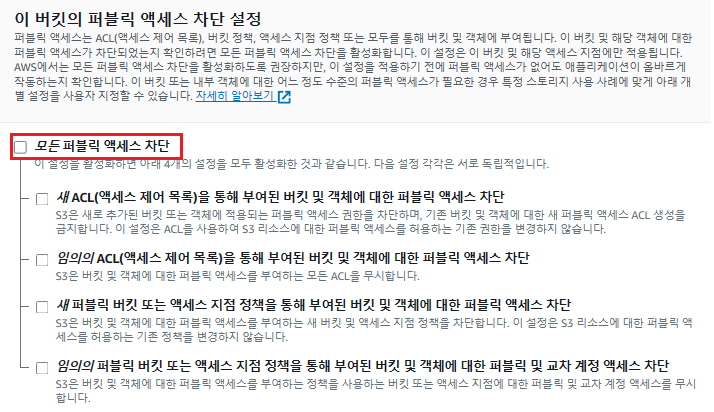
액세스를 차단 체크를 해제 했음에도 불구하고 객체를 퍼블릭으로 설정할 수 있음이라고 모호하게 표시된다.
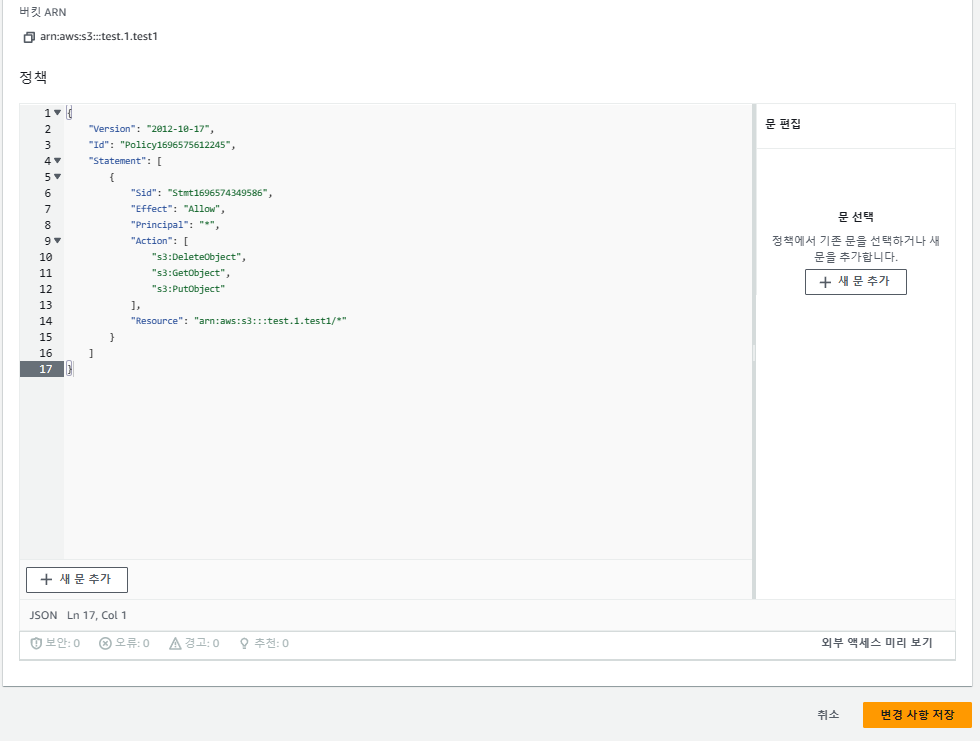
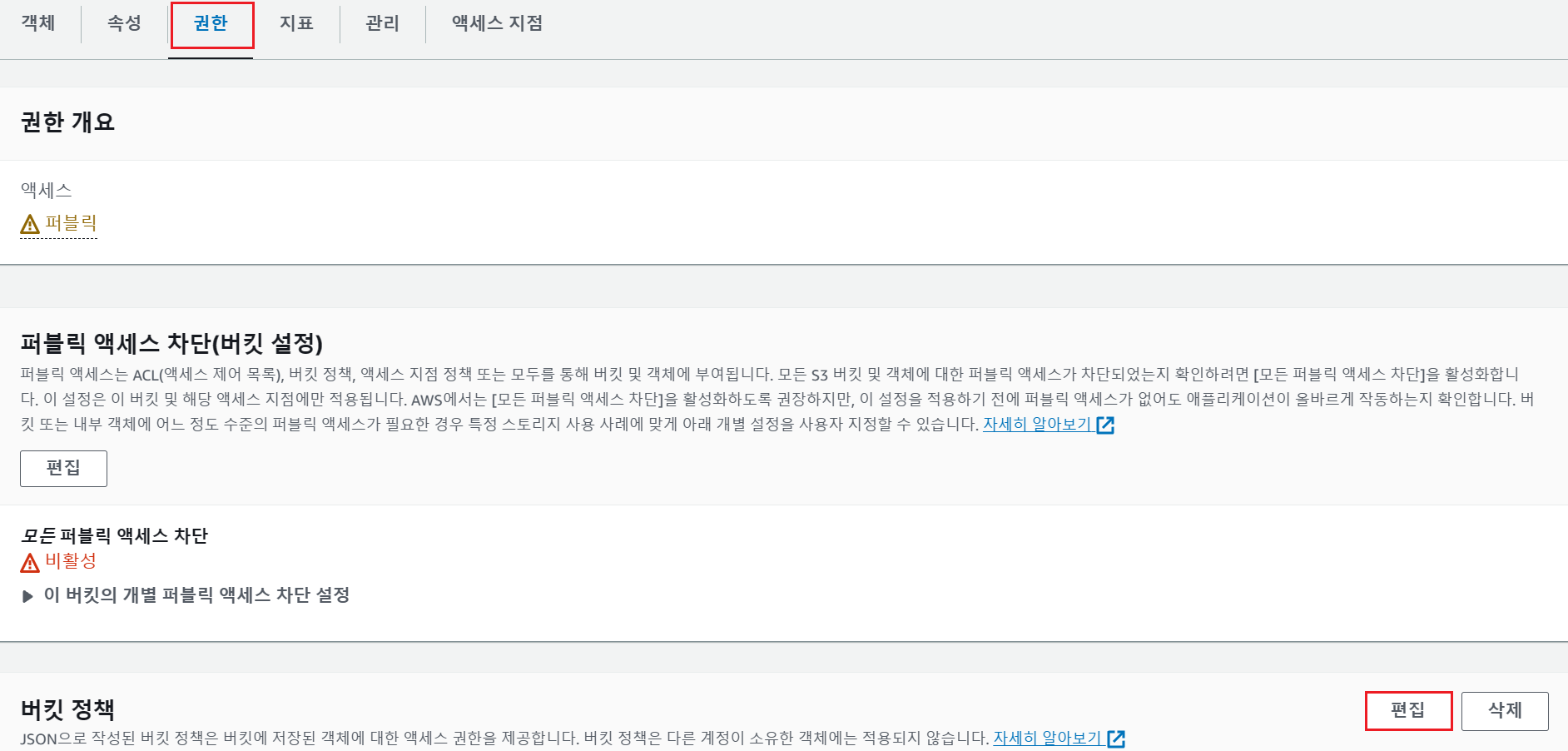
버킷 정책을 편집하여 자동으로 Public Access가 가능하도록 설정해야한다.

권한에서 버킷 정책에서 편집을 클릭한다.
정책 생성기를 이용하면 간편하게 버킷 정책을 생성할 수 있다.

Policy Type에서 S3 Bucket Policy를 설정해주고 Principal은 전체를 입력한다.
Action에는 getObject. deleteObject, putObject 3개를 선택했다.
ARN에서는 arn:aws:s3:::버킷 이름을 입력하면된다.
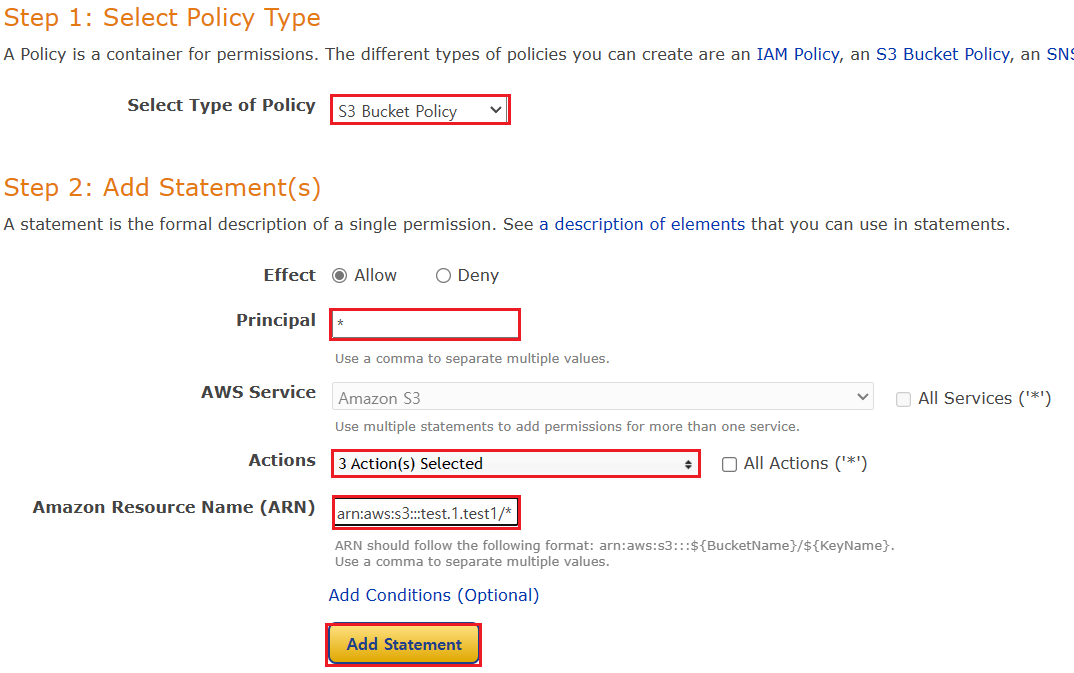
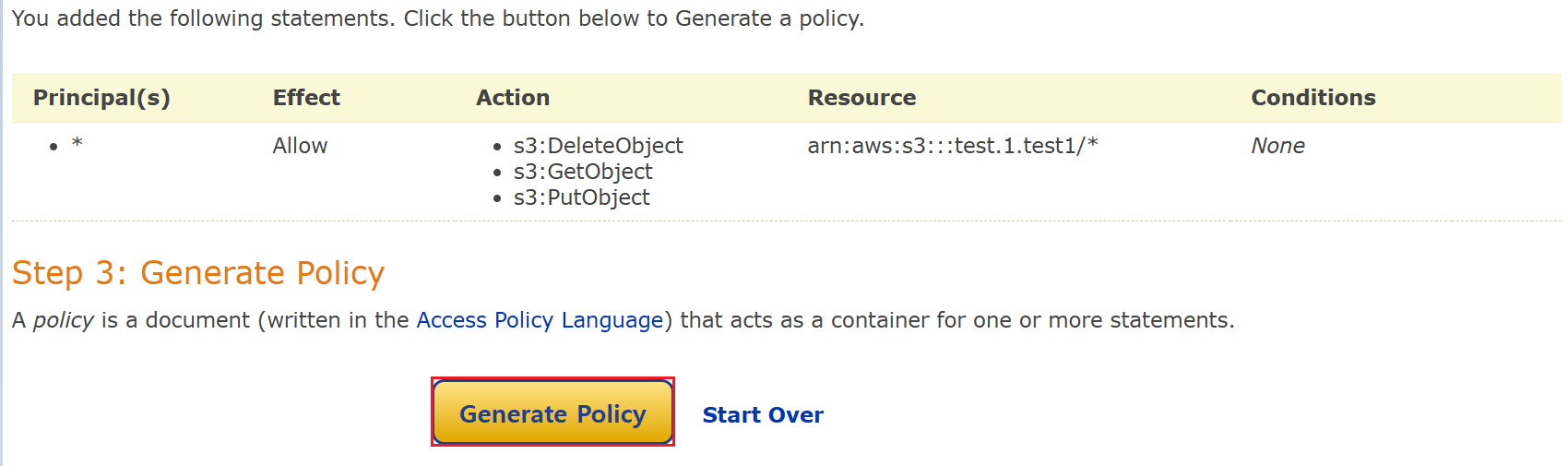
Add statement 클릭시 아래 이미지가 출력된다. Generate Policy 버튼을 클릭하면 버켓 정책이 생성된다.
정책이 명시된 JSON 값을 복사 한 뒤 버킷 정책에 입력해주고 변경사항 저장 버튼을 눌러준다