
CentOS에 Java가 설치되었다는 과정 하에 진행한다.
1. Jenkins 패키지 설치
yum repository 사용을 위해 public key를 등록한다.
2023년도 3월 28일부터 Linux 설치 패키지에 대한 새로운 레포지 토리 서명 키를 사용한다고 새 서명키로 설치해야한다고 한다.
sudo wget -O /etc/yum.repos.d/jenkins.repo https://pkg.jenkins.io/redhat-stable/jenkins.repo
sudo rpm --import https://pkg.jenkins.io/redhat-stable/jenkins.io-2023.key
기존에 사용하던 아래의 명령어를 사용하면 에러가 출력된다.
sudo rpm --import https://pkg.jenkins.io/redhat-stable/jenkins.io.key참고 공식 문서 : https://www.jenkins.io/blog/2023/03/27/repository-signing-keys-changing/
jenkins 패키지를 설치한다.
sudo yum install jenkins2. jenkins 구성 파일
jenkins의 기본 포트인 8080을 다른 곳에서 사용 할 수 있기 때문에 기본 포트를 바꾼 후 시작하는 것이 좋다.
젠킨스 포트 변경에는 2가지 방법이 있다.
- 기본적인 시스템 젠킨스 포트 변경
sudo vim /etc/sysconfig/jenkins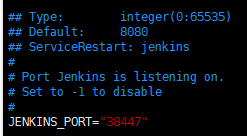
아래와 같이 원하는 PORT로 변경해주고 저장하면 된다.
또한 /etc/sysconfig/jenkins 에는 port 이외에 JENKINS_HOME 이나 JENKINS_USER와 같은 다양한 Jenkins 관련 설정을 할 수 있다.
JENKINS_PORT="38447"- 젠킨스 서비스에서 포트 변경
sudo vi /usr/lib/systemd/system/jenkins.service
아래와 같이 원하는 PORT로 변경해주고 저장하면 된다.
Environment="JENKINS_PORT=38447"3. jenkins 시작
jenkins는 서비스로 등록되어있기 때문에 systemctl 명령어로 시작할 수 있다.
systemctl enable jenkins
systemctl start jenkins
그리고 http://호스트주소:포트로 들어가면 jenkins 웹페이지에 접속할 수 있다.
최초 접근시엔 초기 비밀번호를 입력하라는 창이 뜬다.
/var/lib/jenkins/secrets/initialAdminPassword 파일로부터 초기비밀번호를 읽어서 입력한다.
/var/lib/jenkins/secrets/initialAdminPassword4. 방화벽 개방
sudo firewall-cmd --list-allsudo firewall-cmd --permanent --service=jenkins --add-port=38447/tcp
sudo firewall-cmd --permanent --add-service=jenkins
sudo firewall-cmd --reloadjenkins 서비스에 대한 포트를 영구적으로 설정한 후, jenkins 서비스에 대한 방화벽을 영구적으로 개방한 후 reload 한다.