M1 MacBook Air 모델을 시작으로 현재까지 macOS를 약 7개월간 사용하며, 개인적으로 궁금하여 찾아봤던, 그리고 지금까지도 유용하게 사용하고 있는 여러 단축키들에 대하여 기록하고자 글을 작성하게 되었습니다! (Ventura 13.1 기준)
현재 macOS를 사용하고 계신, 혹은 앞으로 사용하시게 될 분들께 조금이라도 도움이 된다면 좋을 것 같습니다! (•̀ᴗ•́)و ̑̑
게시글에 첨부된 GIF 파일이 많아 전부 로드되지 않는 문제가 있어 새로고침을 해 주신다면 원활한 확인이 가능할 것 같습니다
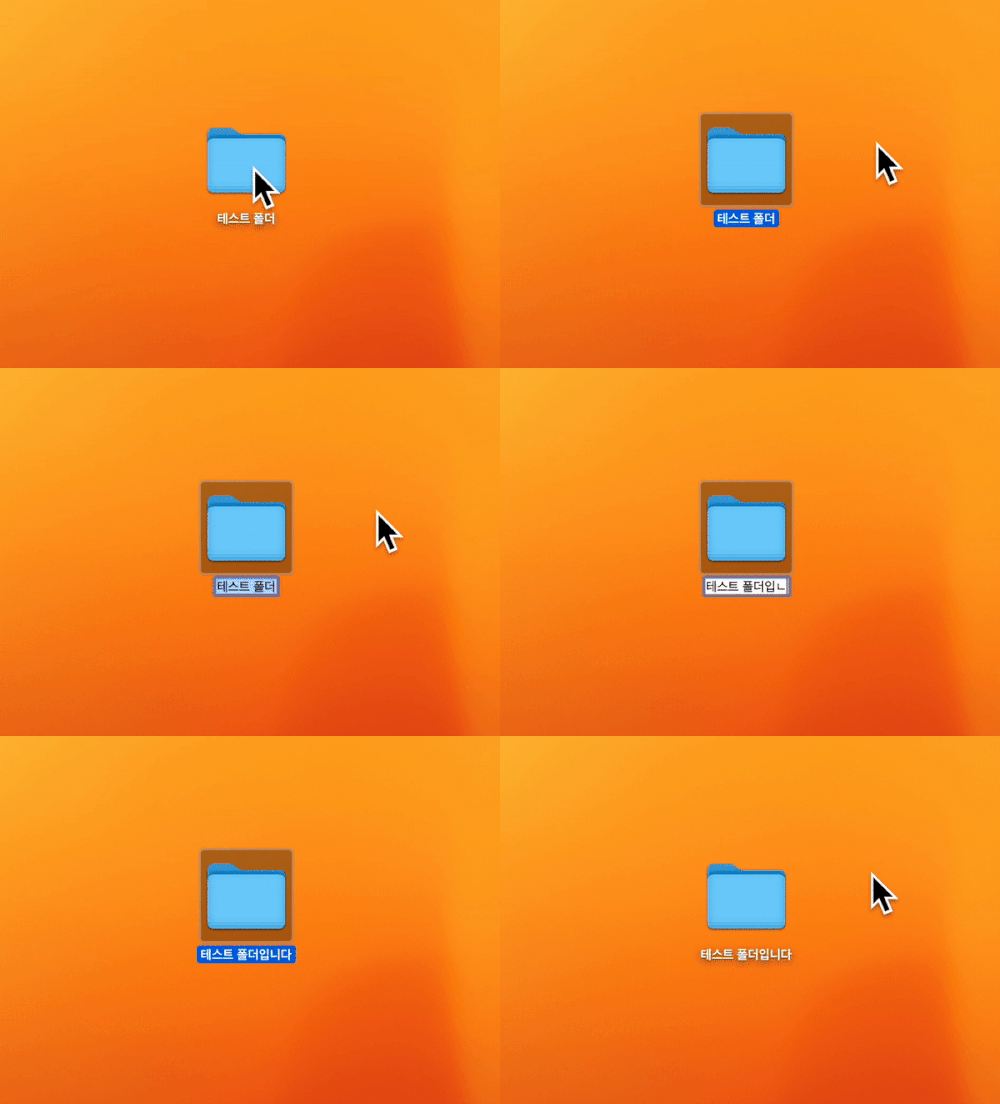
- 파일/폴더명 변경(변경할 파일/폴더 선택 또는 클릭 후) :
Enter(↵)
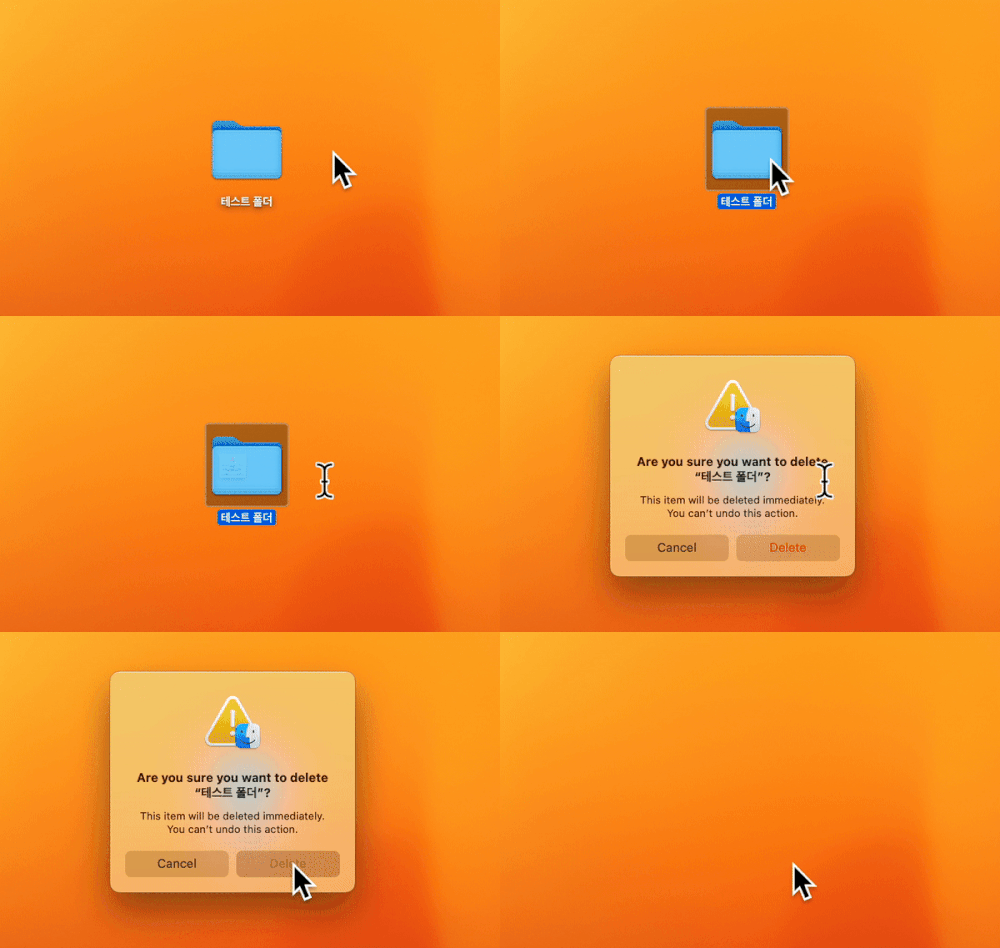
- 파일/폴더 휴지통으로 이동(제거할 파일/폴더 선택 또는 클릭 후) :
command(⌘) + delete(⌫)

- 파일/폴더 영구 제거(제거할 파일/폴더 선택 또는 클릭 후) :
option(⌥) + command(⌘) + delete(⌫)
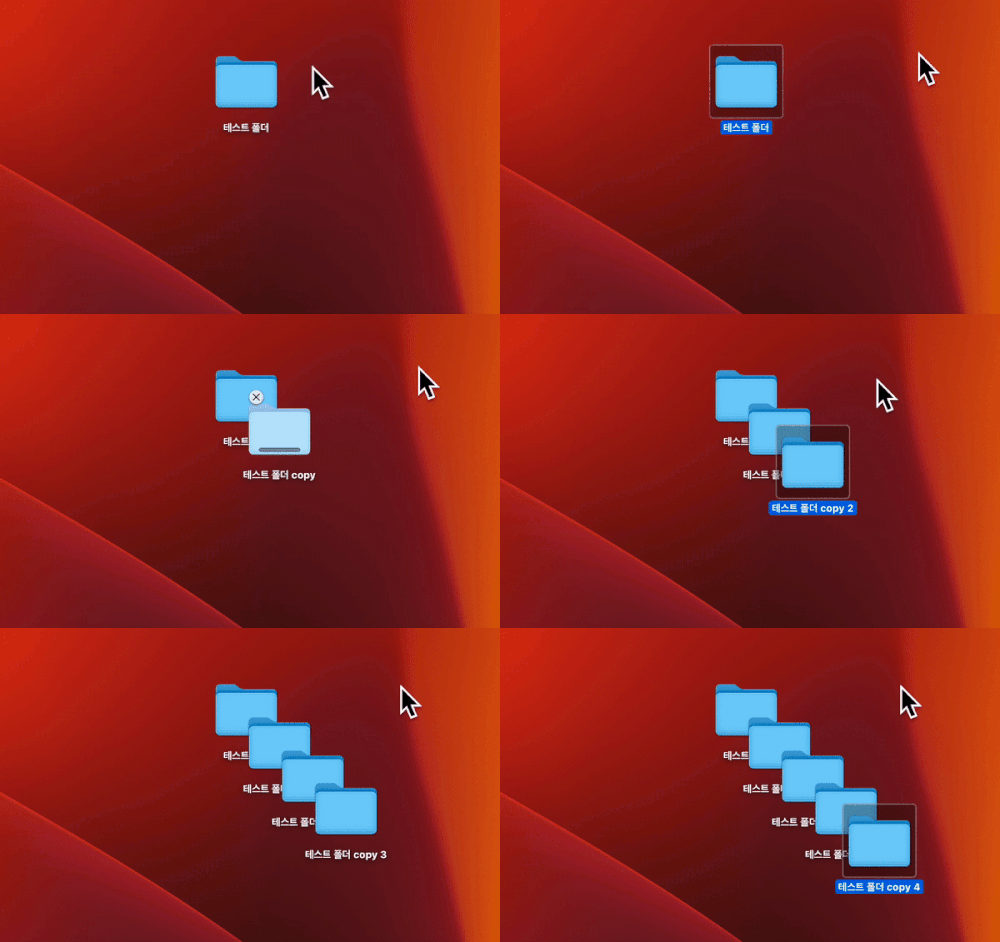
- 파일/폴더 복제
command(⌘) + D
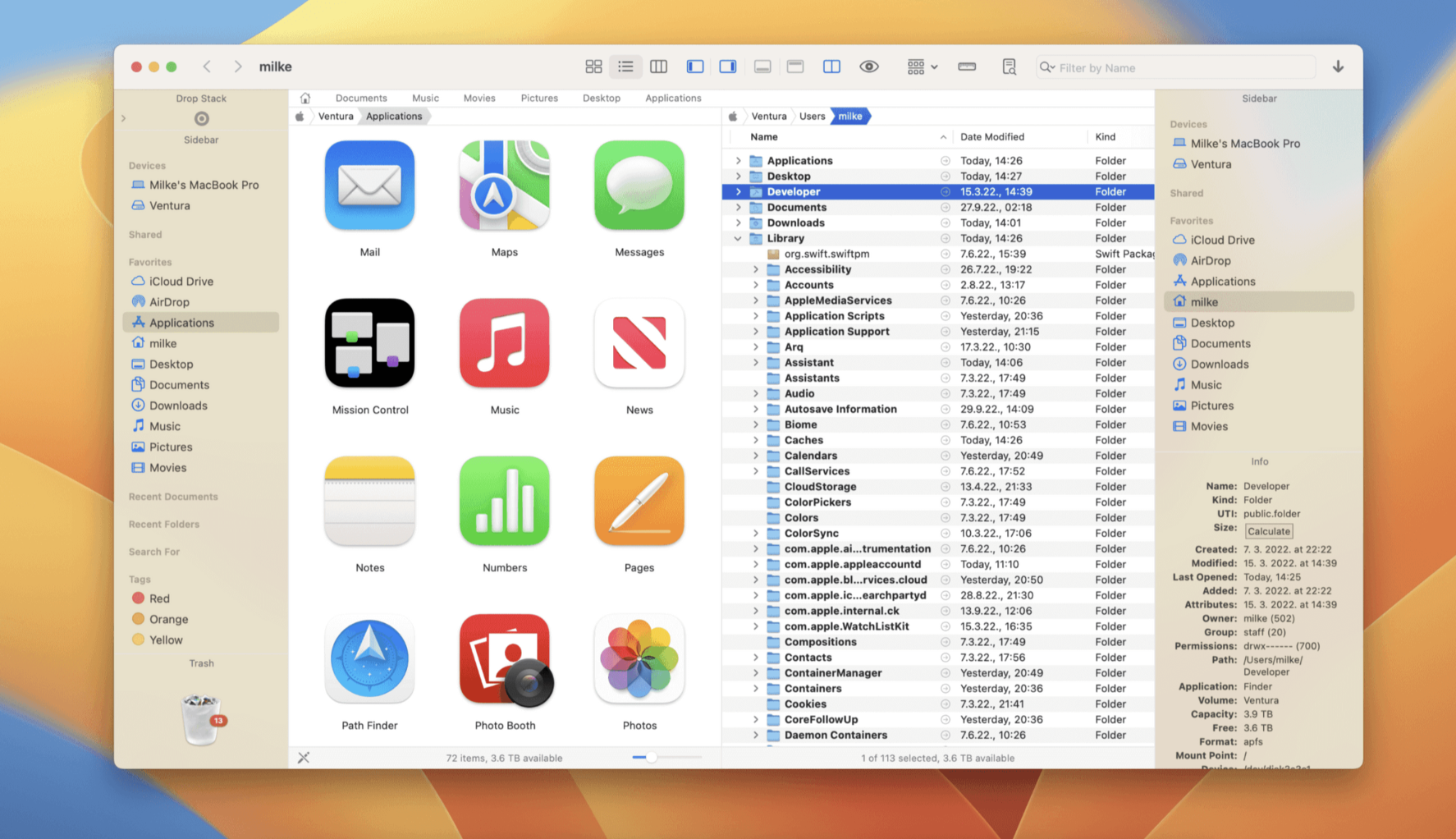
- Finder(탐색기) :
option(⌥) + command(⌘) + spacebar(⎵)
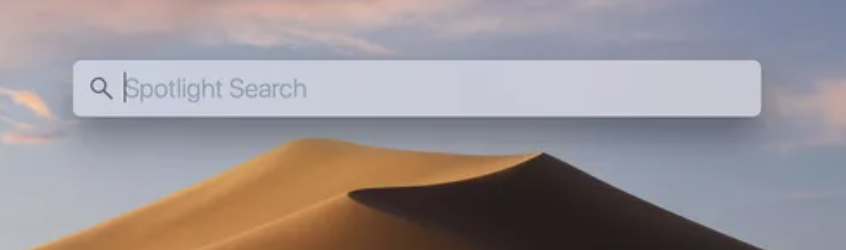
- Spotlight(검색창) :
command(⌘) + spacebar(⎵)
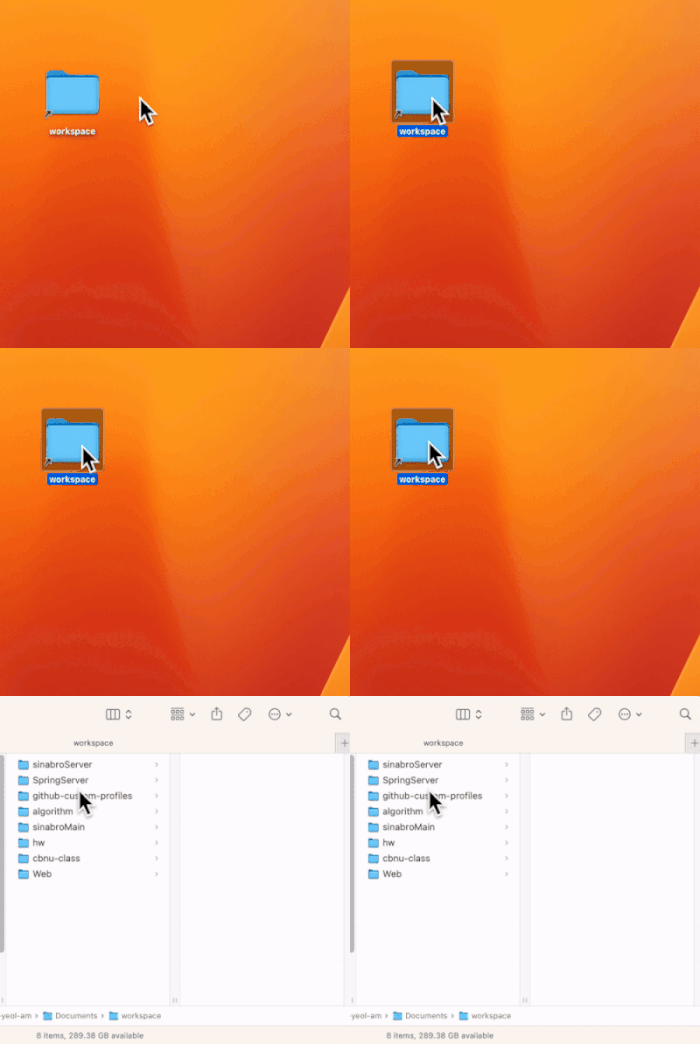
- 실행(폴더의 하위 경로로 이동 및 프로그램 실행,
Windows운영체제의 Enter와 비슷한 느낌) :command(⌘) + ↓ [아래 방향키]
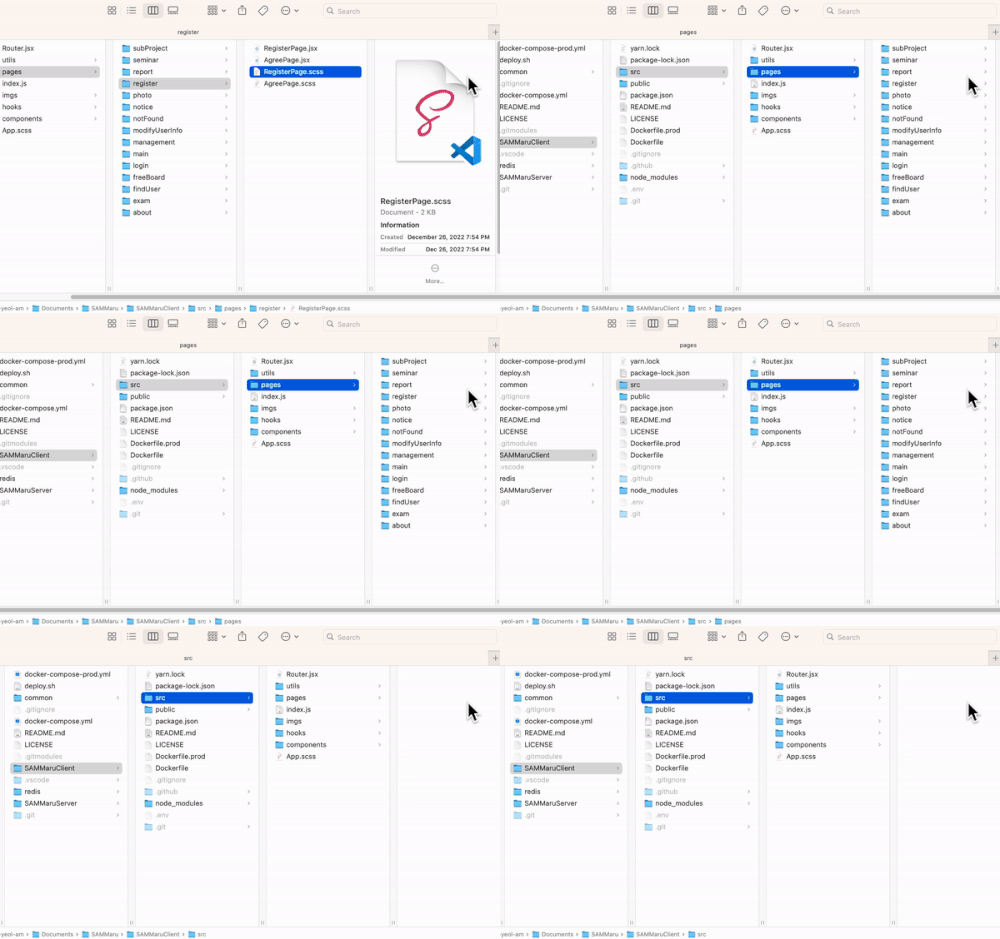
- 폴더의 상위 경로로 이동 :
command(⌘) + ↑ [위 방향키]
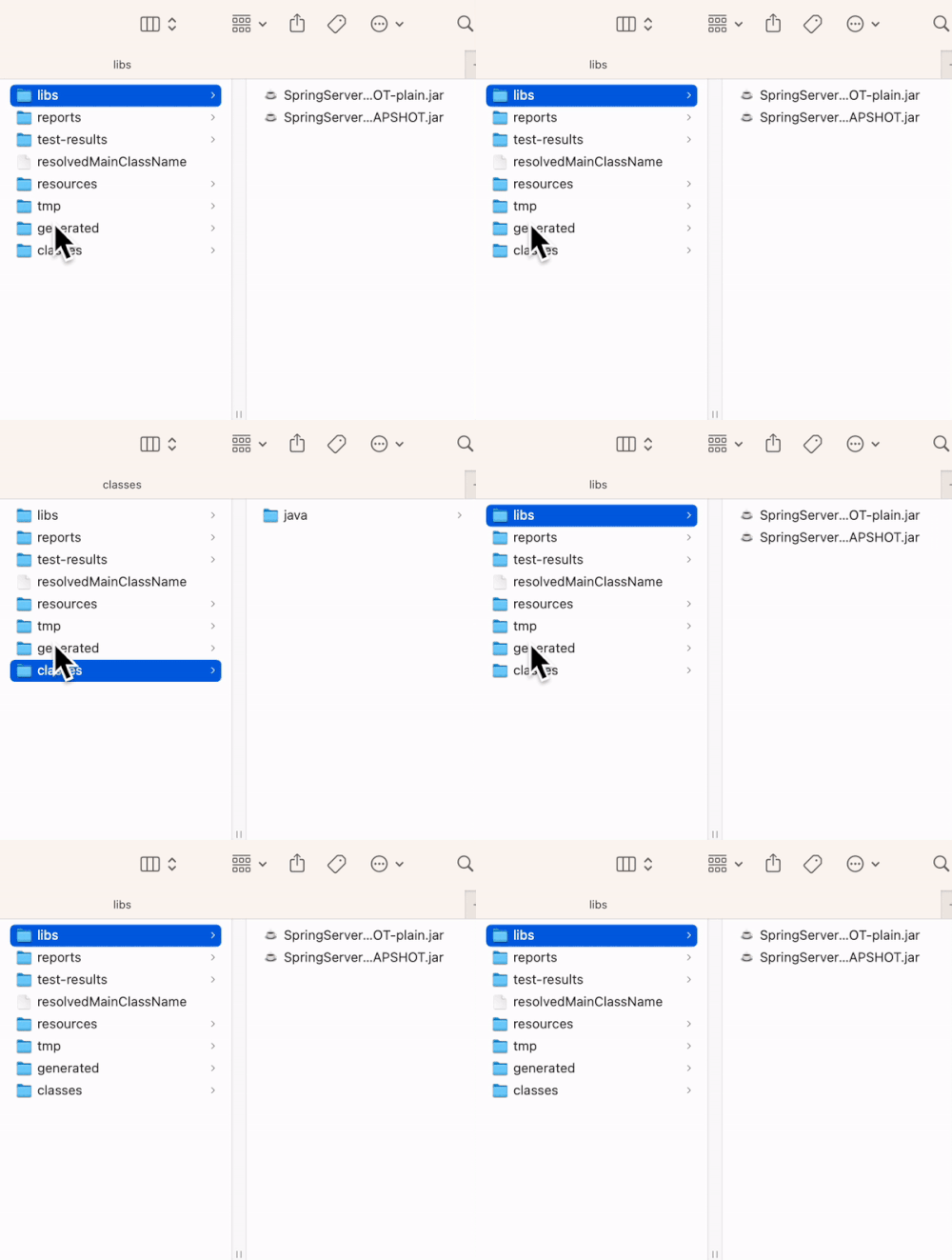
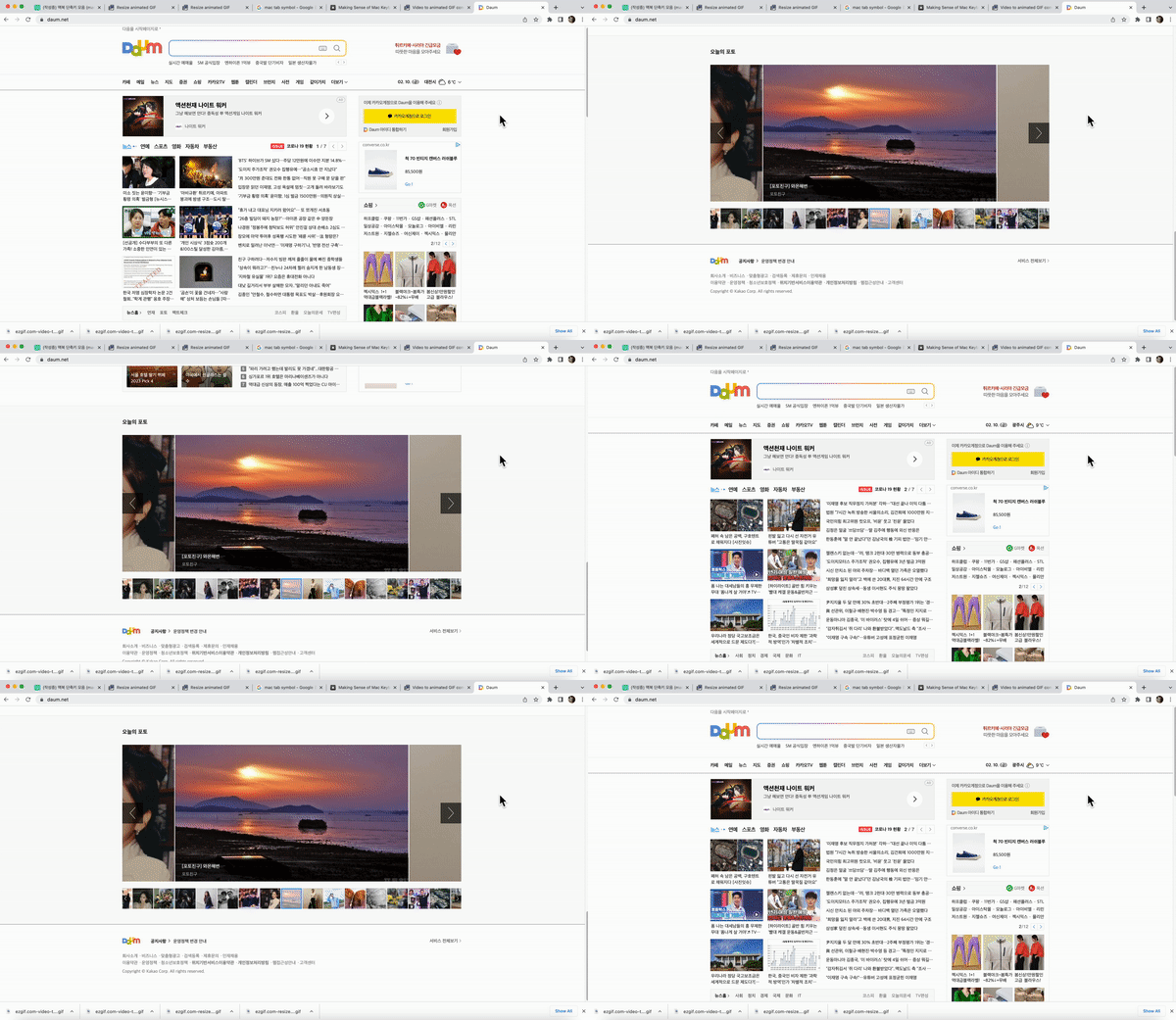
- 브라우저/Finder 내에서 Focus를 최상단/최하단 아이콘으로 이동 :
최상단으로 이동 : command(⌘) + ↑ [위 방향키]
최하단으로 이동 : command(⌘) + ↓ [아래 방향키]
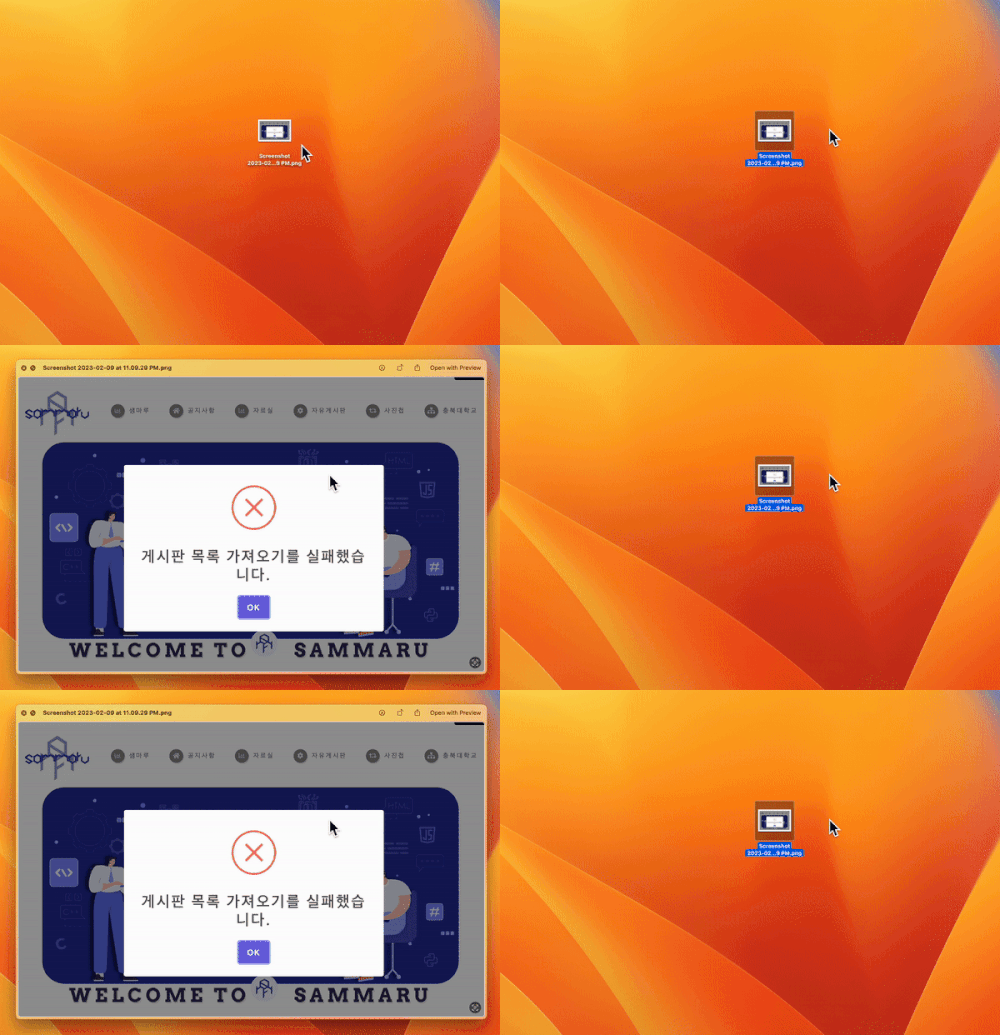
- 미리보기(미리보기를 할 파일 선택 또는 클릭 후) :
spacebar(⎵)
- 프로그램 강제 종료 창(macOS의 작업관리자 느낌) :
option(⌥) + command(⌘) + ESC

- 커서 뒤의 글자 지우기(Forward Delete ⌦) :
fn + delete(⌫)
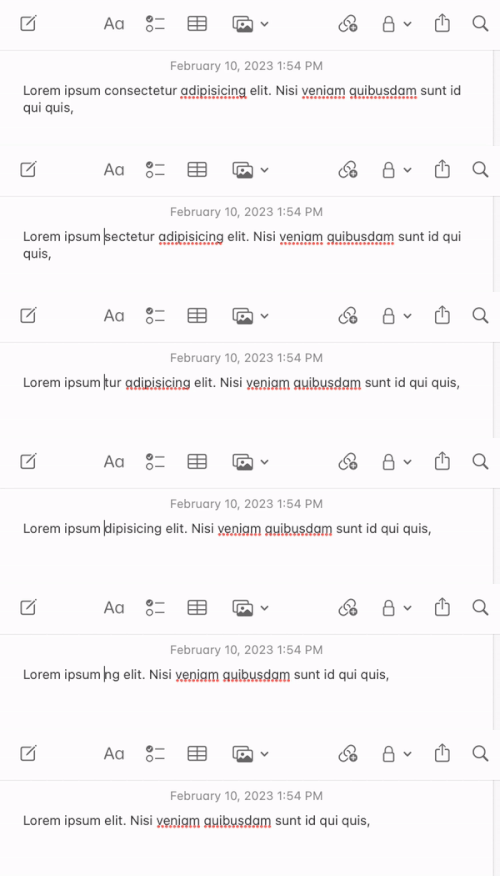
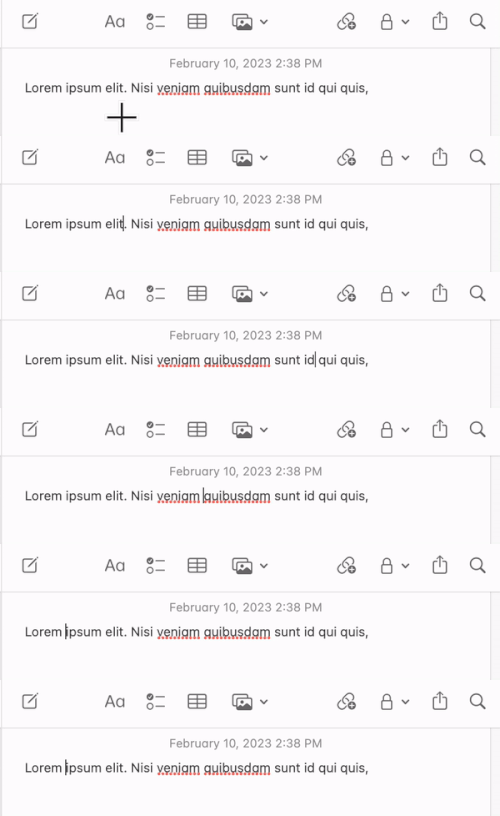
- 단어 단위로 커서 이동 :
왼쪽 단어로 이동 : option(⌥) + ← [좌측 방향키]
오른쪽 단어로 이동 : option(⌥) + → [우측 방향키]
- 단어 단위로 텍스트 지우기 :
option(⌥) + delete(⌫)

- 커서 앞 텍스트 모두 지우기 :
command(⌘) + delete(⌫)

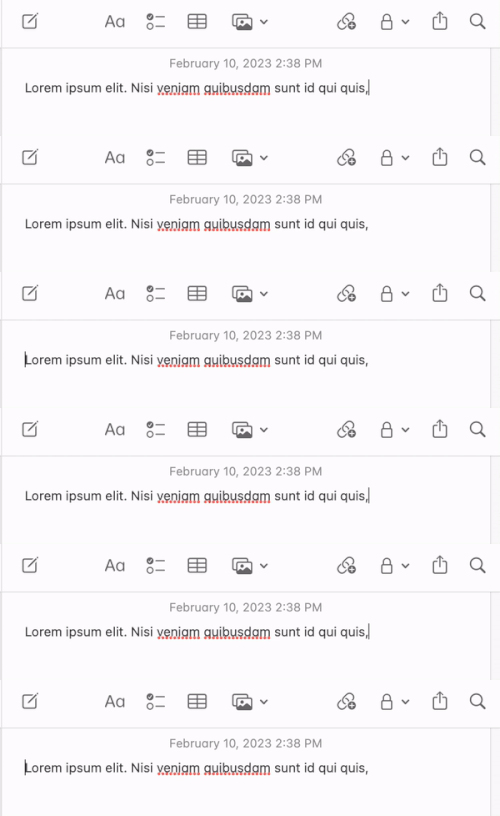
- 줄의 마지막으로 커서 이동 :
왼쪽 끝으로 이동 : command(⌘) + ← [좌측 방향키]
오른쪽 끝으로 이동 : command(⌘) + → [우측 방향키]
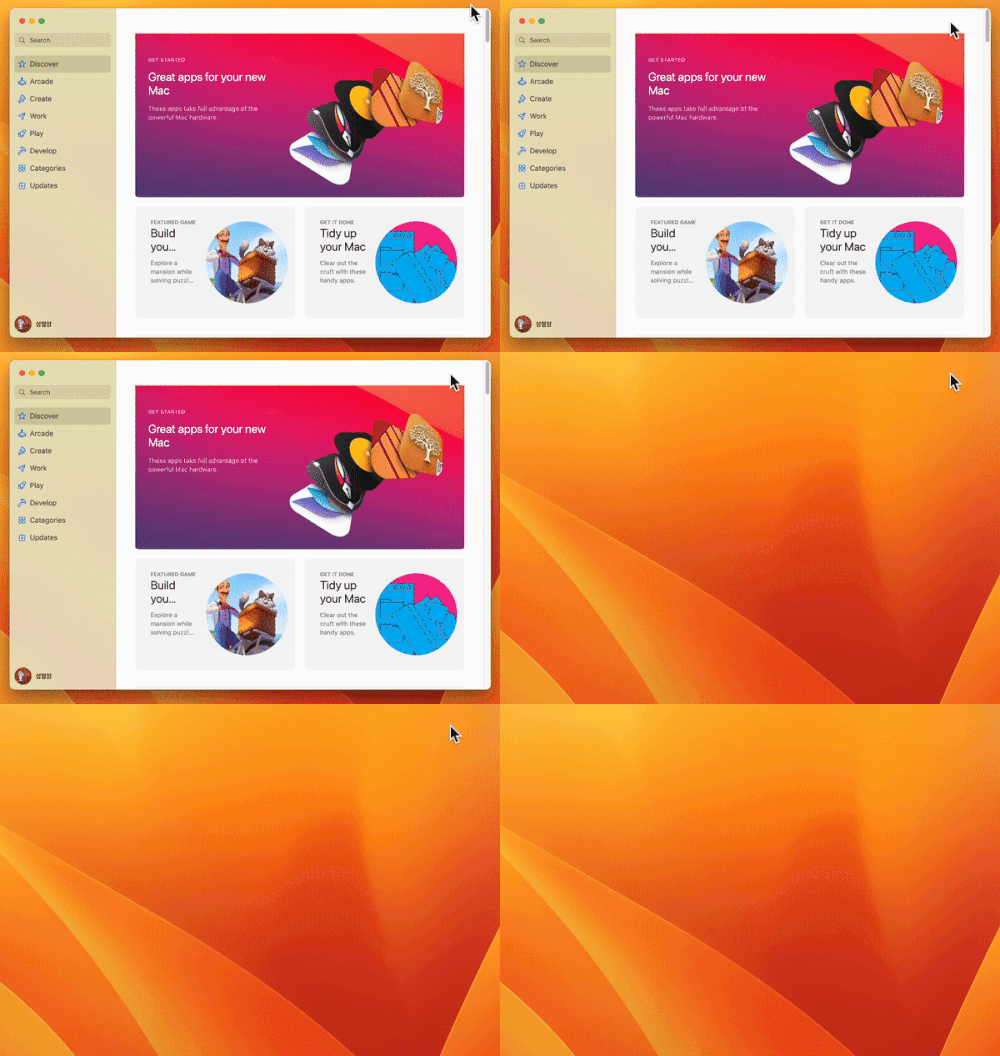
- 창 접기 :
command(⌘) + M
- 창 닫기(브라우저 탭 및 폴더 닫기, 프로그램 종료도 가능) :
command(⌘) + W
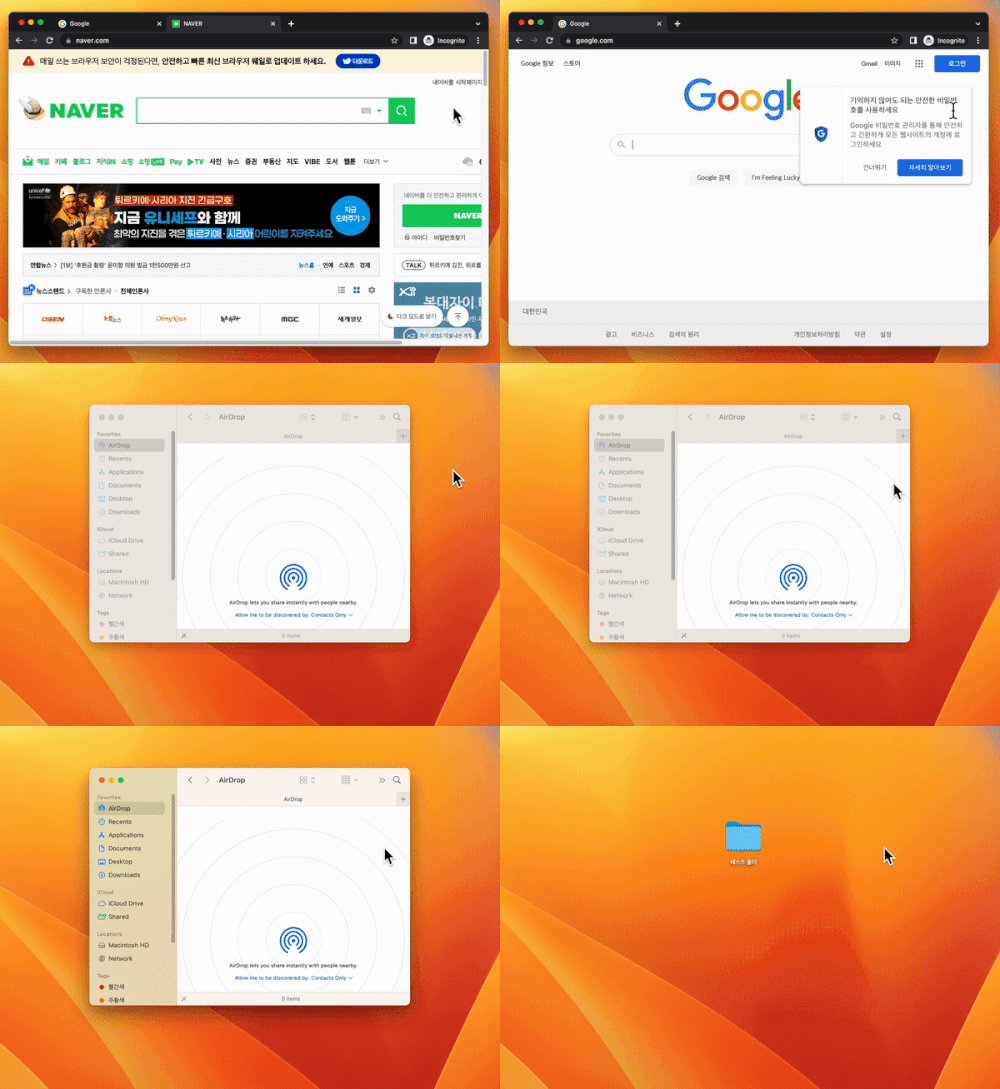
- 프로그램 전체 종료(브라우저 및 프로그램도 종료 가능) :
command(⌘) + Q 꾹 누르기

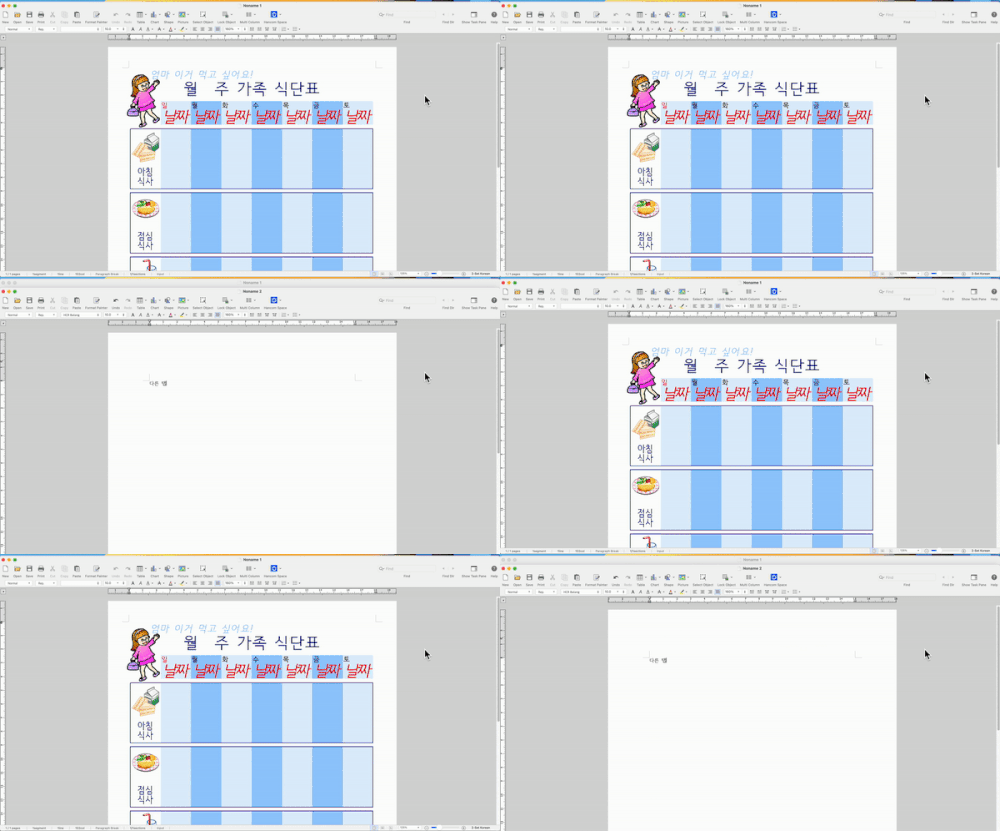
- 동일 프로그램 탭 전환(동일 프로그램 내 다른 탭으로 이동, 중요도 ⭐️⭐️⭐️⭐️⭐️) :
command(⌘) + ~ [물결표, tilde]
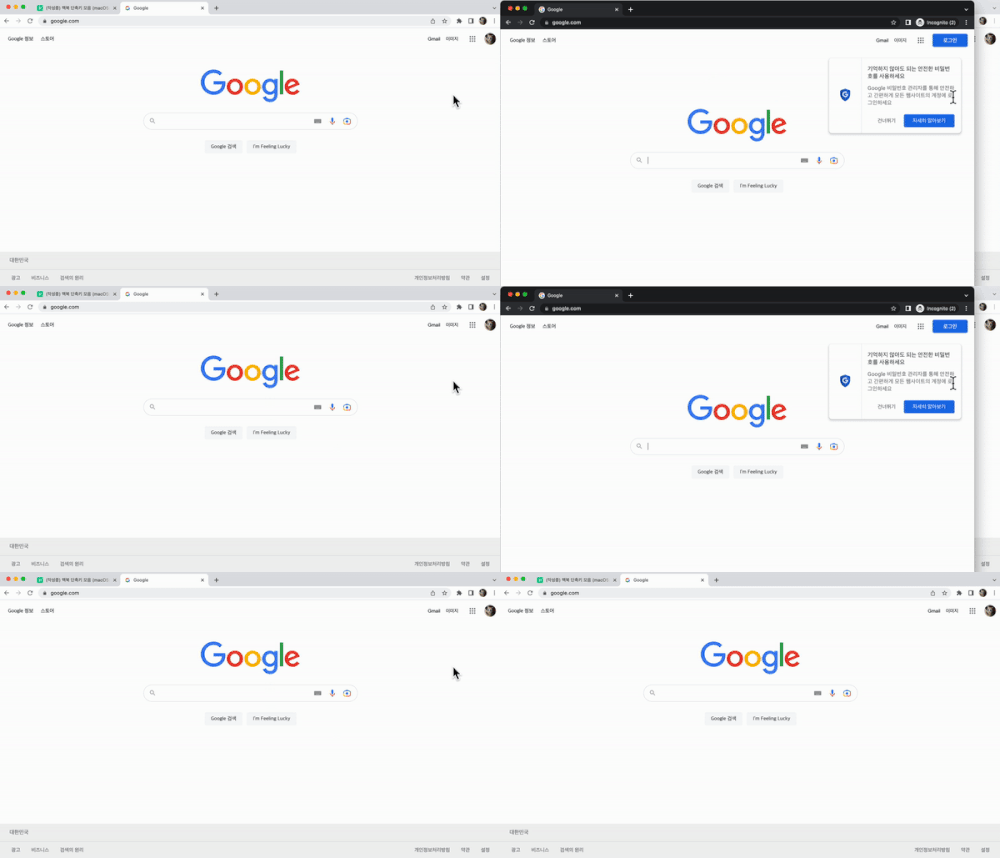
- 다른 프로그램으로 화면 전환(
Windows운영체제의Alt + Tab기능과 비슷합니다) :command(⌘) + tab(⇥)
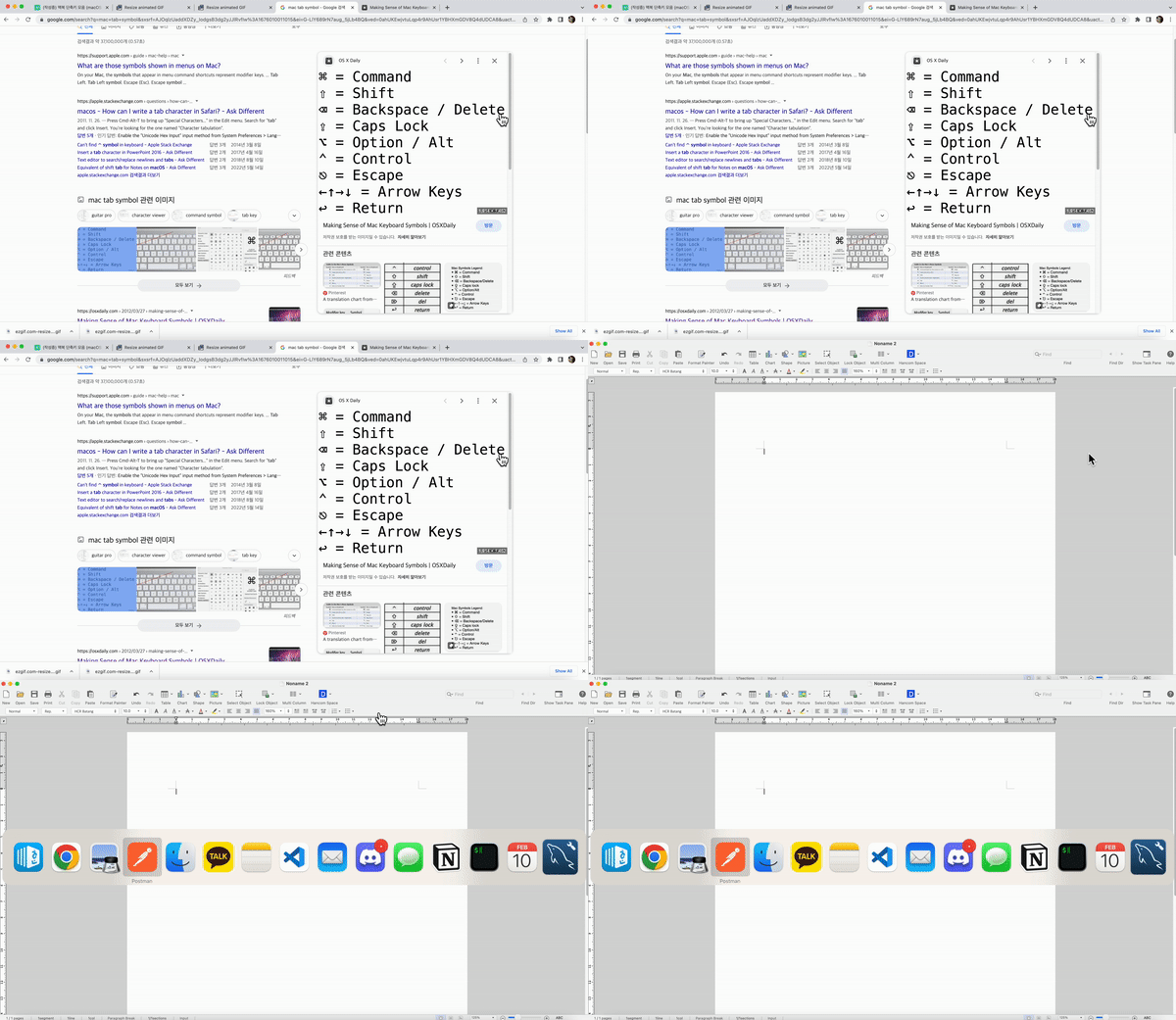
- Mission Control :
control(⌃) + ↑ [위 방향키]
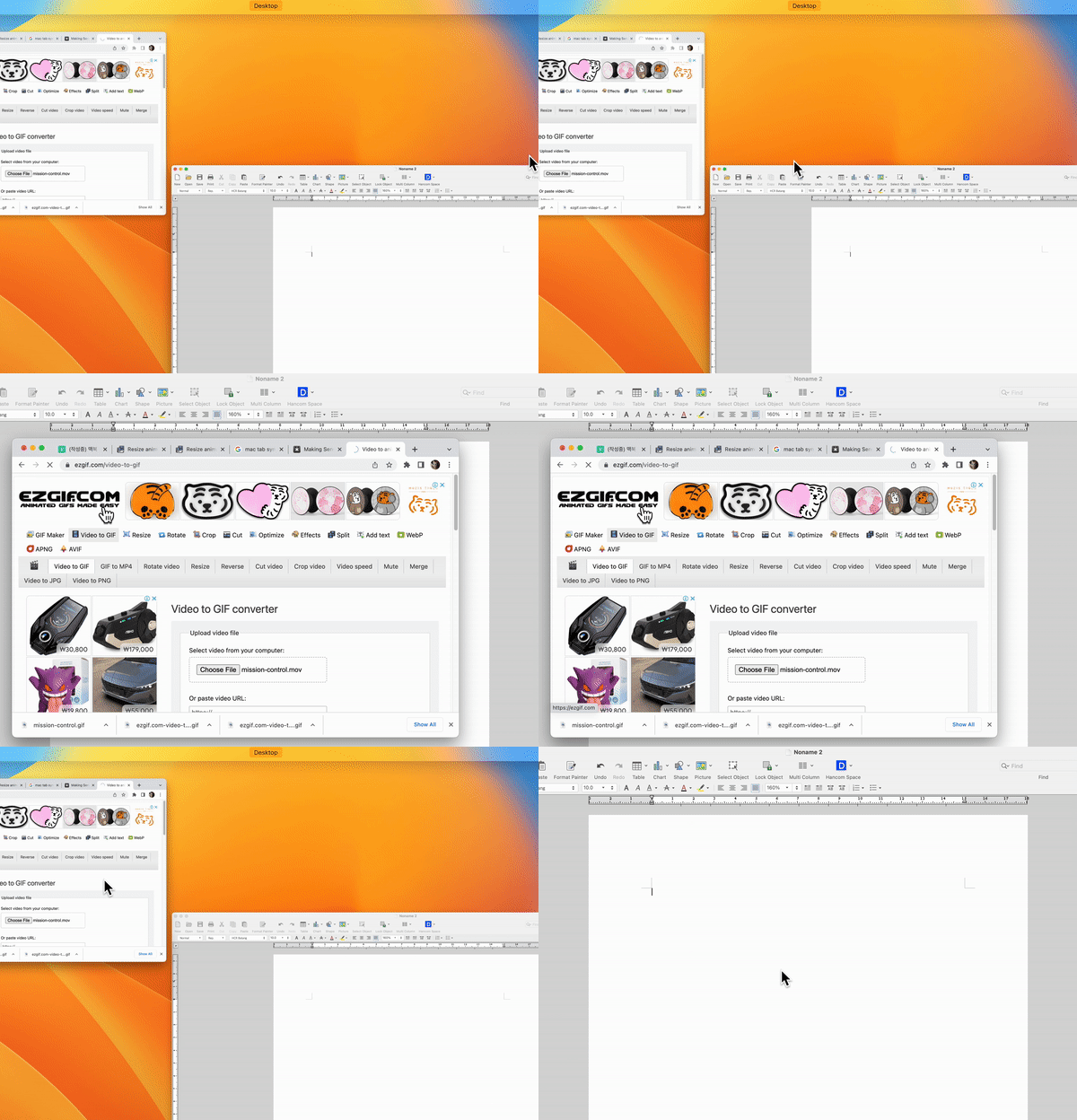
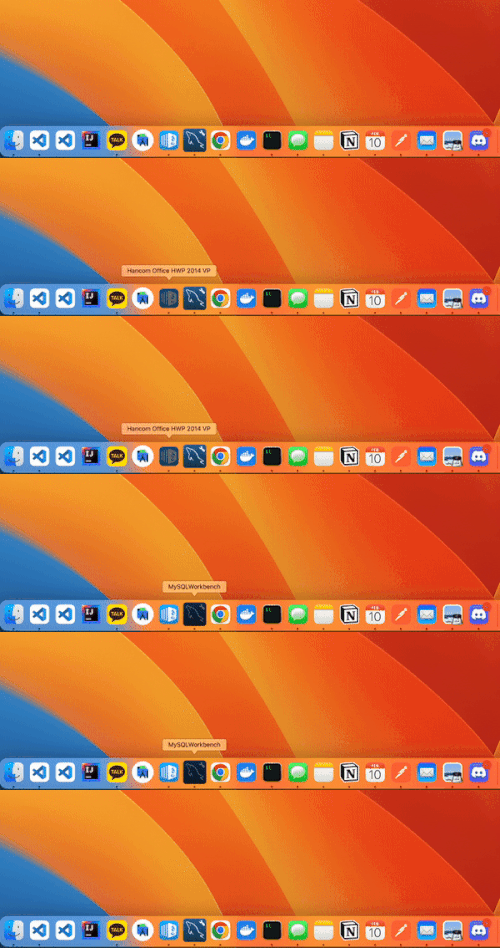
- Dock 선택 :
option(⌥) + tab(⇥)
- 화면 전체 캡처
shift(⇧) + command(⌘) + 3
- 화면 일부 캡처
shift(⇧) + command(⌘) + 4
- 화면 일부/전체 녹화(+캡처)
shift(⇧) + command(⌘) + 5
가장 궁금했지만, 현재까지 존재하지 않는 단축키는 우클릭 단축키입니다ㅠㅠㅠ
Karabiner 프로그램을 사용하여 마우스 우클릭 기능을 이용할 수는 있지만, focus된 항목이 아닌 현재 마우스 커서가 존재하는 위치에서의 마우스 우클릭이 수행되는 것이기에 여전히 아쉬운 부분인 것 같습니다.. 혹시라도..?! 방법을 알고 계신 분이 계시다면, 댓글 부탁드리겠습니다!!😆😆