CentOS7 minimal ISO 파일
https://mirror.elice.io/centos/7.9.2009/isos/x86_64/CentOS-7-x86_64-Minimal-2009.iso
CentOS 설치
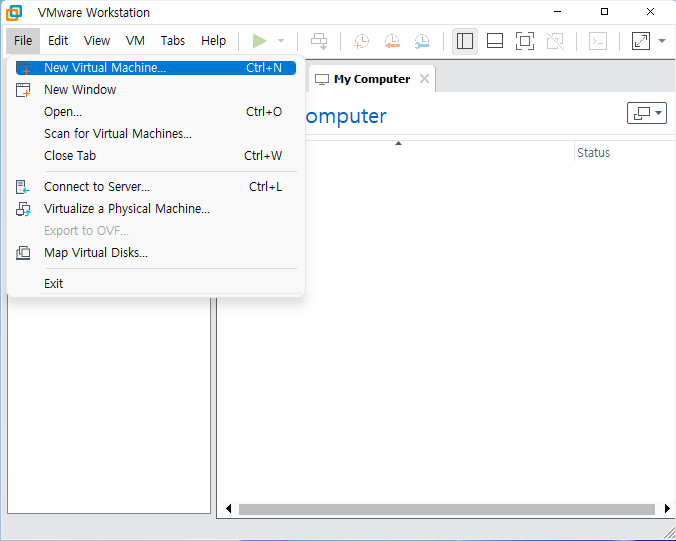 File > New Virtual Machine File > New Virtual Machine | 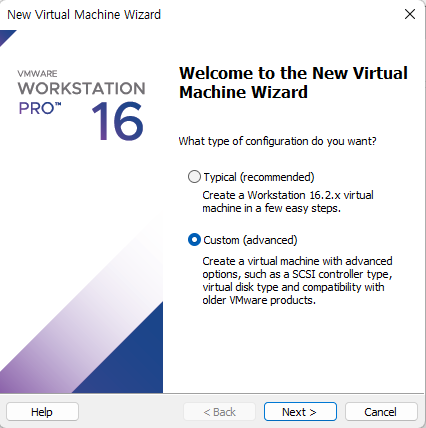 Custom Custom | 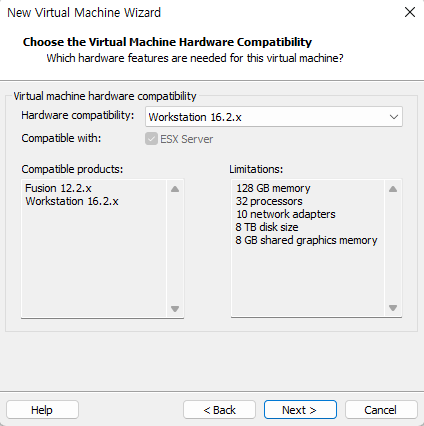 |
|---|
⛔주의
- Migration 시에 해당 VM의 이후 버전은 상관없으나 이전 버전으로 Migration을 진행할 경우 호환성 문제가 발생할 수 있다.
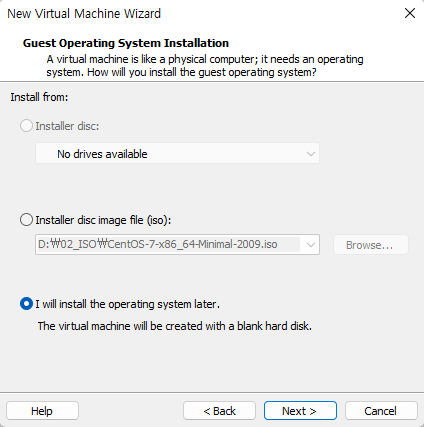 설치 파일이 준비되어있다면 2번째 설치 파일이 준비되어있다면 2번째 | 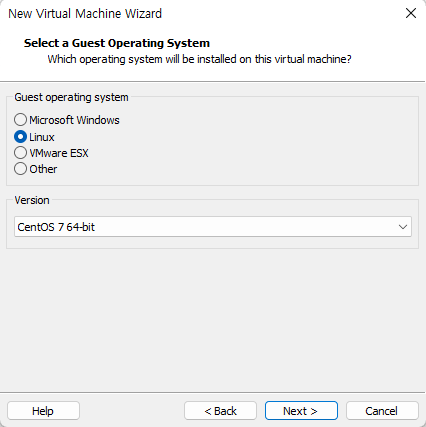 설치할 OS에 맞는 버전을 선택 설치할 OS에 맞는 버전을 선택 | 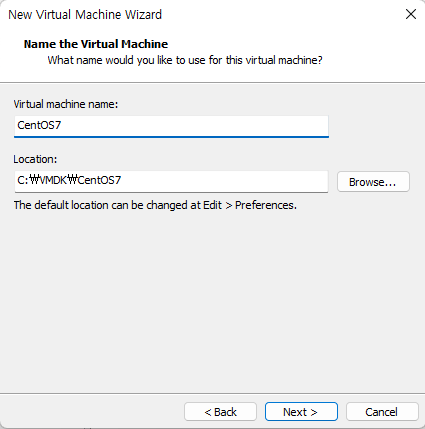 VM의 이름과 데이터 저장 위치 지정 VM의 이름과 데이터 저장 위치 지정 |
|---|
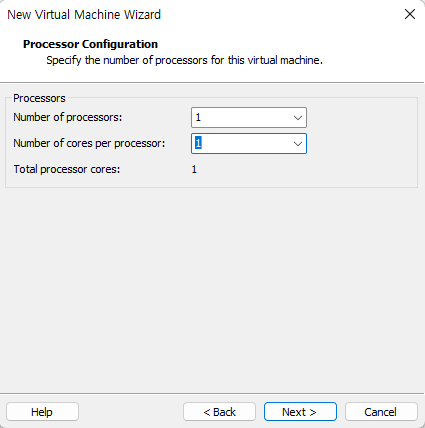 사용할 프로세스와 코어를 지정 사용할 프로세스와 코어를 지정 | 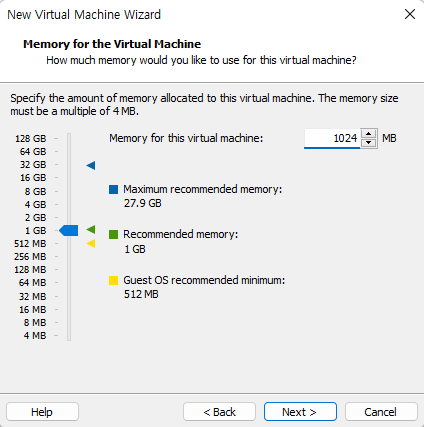 VM에 할당할 메모리 지정 VM에 할당할 메모리 지정 | 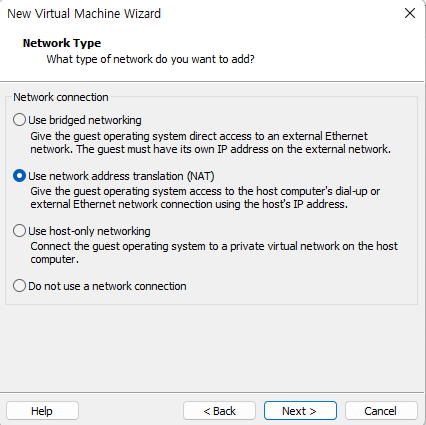 사용할 네트워크 선택 사용할 네트워크 선택 |
|---|
💡Tip
- VM에 할당할 메모리는 Host PC의 메모리를 나눠주는 것이므로 초과할 수 없음
- 네트워크 구분
- Bridge: 호스트 PC와 동일한 네트워크 대역을 사용. 직접 외부와 통신 가능
- NAT: 별도의 내부 네트워크 대역을 사용. 호스트 PC를 통해서 외부와 통신 가능
- Host-only: 외부와는 단절된 네트워크로 주로 보안을 위해 사용. 외부와 통신 불가
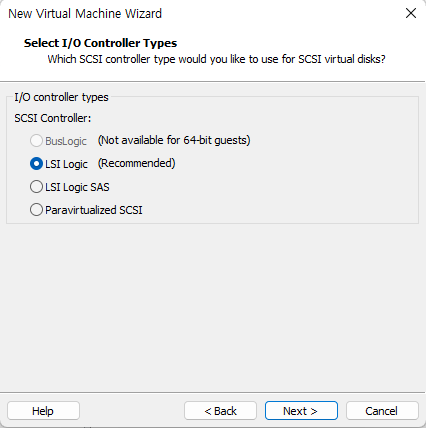 입출력 컨트롤러 지정 입출력 컨트롤러 지정 | 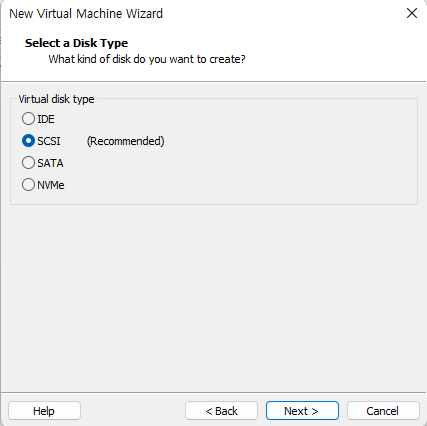 디스크 타입 지정 디스크 타입 지정 | 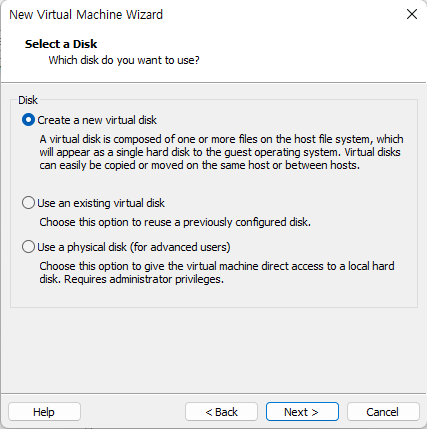 VM을 처음으로 생성하는 거라면 디스크를 새로 생성 VM을 처음으로 생성하는 거라면 디스크를 새로 생성 |
|---|
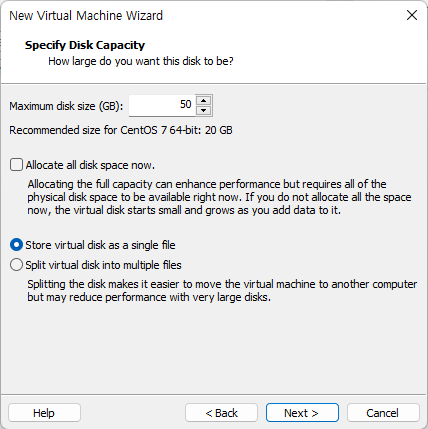 사용할 Disk 크기 지정 사용할 Disk 크기 지정 | 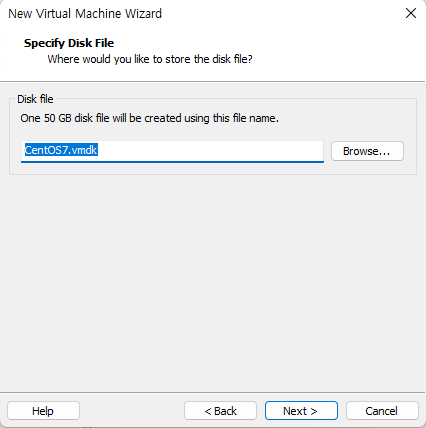 저장될 VM데이터 파일 이름 저장될 VM데이터 파일 이름 | 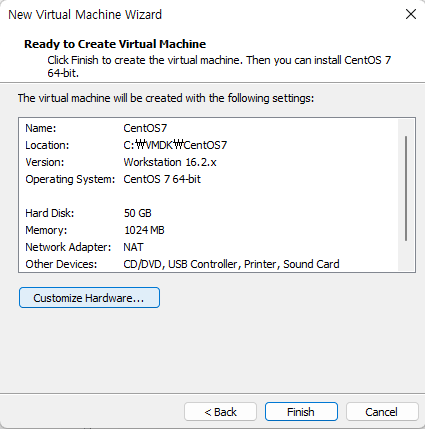 마지막으로 선택한 내용들을 확인 마지막으로 선택한 내용들을 확인 |
|---|
💡Tip
- Allocate disk space now: 가상머신의 공간을 한꺼번에 확보할 때 체크(정적 할당)
- VM 설치를 마무리하기 전에 Customize Hardware버튼을 눌러 불필요한 것을 제거하는 것이 좋다
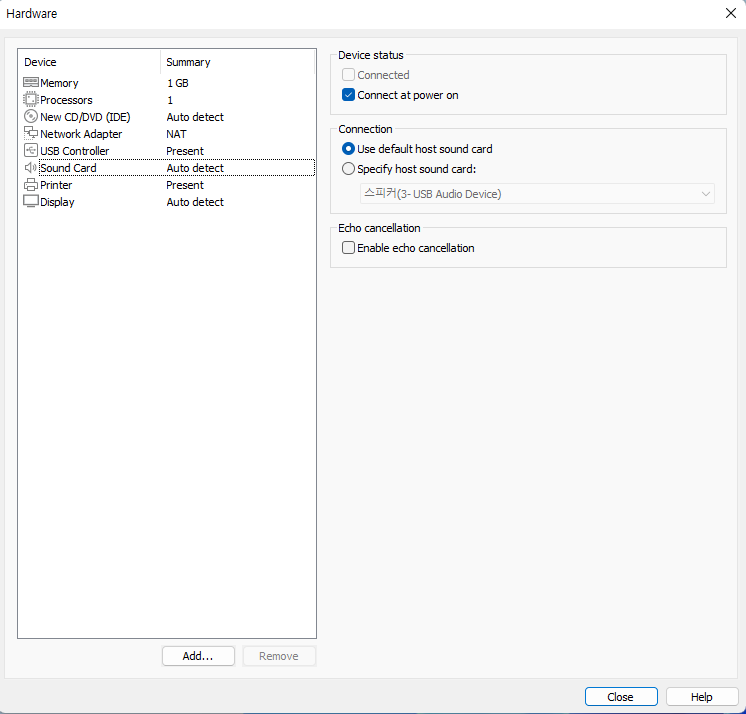 VM에서 프린트와 사운드 카드는 사용하지 않으니 제거 VM에서 프린트와 사운드 카드는 사용하지 않으니 제거 | 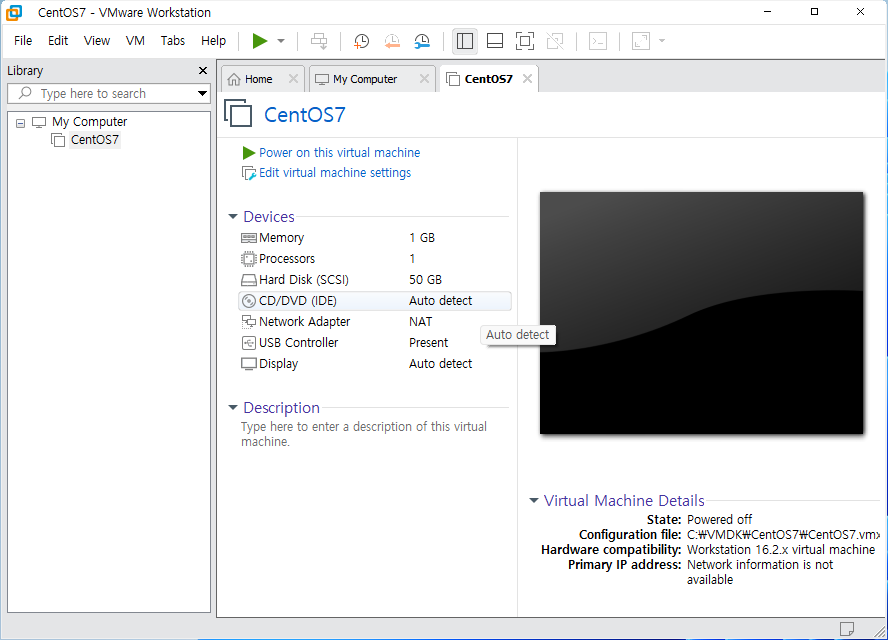 VM 구성이 완료된 모습. CD/DVD를 눌러 OS설치 준비 VM 구성이 완료된 모습. CD/DVD를 눌러 OS설치 준비 | 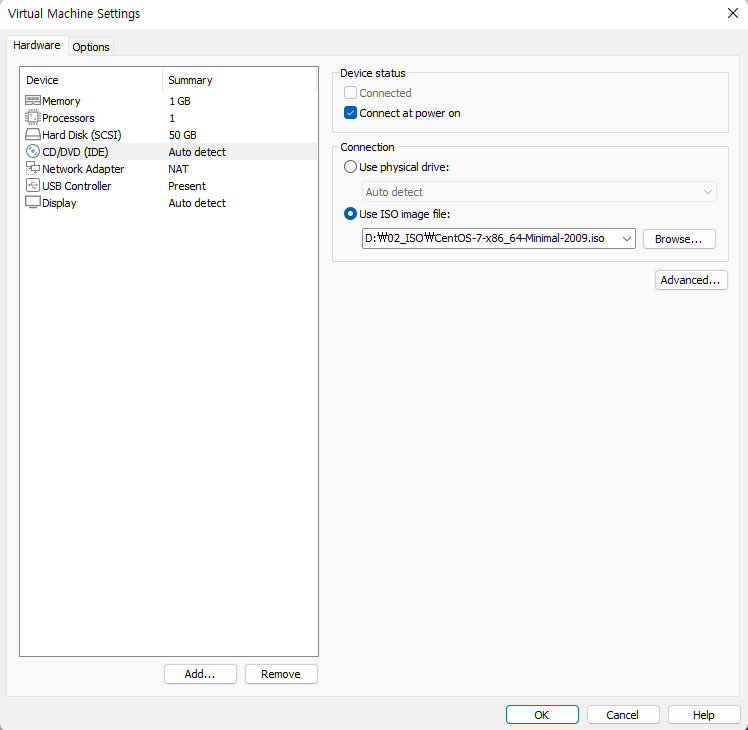 준비해 놓은 ISO 파일을 CD/DVD에 넣는다 준비해 놓은 ISO 파일을 CD/DVD에 넣는다 |
|---|
⛔주의
- CD/DVD에서 ISO 파일을 넣을 때 connect at power on 옵션이 체크해제 되어있다면 설치가 진행되지 않는다.
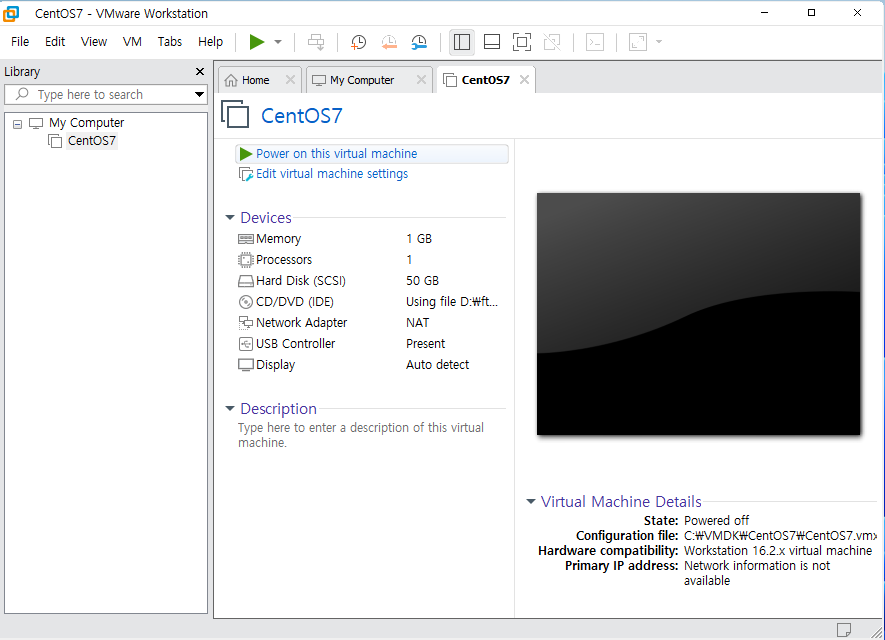 설치가 완료된 모습. VM을 실행 설치가 완료된 모습. VM을 실행 | 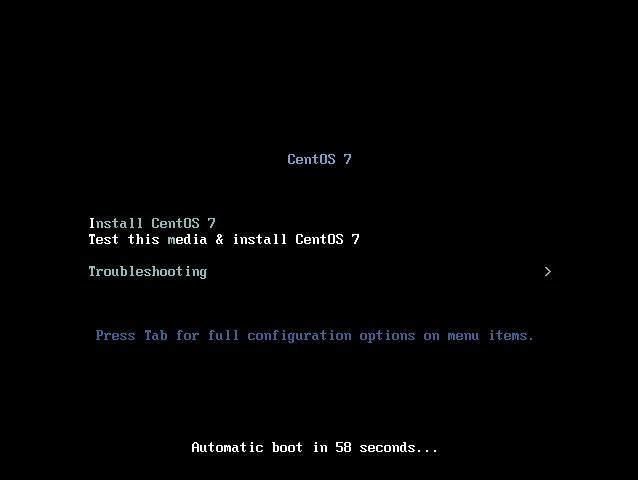 CD에 넣어둔 ISO 파일이 인식되어 CentOS 설치가 진행된다. CD에 넣어둔 ISO 파일이 인식되어 CentOS 설치가 진행된다. |
|---|
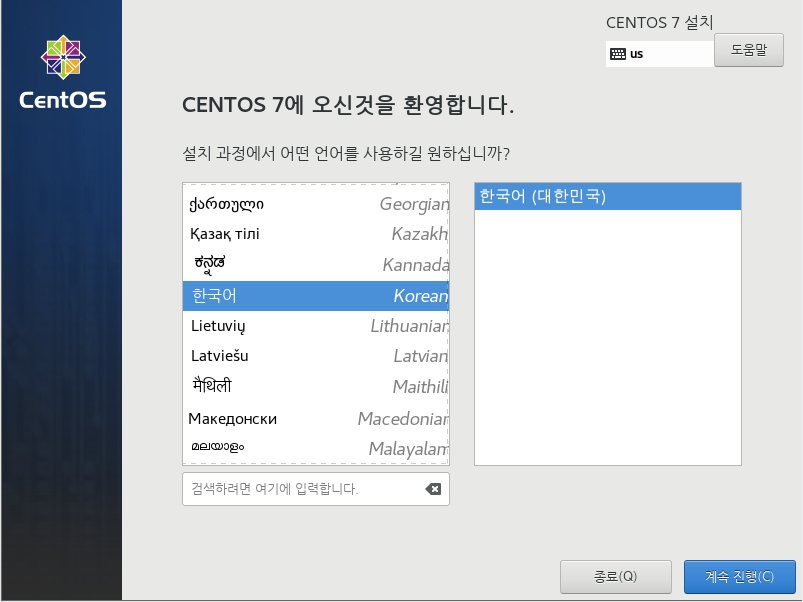 한국어 선택 한국어 선택 | 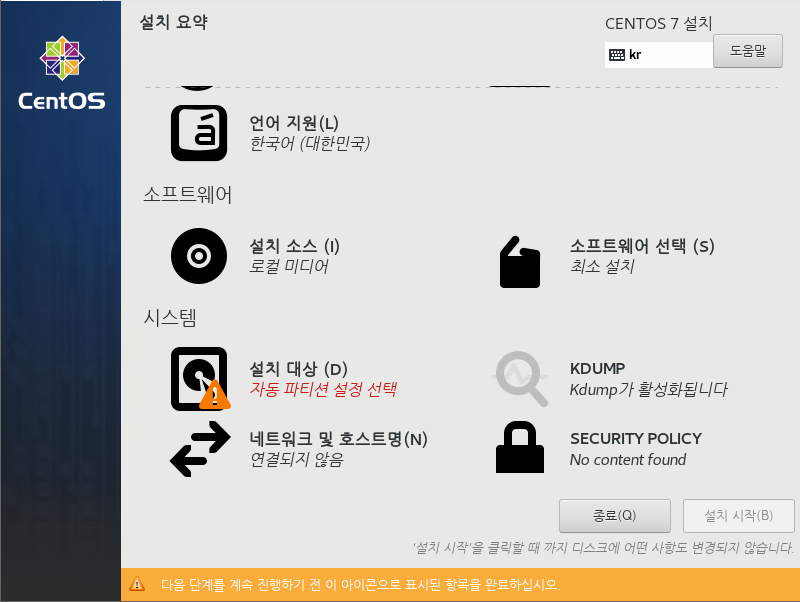 설치 대상 부분을 클릭 설치 대상 부분을 클릭 | 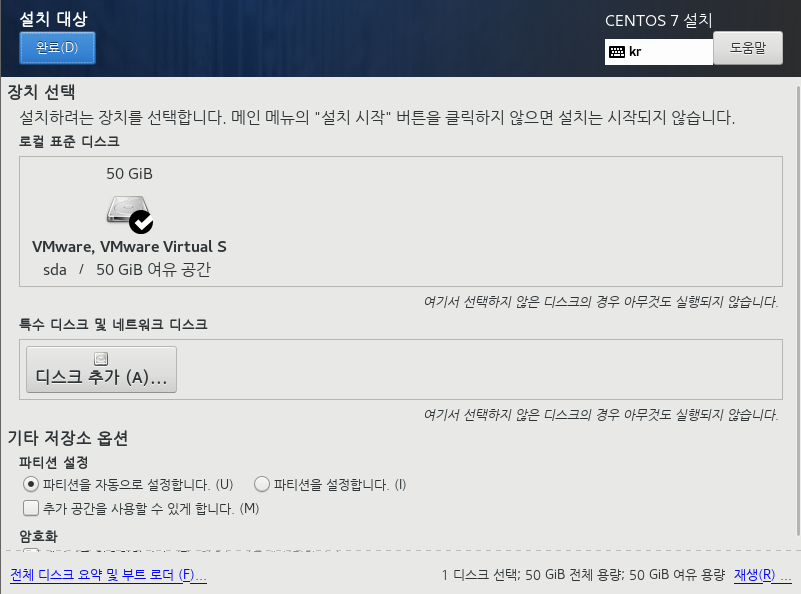 파티션 자동으로 설정하고 다음으로 파티션 자동으로 설정하고 다음으로 |
|---|
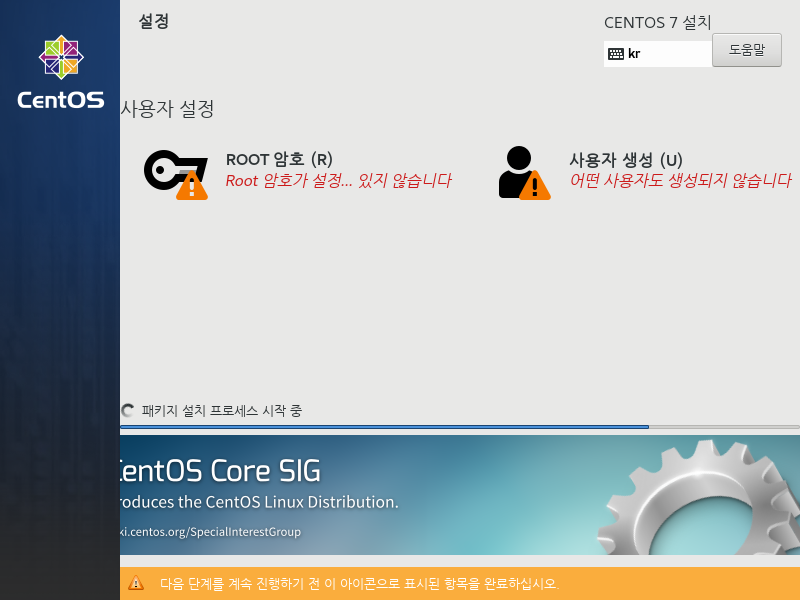 루트 암호가 없으면 진행할 수 없다 루트 암호가 없으면 진행할 수 없다 | 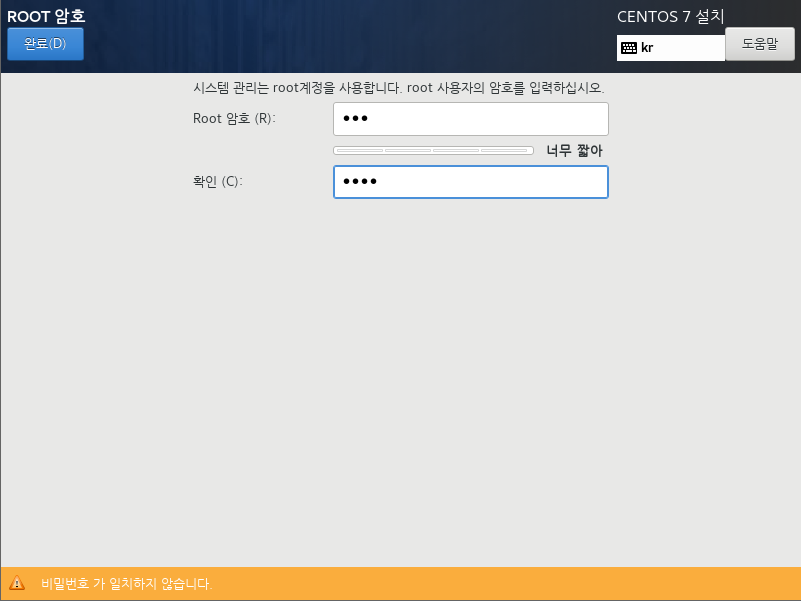 사용할 암호 입력 사용할 암호 입력 |
|---|
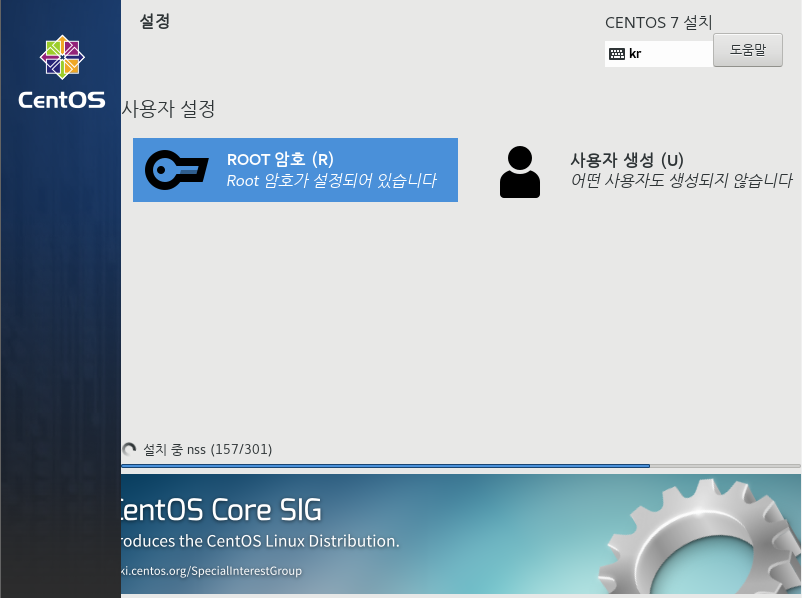 사용자는 필요시에 생성 사용자는 필요시에 생성 | 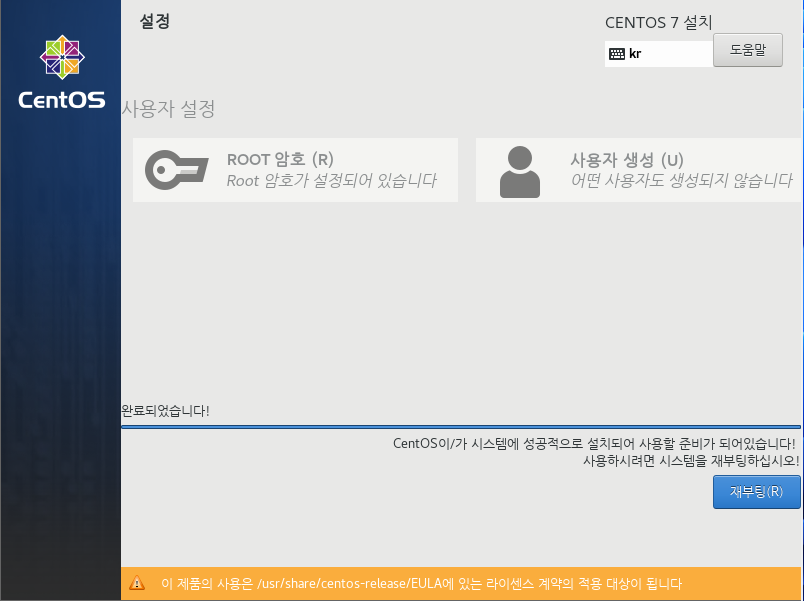 설치가 완료되면 재부팅 설치가 완료되면 재부팅 |
|---|
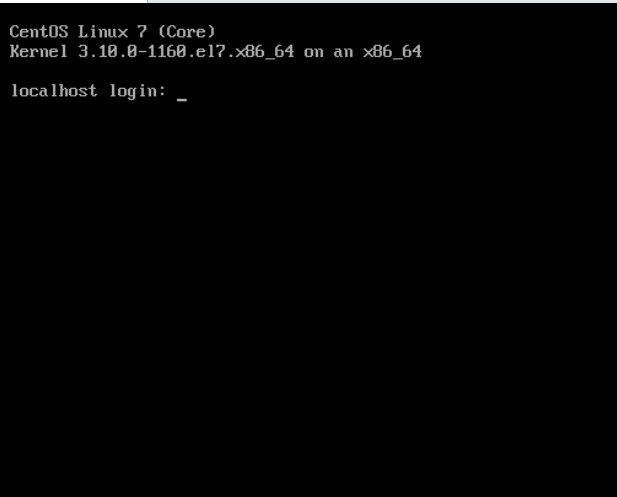 사용할 계정 입력 사용할 계정 입력 | 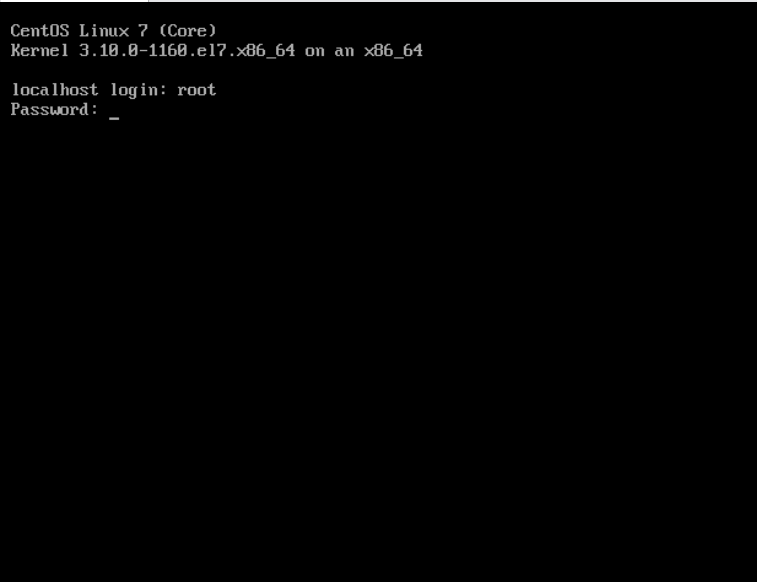 비밀번호 입력 비밀번호 입력 | 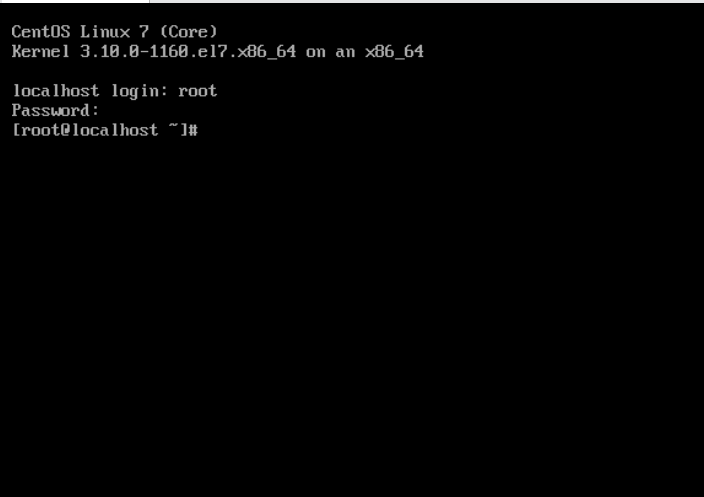 정상 로그인 상태 정상 로그인 상태 |
|---|
💡Tip
- CentOS 설치 마지막 단계에서 사용자를 생성하지 않았다면 접속할수 있는 계정은 root라는 관리자 계정 밖에 없다.
NOvice + DEveloper