
💡 Docker란?
Docker는 개발자가 컨테이너를 구축, 배포, 실행, 업데이트 및 관리할 수 있게 해주는 오픈 소스 플랫폼이며,컨테이너는 애플리케이션 소스 코드를 운영 체제(OS) 라이브러리 및 모든 환경에서 해당 코드를 실행하는 데 필요한 종속성과 결합하는 표준화된 실행 가능한 구성 요소이다.
💻 EC2 접속
1) iTerm 실행
- SSH Private Key 최소 권한 설정
$ chmod 400 private key.pem
- SSH 접속 방법
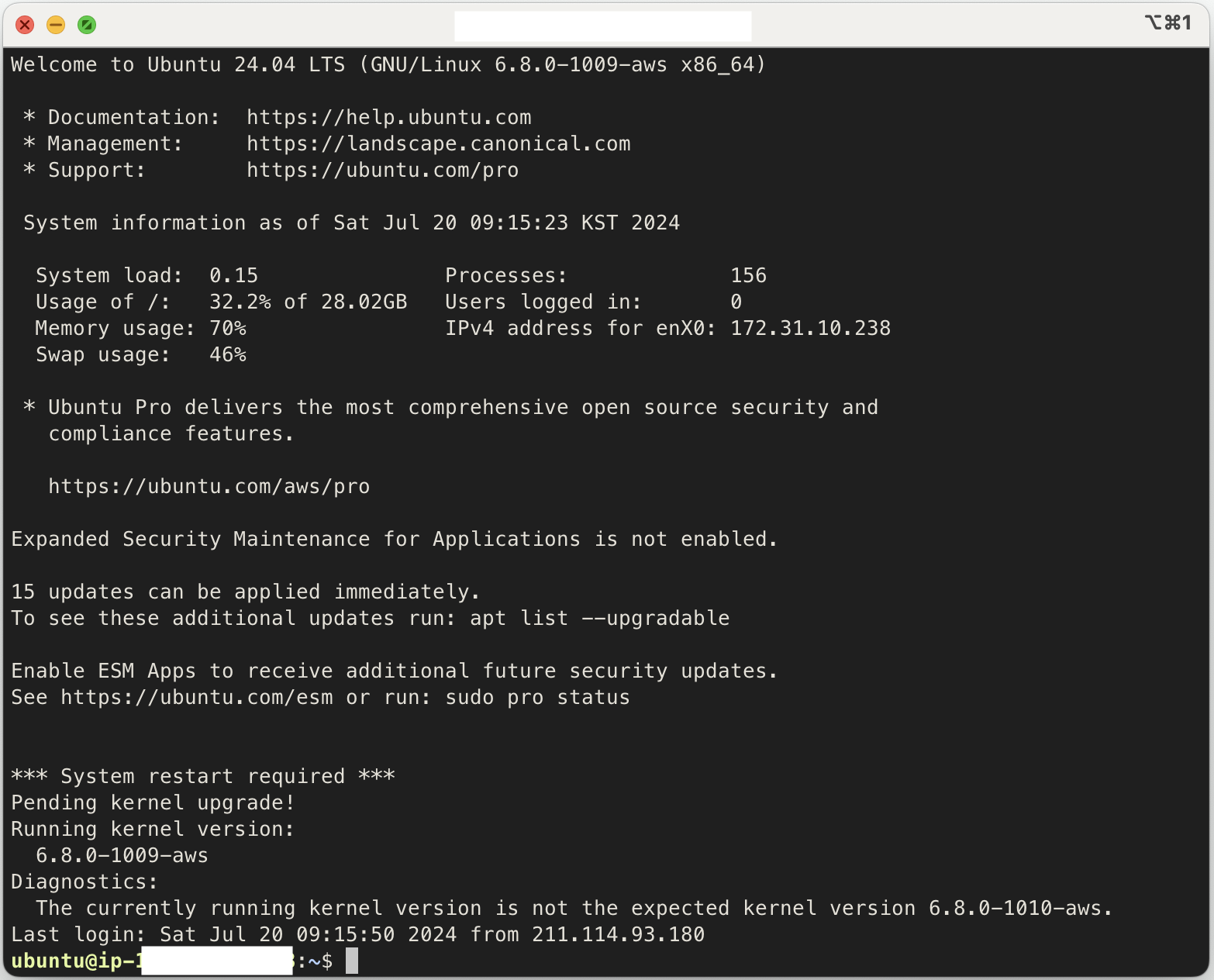
$ ssh -i {키 경로}/{키 이름}.pem {서버 호스트명}@{탄력적 IP}- EC2(Ubuntu) 접속 화면
🐳 Docker 설치
1) Docker Apt Repository 설정
$ sudo apt-get update
$ sudo apt-get install ca-certificates curl gnupg lsb-release
$ sudo mkdir -p /etc/apt/keyrings
$ curl -fsSL https://download.docker.com/linux/ubuntu/gpg | sudo gpg --dearmor -o /etc/apt/keyrings/docker.gpg
$ echo \
  "deb [arch=$(dpkg --print-architecture) signed-by=/etc/apt/keyrings/docker.gpg] https://download.docker.com/linux/ubuntu \
  $(lsb_release -cs) stable" | sudo tee /etc/apt/sources.list.d/docker.list > /dev/null
$ sudo apt-get update
2) Docker Package 설치
$ sudo apt-get install docker-ce docker-ce-cli containerd.io docker-buildx-plugin docker-compose-plugin3) Docker 권한 설정
$ sudo usermod -aG docker $USER // 현재 사용자를 Docker 그룹에 추가
$ newgrp docker // 그룹 변경 사항 적용
$ docker ps // 설정 확인
4) Docker 버전 확인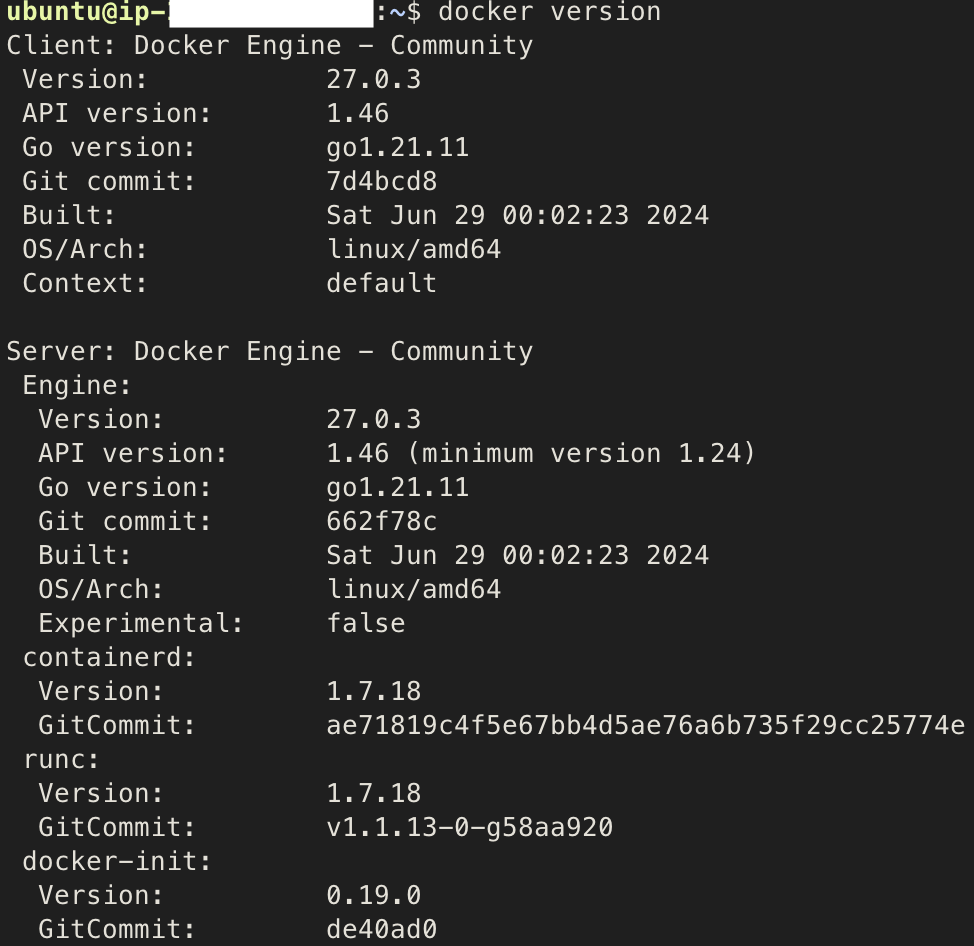
5) Docker 명령어
- 설치된 도커 이미지 확인
$ sudo docker images- 실행중인 컨테이너 확인
$ sudo docker ps
$ sudo docker container ls- 전체 컨테이너 확인
$ sudo docker ps -a- 도커 이미지 다운로드
$ sudo docker pull {{docker-image-name}}- 도커 컨테이너 로그 확인
$ sudo docker logs {{container_id}}- 도커 이미지 빌드
$ sudo docker build -t {{docker-image-name]}:{{tag-name}} .- 도커 이미지 이름 변경
$ sudo docker rename <old_name> <new_name>- 도커 이미지 실행
$ sudo docker run -d -p {{in-port}}:{{out-port}} --name={{container-name}} {{image-name}}- 실행중인 도커 컨테이너 내부 접속
$ sudo docker exec -it {{container-name}} /bin/bash
Developer CodeJesterND