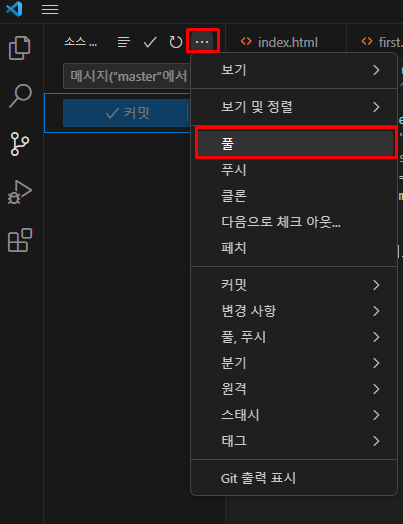
화면세팅법
메인페이지는 index.html로 무조건 해줘야 함.
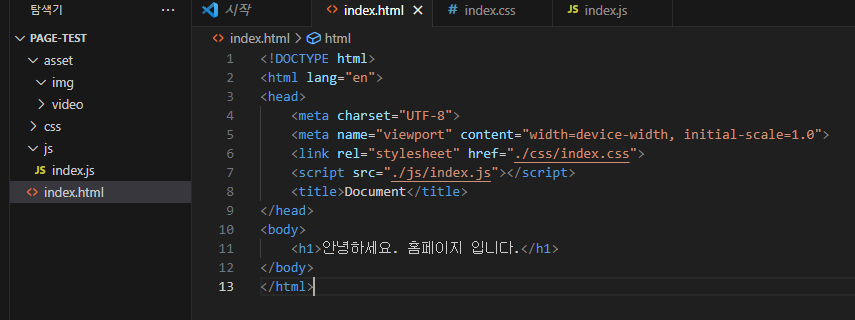
실행하면 아래와 같이 실행된다.

내 컴퓨터 주소이고 뒤에 파일명이 없어도 똑같이 열림.

github 설정
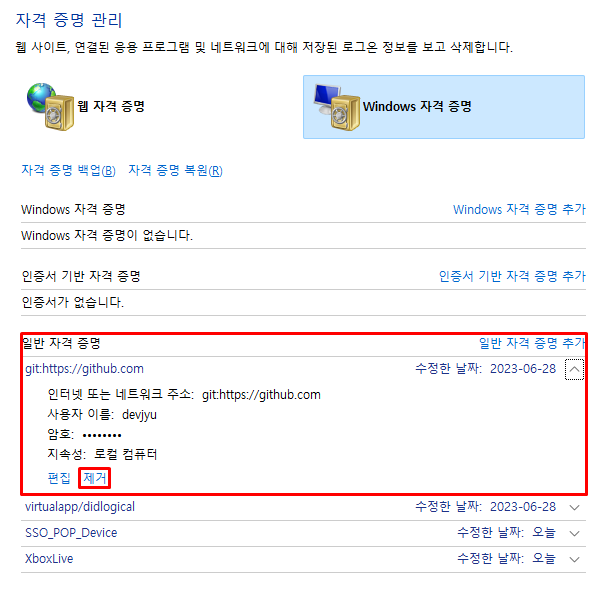
git hub에 들어가서 가입하기 전 제어판에서 git을 삭제해주고, 자격 증명 관리에 들어가 git이 있다면 삭제하고 없으면 나오면 된다.
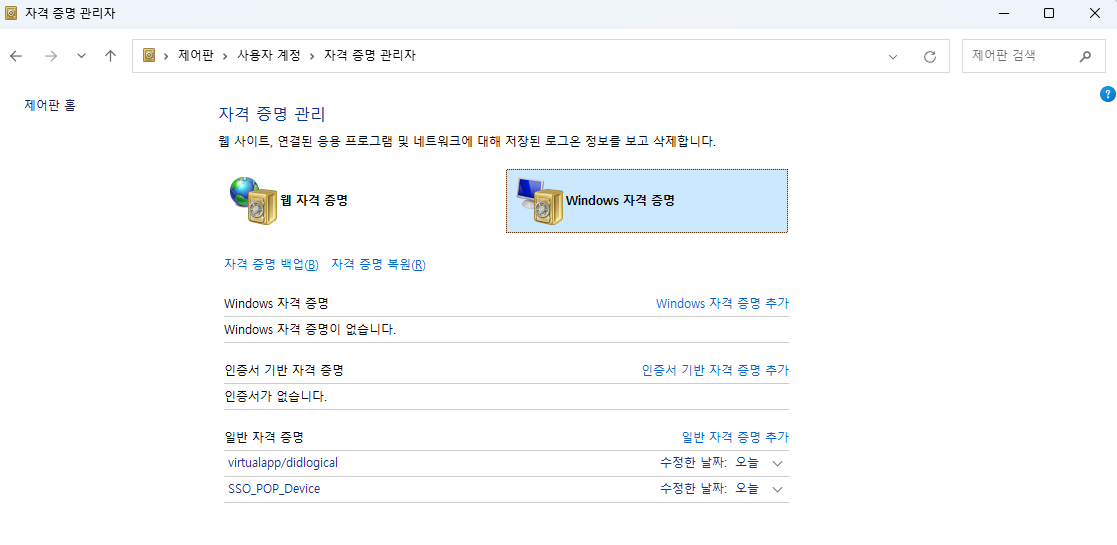
다른 컴퓨터에서 사용할려면 기존 컴퓨터의 자격증명에 들어가 제거해줘야 한다.
그렇지 않으면 다른 사람이 사용할 수 있음.
구글창에서 github를 입력해 가입을 해주고 내 프로필을 눌려 setting에 들어간다.
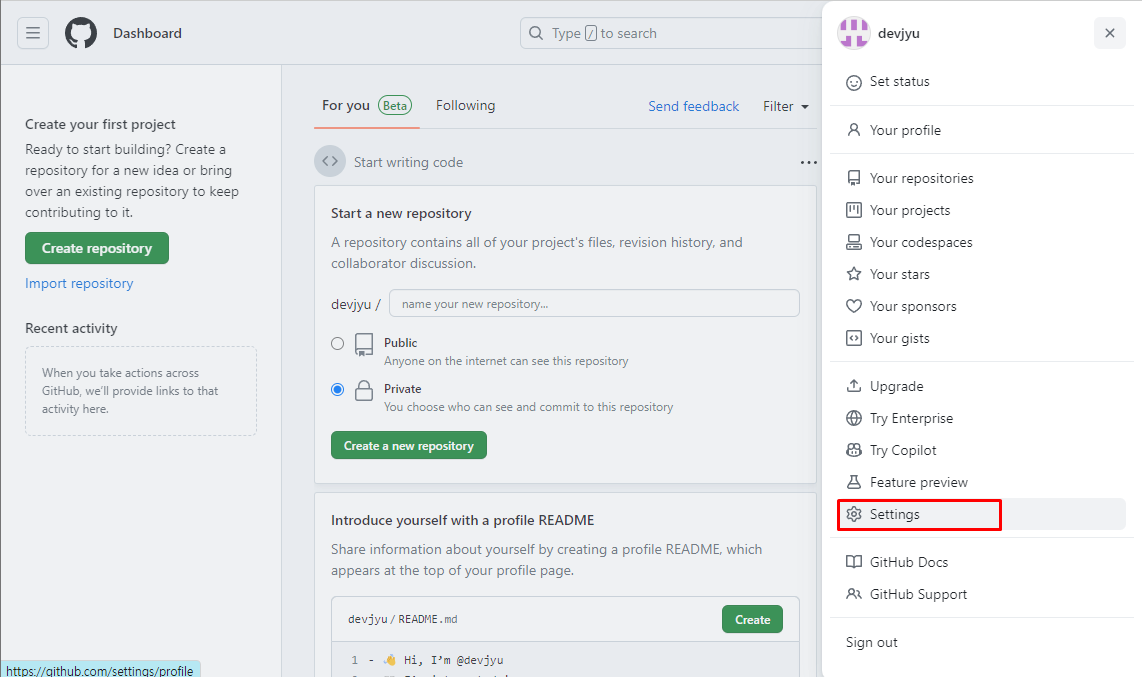
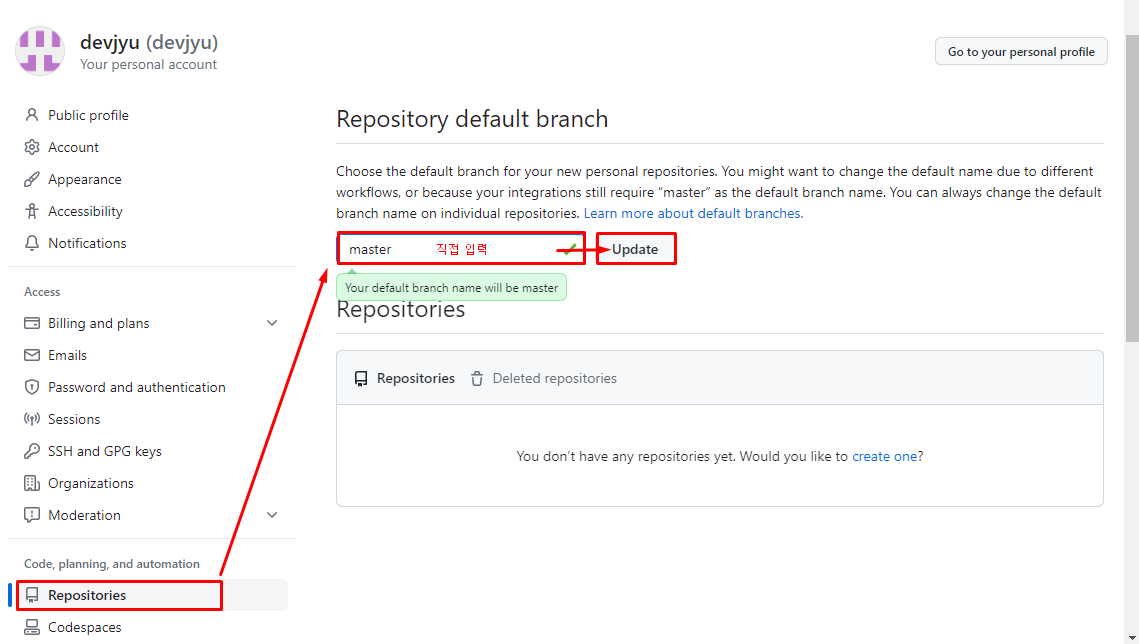
repositories에 들어가서 main을 master로 변경해주고 update를 클릭한다.
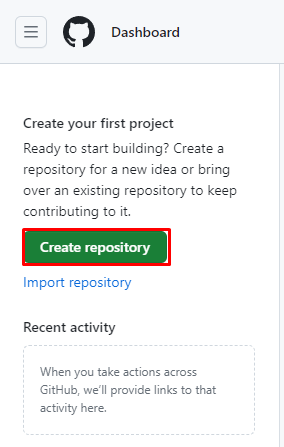
왼쪽 배너에 보면 create repository를 눌러준다.
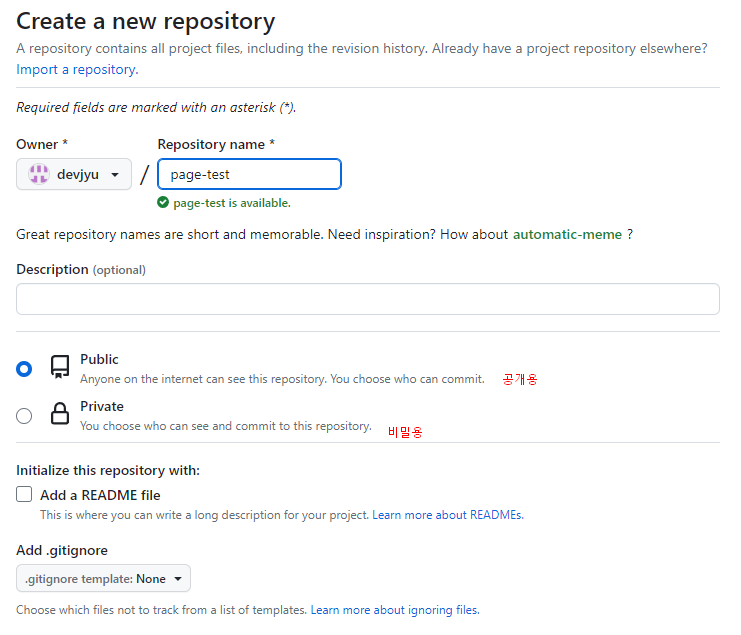
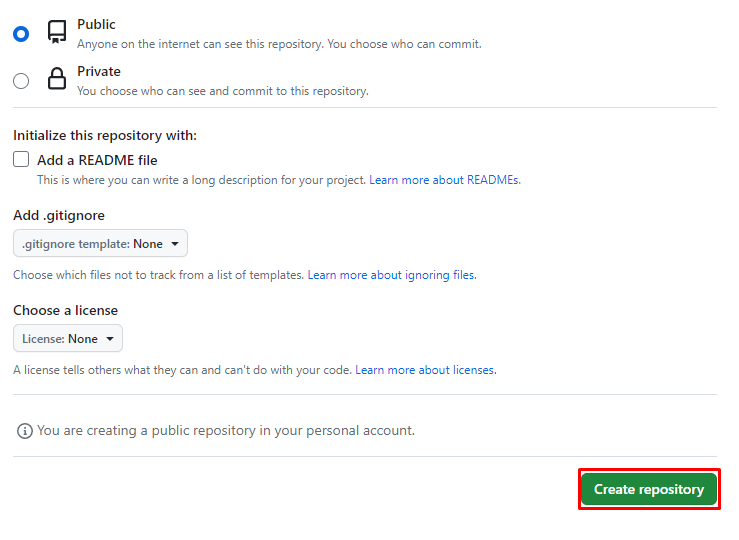
name을 설정해주고 public 또는 private 중 클릭해 create해준다.
git 다운로드
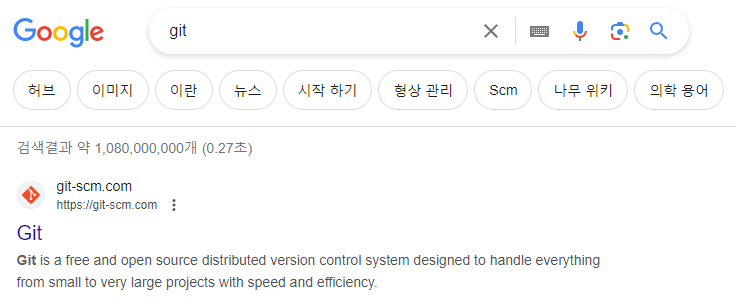
구글창에서 git을 입력해 홈페이지에 들어간다.
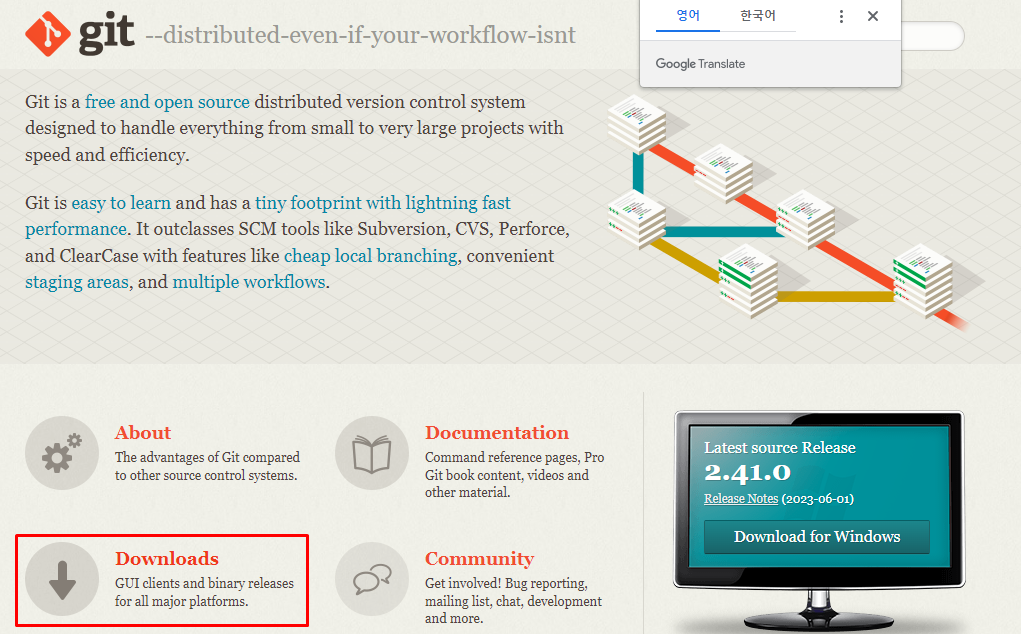
다운로드를 클릭한다.
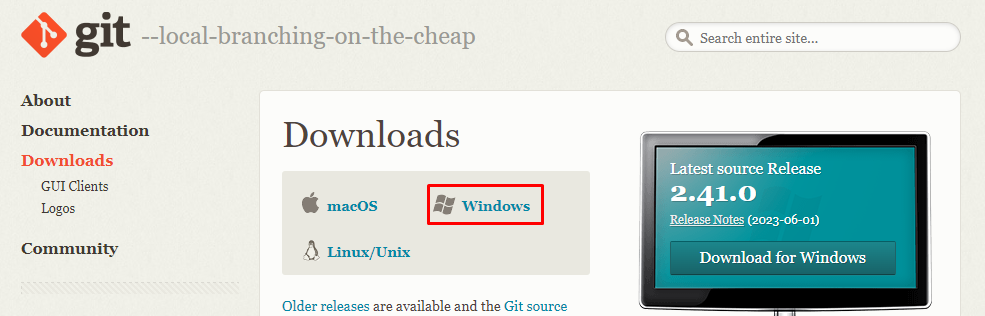
window를 클릭한다.
그 안에 64bit를 클릭해 다운해준다.
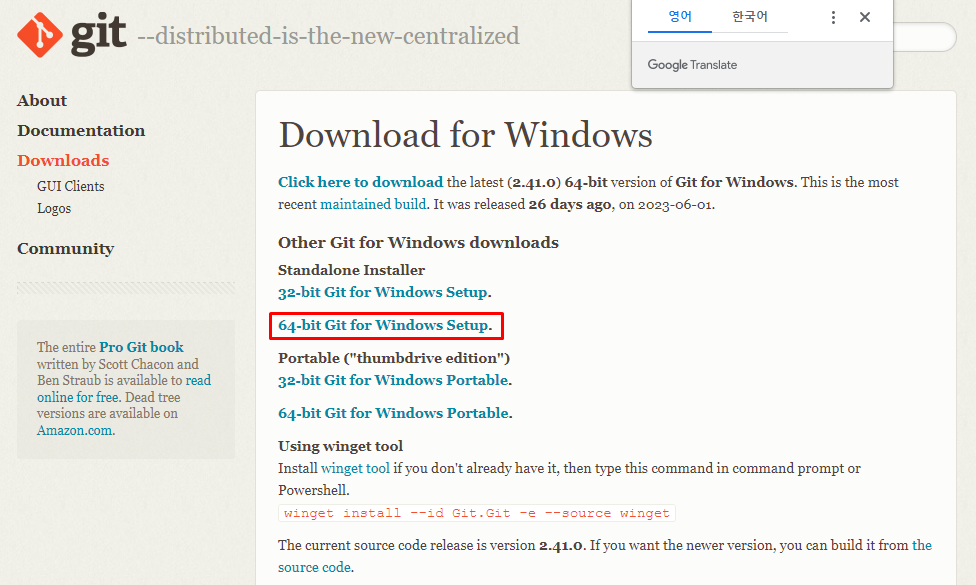
설치를 한다.
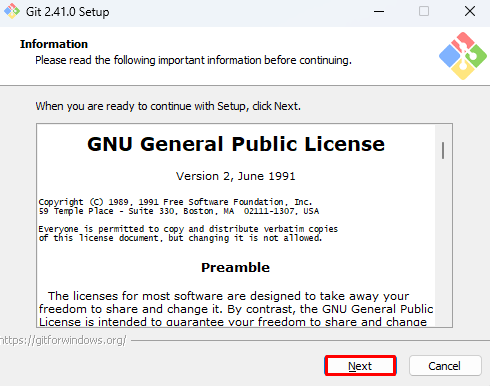
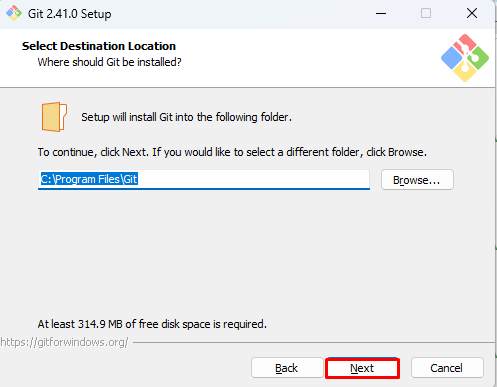
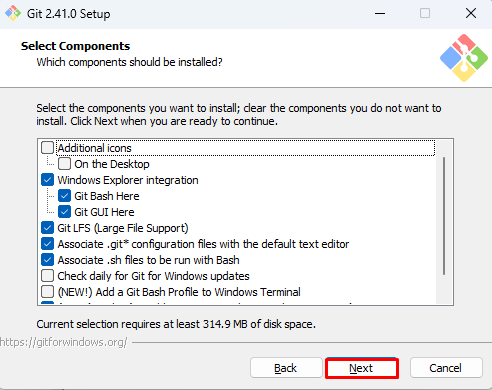
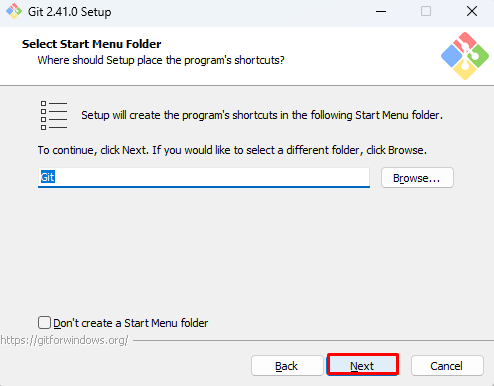
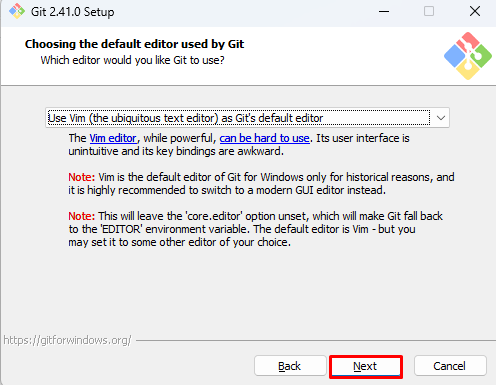
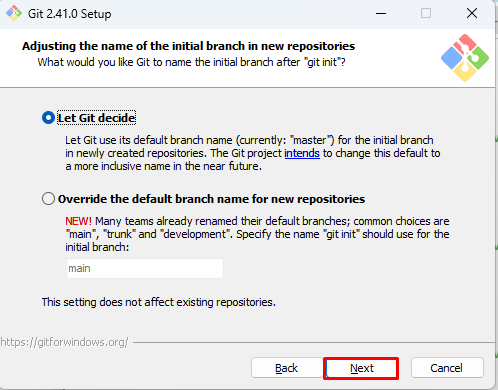
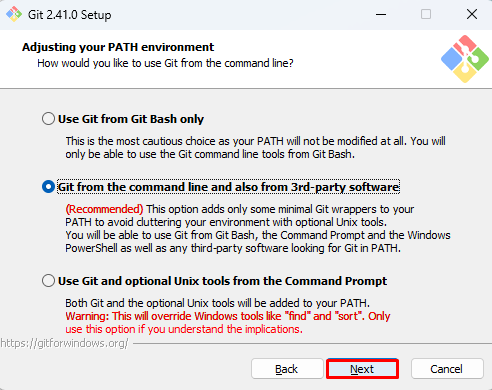
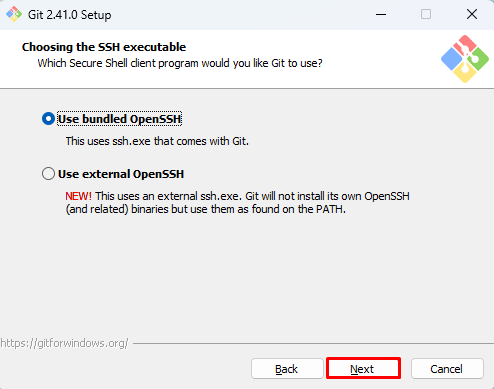
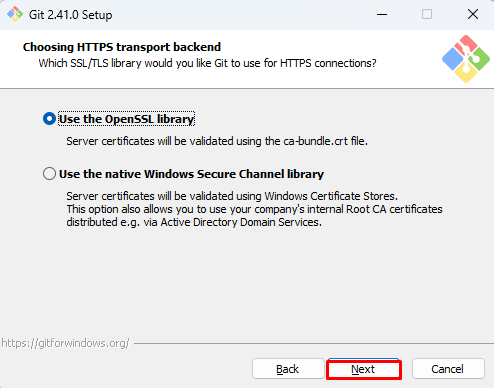
(그냥 다 next 하다가 install나오면 눌려줌)
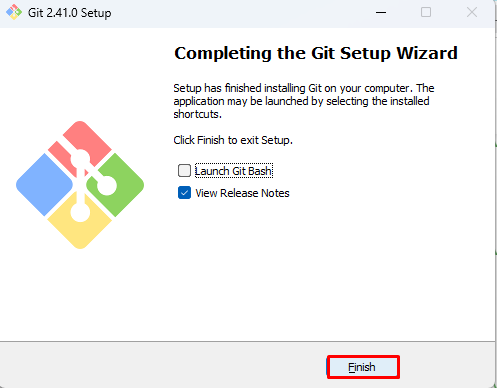
finish가 나오면 끝!!
git version
버전 1.0.0
메타버전
0.0.1
맨 왼쪽의 숫자는 프로그램의 메인 버전을 의미한다.
중간의 숫자는 기능이 추가될 때마다 증가한다.
맨 오른쪽의 숫자는 버그를 해결할 때마다 증가한다.
ex)
1.0.0
기능추가 - 1.1.0
버그해결 - 1.1.1
버그해결 - 1.1.2
기능추가 - 1.2.0
메인버전증가 - 2.0.0
github 이요해서 리파지토리 만들어보기
우클릭 후 .git bash here를 클릭한다.
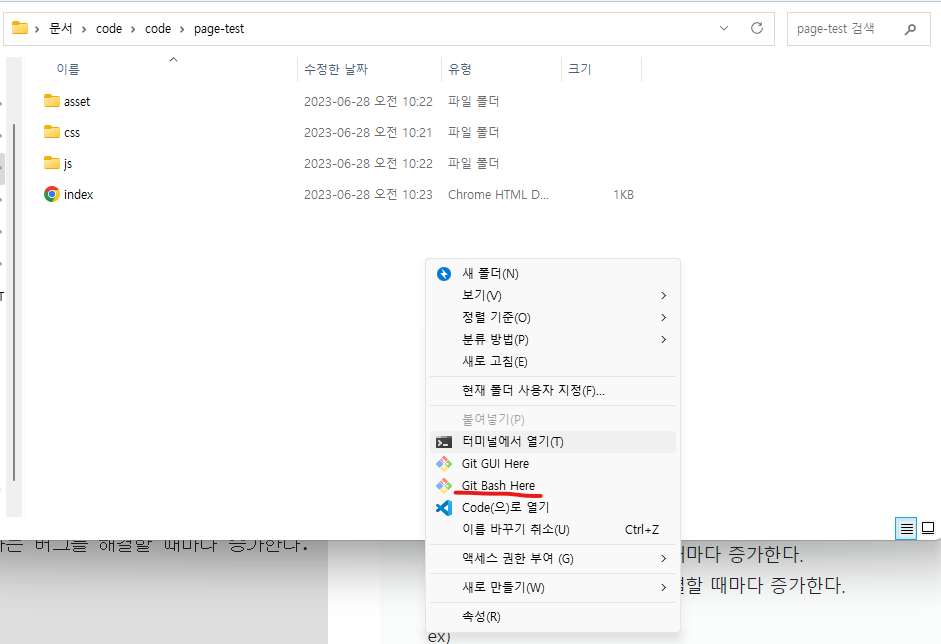
그럼 아래의 그림과 같이 창이 뜬다.
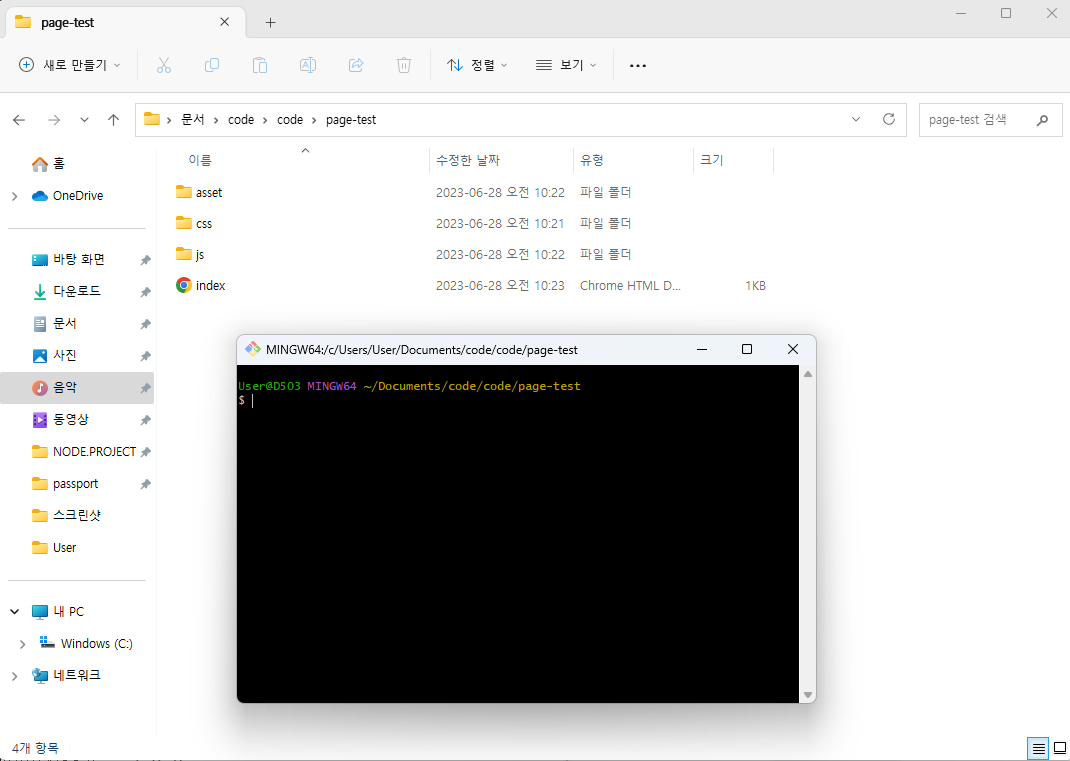
첨 시작할 때는 무조건 git init을 한다.
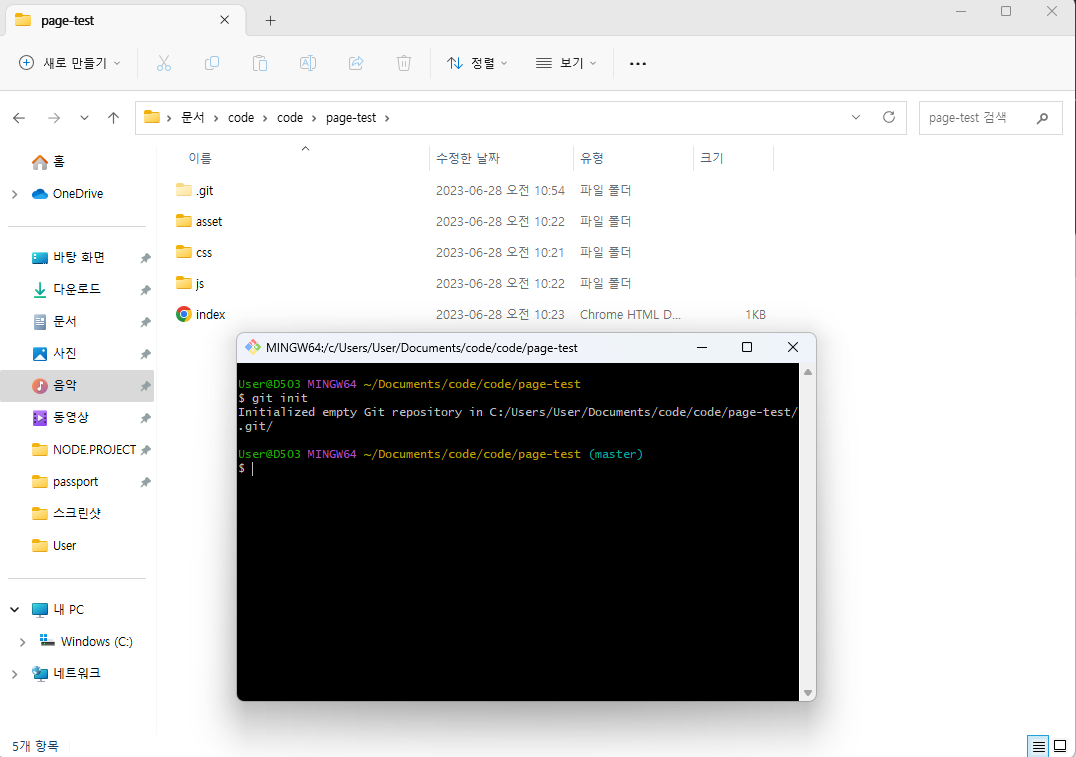
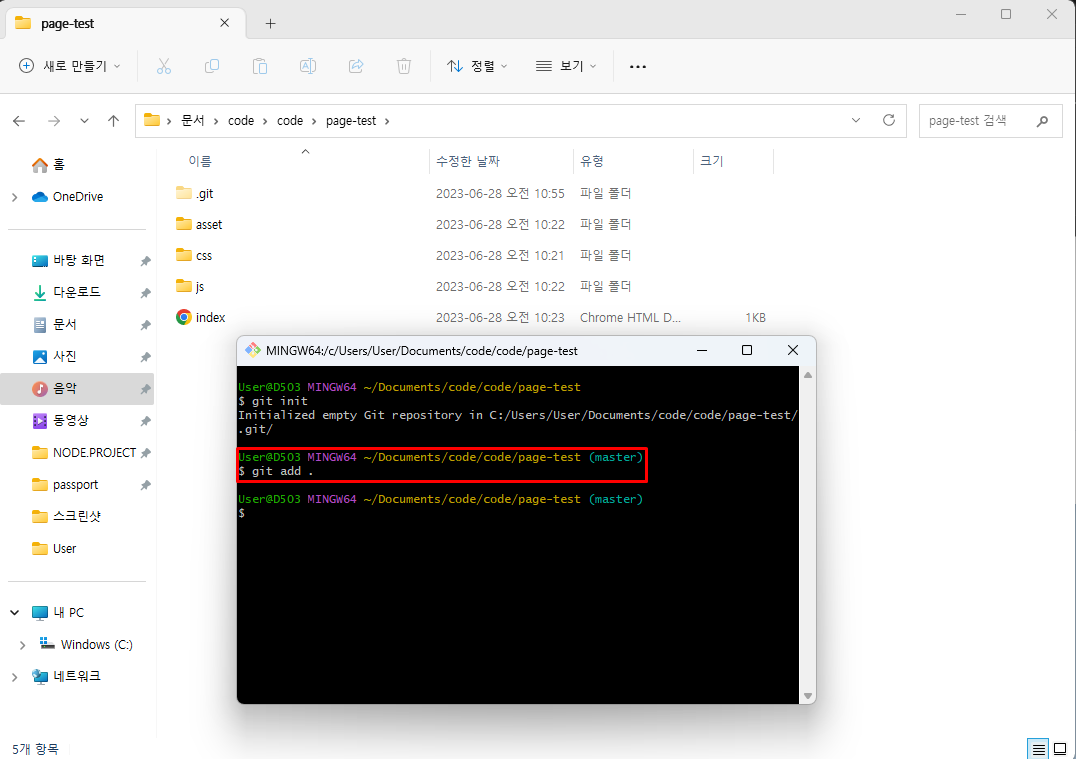
폴더안에 있는 것들을 다 관리해준다는 것이다.
commit을 해주는데 아래와 같이 저자를 알 수 없다고 나온다.
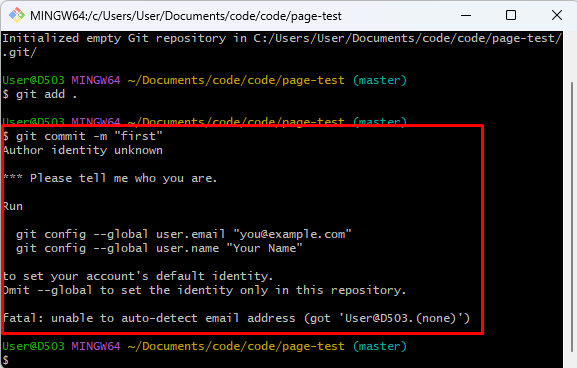
config를 해주는데 위의 네모박스 부분을 드래그하고 ctrl + insert를 한 후 shift + insert를 해서 붙여주고 이메일을 자기 github이메일로 변경해서 enter해준다.
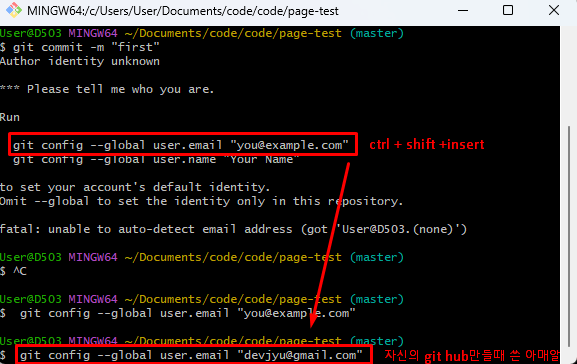
ctrl + insert = ctrl +c
shift + insert = ctrl + v
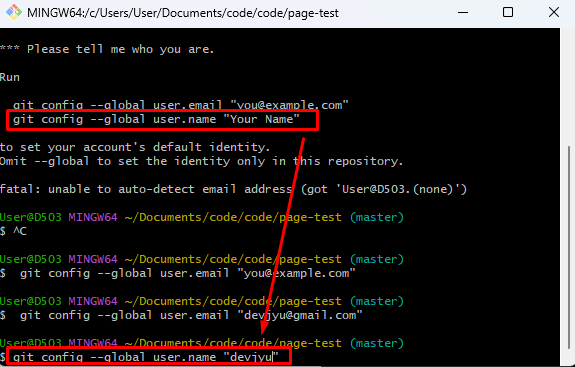
마찬가지로 name도 해준다. 닉네임으로 하면 된다.
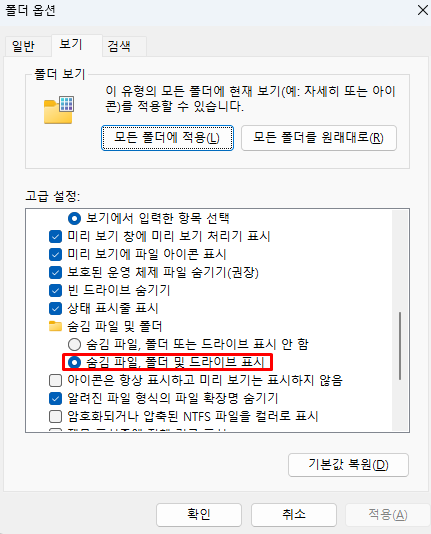
여기서 .git 폴더가 생성이 안되어 있다면 폴더옵션에 들어가서 표시를 선택후 적용을 눌려주면 보인다.
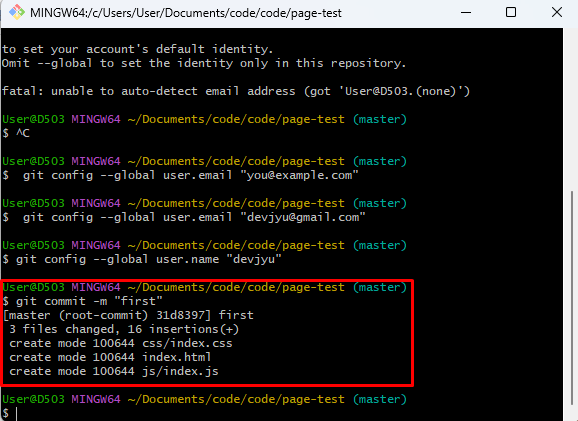
commit을 해주면 파일들이 올라가진 것을 볼 수 있다.
깃헙이랑 관계없고 컴퓨터 내부에서 관리가 되는 것이다.
vs를 실행해서 코드를 추가 하면 파일명 옆에 M이 붙어 있는 것을 볼 수 있다.
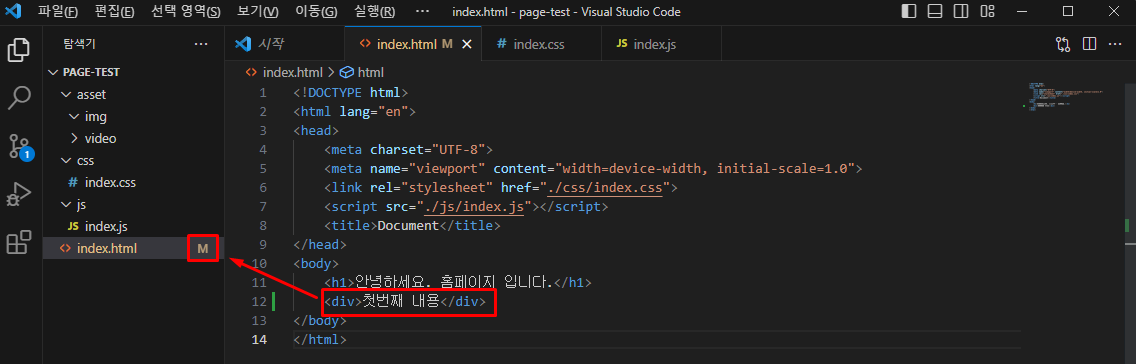
안뜨면 껏다가 켜기
수정 후 다시 올려줘야 한다.
git add .를 해주고

commit을 하면 하나의 파일에 한줄이 들어갔다고 나온다.
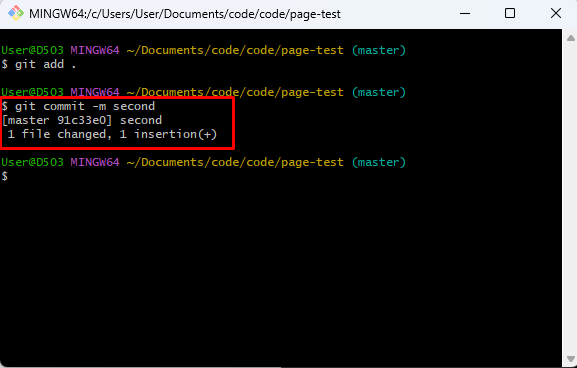
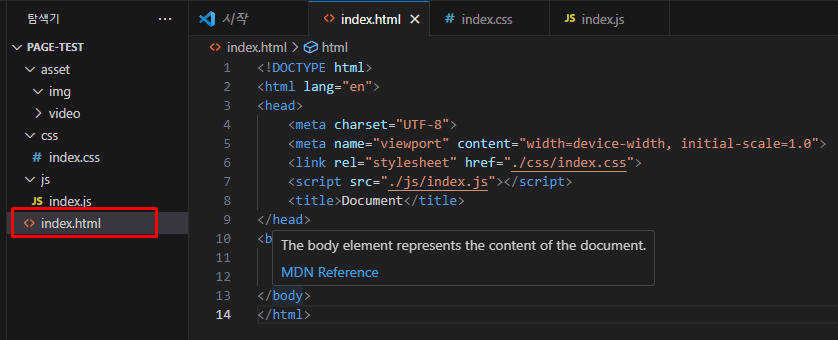
그럼 이렇게 M이 없어진다.
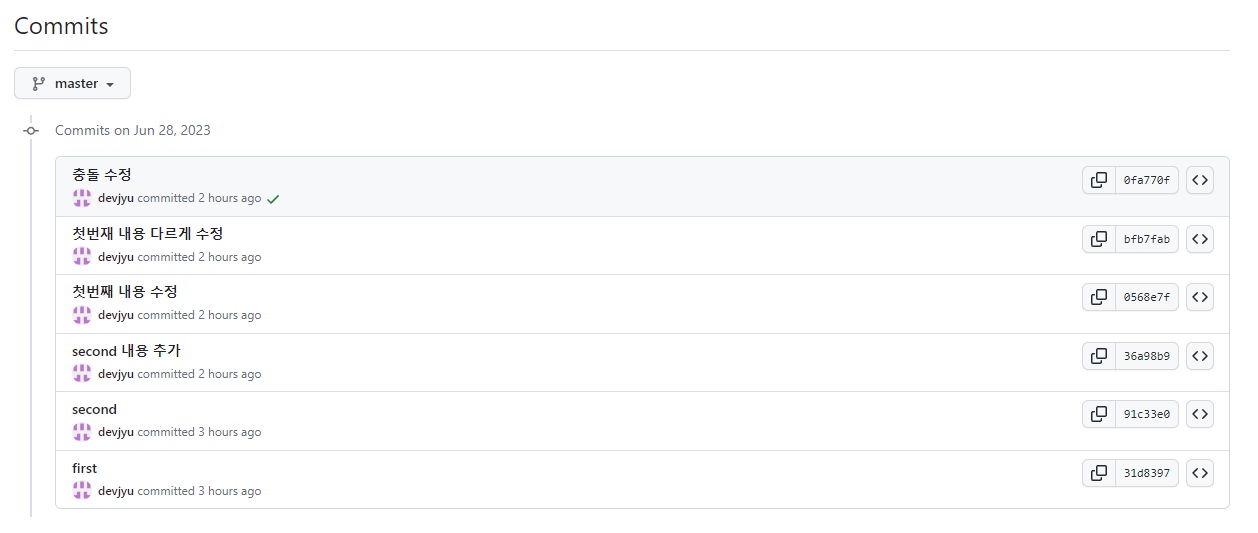
git log를 입력하면 이렇게 올렸던 기록들이 나온다.
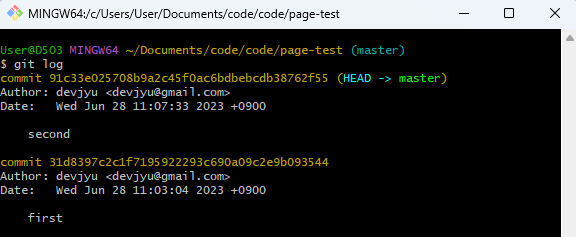
노란색 부분을 해쉬코드라고 하는데 앞에 4개만 복사하여
git checkout 해쉬코드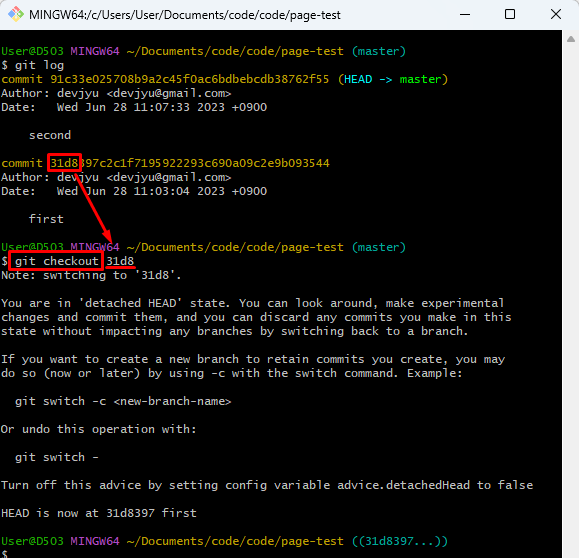
전 버전으로 돌아감
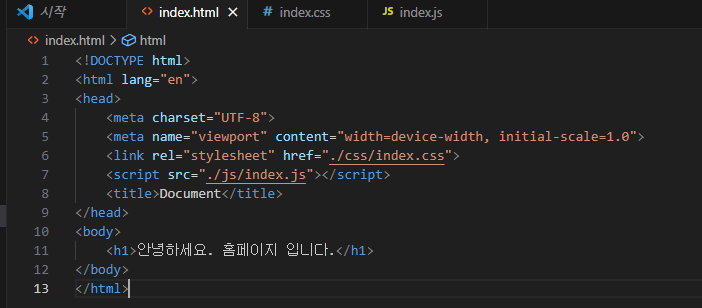
다시 돌아올려면 똑같이 해준다.
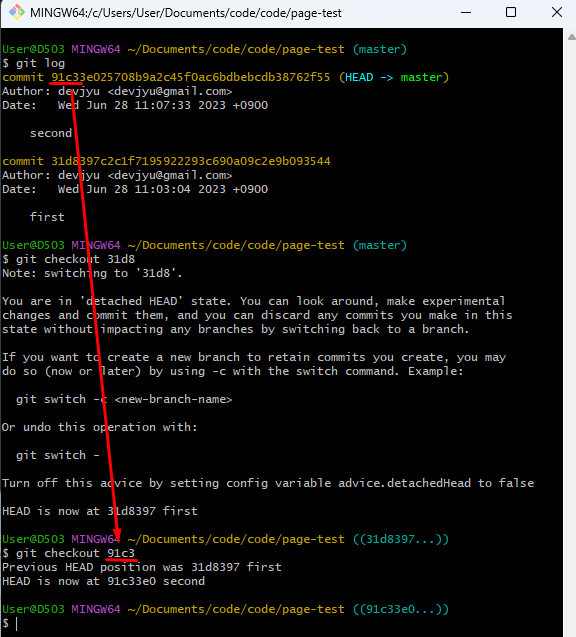
그러면 돌아온 것을 볼 수 있다.
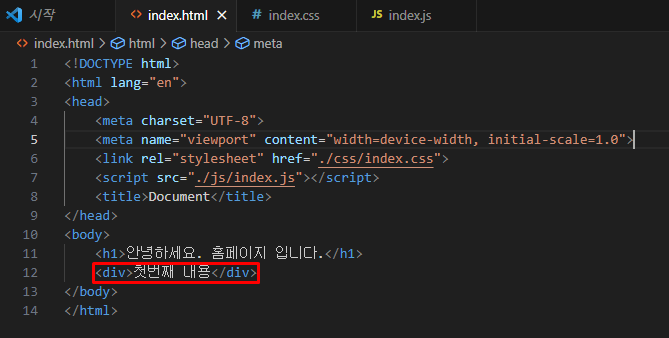
.git이 다 기록하고 있기 때문에 가능하다.
내컴퓨터에서는 사용할 수 있지만 다른 컴퓨터에서 사용시 불편하다 그래서 git hub을 통해 편히 하는 것!
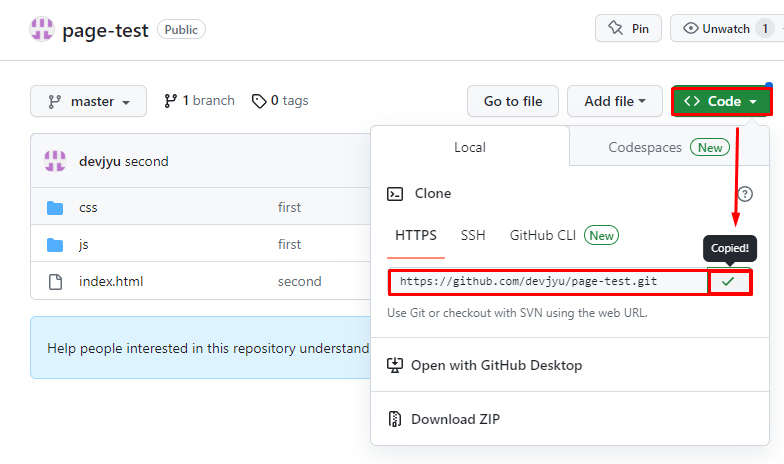
아래의 화면과 같이 주소를 복사한 후
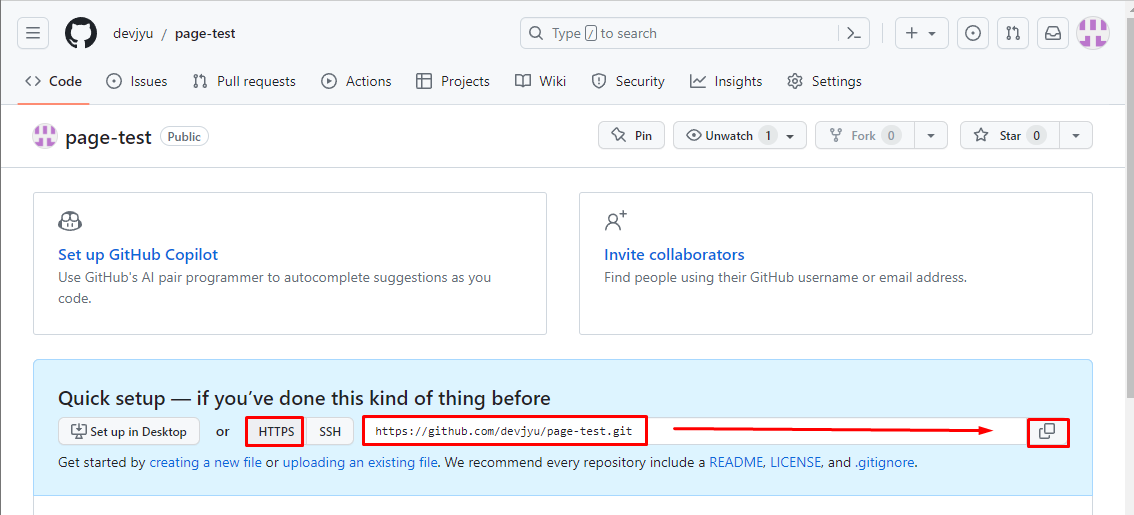
git remote add origin 리파지토리 주소를 입력해 저장을 한다.
원격 저장소로 저장을 한건데 이 주소로 하겠다는 것

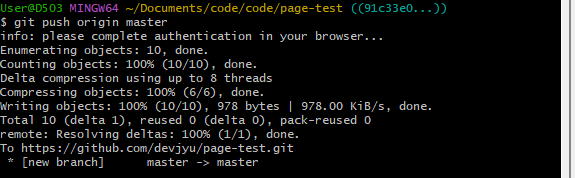
git push origin master를 입력하면 로그인하라는 창이 뜬다.
(뜨는 경우도 있고 안뜨는 경우도 있다.)
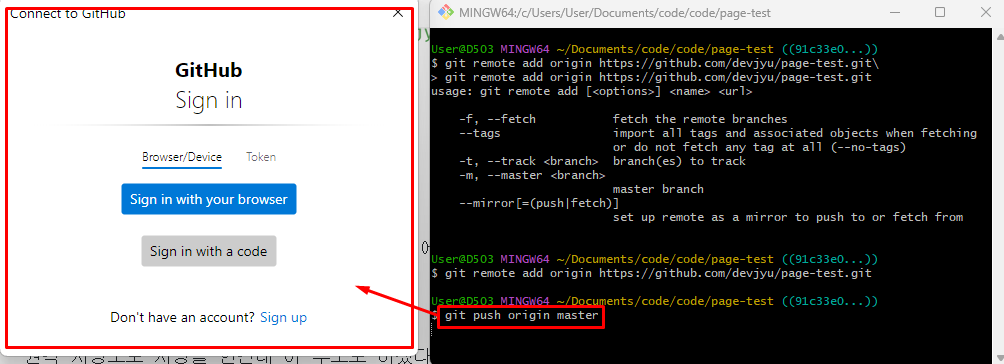
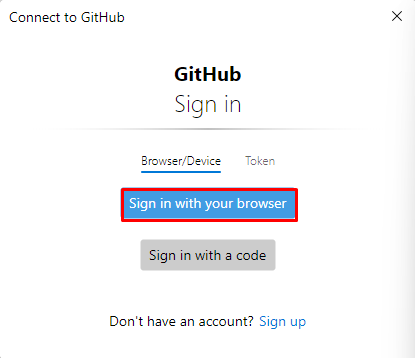
뜬다면 다음과 같이 해준다.
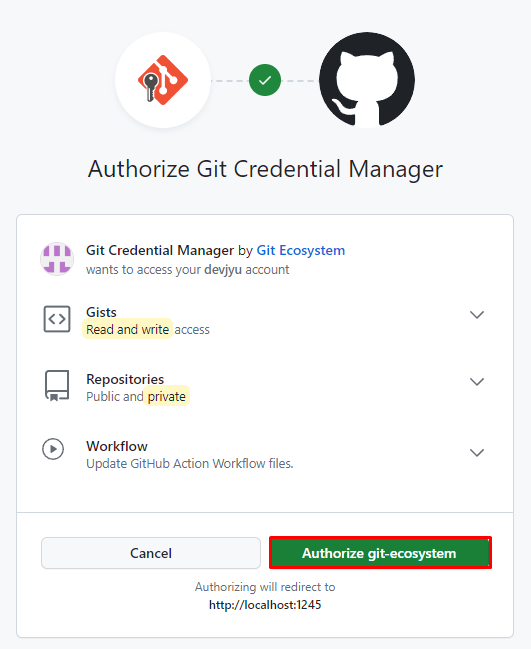
그림과 같이 클릭해준 후에 다시 git push를 하면
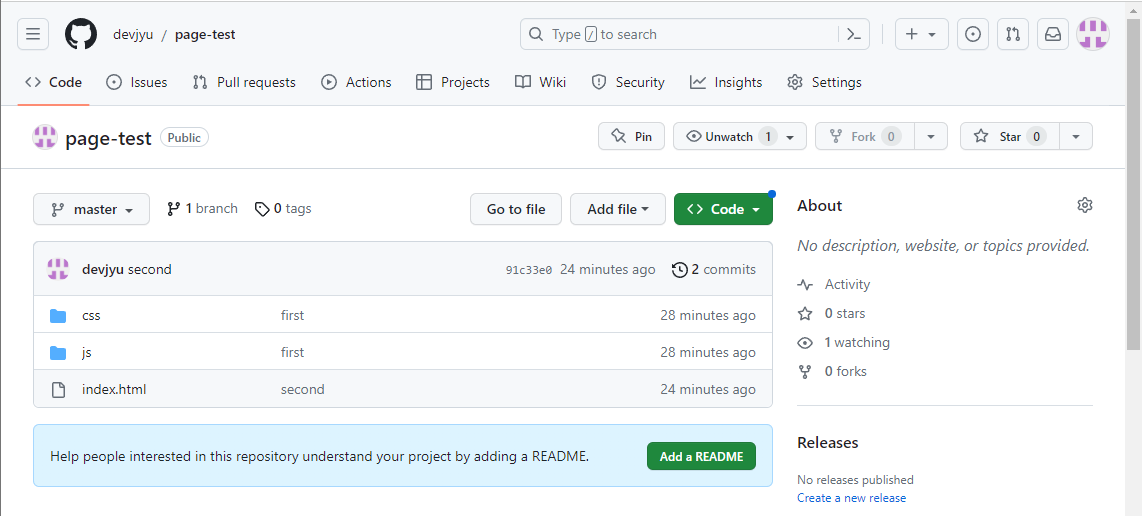
아래와 같이 들어가 있는 것을 볼 수 있다.
팀프로젝트를 할 시
code에서 주소를 복사한다.
테스트해볼 temp폴더를 따로 만들어 git bash를 열어
git clone 주소해준다.
그러면 temp폴더 안에 page-test가 생성된 것을 볼 수 있다.
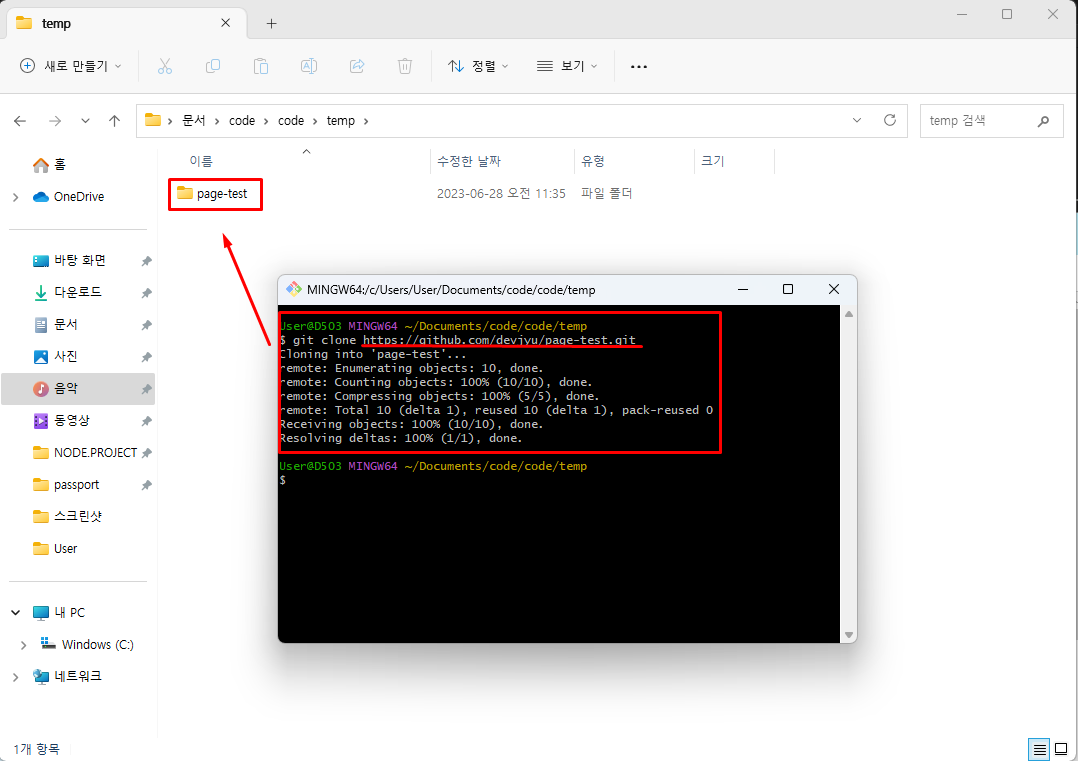
다른 컴퓨터에서 작업을 하게 될 때 이렇게 작업을 하면 된다.
다른 컴퓨터에서 작업을 하고 업데이트를 해주기 위해 하면 충돌이 일어난다.
일어난더면 vs코드에서 수정방법을 선택할 수 있고 클릭했다면 아래와 같이 되는 것을 볼 수 있다.
(캡쳐 못함..ㅜㅜ)
페이지 배포
github에서 서버를 만들어줘서 배포를 할 수 있게 해준다.
settings에 들어가 pages에서 master로 변경 후 save를 해준다.
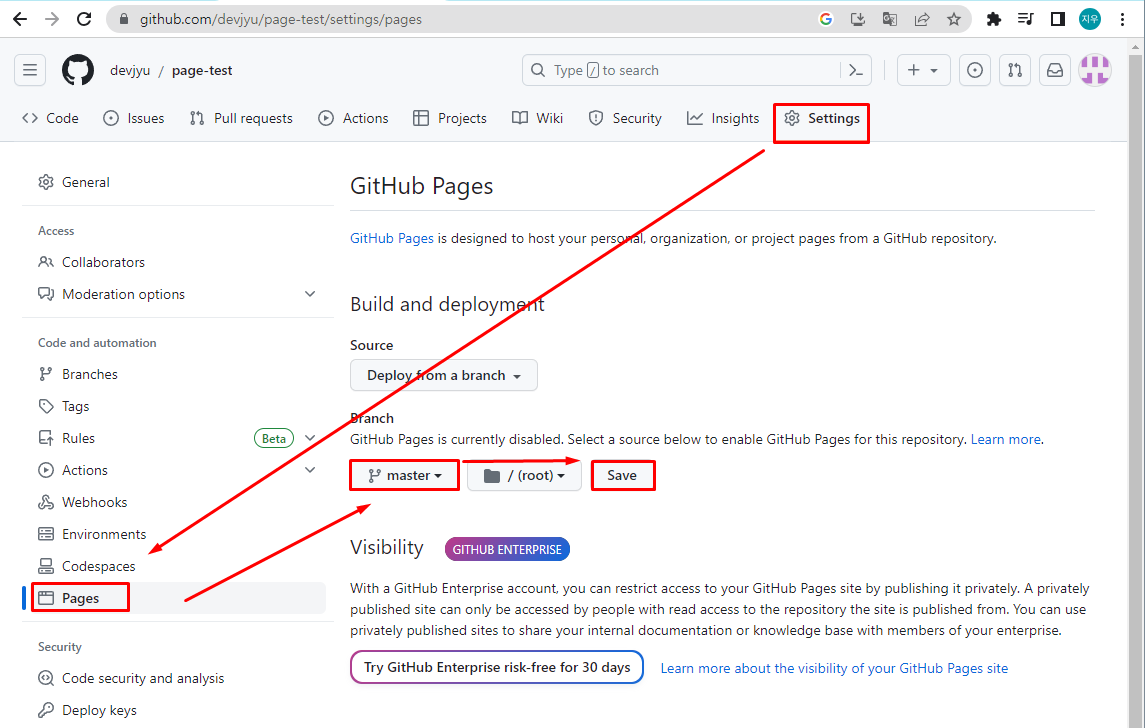
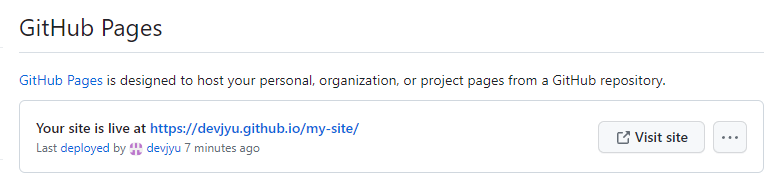
잠시 후에 새로고침을 해보면 site 방문을 할 수 있게 뜬다.
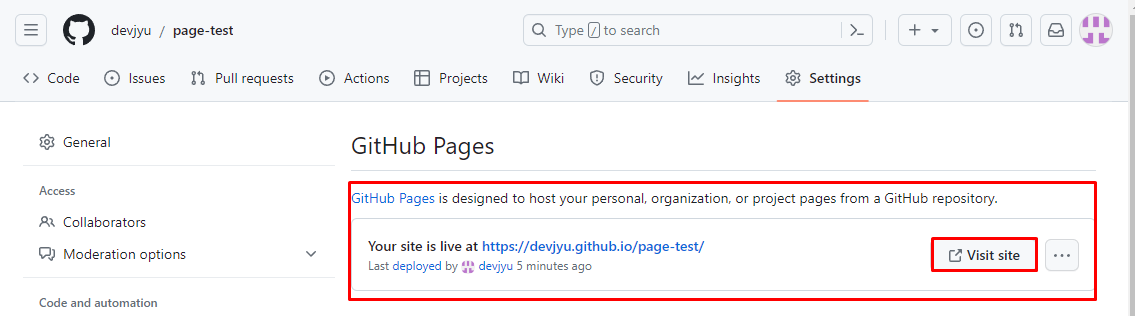
방문을 눌리면 아래와 같이 창이 뜬다.
그럼 배포 성공한 것이다.

실습
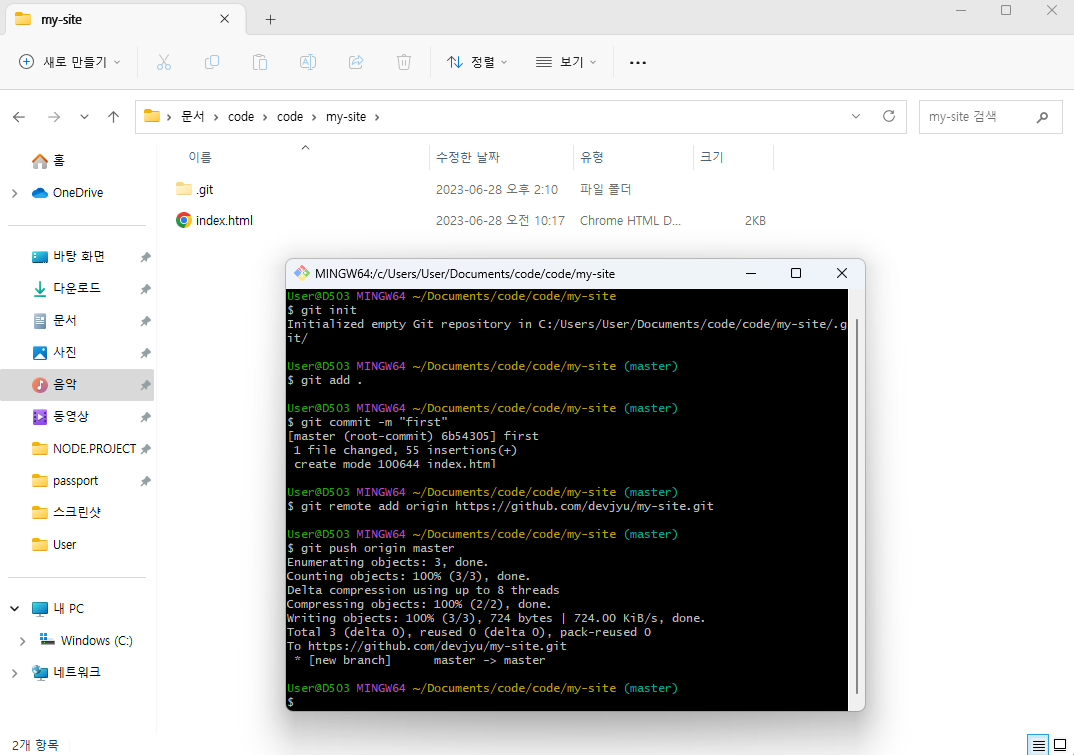
폴더에서 git bash 켜기
git init
git add .
git commit -m "first"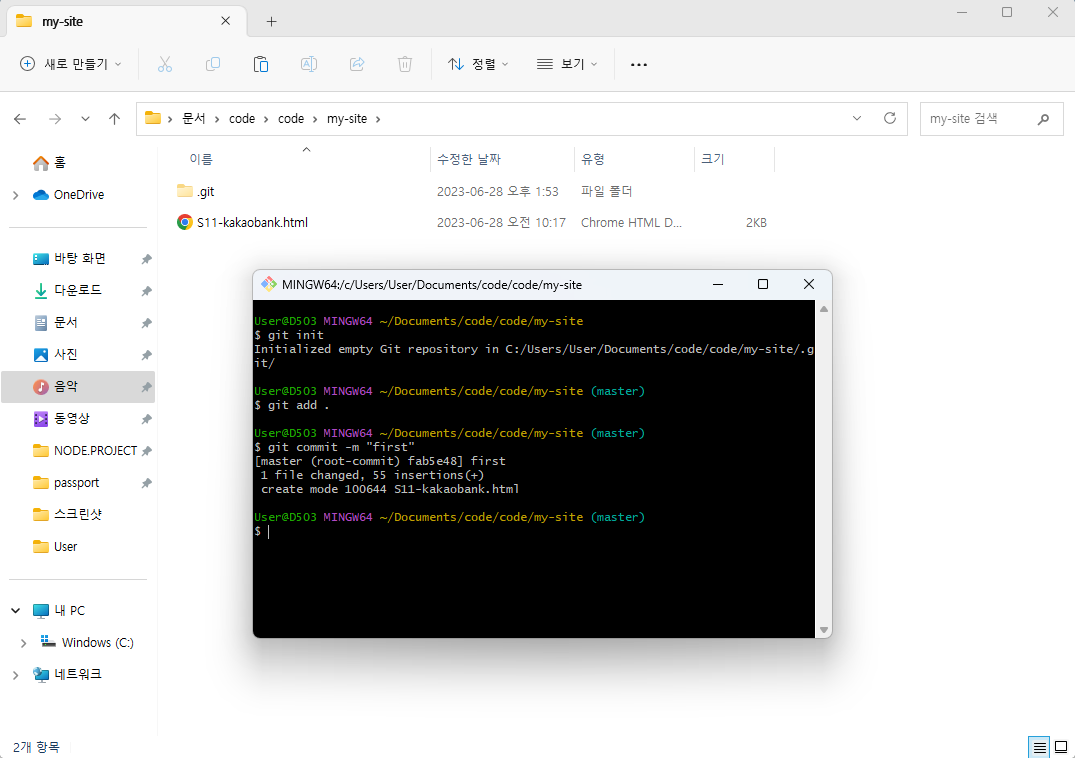
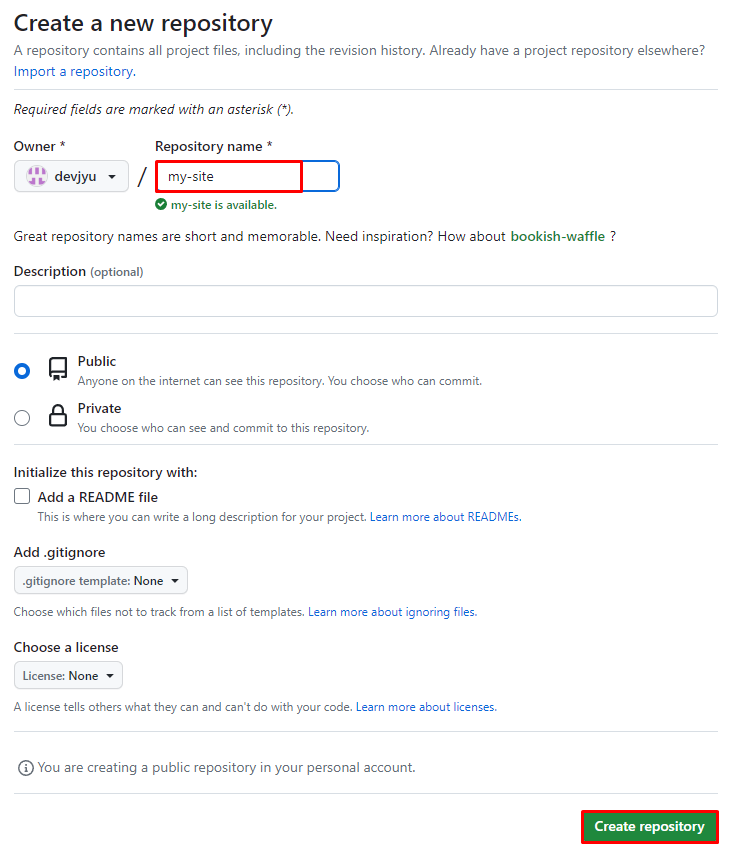
깃헙에 my-site 리파지토리 만들기
git remote add origin 리파지토리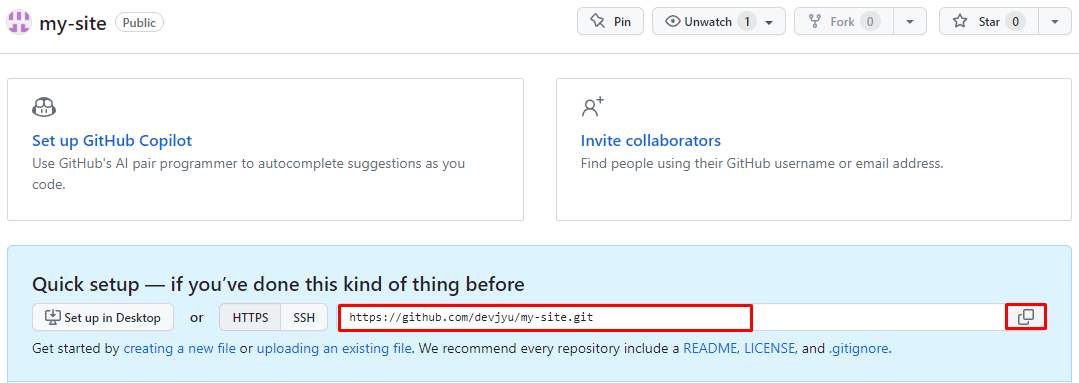
git push origin master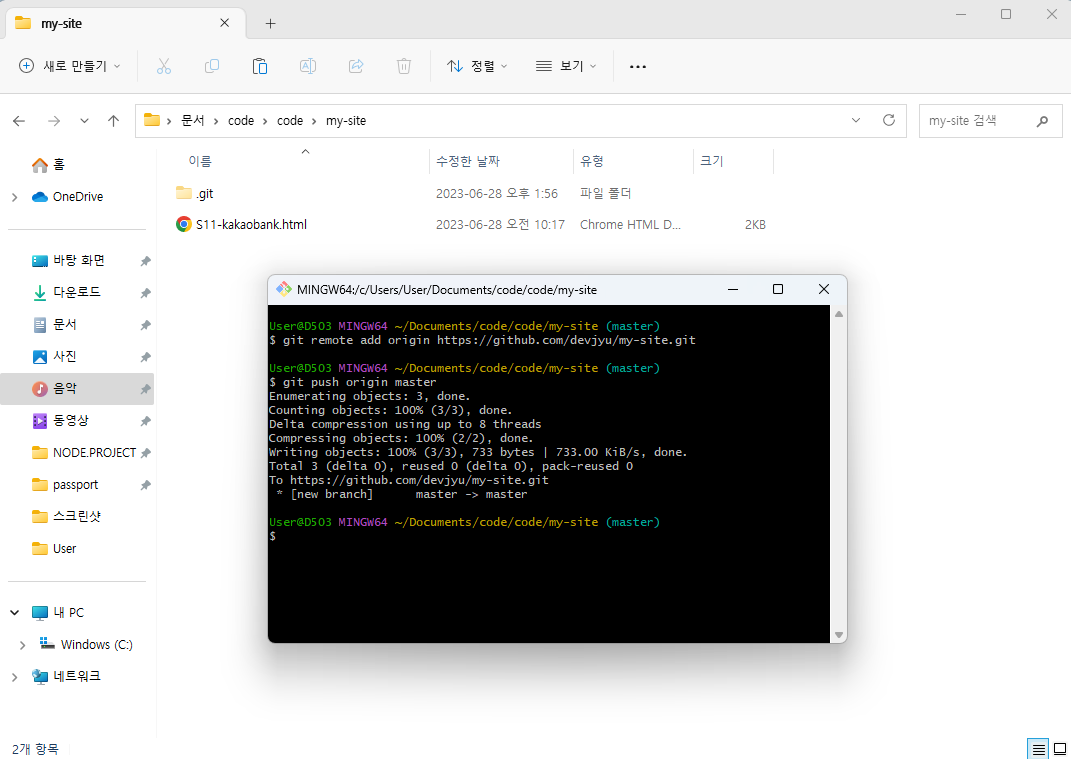
올라온 것을 볼 수 있다.
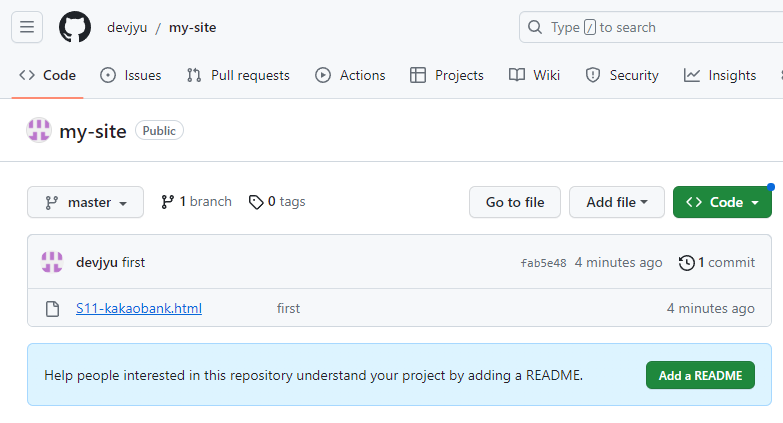
깃헙에서
setting - pages - branch를 master로 바꾸기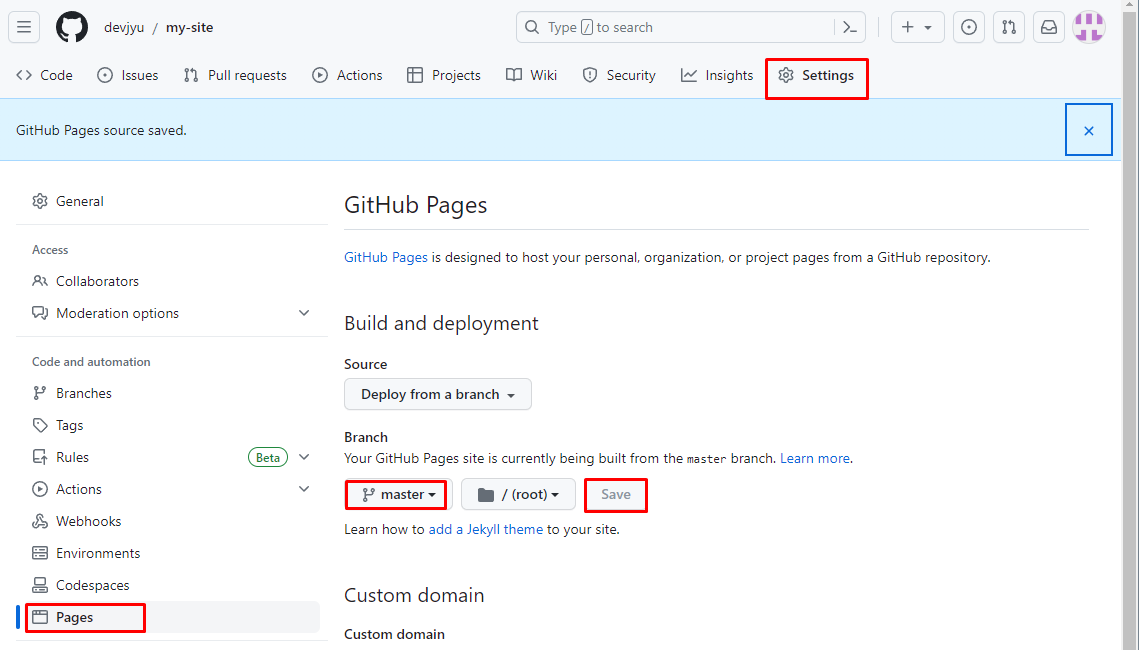
잠시후 이렇게 뜨면 된다.
그러나
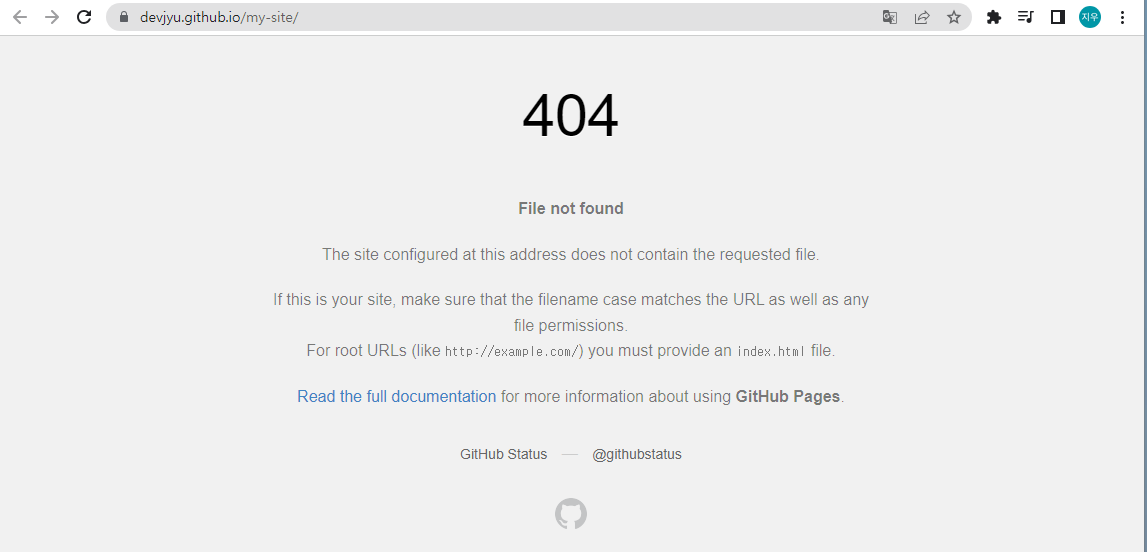
404오류가 난다.
파일명을 index.html로 바꿔줘야 한다.
왜냐하면 naver.com 뒤에 뭐가 붙지 않는다. 그런데 여기 보면 주소 뒤에 나의 repository 이름이 붙는다.
만약 여기 뒤에 내 파일명을 붙여주면 열린다.
index.html을 하는 이유는 그 주소 뒤에 표시가 안되게 하기 때문에 앞서 말했듯이 index.html이라고 꼭 해줘야한다.
그래서 파일명을 바꾸고 앞선 과정을 따라한다.
만든 repository는 삭제하고 다시 만들어야 한다.

페이지 배포에 성공했다.
vs코드에서 커밋 사용하기
파일에서 코드를 추가해주면 M이라는 문구와 함께 변경사항에도 표시가 된다.
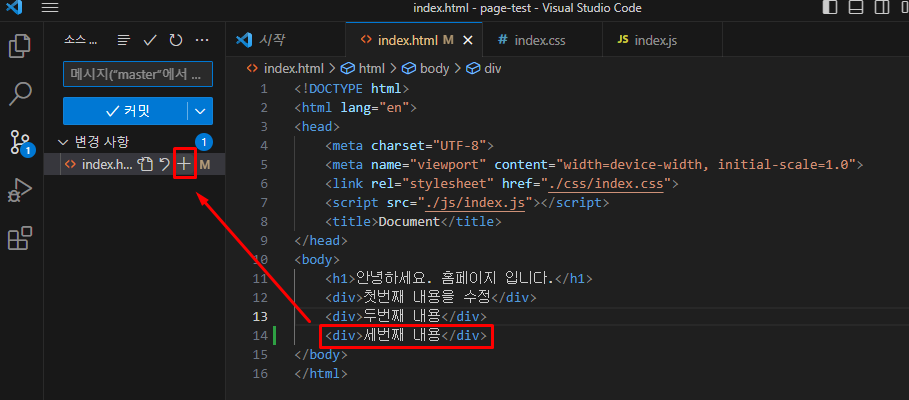
+를 눌리면 스테이징 되고
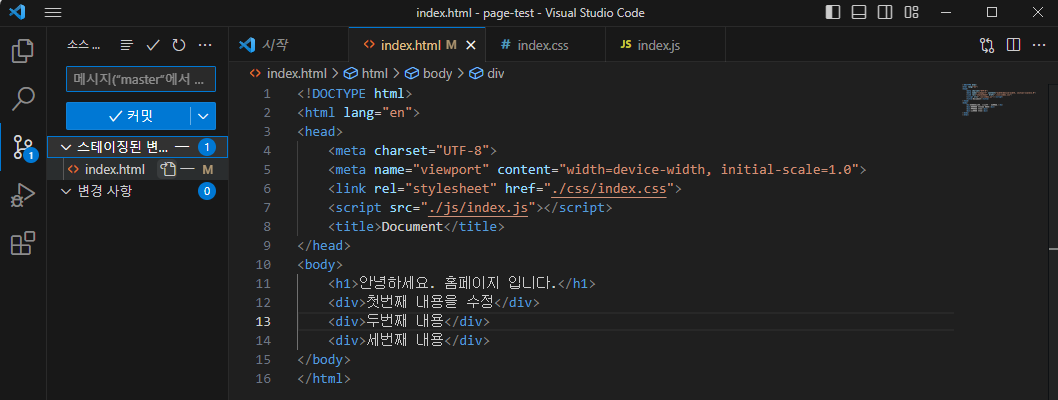
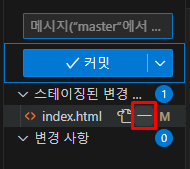
여기서 -를 눌리면 다시 변경사항으로 내려간다.
+를 눌리고 위에 보면 커밋으로 메시지를 입력 후 눌려주면 된다.
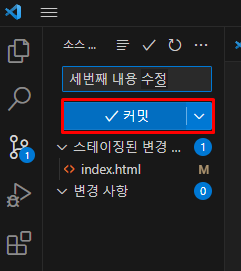
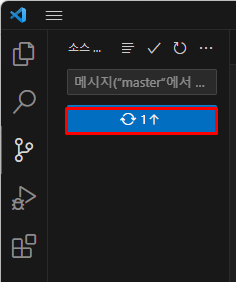
그럼 아래와 같이 표시되면서 클릭을 하게 되면 push가 되는 것이다.
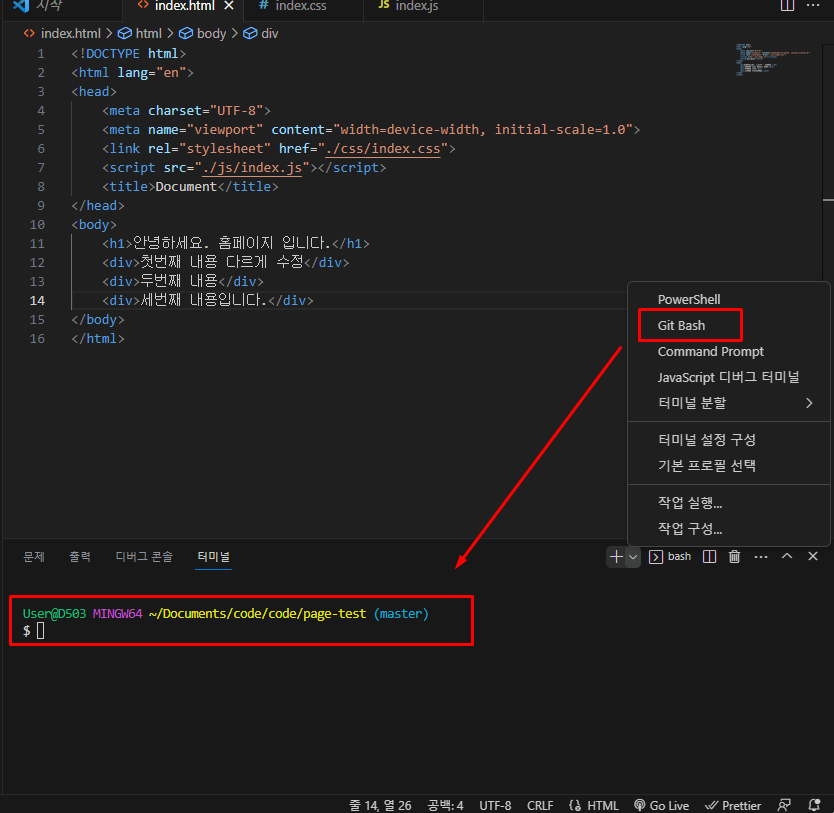
터미널에서 +를 눌려 git bash를 클릭하면 폴더를 열어 켜지 않고도 할 수 있다.
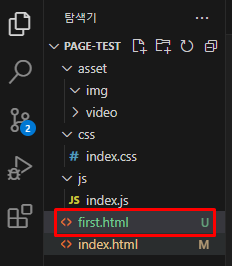
U는 git이 관리하지 않는 것 즉, 아직 add가 되지 않은 것이다.
변경 사항 옆 +를 눌리면 모든 내용을 add하는 것이고, 따로 할려면 파일명 옆에 +를 눌려준다.
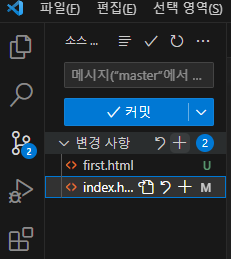
커밋하기 전 습관적으로 풀을 해줘야 함