Firebase Analytics 사용법
- pub.dev 링크
https://pub.dev/packages/firebase_analytics
1. 기본 설정
- Firebase에 내 어플리케이션을 등록한다 (생략)
- pubspec.yaml에 firebase_analytics 의존성을 추가한다
firebase_analytics: ^11.4.5
2. 추가 기능
FirebaseAnalytics.instance 와 FirebaseAnalyticsObserver()를 사용하여 이벤트를 추적할수도 있다 (직접 사용하지 않은 기능이라 정리 X)
class App extends StatelessWidget {
static FirebaseAnalytics analytics = FirebaseAnalytics.instance;
static FirebaseAnalyticsObserver observer = FirebaseAnalyticsObserver(analytics: analytics);
const App({super.key});
Widget build(BuildContext context) {
return GetMaterialApp(
navigatorObservers: <NavigatorObserver>[observer],
getPages: [
GetPage(
name: '/comments/:id',
page: () {
final id = Get.parameters['id']!;
return CommentDetail(id: id);
},
),
...생략3. Debug View로 확인하기
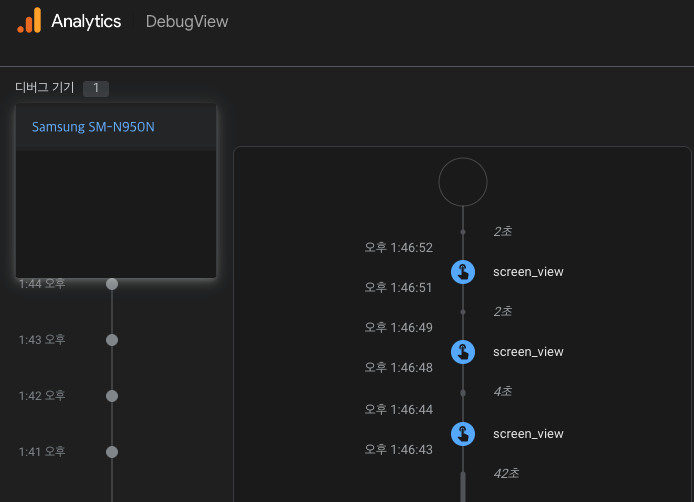
Firebase Console 특성상 analytics 대시보드에 실시간으로 현황이 업데이트 되지 않을 수도 있는데, analytics의 기능이 제대로 실행되고 있는지 디버그뷰를 활용하면 추적할 수 있다
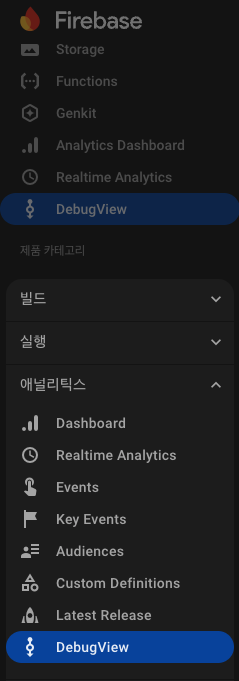
디버그뷰에 기기 등록 하는 법
- Android
- 원래는 abd 환경변수 설정을 해줘야 하는데, 하지 않아도 사용할수 있는 방법이 있다
- 터미널에 아래 명령어 입력하면, adb 사용 가능
cd ~/Library/Android/sdk/platform-tools - 이후 코드도 동일하게 입력
adb shell setprop debug.firebase.analytics.app 패키지명

- 터미널에 아래 명령어 입력하면, adb 사용 가능
- 이후, 안드로이드 기기 디버그 시작 시 디버그뷰에서 확인할 수 있다
- iOS
- Xcode > Runner > Edit Scheme...
- Arguments Passed On Launch + > -FIRDebugEnabled 입력
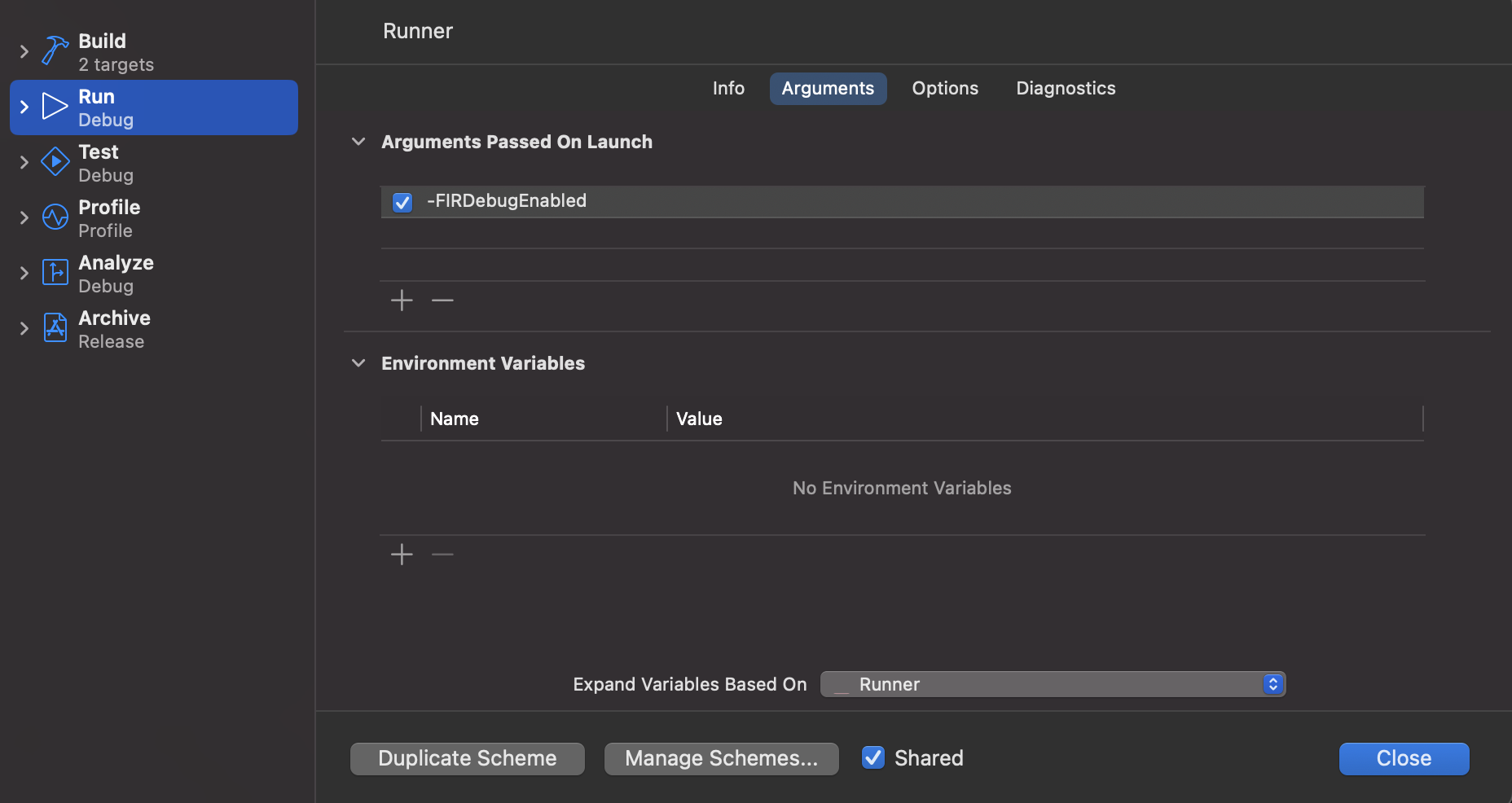
- 이후, 안드로이드와 동일하게 기기 디버그 시작 시 디버그뷰에서 확인할 수 있다

플러터 개발자 👩🏻💻