WSL2에서 Kali-Linux를 Gnome 데스크탑 환경으로 사용하는 방법
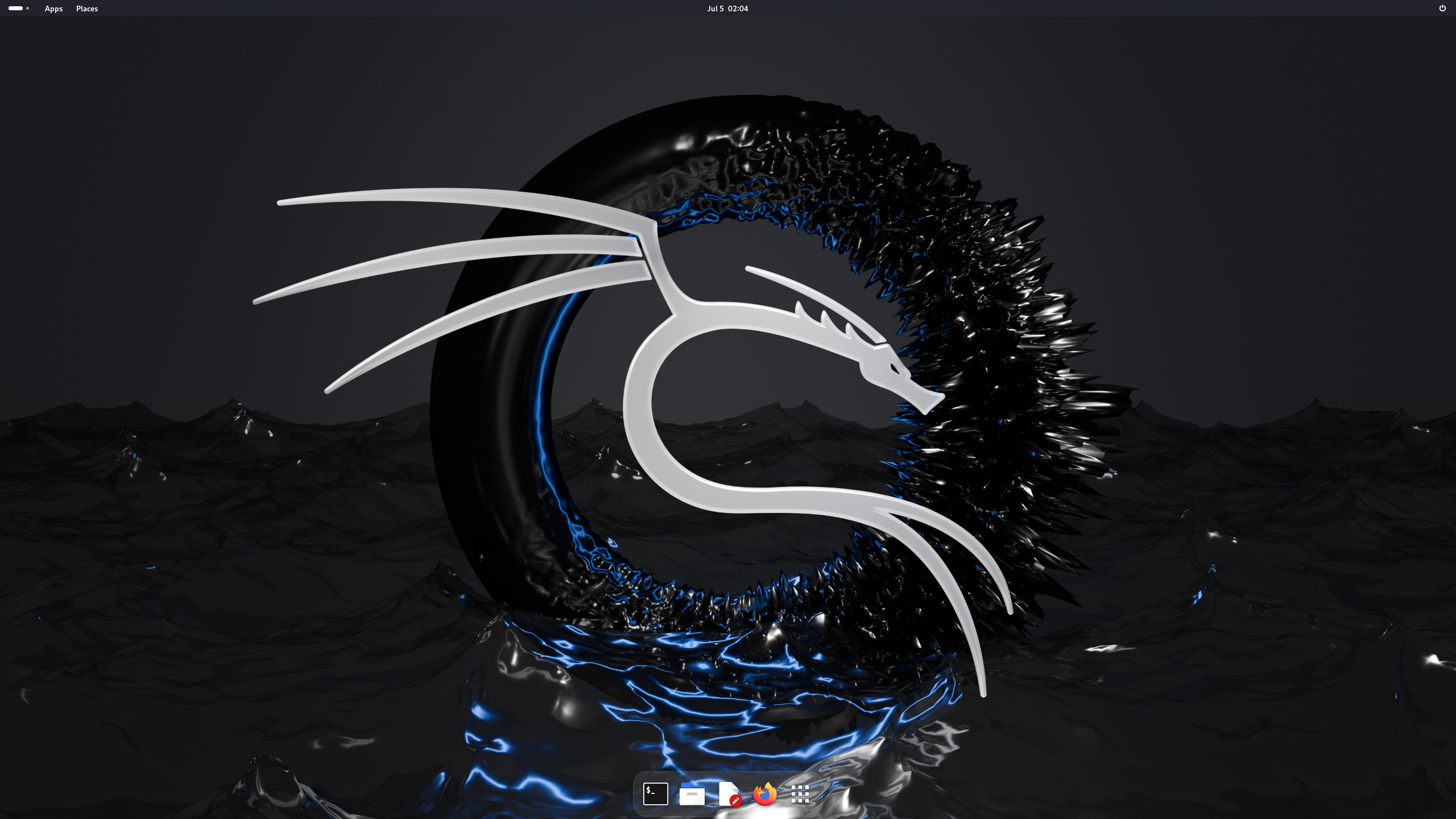
Kali Linux는 Kex라는 걸 지원해서 GUI 데스크탑 환경으로 사용하는 건 정말 쉽습니다. 다만 이 경우에는 데스크탑 환경이 xfce4가 되는데, 이게 제 눈에는 좀 많이 못 생겨 보이더라구요. xfce4 환경으로 사용하고 싶으신 분은 이 글을 읽으실 필요 없이 이 링크에 적힌 내용만 따라하시면 됩니다.
-
WSL2에 Kali-Linux를 깔아줍니다. 이거는 이미 알고 계실 듯 하니 자세한 설명은 생략하겠습니다.
-
이 링크의 1번부터 4번까지의 지시를 따라한 후,
ps -p 1 -o comm=을 입력합니다.systemd가 뜨면 제대로 된 겁니다. -
칼리 리눅스에 아래 내용을 입력해서 Gnome 데스크탑 환경을 깔아줍니다.
sudo apt update
sudo apt install -y gnome-core kali-desktop-gnome- Win-Kex도 깔아줍니다. 아래 내용을 입력합니다.
sudo apt install -y kali-win-kex- Gnome을 기본 세션으로 설정해 줍니다. 아래 내용을 입력합니다.
sudo update-alternatives --config x-session-manager- 이제
kex --esm -s을 입력하면 Gnome이 딱 뜹니다. 다만 그냥kex라고만 치면 여전히 xfce로 나오는데, 이걸 어떻게 고쳐볼려고 했는데 안 되더라구요. 그래서 그냥kex를 치면kex --esm -s를 친 것과 마찬가지로 되게 만들어 줄 겁니다. 아래 내용을 입력합니다.
echo "alias kex='kex --esm -s'" >> ~/.bashrc
source ~/.bashrc
다 됐습니다!

언젠가는 미소녀가 되기를