😺리눅스 기초
window에서 리눅스 사용을 위한 과정
- Window Terminal root권한 실행
- dism.exe /online /enable-feature /featurename:Microsoft-Windows-Subsystem-Linux /all /norestart
(Windows에 Linux 서브시스템 활성화, 관련 종속기능 함께 설치), 이후 재부팅 - WSL2 Linux 커널 업데이트 패키지 설치
- wsl --set-default-version 2 입력(비설정시 버전1이 기본사용 됨)
- 우분투 설치
- 우분투에서 계정등록
- Windows Terminal에서 설치 확인 및 우분투 실행
Prompt?
쉽게 말해 한줄의 입력 창
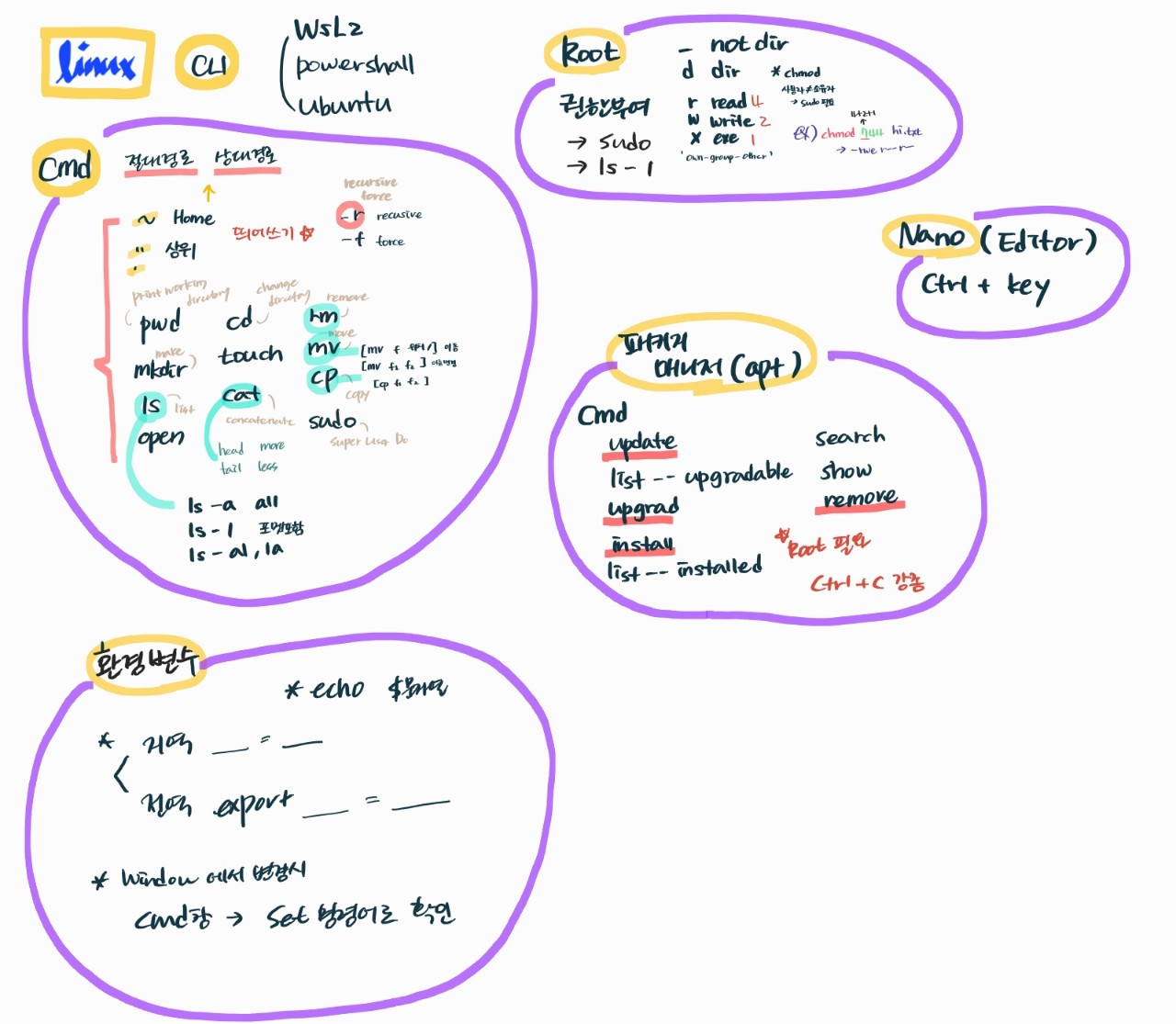
😸리눅스 명령키
mkdir	ls(-al)		cd
pwd		touch		echo
cat		rm(-rf)		mv
cp		sudo		whoami
nano!
😹패키지 명령키(apt)
update	upgrade	install
search	show	remove

list --upgradable
--only-upgrade install

설치 삭제의 경우 root권한이 필요하다
neofetch를 설치해 보자!
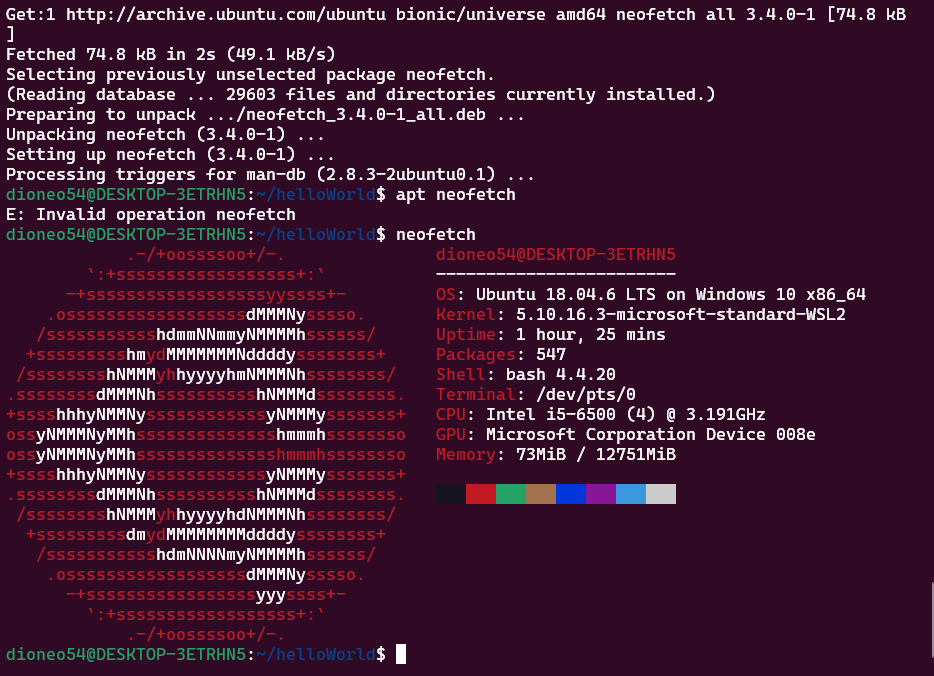
사실 이 부분에서 한번 막혔는데 wget(URL을 통해 파일을 다운로드하는 프로그램)
설치 후 neofetch 설치가 안되서 update를 했더니 성공했다.
😻Read, Write, Execute 권한
파일이나 폴더에 대한 권한은 ls -l 명령어 사용시 볼 수 있다
앞에서부터 user-group-other 순으로 읽기, 쓰기, 실행의 권한이 보인다
chmod 명령어로 권한을 바꿀 수 있다.
Access class
u g o a

Operator
+ - =

Access Type
rwx
😼환경변수
간단히 말하면 OS에서 사용하는 변수인데 시스템설정이나 프로그램 실행에 필요한 정보를 저장해 실행 시 영향을 미친다
지역환경변수 = 로 대응
저장 변수에 공백이 있을경우 ""로 묶어줘야한다
전역환경변수
export 명령어를 사용하여 추가한다
추가 후 개별 값 확인하기
echo $설정이름
만약 영구적용을 원한다면
지역환경변수는 zshrc 이나 bashrc를 edit
전역환경변수는 profile를 열어 export 명령어를 써 넣은 후 저장하고
경로상의 파일명과 source 명령어를 입력하여 실행한다
🍭
ps.
우분투에서 만든 파일을 윈도우에서 직접 보고 싶어서 경로를 찾기로 했다.
우분투 내에서 pwd로 현 경로 위치를 찾으면
/home/[사용자명] 으로 나온다
최상의 경로를 /으로 표현하길래 처음엔 c:\에서 계속 찾으며 해맸다
수업 후 질의응답 시간에 우분투가 설치된 경로의 파일을 최상위로 하고 있을 것이다
는 말에 헛수고를 했다는 걸 깨닫고 인터넷 서칭을 시도했다.

C:\Users\[사용자명 ]\AppData\Local\Packages
\CanonicalGroupLimited.UbuntuonWindows_79rhkp1fndgsc
\LocalState\rootfs\home

보통 이런 경로를 가지고 있다하여 천천히 진입을 시도했다
해당 경로에 들어갔으나 LocalState 폴더에서 rootfs폴더가 보이지 않는다.
결국 진입에 실패하고 다른 방법을 시도했다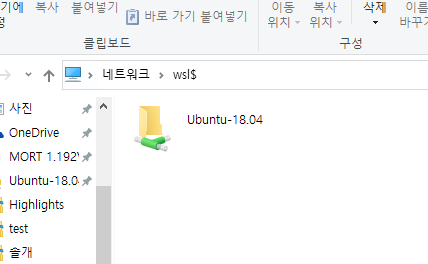
주소창에 \\wsl$ 를 입력하자 네트워크 환경으로 접속되며 드디어 진입에 성공했다.
갭린이 리나