
오늘부터는(사실 어제함) 지금까지 다룬 테이블들을 가지고 Oracle에서 사용해볼 것이다.
Spring쓰면 번거로운 것이 많이 해결되지만 효율보다는 개념을 이해하는 것이 중요하기에 old한 JDBC로 사용한다.
Spring은 이해한 이후에 다음주즘에나 할것 같다.
대략적인 Oracle내에서의 JDBC 프로그래밍은 다음과 같다.
- 프로젝트에 JDBC 드라이버(라이브러리) 클래스(.jar 파일)을 Build Path에 추가
- 드라이버 클래스 로드(클래스파일 이름은 데이터베이스마다 다름, Oralce은 oracle.jdbc.driver.OracleDriver)
- Connection 객체 생성
- Connection con=DriverManager.getConnection(url, id,pw)
- SQL 구문 작성
- String sql=’select …’
- Statement 객체 생성 PreparedStartement stmt=con.prepareStatement(sql);
- 쿼리 전송
- ResultSet rs = smart.executeQuery() select 구문
- int rowCount=stmt.executeUpdate() insert,update,delete 구문 등
- 결과집합 소비
- rs.next()
- var data=rs.get타입(”열이름”)
- Connection 닫기(try~ catch 문으로 예외잡기)
- con.close();
(자바 할때는 Build Path를 꼭 확인하기)
JDBC 예제
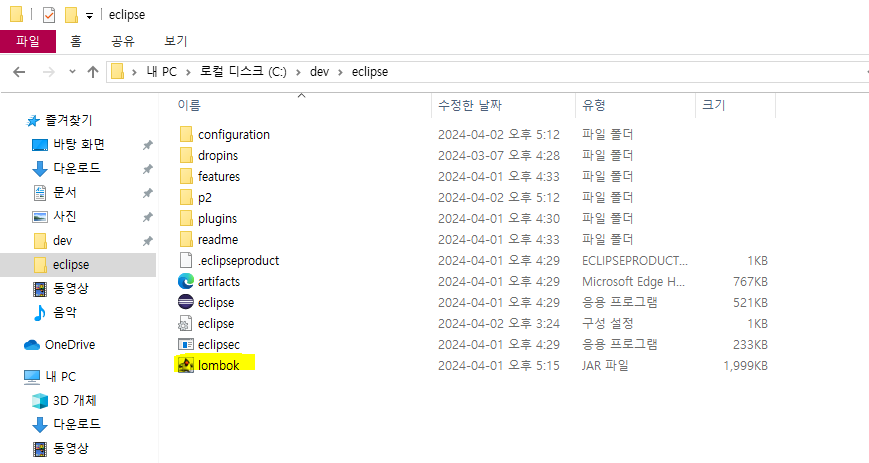
먼저 https://projectlombok.org/ 에서 lombok 파일을 설치 후, eclipse 설치가 된 경로 아래에 lombok을 깔아준다.
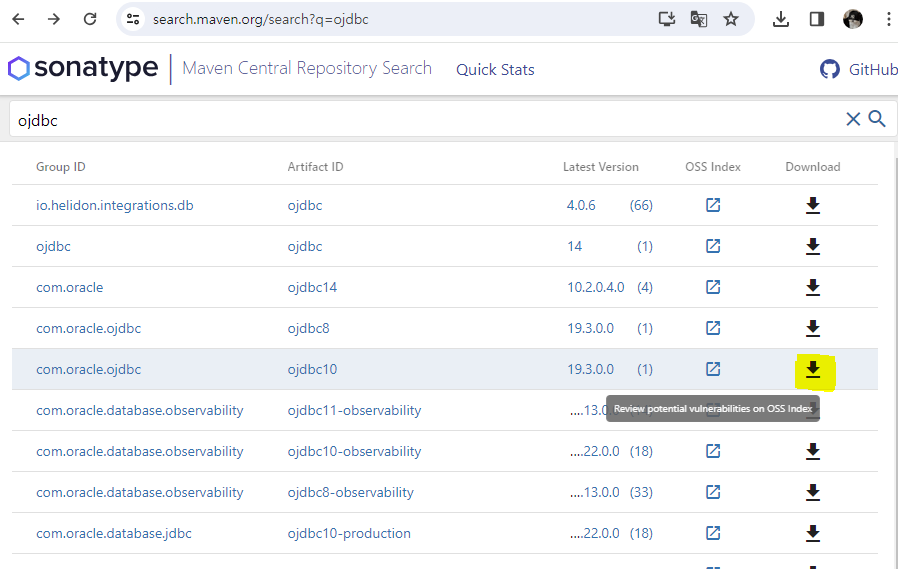
https://search.maven.org/search?q=ojdbc 에 들어가 ojdbc10을 다운받아준다
그리고 다운로드 버튼 클릭하여 .jar 파일 다운로드. 이후 JdbcPrj 내에 lib 생성하여 copy 하여 넣어두기
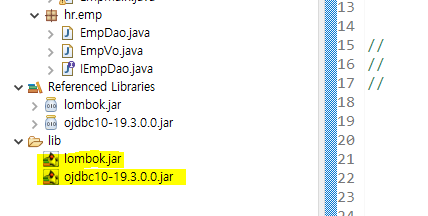
이후 lombok과 ojdbc를 oracle에서 lib 파일을 하나 생성해 복사해준다.
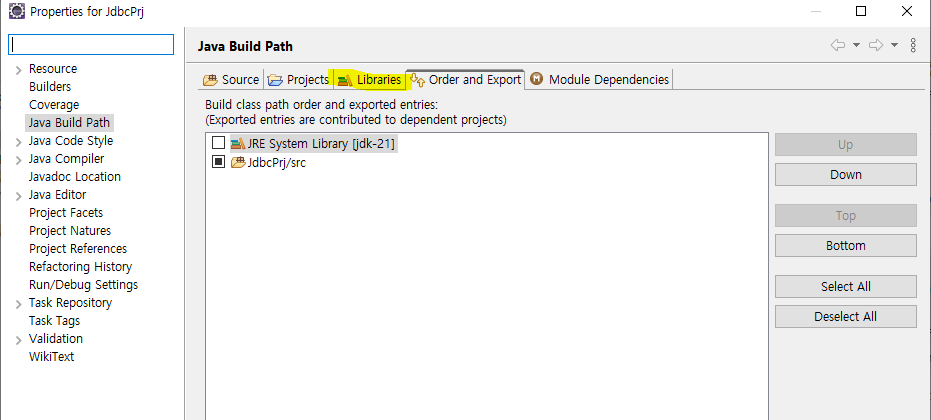
Oracle로 들어가 좌측 JdbcPrj 파일 오른쪽 마우스 클릭 > ‘Build Path’ > ‘Configure Build Path’ 클릭
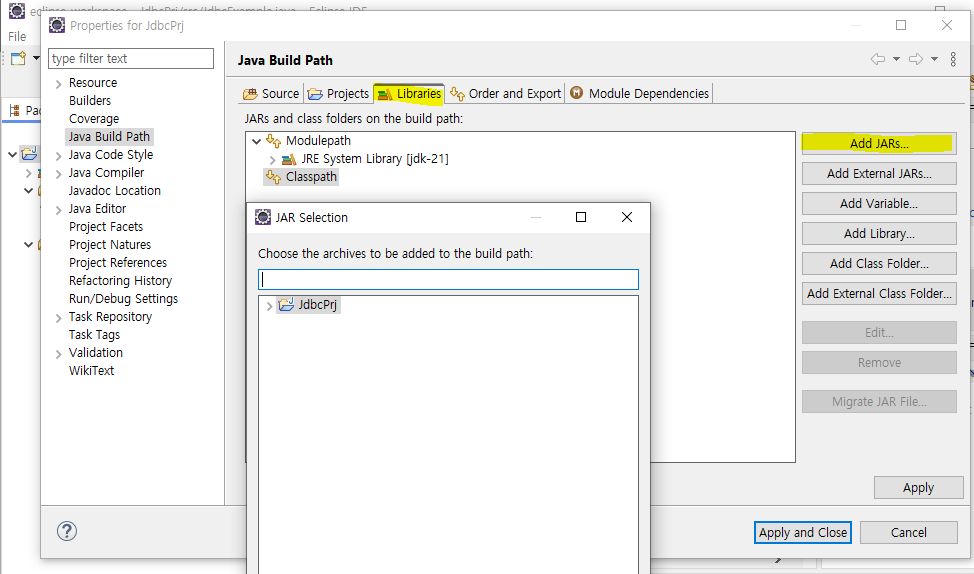
Libaries 클릭, 우측 ‘Add jars’ 클릭
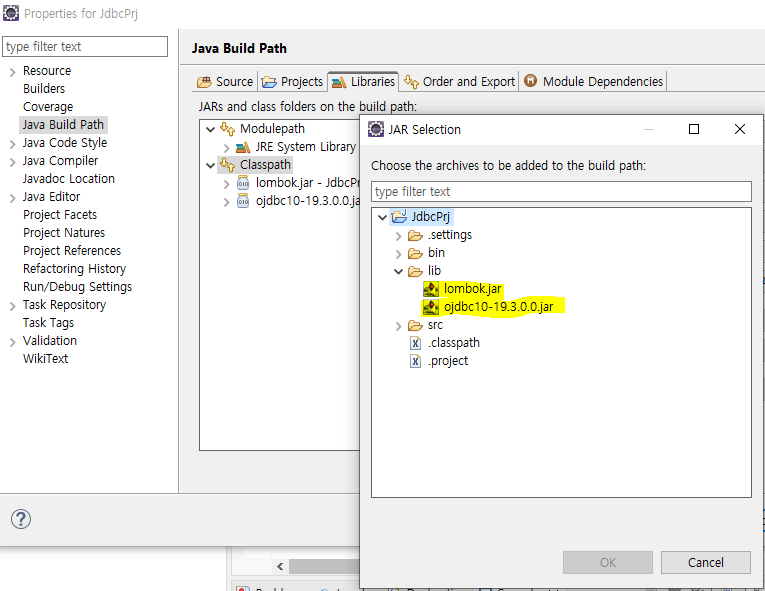
이전에 생성해둔 lib 파일 열어 .jar 파일 두개 모두 클릭 후 OK 버튼 클릭, Apply
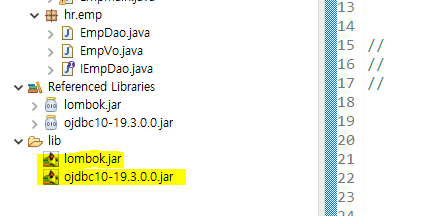
Apply를 누르면 Referenced Libaries 에 두개의 .jar 파일이 생성된 것을 확인할 수 있다.

한걸음씩 뚜벅뚜벅