오늘은 WindowSize 란 것을 이용하여 기기마다 기기의 화면 크기에 따라 다른 UI를 제공하는 방법을 알아보겠습니다.
WindowSizeClass
WindowSizeClass는 앱이 실행되는 창의 가용 공간을 너비와 높이 기준으로 세 가지 크기 범주로 분류합니다.
- Compact: 좁은 화면 (예: 대부분의 스마트폰)
- Medium: 중간 크기 화면 (예: 일부 태블릿, 폴더블 디바이스의 내부 화면)
- Expanded: 넓은 화면 (예: 대부분의 태블릿, 데스크톱 환경)
분류 기준
너비
- Compact: 너비 <
600dp - Medium:
600dp≤ 너비 <840dp - Expanded: 너비 ≥
840dp
높이
- Compact: 높이 <
480dp - Medium:
480dp≤ 높이 <900dp - Expanded: 높이 ≥
900dp
왜 분류해야 하는데?
WindowSizeClass 를 사용하여 분류하면 앱이 다양한 화면 크기와 형태에 적용할 수 있는 반응형 UI를 구현할 수 있습니다.
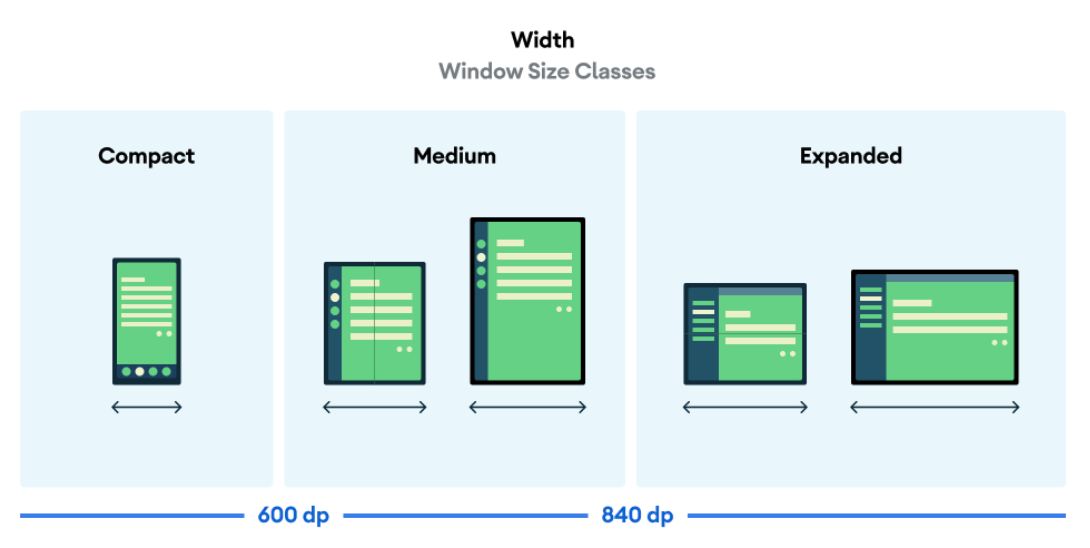
이런 식으로 말이죠.
유저 입장에서는 훨씬 친화적이겠죠?
만약 테블릿에서도 스마트폰 UI를 사용하게 된다면 엄청 불편할 겁니다…
즉, WindowSizeClass 를 활용하여 사용자에게 일관되고 최적화된 경험을 제공할 수 있습니다.
그럼 바로 Compose에서 어떻게 사용할 수 있는지 보겠습니다.
활용
androidx-windowSize = {group = "androidx.compose.material3", name = "material3-window-size-class"}우선 의존성을 추가해줘야 WindowSizeClass 를 사용할 수 있습니다.
그리고 위 사진처럼 기기의 가로 화면에 따라 다른 UI를 제공해보겠습니다.
우선 기기의 사이즈정보를 가져올 수 있는 WindowSizeClass 를 가져오겠습니다.
val windowSize = calculateWindowSizeClass(this)

@ExperimentalMaterial3WindowSizeClassApi
@Composable
fun calculateWindowSizeClass(activity: Activity): WindowSizeClass {
    LocalConfiguration.current
    val density = LocalDensity.current
    val metrics = WindowMetricsCalculator.getOrCreate().computeCurrentWindowMetrics(activity)
    val size = with(density) { metrics.bounds.toComposeRect().size.toDpSize() }
    return WindowSizeClass.calculateFromSize(size)
}
WindowSizeClass 에서 제공하는 calculateWindowSizeClass 를 사용하여 정보를 가져올 수 있습니다.
WindowSizeClass가 어떻게 작성되었을까요?
@Immutable
class WindowSizeClass private constructor(
    val widthSizeClass: WindowWidthSizeClass,
    val heightSizeClass: WindowHeightSizeClass
) {
	value class WindowWidthSizeClass private constructor(private val value: Int) :
    Comparable<WindowWidthSizeClass> {
	    companion object {
        val Compact = WindowWidthSizeClass(0)
        val Medium = WindowWidthSizeClass(1)
        val Expanded = WindowWidthSizeClass(2)
    }

    value class WindowHeightSizeClass private constructor(private val value: Int) :
    Comparable<WindowHeightSizeClass> {
	     companion object {
        val Compact = WindowHeightSizeClass(0)
        val Medium = WindowHeightSizeClass(1)
        val Expanded = WindowHeightSizeClass(2)
    }
}
WindowSizeClass 안에 value class로 Width와 Height 사이즈 클래스가 있고 그 안에 값에 따라 나뉘는 Compact , Medium , Expanded 로 나뉘고 있는 모습을 확인할 수 있습니다.
바로 이를 활용하여 기기 사이즈마다 다른 UI를 제공할 수 있습니다.
when (windowSize) {
        WindowWidthSizeClass.Compact -> {
            Scaffold(
                bottomBar = { BottomNavigationBar(navController = navController) }
            ) { innerPadding ->
                Box(modifier = Modifier.padding(innerPadding))
                content(innerPadding)
            }
        }
        WindowWidthSizeClass.Medium -> {
            Scaffold { innerPadding ->
                Row(modifier = Modifier.padding(innerPadding).fillMaxSize()) {
                    NavigationRailContent(navController = navController)
                    Box(modifier = Modifier.fillMaxSize().padding(start = 16.dp)) {
                        content(PaddingValues())
                    }
                }
            }
        }
        WindowWidthSizeClass.Expanded -> {
            PermanentNavigationDrawer(
                drawerContent = {
                    PermanentDrawerSheet(
                        modifier = Modifier.width(240.dp),
                        drawerContainerColor = MaterialTheme.colorScheme.inverseOnSurface
                    ) { // PermanentDrawerSheet Scope
                        NavigationDrawerContent(navController = navController)
                    }
                }
            ) {
                Box(modifier = Modifier.fillMaxSize()) {
                    content(PaddingValues())
                }
            }
        }
    }
이런식으로 저는 WindowWidthSizeClass 의 값에 따라 다른 UI를 제공했습니다.
Compact가장 기본적인 스마트폰 형태이기 때문에 바텀 네비게이션 바를 설정했습니다.
Medium일부 태블릿, 폴더블 휴대폰이기 때문에NavigationRail을 사용했습니다.
Expanded태블릿, 윈도우기 때문에PermanentNavigationDrawer를 사용했습니다.
NavigationRail과 Drawer에 대한 자세한 내용은 링크에 들어가시면 자세한 내용을 확인하실 수 있습니다.
참고문헌
https://m3.material.io/components/navigation-rail/overview
https://developer.android.com/develop/ui/compose/layouts/adaptive/list-detail?hl=ko
https://developer.android.com/develop/ui/compose/layouts/adaptive/use-window-size-classes