5. Cafe24 도메인 + AWS EC2 연결하기
1. Cafe 24에서 구매한 도메인 이름 확인
지난 1번 글에서 Cafe 24 도메인을 구매했었다.
여기에, EC2를 연결하여 도메인 설정을 해줄 예정!!
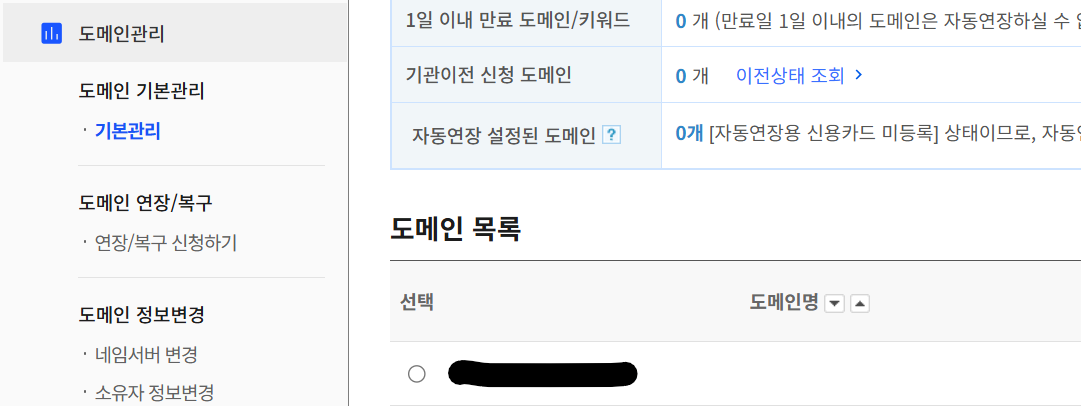
- Cafe24 도메인 확인
나의 서비스관리클릭

도메인 관리클릭하여 아래 도메인 목록에서 이름 확인
2. AWS Route53 호스팅 영역 생성
-
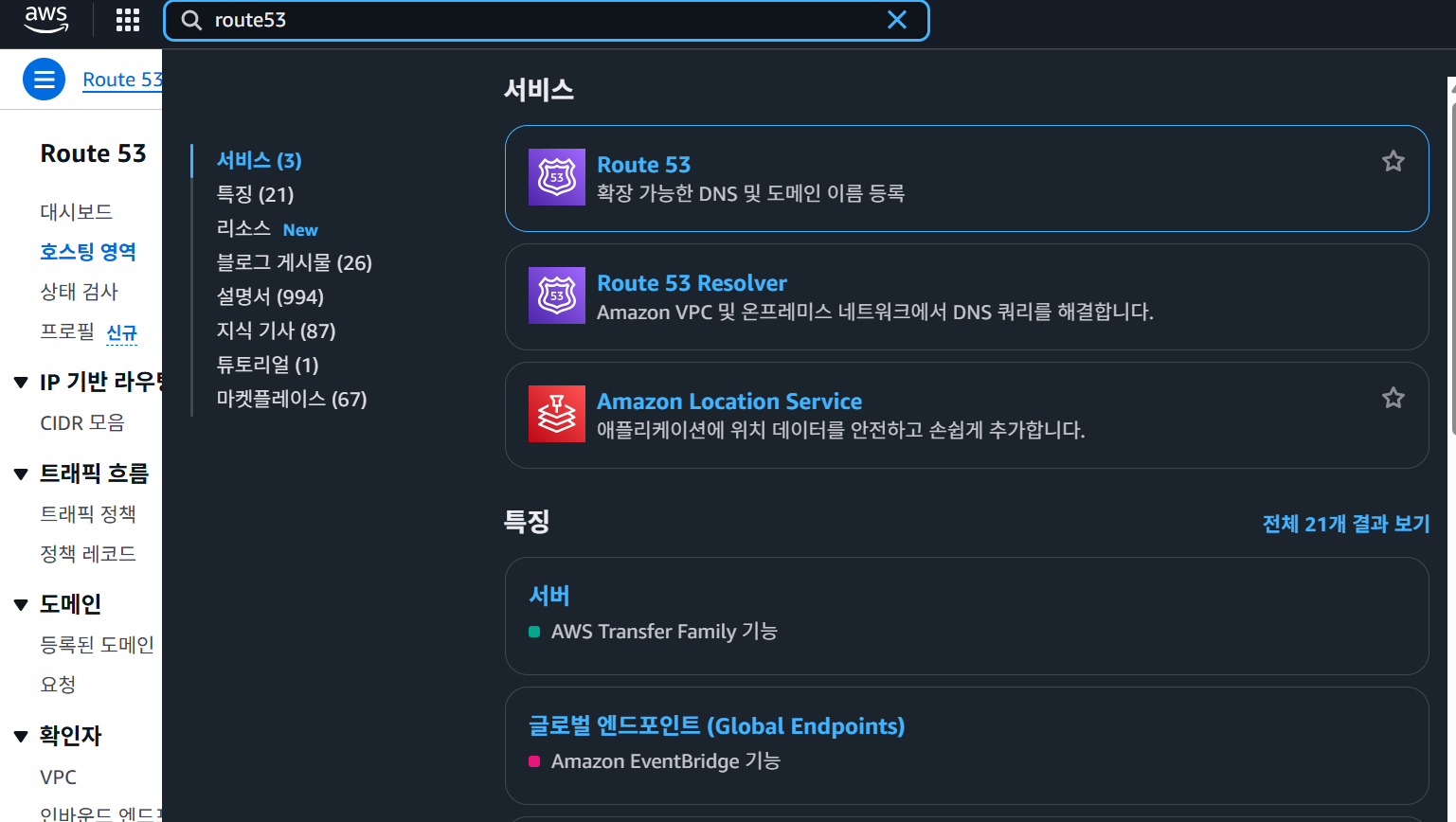
route53 검색하여 서비스 들어가기!!
-
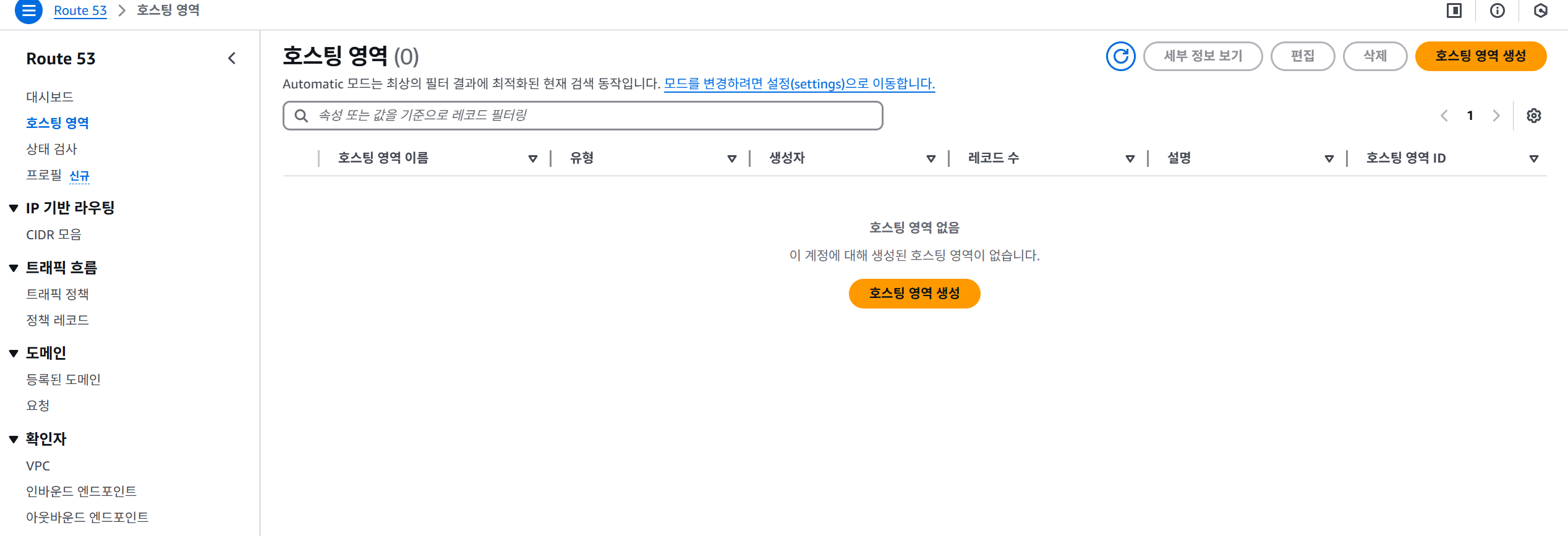
호스팅 영역 생성
호스팅 영역 생성 클릭
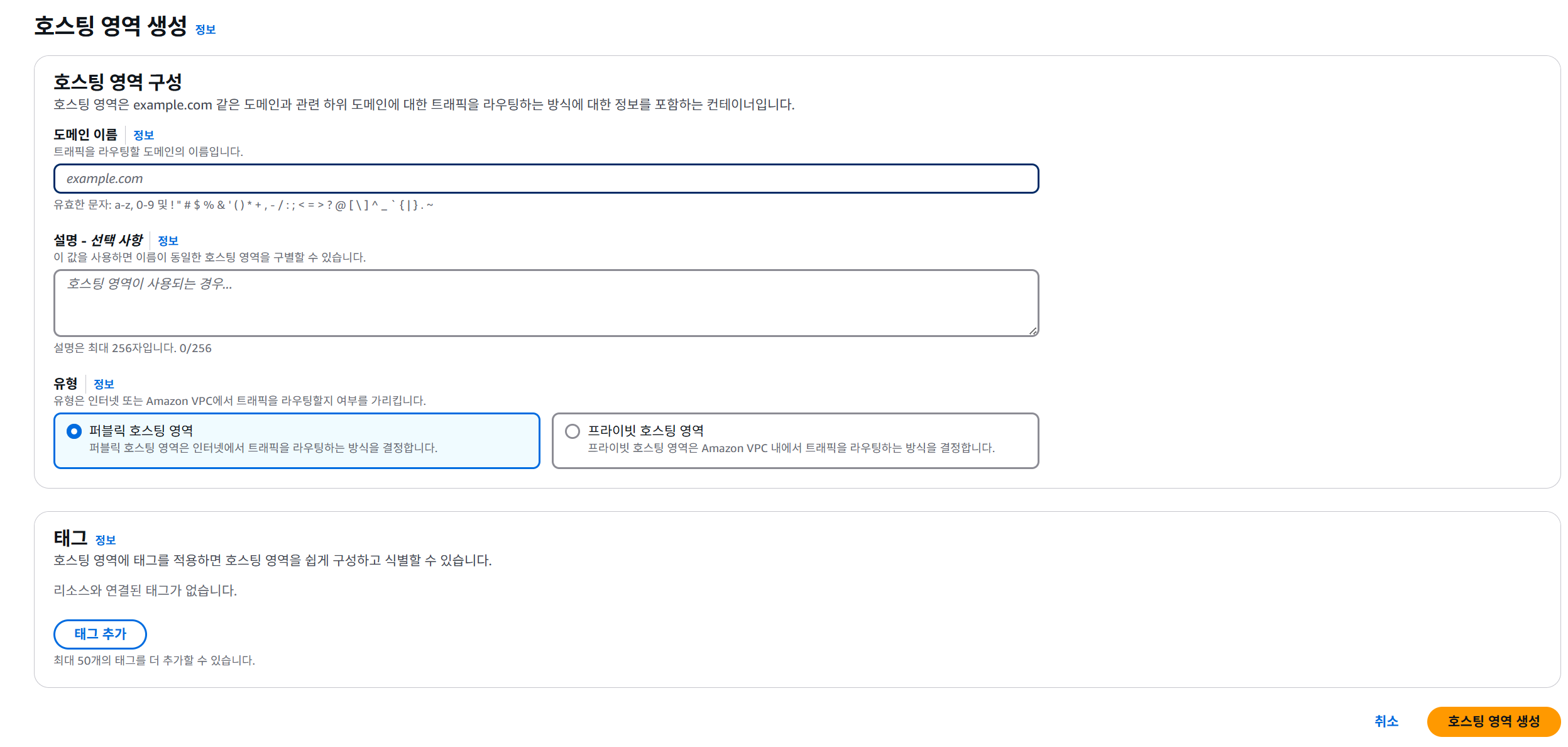
그럼 아래와 같은 창이 뜨게 된다.
도메인 이름에 cafe 24에서 구매한 도메인 이름을 넣어준다.
ex> cafe24.com
cafe24.store
cafe24.shop
-
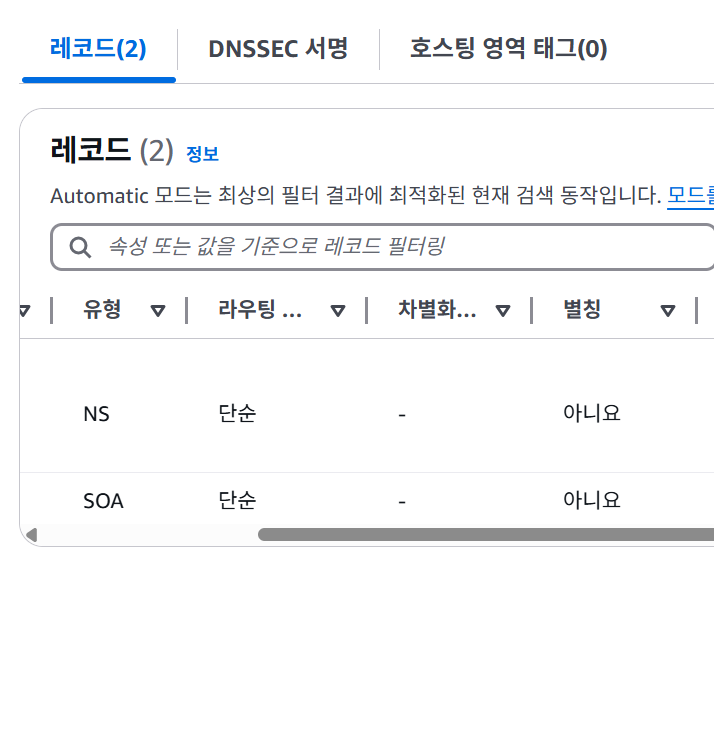
생성 후 아래와 같이 기본 NS, SOA 레코드가 생성되어 있는걸 확인할 수 있다.
3. A 레코드 생성
레코드 생성 클릭

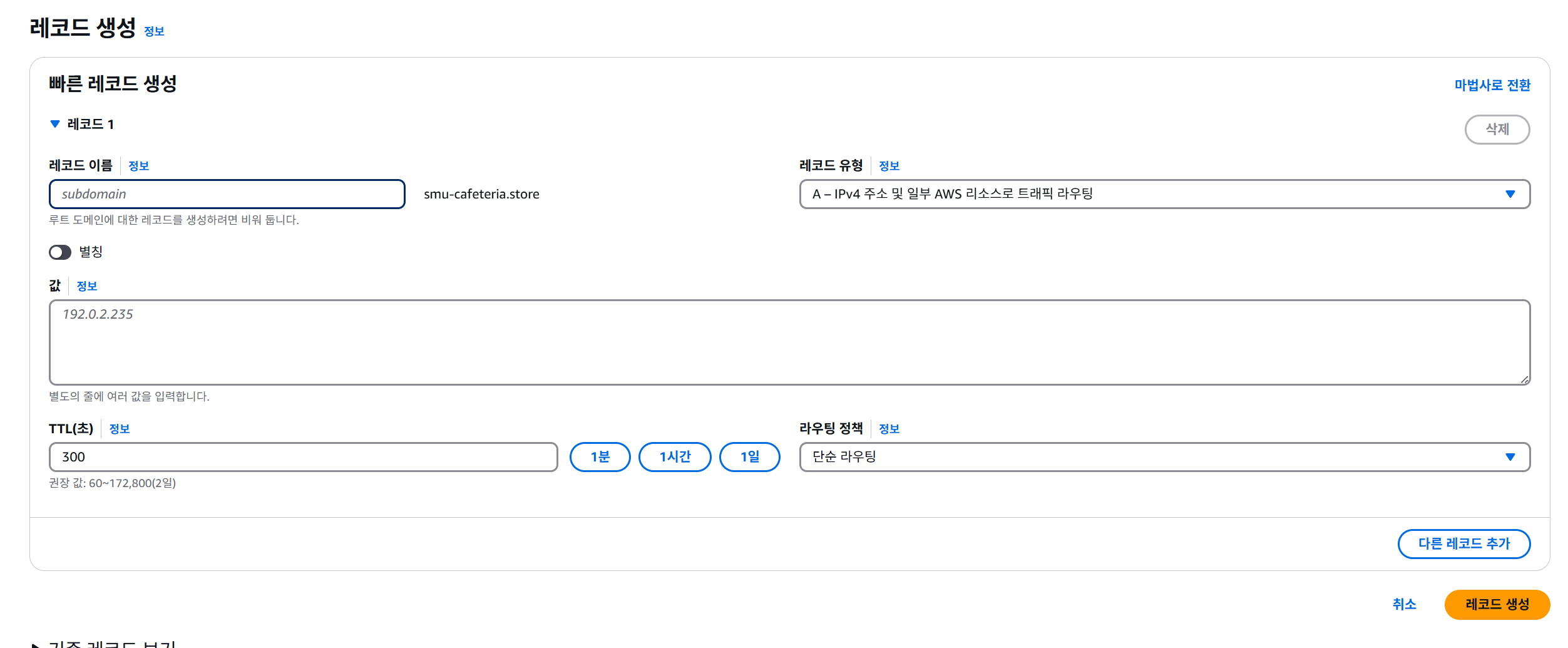
- EC2 인스턴스 IP 확인!!

레코드 생성

레코드 유형: A
레코드 이름은 비워두기!!
값: 인스턴스의 퍼블릭 IP = 탄력적(Elastic) IP
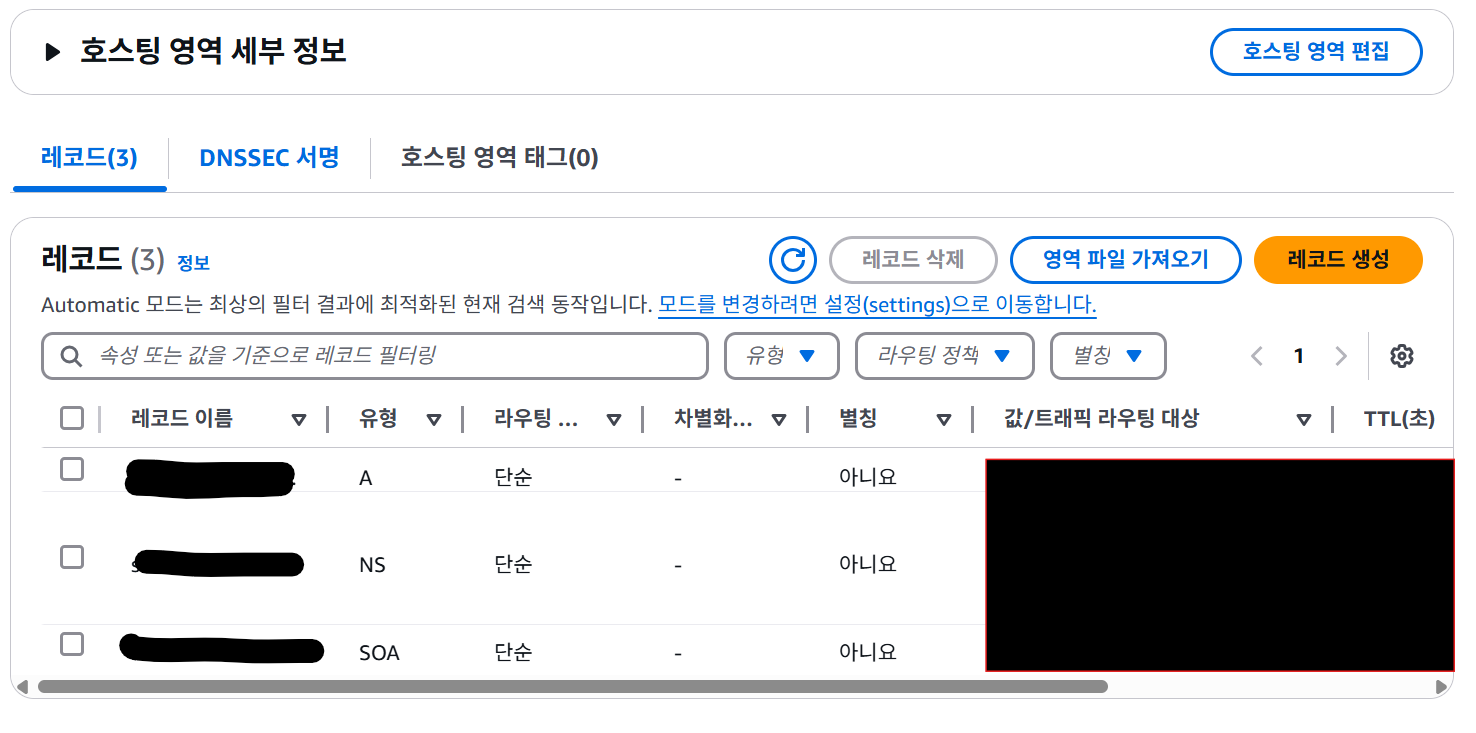
레코드 생성하면 아래와 같이 뜨게 된다.
4. Cafe 24 도메인 네임서버 변경
- Cafe24에 접속 후
나의 서비스 관리>도메인 관리>네임 서버 변경
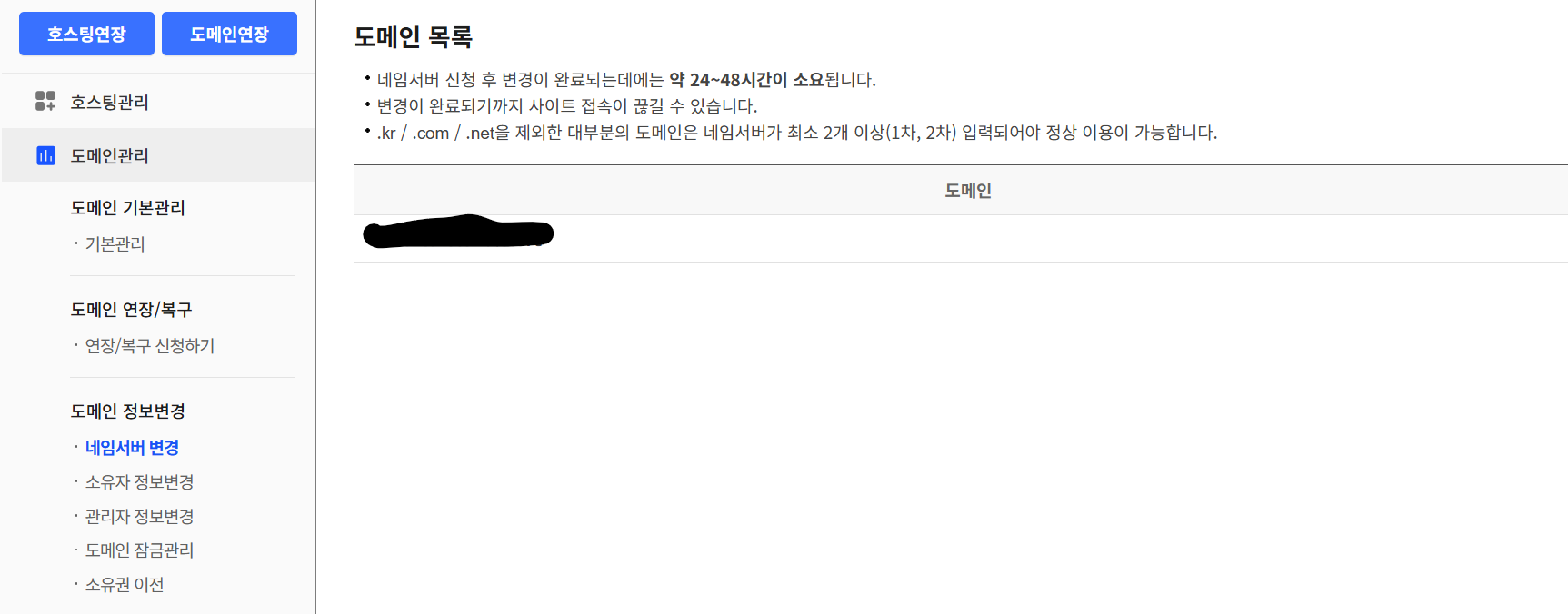
도메인 이름 클릭
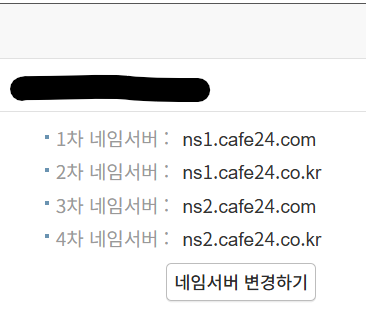
Route53의 NS 레코드의 값이 4개가 있는데.은 제외 후 복사해서
도메인의 네임서버로 값을 변경
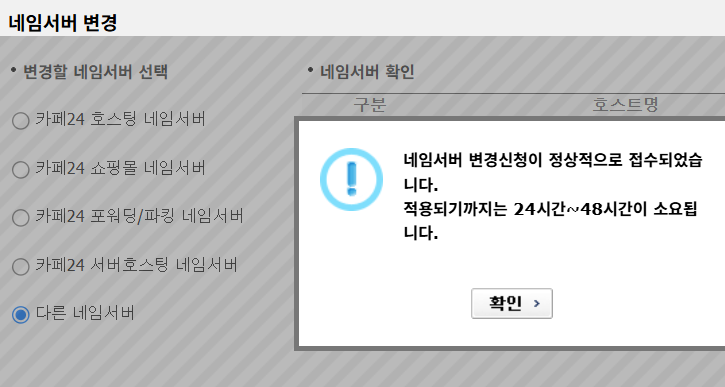
사진처럼 24시간 ~ 48시간이 소요된다는 창이뜨면 성공
5. 확인하기
- 원래는 Nginx에 도메인 이름을 입력하고 브라우저를 띄워주면 된다.
근데 Nginx를 설정안했으면 아래와 같은 방법으로 확인하자!!
EC2 SSH Terminal 이나 puTTy에 접속하여
1. $nslookup yourdomain.com

또는

2. $dig yourdomain.com

IP 주소가 EC2 퍼블릭 IP (예: 43.200.222.244) 로 나오면 도메인 연결 성공.

다른 IP가 나오면 아직 DNS 전파가 안 됐거나 설정이 잘못됨.

또는

⚠️3. $ping yourdomain.com

3번의 경우:
응답이 오고, IP가 43.200.222.244로 보이면 연결 OK
응답이 없거나 전혀 다른 IP면 문제

⚠ 단, EC2의 ICMP(ping) 포트(기본: ICMP Echo)가 보안 그룹에서 막혀 있으면 응답 X
🧰 DNS 및 네트워크 도구 (nslookup, dig, ping)
DNS나 서버 연결 상태를 확인할 때 사용하는 대표적인 도구 세 가지
nslookupdigping
📊 기능 요약 표
| 도구 | 역할 | 주요 용도 | 특징 | 예시 |
|---|---|---|---|---|
nslookup | 도메인의 DNS 조회 | A, NS, MX 등 레코드 확인 | 간단하고 빠름 | nslookup your-domain.com |
dig | 도메인의 DNS 상세 조회 | 상세한 DNS 정보, 스크립트 활용 | 구조화된 출력, 정밀한 조회 가능 | dig your-domain.com |
ping | 네트워크 연결 테스트 | 대상 IP 응답 확인 | ICMP 사용, 연결 확인 | ping your-domain.com |
🔍 1. nslookup
- 의미: Name Server Lookup
- 용도: 도메인이 어떤 IP로 매핑되어 있는지 확인
- 지원 레코드: A, NS, MX 등
✅ 사용 예시
nslookup your-domain.com
nslookup -type=NS your-domain.com
✅ 장점
- 간단하고 빠름
- 대부분 시스템에 기본 설치
❗ 단점
- 출력 정보가 단순
dig보다 디버깅 기능이 부족
🔍 2. dig
- 의미: Domain Information Groper
- 용도: 상세한 DNS 레코드 확인
- 특징:
- 스크립트에서 사용하기 좋음
- TTL, AUTHORITY, ADDITIONAL 등 확인 가능
✅ 사용 예시
dig your-domain.com
dig your-domain.com +short
dig your-domain.com NS
dig @8.8.8.8 your-domain.com
✅ 장점
- 매우 상세한 출력
- DNS 문제 디버깅에 최적
❗ 단점
- 일부 시스템에서 기본 설치되지 않음
- 초보자에겐 출력이 복잡할 수 있음
🔍 3. ping
- 의미: Packet Internet Groper
- 용도: 대상 서버의 응답 확인 (ICMP)
- 기능: 응답 시간(ms), 패킷 손실 확인
✅ 사용 예시
ping your-domain.com
ping <ip주소>
✅ 장점
- 응답 여부 및 지연 시간 확인 가능
- 네트워크 문제 확인에 유용
❗ 단점
- ICMP 차단된 경우 응답이 없음
- DNS와는 무관 (IP 응답 여부만 확인)
📌 점검 흐름
# 1. 네임서버 확인
nslookup -type=NS your-domain.com

# 2. A 레코드 확인
nslookup your-domain.com

# 3. DNS 상세 정보 확인
dig your-domain.com

# 4. 네트워크 연결 확인
ping your-domain.com
🧠 요약
| 상황 | 사용 도구 |
|---|---|
| 도메인이 어느 IP로 연결되는지 확인할 때 | nslookup, dig |
| DNS 설정이 정확한지 깊게 확인할 때 | dig |
| 서버가 실제로 응답하는지, 연결이 가능한지 확인 | ping |

안녕하세요 공부용 개인 블로그 입니다.