1. 실습 목표
이 실습의 목표는 아래 흐름을 직접 확인하는 것임.
소스코드 수정
→ GitHub Actions 실행
→ Docker 이미지 빌드
→ Docker Hub Push
→ GitOps 저장소 deployment.yaml 이미지 태그 변경
→ Argo CD가 Git 변경 감지
→ EKS에 Sync
→ 새 Pod 생성
→ 기존 Pod 종료
즉, 소스코드 저장소의 변경이 최종적으로 Kubernetes Pod 교체까지 이어지는 GitOps 흐름을 완성하는 실습임.
2. 전체 구조
저장소는 2개 사용함.
2.1 Application Source Repository
이 저장소에는 애플리케이션 코드와 CI 파이프라인 파일이 들어감.
역할
- 애플리케이션 코드 저장
- Docker 이미지 빌드
- Docker Hub Push
- GitOps 저장소의 Deployment 이미지 태그 자동 변경
2.2 GitOps Repository
이 저장소에는 Kubernetes 배포 파일이 들어감.
역할
- 원하는 Kubernetes 상태를 Git에 저장
- Argo CD가 이 저장소를 감시
- 변경 감지 시 EKS에 반영
3. 실습에서 만들 리소스
이번 실습에서 만들 것은 다음과 같음.
- EKS 클러스터 1개
- GitHub 저장소 2개
- Docker Hub 저장소 1개
- Argo CD 설치
- Flask 애플리케이션 1개
- Kubernetes Namespace / Deployment / Service
- GitHub Actions Workflow 1개
4. 사전 준비
4.1 계정 준비
필요한 계정
- AWS 계정
- GitHub 계정
- Docker Hub 계정
4.2 설치 프로그램 준비
Git Bash 기준으로 아래 명령이 동작해야 함.
awskubectleksctlgitdocker또는 Docker Desktop(설치)
확인 명령
aws --version
kubectl version --client
eksctl version
git --version
docker --version
aws login 명령은 AWS CLI 2.32.0 이상이 필요함.
5. 실습에서 사용할 이름
아래 이름으로 통일해서 진행함.
5.1 AWS / Kubernetes
- Region:
ap-northeast-2 - EKS Cluster Name:
gitops-lab - Namespace:
gitops-demo
5.2 GitHub 저장소
- 애플리케이션 저장소:
gitops-app-source - GitOps 저장소:
gitops-manifests
5.3 Docker Hub
- Docker Hub 사용자명:
본인도커허브ID - 이미지 이름:
gitops-demo-app
최종 이미지 예시
본인도커허브ID/gitops-demo-app:커밋SHA6. Git Bash에서 AWS 로그인
프로파일 이름은 예시로 bootcamp 사용함.
6.1 로그인
aws login --profile bootcamp이 명령을 실행하면 브라우저가 열리고 로그인 후 임시 자격 증명이 생성됨. AWS 공식 문서도 aws login 이 기존 콘솔 자격 증명을 사용한 로그인 흐름이며, 로그인 후 임시 자격 증명을 자동 생성하고 자동 갱신한다고 설명함.
6.2 현재 셸에 프로파일 지정
Git Bash에서는 이후 명령들이 같은 프로파일을 계속 쓰도록 환경변수를 지정하는 것이 편함.
export AWS_PROFILE=bootcamp
export AWS_REGION=ap-northeast-2
export AWS_DEFAULT_REGION=ap-northeast-2
6.3 로그인 확인
aws sts get-caller-identity정상적으로 계정 정보가 나오면 됨.
7. EKS 클러스터 생성
AWS 문서 기준으로 EKS를 빠르게 시작하는 가장 단순한 흐름 중 하나가 eksctl 사용 방식임. eksctl 은 CLI 명령 또는 YAML 설정 파일로 클러스터를 생성할 수 있음.
7.1 작업 폴더 생성
mkdir -p ~/eks-gitops-lab
cd ~/eks-gitops-lab
7.2 EKS 설정 파일 작성
파일명: eks-cluster.yaml
apiVersion: eksctl.io/v1alpha5
kind: ClusterConfig

metadata:
  name: gitops-lab
  region: ap-northeast-2

managedNodeGroups:
  - name: workers
    instanceType: t3.medium
    desiredCapacity: 2
    minSize: 2
    maxSize: 3
    volumeSize: 20
설명
metadata.name
EKS 클러스터 이름region
생성할 리전managedNodeGroups
관리형 노드 그룹 설정instanceType
워커 노드 EC2 타입desiredCapacity
최초 생성 노드 수minSize,maxSize
오토스케일 범위
7.3 클러스터 생성
eksctl create cluster-f eks-cluster.yaml이 명령은 내부적으로 필요한 AWS 리소스를 생성함. 시간이 꽤 걸림.
7.4 kubectl 연결 설정
클러스터 생성이 끝나면 kubeconfig를 갱신함.
aws eks update-kubeconfig--region ap-northeast-2--name gitops-labAWS 문서에서도 EKS 클러스터에 kubectl 을 연결할 때 aws eks update-kubeconfig 사용 흐름을 안내함.
7.5 클러스터 확인
kubectl get nodes정상 예시
NAME                                                STATUS   ROLES    AGE   VERSION
ip-192-168-xx-xx.ap-northeast-2.compute.internal    Ready    <none>   ...
ip-192-168-yy-yy.ap-northeast-2.compute.internal    Ready    <none>   ...
8. Argo CD 설치
Argo CD 공식 문서 기준 기본 설치 흐름은 argocd 네임스페이스를 만들고 stable 설치 manifest를 적용하는 방식임. Argo CD는 Git에 정의된 목표 상태와 실제 클러스터 상태를 계속 비교함.
8.1 namespace 생성
kubectl create namespace argocd8.2 Argo CD 설치
kubectl apply -n argocd --server-side --force-conflicts -f https://raw.githubusercontent.com/argoproj/argo-cd/stable/manifests/install.yaml8.3 Pod 상태 확인
kubectl get pods -n argocd모든 Pod가 Running 또는 필요한 경우 Completed 될 때까지 확인
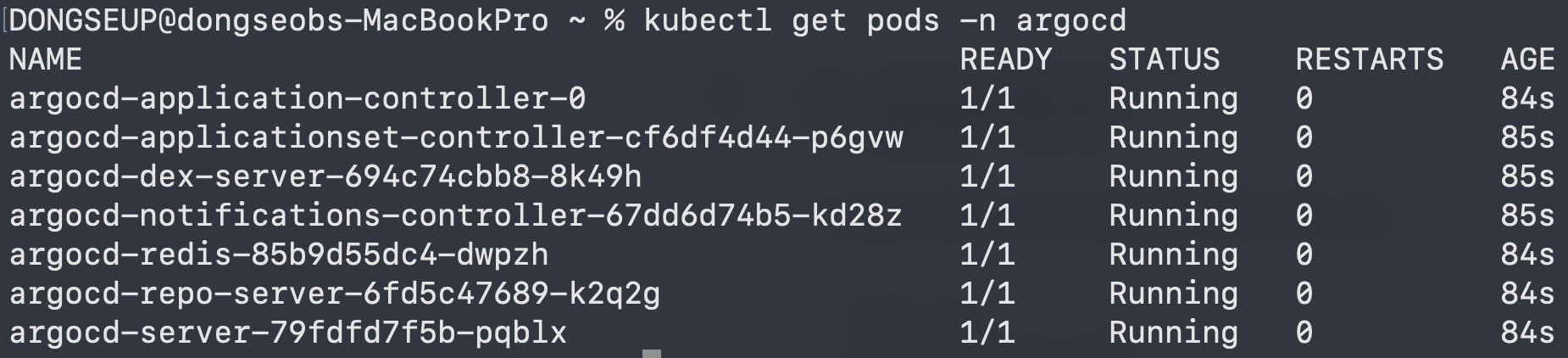
8.4 Argo CD 서버 외부 노출
실습 편의상 LoadBalancer 로 노출함.
kubectl patch svc argocd-server -n argocd -p '{"spec":{"type":"LoadBalancer"}}'확인
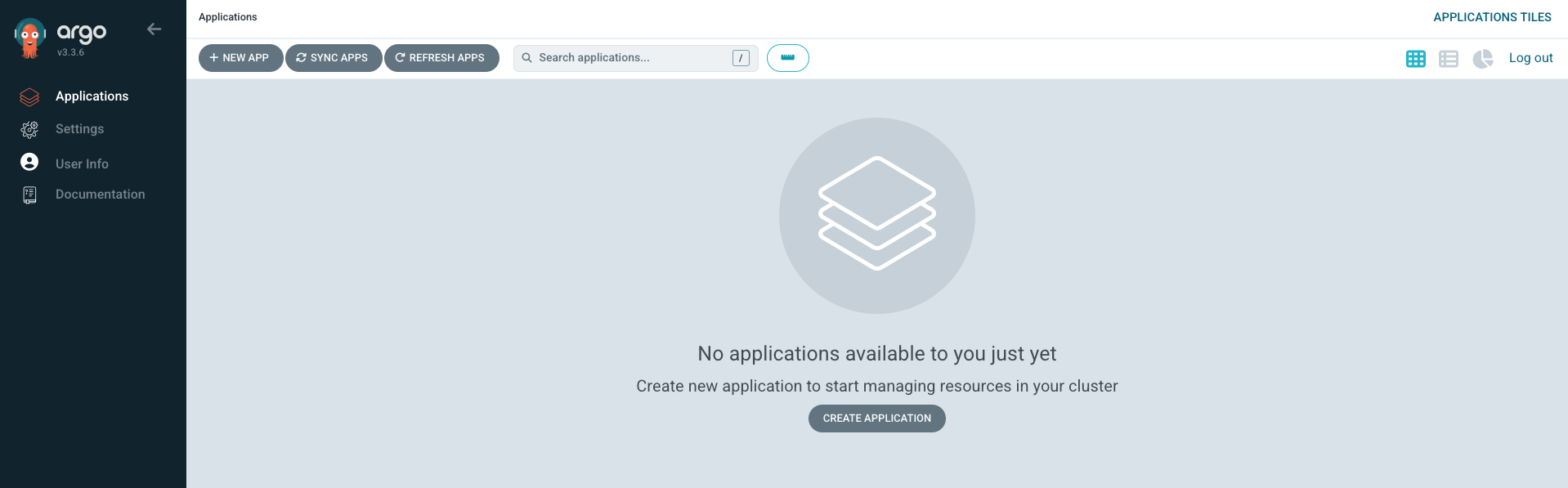
kubectlget svc argocd-server -n argocdEXTERNAL-IP 가 생기면 접속 가능
https://EXTERNAL-IP8.5 초기 admin 비밀번호 확인
kubectl -n argocd get secret argocd-initial-admin-secret -o jsonpath="{.data.password}" | base64 -d; echo로그인 정보
- ID:
admin - PW: 위 명령 출력값
로그인 성공
9. GitHub 저장소 2개 생성
GitHub에서 아래 저장소를 생성함.
9.1 애플리케이션 저장소
gitops-app-source9.2 GitOps 저장소
gitops-manifests처음 실습은 두 저장소를 Public 으로 두는 것이 가장 단순함. 그러면 Argo CD가 별도 Git 인증 없이 GitOps 저장소를 읽기 쉬움.
10. Docker Hub 저장소 생성
Docker Hub에서 아래 저장소 생성
gitops-demo-app이미지 경로 예시
본인도커허브ID/gitops-demo-app11. 애플리케이션 저장소 구성
로컬에서 애플리케이션 저장소 작업 디렉터리 생성
cd ~
mkdir-p gitops-app-source
cd gitops-app-source
git init
11.1 디렉터리 구조
gitops-app-source/
├── app.py
├── requirements.txt
├── Dockerfile
├── .gitignore
└── .github/
    └── workflows/
        └── ci.yaml
11.2 app.py
파일명: app.py
from flask import Flask
import os
import socket

app = Flask(__name__)

# 환경 변수 및 호스트네임 설정
VERSION = os.environ.get("APP_VERSION", "v1")
HOSTNAME = socket.gethostname()

@app.route("/")
def home():
    return f"""
    <html>
      <head>
        <title>GitOps Demo</title>
      </head>
      <body>
        <h1>GitOps Demo Application</h1>
        <p><strong>Version:</strong> {VERSION}</p>
        <p><strong>Pod Hostname:</strong> {HOSTNAME}</p>
        <p>This app is running on EKS and deployed by Argo CD.</p>
      </body>
    </html>
    """

@app.route("/health")
def health():
    return {
        "status": "ok",
        "version": VERSION,
        "hostname": HOSTNAME
    }, 200

if __name__ == "__main__":
    # 외부 접속 허용을 위해 0.0.0.0으로 실행
    app.run(host="0.0.0.0", port=5000)
설명
VERSION
컨테이너 환경변수에서 앱 버전 문자열을 읽음HOSTNAME
현재 Pod 내부 호스트명을 표시함/
웹 페이지 출력/health
헬스체크용 API
hostname 을 같이 보여주는 이유는 배포 후 Pod가 바뀌었는지 확인하기 쉬워지기 때문임.
11.3 requirements.txt
파일명: requirements.txt
Flask==3.0.311.4 Dockerfile
파일명: Dockerfile
FROM python:3.11-slim

WORKDIR /app

COPY requirements.txt .
RUN pip install --no-cache-dir -r requirements.txt

COPY app.py .

ENV APP_VERSION=v1

EXPOSE 5000

CMD ["python","app.py"]
설명
FROM python:3.11-slim
가벼운 Python 베이스 이미지 사용WORKDIR /app
컨테이너 내부 작업 디렉터리 지정COPY requirements.txt .
의존성 파일 복사RUN pip install ...
Flask 설치COPY app.py .
앱 소스 복사ENV APP_VERSION=v1
기본 버전값 설정EXPOSE 5000
컨테이너 내부 포트 문서화CMD ["python", "app.py"]
컨테이너 시작 시 실행할 명령
11.5 .gitignore
파일명: .gitignore
__pycache__/
*.pyc
*.pyo
*.pyd
.env
venv/
.venv/
12. GitOps 저장소 구성
cd ~
mkdir -p gitops-manifests
cd gitops-manifests
git init
12.1 디렉터리 구조
gitops-manifests/
└── kubernetes/
    ├── namespace.yaml
    ├── deployment.yaml
    ├── service.yaml
    └── kustomization.yaml
12.2 namespace.yaml
파일명: kubernetes/namespace.yaml
apiVersion: v1
kind: Namespace
metadata:
  name: gitops-demo
12.3 deployment.yaml
파일명: kubernetes/deployment.yaml
apiVersion: apps/v1
kind: Deployment
metadata:
  name: gitops-demo-app
  namespace: gitops-demo
spec:
  replicas: 2
  selector:
    matchLabels:
      app: gitops-demo-app
  template:
    metadata:
      labels:
        app: gitops-demo-app
    spec:
      containers:
        - name: gitops-demo-app
          image: DOCKER_USERNAME/gitops-demo-app:initial
          imagePullPolicy: Always
          ports:
            - containerPort: 5000
          env:
            - name: APP_VERSION
              value:"initial"
          readinessProbe:
            httpGet:
              path: /health
              port: 5000
            initialDelaySeconds: 5
            periodSeconds: 5
          livenessProbe:
            httpGet:
              path: /health
              port: 5000
            initialDelaySeconds: 10
            periodSeconds: 10
매우 중요
DOCKERHUB_USERNAME 는 본인 Docker Hub 아이디로 반드시 변경해야 함.
예
image: mydockerid/gitops-demo-app:initial설명
replicas: 2
Pod 2개 실행imagePullPolicy: Always
이미지 새 버전 pull 시도APP_VERSION
웹 화면에 표시될 버전 문자열readinessProbe
트래픽 받기 전 준비 여부 확인livenessProbe
살아있는지 확인
12.4 service.yaml
파일명: kubernetes/service.yaml
apiVersion: v1
kind: Service
metadata:
  name: gitops-demo-service
  namespace: gitops-demo
spec:
  type: LoadBalancer
  selector:
    app: gitops-demo-app
  ports:
    - port: 80
      targetPort: 5000
      protocol: TCP
설명
EKS에서는 LoadBalancer 서비스 생성 시 외부 접속용 AWS Load Balancer가 연결되는 구조를 사용할 수 있음.
12.5 kustomization.yaml
파일명: kubernetes/kustomization.yaml
apiVersion: kustomize.config.k8s.io/v1beta1
kind: Kustomization

resources:
  - namespace.yaml
  - deployment.yaml
  - service.yaml
13. GitHub에 두 저장소 업로드
13.1 애플리케이션 저장소 업로드
GitHub에서 gitops-app-source 저장소 생성 후 아래 실행
cd ~/gitops-app-source
git branch -M main
git remote add origin https://github.com/본인깃허브ID/gitops-app-source.git
git add .
git commit -m "initial app source"
git push -u origin main
13.2 GitOps 저장소 업로드
GitHub에서 gitops-manifests 저장소 생성 후 아래 실행
cd ~/gitops-manifests
git branch -M main
git remote add origin https://github.com/본인깃허브ID/gitops-manifests.git
git add .
git commit -m "initial manifests"
git push -u origin main
14. 첫 배포용 초기 이미지 Push
Argo CD가 처음 Sync 할 때는 deployment.yaml 의 이미지가 실제로 Docker Hub에 존재해야 함.
그래서 로컬에서 먼저 initial 태그 이미지를 빌드해서 1회 Push 함.
14.1 Docker Hub 로그인
docker login14.2 이미지 빌드
cd ~/gitops-app-source
docker build -t 본인도커허브ID/gitops-demo-app:initial .
14.3 이미지 Push
docker push 본인도커허브ID/gitops-demo-app:initial15. Argo CD Application 생성
Argo CD는 GitOps 저장소를 감시해야 하므로 Application 리소스를 생성해야 함.
15.1 Application 파일 작성
작업 폴더는 아무 곳이나 가능
파일명: argocd-app.yaml
apiVersion: argoproj.io/v1alpha1
kind: Application
metadata:
  name: gitops-demo-app
  namespace: argocd
spec:
  project: default
  source:
    repoURL: https://github.com/본인깃허브ID/gitops-manifests.git
    targetRevision: main
    path: kubernetes
  destination:
    server: https://kubernetes.default.svc
    namespace: gitops-demo
  syncPolicy:
    automated:
      prune: true
      selfHeal: true
설명
repoURL
Argo CD가 감시할 GitOps 저장소targetRevision
감시할 브랜치path
Kubernetes 파일이 들어 있는 디렉터리destination.server
같은 클러스터 내부 Kubernetes API 서버automated
Git 변경 시 자동 동기화prune
Git에서 삭제된 리소스 제거selfHeal
클러스터에서 수동 변경이 생겨도 Git 기준으로 다시 맞춤
15.2 Application 생성
kubectl apply -f argocd-app.yaml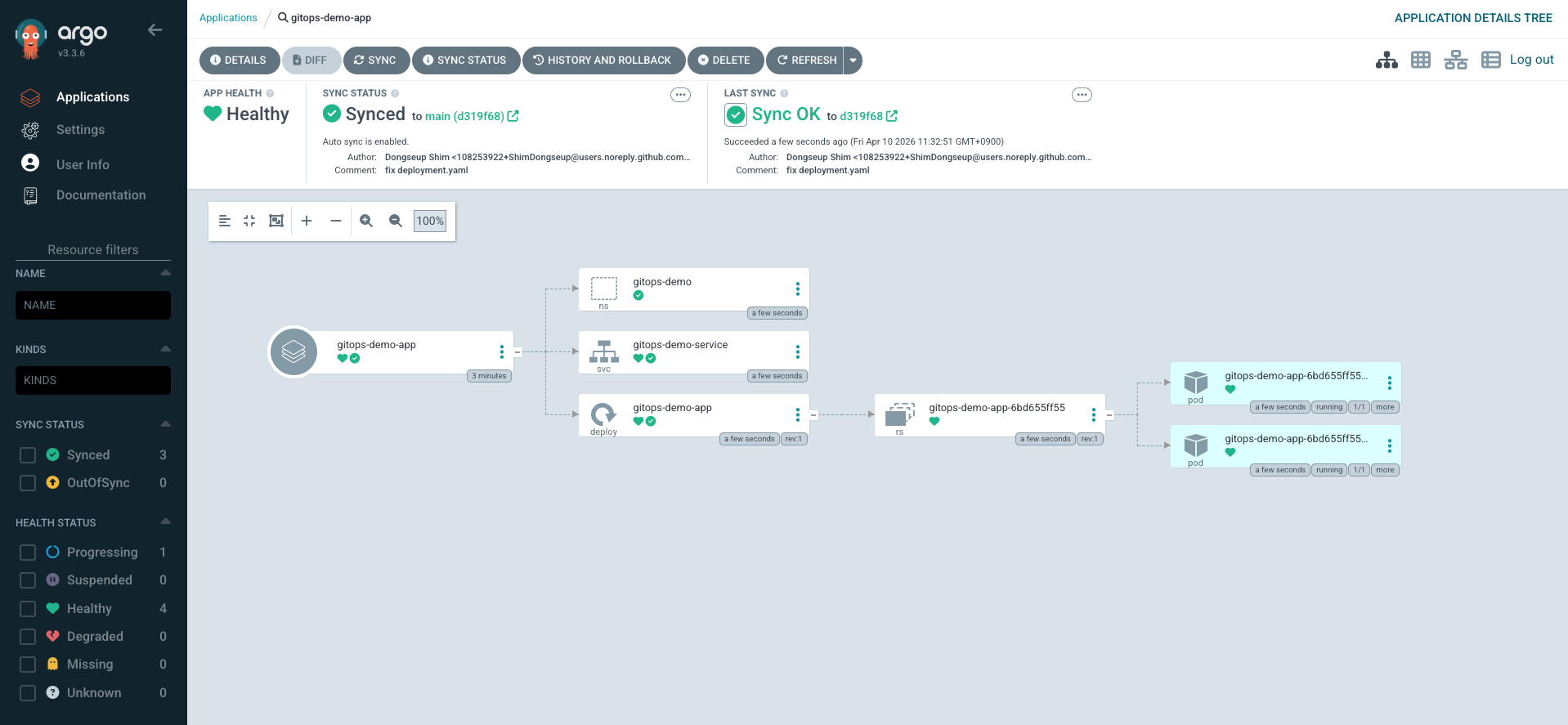
15.3 동기화 확인
kubectl get applications -n argocd
kubectl get all -n gitops-demo
또는 Argo CD UI에서 상태 확인 가능
정상이라면
gitops-demonamespace 생성됨- Deployment 생성됨
- Pod 2개 생성됨
- Service
LoadBalancer생성됨
16. 애플리케이션 접속 확인
16.1 서비스 외부 주소 확인
kubectl get svc -n gitops-demo예시
NAME                  TYPE           CLUSTER-IP      EXTERNAL-IP
gitops-demo-service   LoadBalancer   10.x.x.x        a1b2c3d4....
브라우저 접속
http://EXTERNAL-IP처음에는 화면에 대략 아래처럼 보이면 됨.
GitOps Demo Application
Version: initial
Pod Hostname: ...
This app is running on EKS and deployed by Argo CD.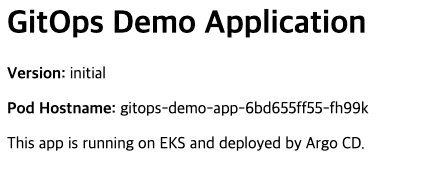
17. GitHub Actions 설정
이제 핵심인 코드 변경 → 이미지 빌드 → GitOps 저장소 수정 자동화를 구성함.
17.1 GitHub Personal Access Token 준비
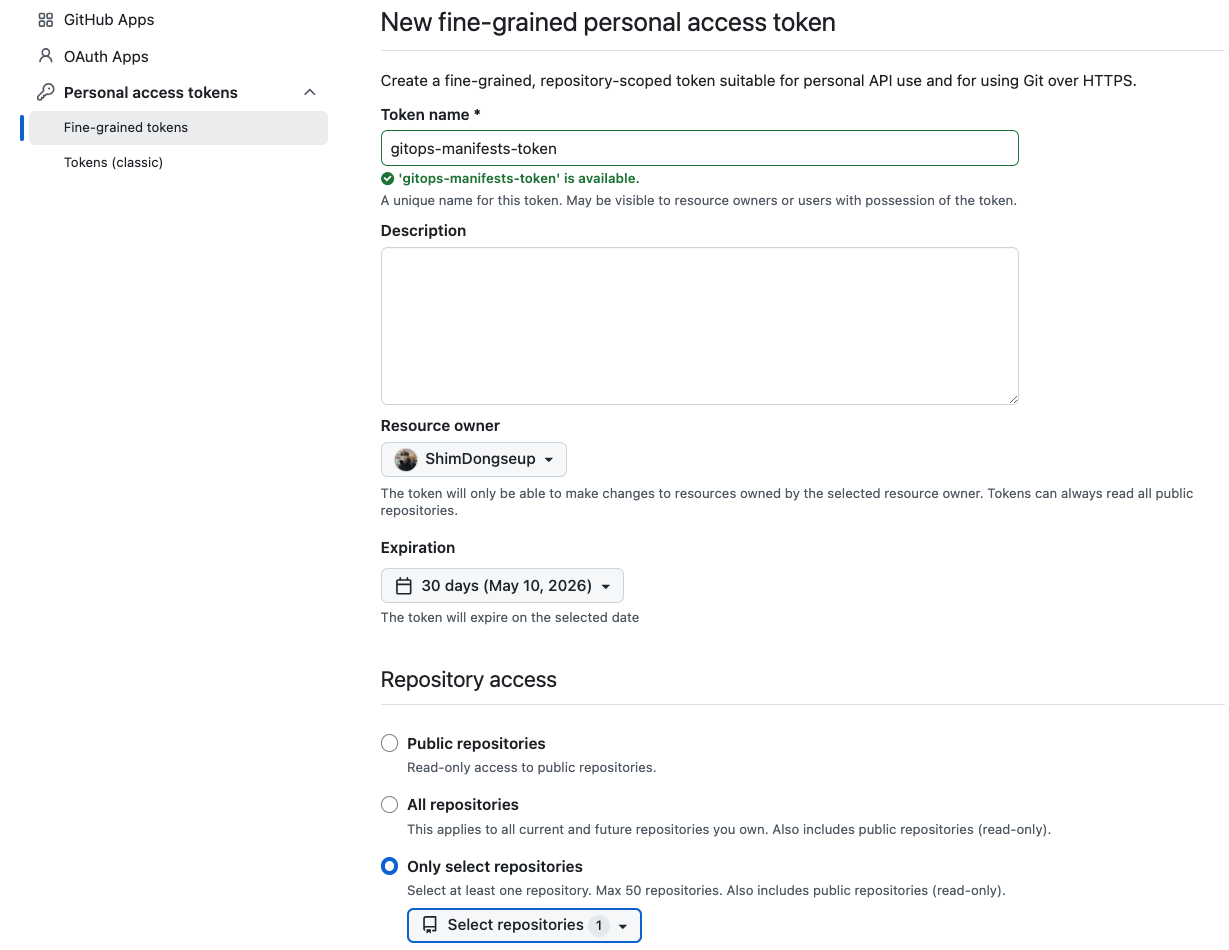
애플리케이션 저장소의 Workflow가 다른 저장소인 GitOps 저장소에 push 해야 하므로 GitHub 토큰이 필요함.
권장 방식
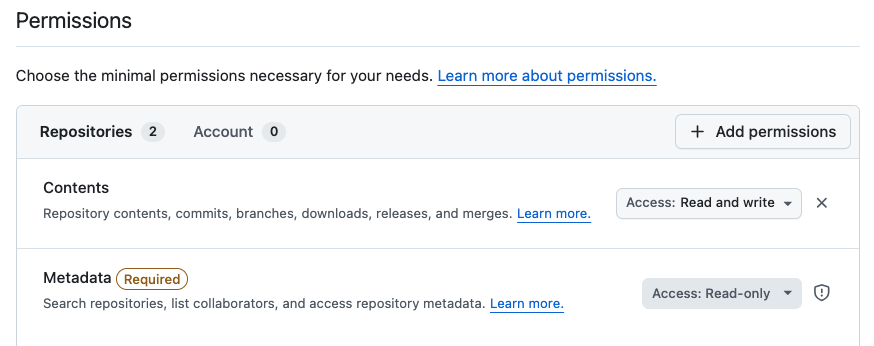
- Fine-grained Personal Access Token 생성
- 대상 저장소:
gitops-manifests - 권한: Contents - Read and Write
이 토큰은 애플리케이션 저장소의 GitHub Secrets에 넣을 것임.
17.2 GitHub Secrets 등록
애플리케이션 저장소 gitops-app-source 의
Settings → Secrets and variables → Actions 로 이동해서 아래 4개 등록
1) DOCKERHUB_USERNAME
본인도커허브ID2) DOCKERHUB_TOKEN
Docker Hub Access Token3) GITOPS_REPO_TOKEN
GitHub PAT 또는 fine-grained token4) GITOPS_REPO_USERNAME
본인깃허브ID18. GitHub Actions Workflow 파일 작성
파일명: .github/workflows/ci.yaml
name: Build Image And Update GitOps Repo

on:
  push:
    branches:
      - main

jobs:
  build-and-update:
    runs-on: ubuntu-latest

    steps:
      - name: Checkout application source
        uses: actions/checkout@v4

      - name: Set image tag
        run: echo "IMAGE_TAG=${GITHUB_SHA::7}" >> $GITHUB_ENV

      - name: Log in to Docker Hub
        uses: docker/login-action@v3
        with:
          username: ${{ secrets.DOCKERHUB_USERNAME }}
          password: ${{ secrets.DOCKERHUB_TOKEN }}

      - name: Build Docker image
        run: |
          docker build -t ${{ secrets.DOCKERHUB_USERNAME }}/gitops-demo-app:${IMAGE_TAG} .

      - name: Push Docker image
        run: |
          docker push ${{ secrets.DOCKERHUB_USERNAME }}/gitops-demo-app:${IMAGE_TAG}

      - name: Checkout GitOps repository
        uses: actions/checkout@v4
        with:
          repository: ${{ secrets.GITOPS_REPO_USERNAME }}/gitops-manifests
          token: ${{ secrets.GITOPS_REPO_TOKEN }}
          path: gitops-manifests

      - name: Update deployment image and version
        run: |
          cd gitops-manifests
          sed -i "s|image: .*|image: ${{ secrets.DOCKERHUB_USERNAME }}/gitops-demo-app:${IMAGE_TAG}|g" kubernetes/deployment.yaml
          sed -i "s|value: \".*\"|value: \"${IMAGE_TAG}\"|g" kubernetes/deployment.yaml

      - name: Commit and push GitOps changes
        run: |
          cd gitops-manifests
          git config user.name "github-actions"
          git config user.email "github-actions@github.com"
          git add kubernetes/deployment.yaml
          git commit -m "Update image to ${IMAGE_TAG}" || echo "No changes to commit"
          git push origin HEAD:main
18.1 이 Workflow가 하는 일
actions/checkout@v4
현재 애플리케이션 소스코드 저장소를 러너에 checkout 함.
IMAGE_TAG=${GITHUB_SHA::7}
현재 커밋 해시 앞 7자리를 태그로 사용함.
예
a1b2c3dDocker Hub 로그인
GitHub Secrets에 넣은 사용자명과 토큰으로 로그인함.
이미지 빌드 및 Push
새 커밋 기준 이미지 생성 후 Docker Hub로 Push 함.
예
mydockerid/gitops-demo-app:a1b2c3dGitOps 저장소 clone
다른 저장소인 gitops-manifests 를 clone 함.
sed -i
deployment.yaml 안의 아래 2개를 바꿈.
image:줄APP_VERSION환경변수 값
즉
image: mydockerid/gitops-demo-app:initial
value:"initial"
이 부분이 예를 들어 이렇게 바뀜.
image: mydockerid/gitops-demo-app:a1b2c3d
value:"a1b2c3d"
commit / push
GitOps 저장소에 변경사항을 commit 하고 push 함.
이 순간 Argo CD가 감지할 수 있는 Git 변경이 발생함.
19. Workflow 업로드
cd ~/gitops-app-source
git add .
git commit-m"add github actions workflow"
git push origin main
이 push 자체로도 Workflow가 실행됨.
GitHub 저장소의 Actions 탭 에서 성공 여부 확인
20. 첫 자동 배포 확인
20.1 GitOps 저장소 확인
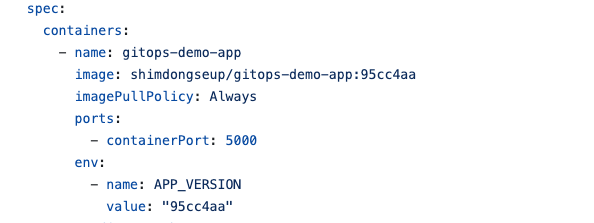
GitHub의 gitops-manifests 저장소에서 kubernetes/deployment.yaml 파일을 확인하면
image: 와 APP_VERSION 값이 커밋 SHA로 바뀌어 있어야 함.
20.2 Argo CD 확인
Argo CD UI에서 보면
- OutOfSync → Synced
- Healthy 상태
흐름이 보일 수 있음.
Argo CD는 Git과 클러스터 상태를 비교하고 차이가 있으면 Sync 함.
20.3 Pod 변경 확인
기존 Pod 확인
kubectlget pods -n gitops-demo -o wide잠시 후 다시 확인
kubectlget pods -n gitops-demo -o widePod 이름이 바뀌면 새 ReplicaSet / 새 Pod 생성 이 이루어진 것임.
Deployment에서 Pod 템플릿이 바뀌면 일반적으로 새 Pod가 생성되고 기존 Pod가 순차적으로 종료되는 롤링 업데이트가 일어남. 이것은 Kubernetes Deployment의 기본적인 동작 방식에 따른 결과라고 보면 됨.
21. GitOps 흐름 확인 실습
코드 변경을 하고 적용이 되는지 확인.
21.1 app.py 수정
~/gitops-app-source/app.py 파일에서 화면 문구를 바꿔봄.
기존
<p>ThisappisrunningonEKSanddeployedbyArgoCD.</p>변경
<p>ThisappisrunningonEKSandupdatedthroughGitOpspipeline.</p>또는 제목도 바꿔도 됨.
기존
<h1>GitOpsDemoApplication</h1>변경
<h1>GitOpsDemoApplication-Updated</h1>21.2 Git push
cd ~/gitops-app-source
git add .
git commit-m"update app message"
git push origin main
21.3 확인 순서
1) GitHub Actions 실행 확인
GitHub Actions 탭에서 Workflow 성공 여부 확인
2) Docker Hub 확인
새 태그 이미지가 추가되었는지 확인
3) GitOps 저장소 확인
deployment.yaml 의 image: 값이 새 SHA로 바뀌었는지 확인
4) Argo CD 확인
자동 Sync 되었는지 확인
5) Pod 확인
kubectlget pods-n gitops-demo-w이 명령은 Pod 상태 변화를 실시간으로 보여줌.
예를 들어 이런 흐름이 보일 수 있음.
- 새 Pod
ContainerCreating - 새 Pod
Running - 기존 Pod
Terminating
6) 웹 화면 확인
브라우저 새로고침
- Version 값이 새 SHA로 바뀌었는지
- 화면 문구가 수정되었는지
- Pod Hostname 이 바뀌었는지
22. 왜 Pod가 바뀌는가
이번 실습의 핵심은 이 부분임.
GitHub Actions가 GitOps 저장소의 deployment.yaml 안에서 아래 항목을 변경함.
image: 본인도커허브ID/gitops-demo-app:새태그그리고 Deployment의 Pod 템플릿이 바뀌면 Kubernetes는 이를 새로운 버전의 Pod가 필요하다고 판단함.
그래서 보통 아래 흐름이 일어남.
기존 Pod 2개 실행 중
→ 새 이미지 태그가 적용된 ReplicaSet 생성
→ 새 Pod 생성
→ readinessProbe 통과
→ 기존 Pod 종료
즉, 컨테이너 내부만 덮어쓰는 것이 아니라 새 Pod가 생성되는 구조로 이해하면 됨.
23. 실습 후 확인해야 할 핵심 포인트
이 실습이 제대로 된 경우 아래를 모두 확인할 수 있어야 함.
23.1 소스 저장소
코드가 수정되었음
23.2 CI
GitHub Actions가 성공했음
23.3 이미지 저장소
새 Docker 이미지가 Push 되었음
23.4 GitOps 저장소
deployment.yaml 의 이미지 태그가 자동 변경되었음
23.5 Argo CD
Git 변경을 감지하고 Sync 했음
23.6 Kubernetes
새 Pod가 생성되고 기존 Pod가 교체되었음
23.7 사용자 화면
웹 페이지 내용과 버전 문자열이 바뀌었음
24. 실습 중 자주 막히는 부분
24.1 aws login 이 안 되는 경우
확인
aws--versionCLI 버전이 너무 낮으면 aws login 이 동작하지 않을 수 있음. 최소 2.32.0 이상 필요함.
24.2 kubectl get nodes 가 안 되는 경우
다시 kubeconfig 갱신
aws eks update-kubeconfig--region ap-northeast-2--name gitops-lab그리고 프로파일이 현재 셸에 설정되어 있는지 확인
echo$AWS_PROFILE24.3 Argo CD UI 접속이 안 되는 경우
kubectlget svc argocd-server-n argocdEXTERNAL-IP 가 아직 pending 이면 잠시 더 기다려야 함.
24.4 앱 서비스 접속이 안 되는 경우
kubectlget svc-n gitops-demo
kubectlget pods-n gitops-demo
kubectl describe pod-n gitops-demo <pod이름>
특히 이미지 pull 실패가 많은 원인임.
- Docker Hub 이미지 이름 오타
- private repo인데 인증 미설정
- initial 이미지 미리 Push 안 함
24.5 GitHub Actions에서 GitOps 저장소 push 실패
주로 아래 원인임.
GITOPS_REPO_TOKEN권한 부족- 저장소명 오타
- 사용자명 오타
- fine-grained token 대상 저장소 미포함
25. 최종 정리
이번 실습은 아래 구조를 완성하는 것임.
[gitops-app-source]
  app.py 수정
      ↓
  GitHub Actions
      ↓
  Docker 이미지 빌드 / Push
      ↓
  [gitops-manifests] deployment.yaml 수정
      ↓
  Argo CD가 Git 변경 감지
      ↓
  EKS Deployment 업데이트
      ↓
  새 Pod 생성
      ↓
  웹 화면 변경 확인