오늘은 앱 개발 입문 강의를 보며 배운 내용 및 꿀팁을 정리하려한다.
setOnClickListener
먼저 버튼이 클릭되었을때 동작하는 부분이다. 나는 원래
<TextView
   android:id="@+id/text_back"/>
//나머진 생략.
이런식으로 xml에서 해당 위젯에 대한 id를 정해주고,
private val backText = findViewById<TextView>(R.id.text_back)main에서 해당 위젯을 사용하기 위해 가져와주고,
backText.setOnClickListener {
//위젯이 선택된다면 진행될 내용. 여기선 텍스트가 클릭된다면
}
이렇게 사용을 해왔다. 그리고 이 방법만 있다고 생각했다. 하지만 새로운 내용을 배웠는데, onClick을 사용하는 방법이다.
사용방법은 xml파일에서 해당 위젯에
android:onClick="onButton1Clicked"이렇게 한줄을 추가해준다. 여기서 ""사이에 들어가는 이름이 사용될건데,
메인으로 돌아와서
fun onButton1Clicked(v:View){}이렇게 ""사이에 들어가는 내용으로 함수를 만들어주면 따로 코드를 작성안해도 위젯이 클릭된다면 함수 안에있는 내용이 실행된다.
버튼이 여러개있고, 그중 몇개의 버튼이 눌렸을때 같은동작을 한다면 이런식으로 구현해주면 코드를 더 가독성있게 사용할 수 있을것 같다는 생각이 든다.
북마크 설정
완전 완전 꿀팁이다.
대형 프로젝트들을 하다보면 기능들을 하나하나 추가하다보면 어쩔수없이 코드가 너무 많이 길어지게 된다. 이때 사용할 수 있는 북마크 기능이다.
- F11 북마크를 남길 수 있다.

왼쪽에 북마크 모양이 남는다.
- ctrl+F11 북마크와 함께 연산기호를 표시해준다.
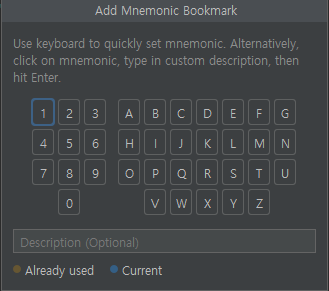
이렇게 숫자와 알파벳을 이용해서 북마크를 남길 수 있고,

북마크모양 대신 내가 고른 알파벳 혹은 숫자로 표시해줘서 알아보기 쉬워진다.
- Shift+F11 표시해둔 북마크를 보여준다.
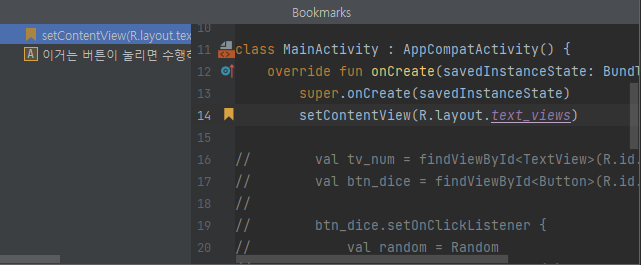
F11로 표시해둔 북마크화 ctrl+F11로 표시해둔 북마크 모두 보여준다.
한줄복사
라인에 커서 올린후, ctrl+D
굉장히 많이 쓰일거같은 느낌이 든다.
크기단위dp
android studio의 ui구성을 담당하는 부분인 xml에서 dp를 사용하는 이유가 있다.
기본적인 휴대폰의 화면은 보통 픽셀(px)로 이루어진다. 픽셀로 화면구성 당연히 할 수 있다. 하지만 이는 휴대폰마다 크기가 다르기때문에 원하는 구성이 안될 수 있다.
예를들어, 100X100 픽셀 크기의 UI요소는 해상도가 다른 디스플레이에서 보면
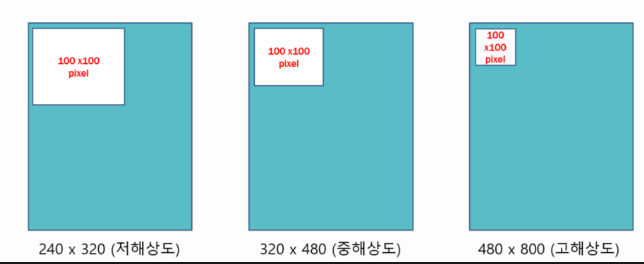
화면크기가 애초에 크다면 커보이겠지만, 고해상도의 디스플레이화면에서 본다면 크기가 확연히 달라진다. 요즘 안드로이드는 크기가 정말 다양하다. 어떤 화면에서 기준을 맞춰 UI를 구성하더라도, 내 휴대폰에서 봤을때와 다른휴대폰에서 봤을때 내가 설정한 화면이 의도와 같은 크기가 아니게 될 것이다.
이런점을 조금이나마 보완하기 위해서 dp를 사용한다.
dp는 밀도가 160dpi의 화면일때 1픽셀을 나타내는데, 장비가 160dpi일때 100dp=100픽셀이지만 장비가 320dpi일때는 100dp=200픽셀이 된다.
안드로이드는 보통 5가지를 사용하는데
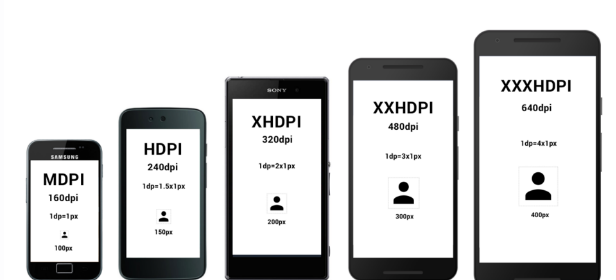
서로다른 크기의 화면에서도 같은 비율의 사진을 유지하기 위해서 보통 사진을 5가지 크기의 형태로 저장해둔다.
이를 사용한 예를 보자면
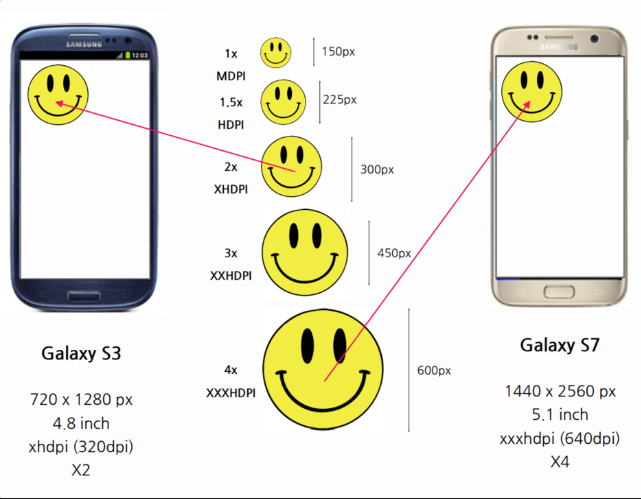
이렇게 휴대폰의 크기가 다르다면 서로다른 크기의 이미지를 넣어줘서 원하는 비율을 맞춰주는것이다.
오늘은 4주차 첫날, 새로운 챕터를 시작하며 조가 바뀌고 새로운 강의가 지급된 날이였다. 오랜만에 듣는 강의라서 원래 계획했던 내용보다 조금더 들어버렸다..! 앱개발 입문 단계라 쉽게 느껴졌고, 내일은 남아있는 강의를 전부 듣고, 조금빠르게 이번주 과제를 수행해 볼 예정이다!