PHP 설치방법 순서
https://windows.php.net/download/
php홈페이지에서 최근 버전(글 작성시 PHP8)을 설치하는데
여러가지 버전이 있을텐데 원하는 버전이 있지 않은 이상 최신버전 안정화버전을 받는것을 추천하며
- Non Thread Safe ( IIS 서버 )
- Thread Safe ( Apache / Nginx 서버 )
두개의 Safe의 차이점은 Apache를 사용의 따라 차이가 난다.
php를 다운로드하면 zip파일로 되어있는데 압축해제를 하면
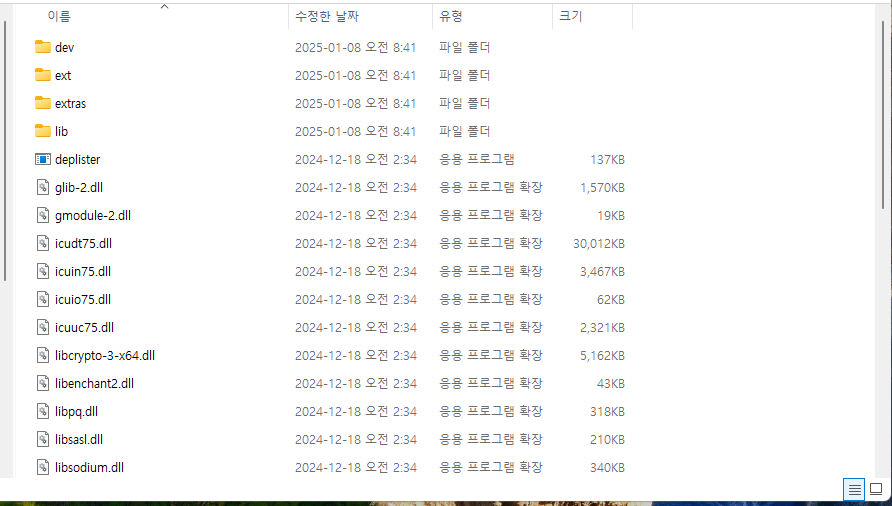
이런구조의 파일들이 있을 것이며 아래로 내리다보면
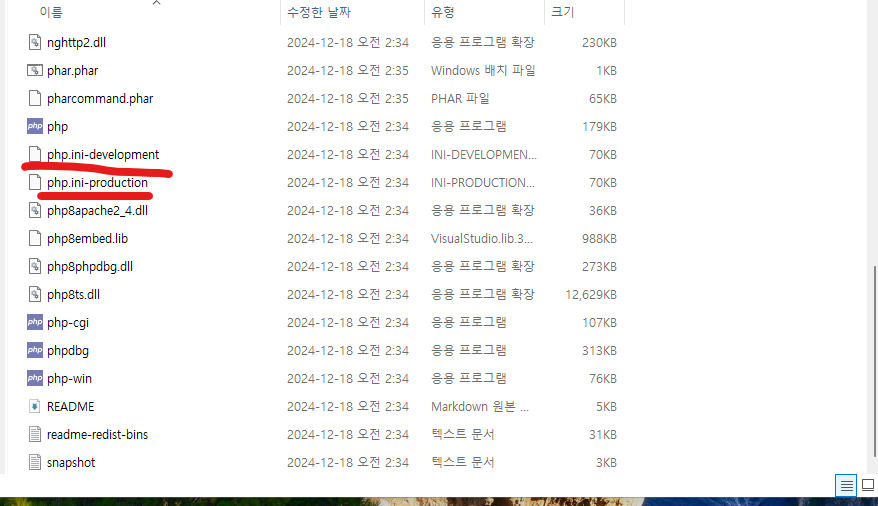
- php.ini-development
- php.ini-production
두가지 파일이 있을것인데 둘중 한개의 파일명을
- php.ini
로 바꿔야하는데 글쓴이는 php.ini-development를 바꿔주는것을 추천한다.
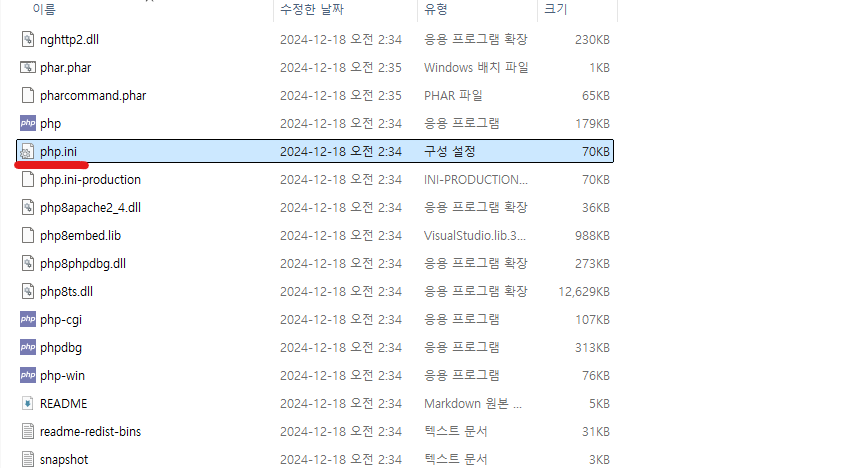
<위 이미지는 바뀐결과의 모습>
바뀐 파일을 눌러 실행하는데 글쓴이는 Visual Studio Code로 실행 추천!
(비주얼스튜디오코드로 실행하는이유는 색상으로 인한 UI 구분이 편함!/메모장으로 열면 Ui적으로 적용이 잘됐는지 보기불편하고 꼭 비주얼 스튜디오코드가 아니여도 자신이 편한 실행파일이 있으면 하는것도 괜찮음)
변경할 텍스트 앞에 ; 주석제거해주기!!

(변경전) ;extension_dir = "./" (LINE.762)
(변경후) extension_dir = "C:/php/ext" (설명 C드라이브에 있는 php폴더에 ext폴더로 접속)

(변경전) ;short_open_tag = Off (LINE.198)
(변경후) short_open_tag = On

Dynamic Extensions 검색 후 해당영역을 내리다보면

extension=curl
extension=ftp
extension=fileinfo
extension=mbstring
extension=mysqli
extension=openssl

이부분들 앞에 ;주석제거
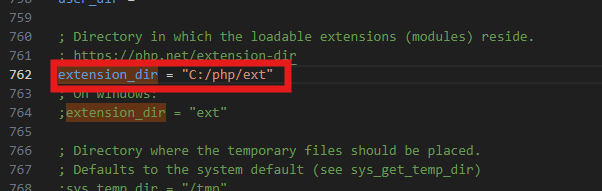

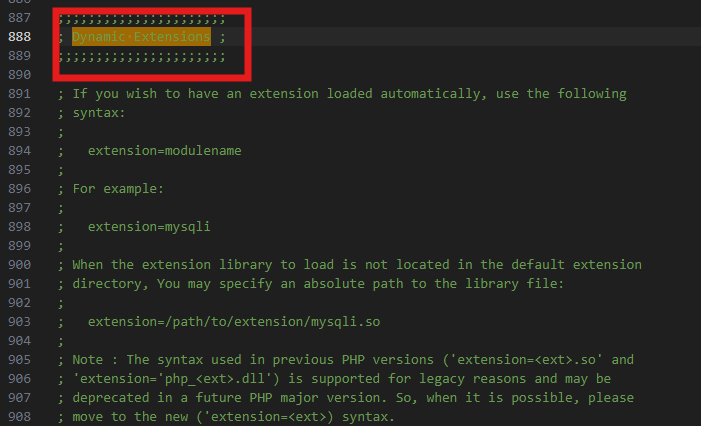
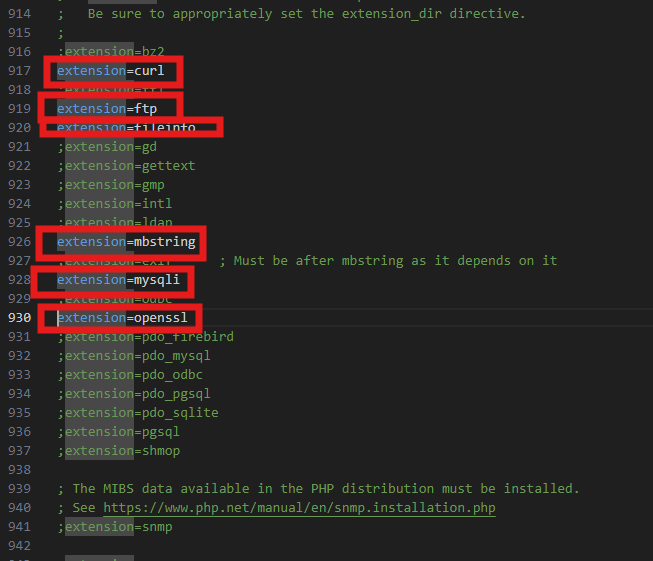
위와 같은 과정이 다 종료되면 환경변수를 설정하면된다
PHP 환경 변수 설정
윈도우 검색창에 "시스템 환경 변수 편집"을 검색한다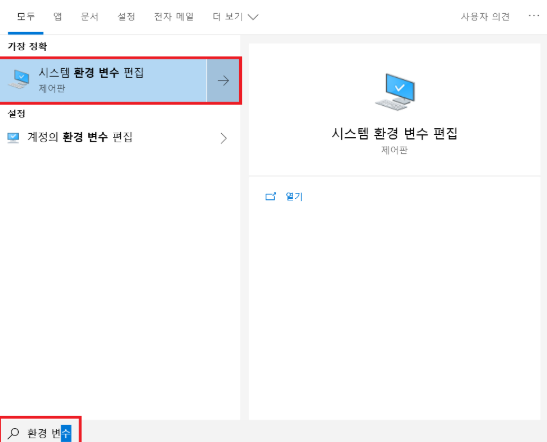
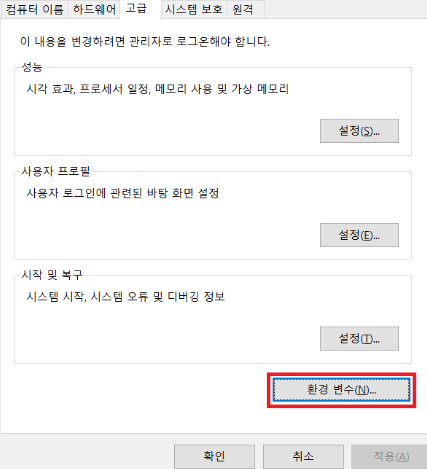
시스템 속성에서 환경 변수 클릭 > 환경 변수 설정 창에서 시스템 변수 > Path 선택 > 편집 클릭
새로 만들기 > C:\php8 (PHP 설치한 폴더 경로) > 확인
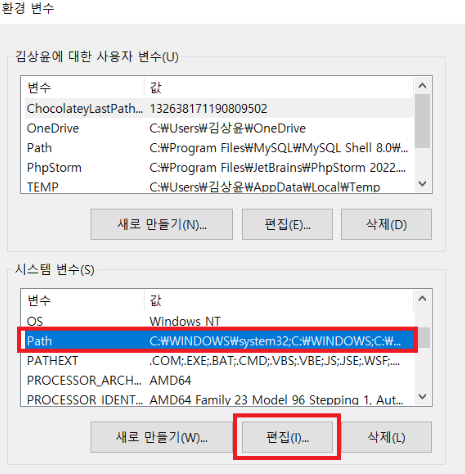
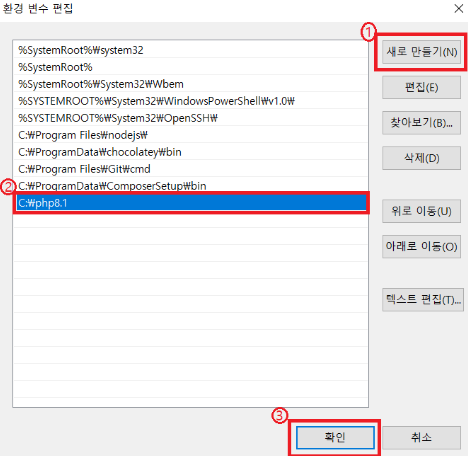
이후 명령 프롬프트를 열고 php -v 명령어로 환경 변수가 잘 추가되었는지 확인한다.
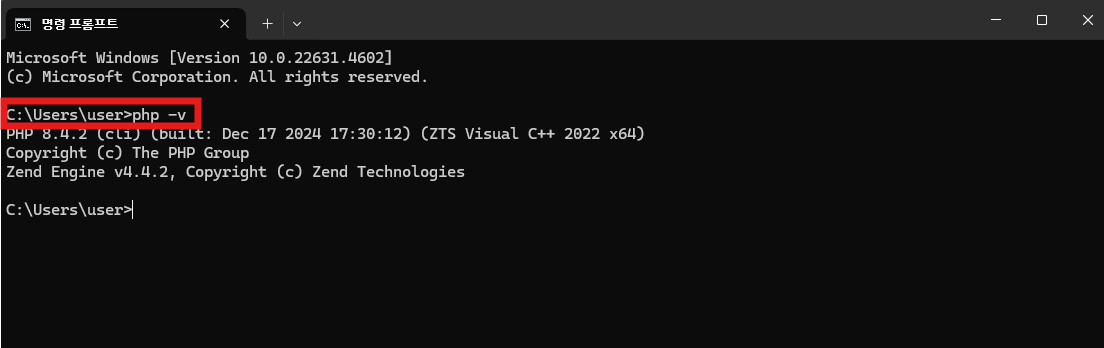
이러면 php설치는 완료가 된다.

현직은 퍼블리셔