리눅스 환경으로 돌아와서 디렉토리를 하나 생성해준다.
mkdir -p /dockerProjects/surl/source
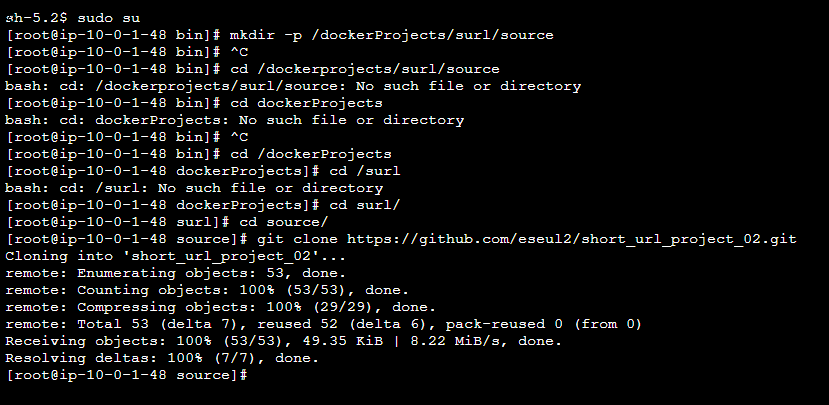
그리고 source 파일까지 안으로 들어간 다음 프로젝트를 clone 해줍니다.
여기서 시크릿 키가 없기 때문에 하나 만드는 수밖에 없다.
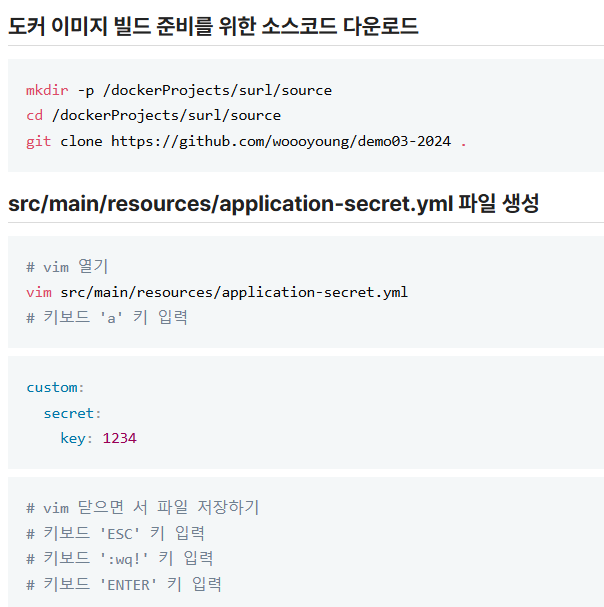
vim application-secret.yml 명령어를 입력해서 하나 만들어준다.
그리고 그 안에 인서트 키 누르고 secret 내용을 입력해주면 된다.
나갈 때는 exit 하고 qw!
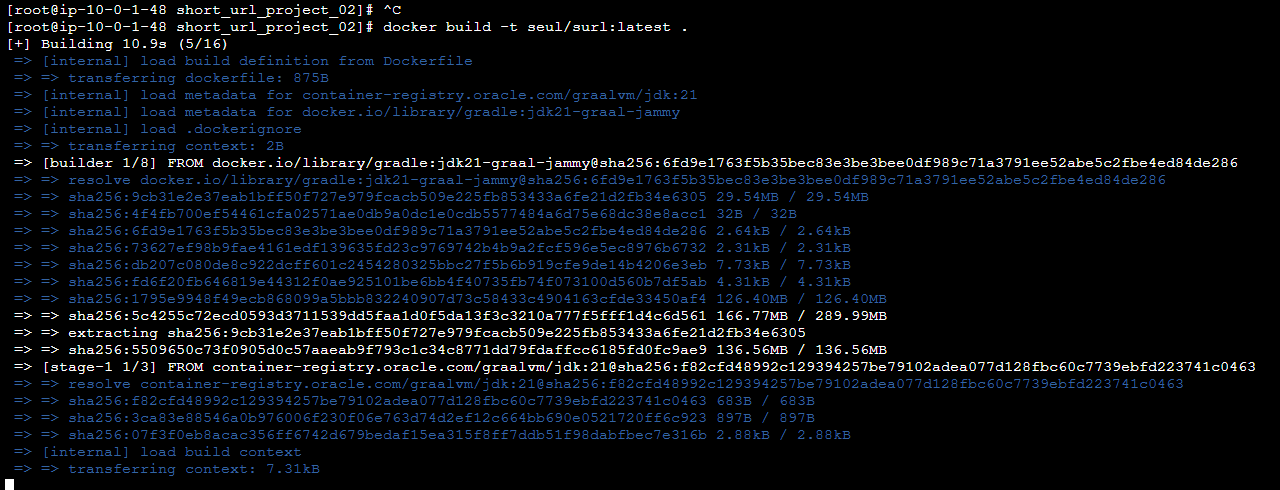
이제 이미지 만들어야 합니다.
경로는 source에서 도커파일이 들어있는 프로젝트 안으로 들어가서
docker build -t seul/surl:latest .요렇게 명령어 입력해주면 됨
docker images 명령어 입력하면 내가 방금 찍은 이미지와 sql, 레디스가 있을겁니당
도커 컨테이너 실행
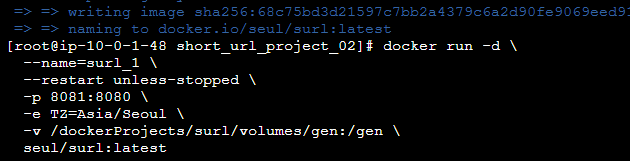
그 다음은 이제 도커를 띄우는 작업을 합니다. 컨테이너를 실행한다는 의미!!
docker run -d \
  --name=surl_1 \
  --restart unless-stopped \
  -p 8081:8080 \
  -e TZ=Asia/Seoul \
  -v /dockerProjects/surl/volumes/gen:/gen \
  seul/surl:latest
docker ps 하면 돌아가고 있는거 보인다.
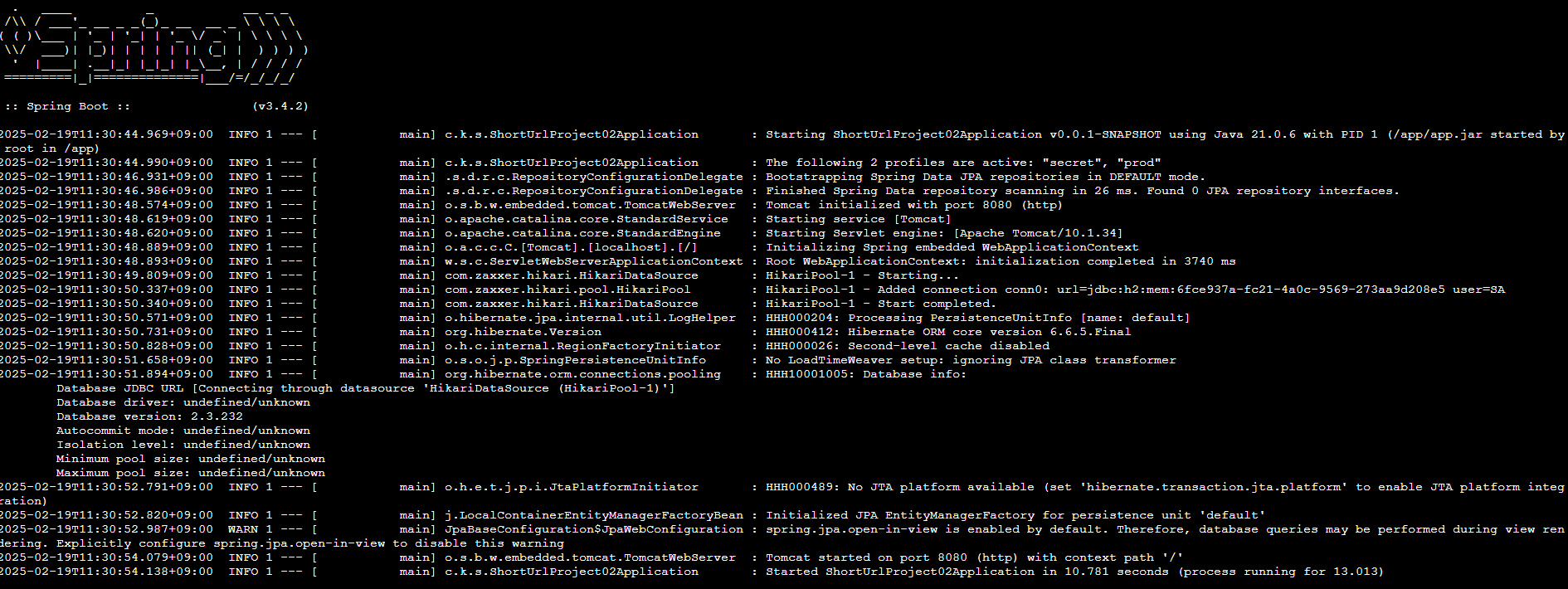
docker logs -f surl_1 명령어는 도커 컨테이어 출력문(로그) 확인으로 에러가 없는지 확인할 수 있다.
프로젝트에서 db를 프로그래스로 바꿨는데 나는 그대로 mysql이라서 에러 없음.
이제 서버에 코드를 올려놨으니 수동 배포는 된거임.
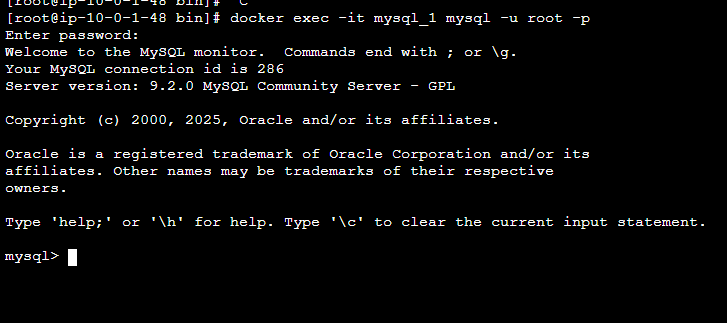
리눅스 환경에서 mysql 접속하기
docker exec -it mysql_1 mysql -u root -p 이렇게 하고 비밀번호 입력하면 들어가서 확인할 수 있음.
만약 db 때문에 프로젝트를 바꿨다면 지우고 다시 새로 해줘야 한다.
gitgub에 새로 최신화된 코드가 있으니까
전에 찍어놨던 이미지를 지우고 새로운 걸 다시 빌드하기.
순서는 벨로그 다른 내용에 있을텐데 내용 지나쳤다...
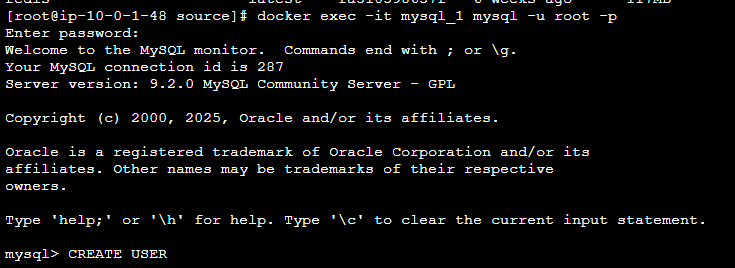
그리고 다시 docker exec -it mysql_1 mysql -u root -p로 mysql 접속해서
CREATE USER 'root'@'172.17.0.1' IDENTIFIED BY '1234'; 명령어 입력
쿼리 ok 뜨면 접속 잘 된거임
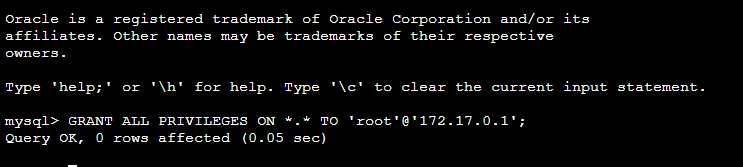
GRANT ALL PRIVILEGES ON *.* TO 'root'@'172.17.0.1';
이걸로 mysql 권한 부여해주기
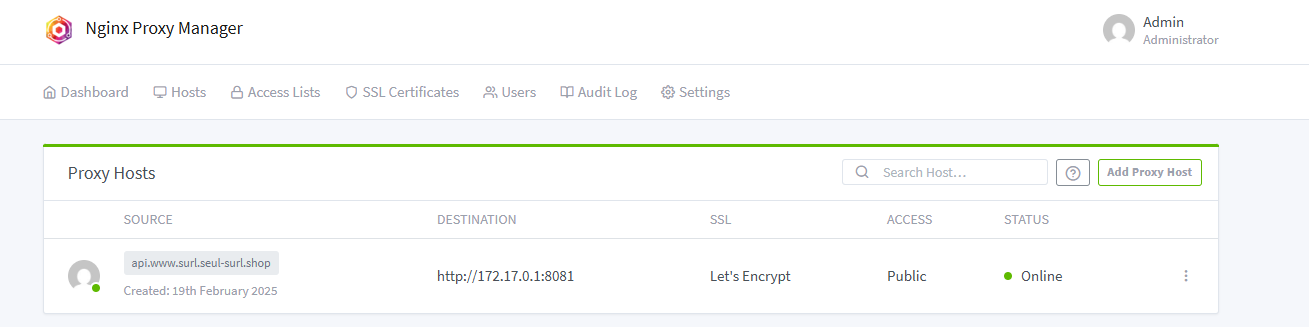
docker logs -f surl_1 이렇게 해서 NginX 저기 주소로 들어가보면
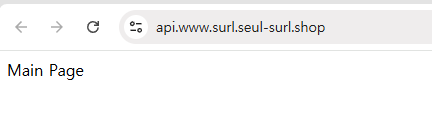
이 주소에 화면이 뜨는 것을 볼 수 있다!!!
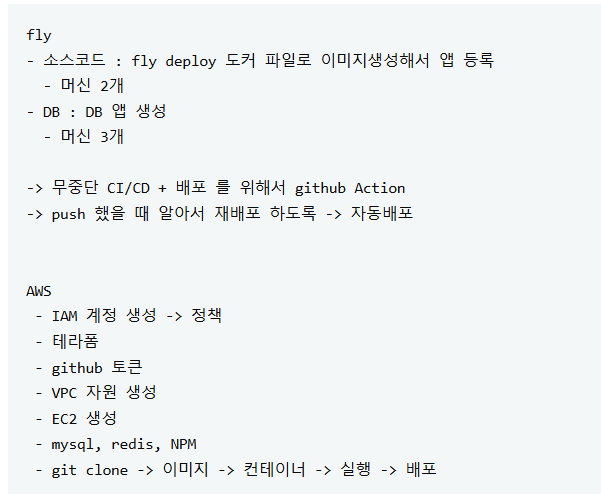
지금까지 수동배포를 배웠으니 이제 남은 것은 자동배포가 남았다...
자동배포 개어려움