kube-node1 에 톰캣 설치 후 배포
$ sudo apt update
$ sudo apt install -y tomcat9 tomcat9-admin
$ systemctl status tomcat9
jenkins 가 tomcat9 으로 원격 배포
Tomcat Manager API를 사용하기 위한 계정 설정
**$ sudo vim /etc/tomcat9/tomcat-users.xml
...**
<role rolename="manager-gui"/>
<role rolename="manager-script"/>
<role rolename="manager-jmx"/>
<role rolename="manager-status"/>
<user username="admin" password="P@ssw0rd" roles="manager-gui, manager-script, manager-jmx, manager-status"/>
</tomcat-users>
외부에서 tomcat에 배포를 위한 권한을 갖는 사용자 설정
tomcat9 서비스 시작
$ sudo systemctl start tomcat9

$ systemctl status tomcat9.service
● tomcat9.service - Apache Tomcat 9 Web Application Server
     Loaded: loaded (/lib/systemd/system/tomcat9.service; enabled; vendor p>
     Active: active (running) since Thu 2025-11-06 01:16:48 UTC; 4min 36s a>
       Docs: https://tomcat.apache.org/tomcat-9.0-doc/index.html
    Process: 2081246 ExecStartPre=/usr/libexec/tomcat9/tomcat-update-policy>
   Main PID: 2081250 (java)
      Tasks: 34 (limit: 2908)
     Memory: 113.1M
        CPU: 20.397s
     CGroup: /system.slice/tomcat9.service
             └─2081250 /usr/lib/jvm/default-java/bin/java -Djava.util.loggi>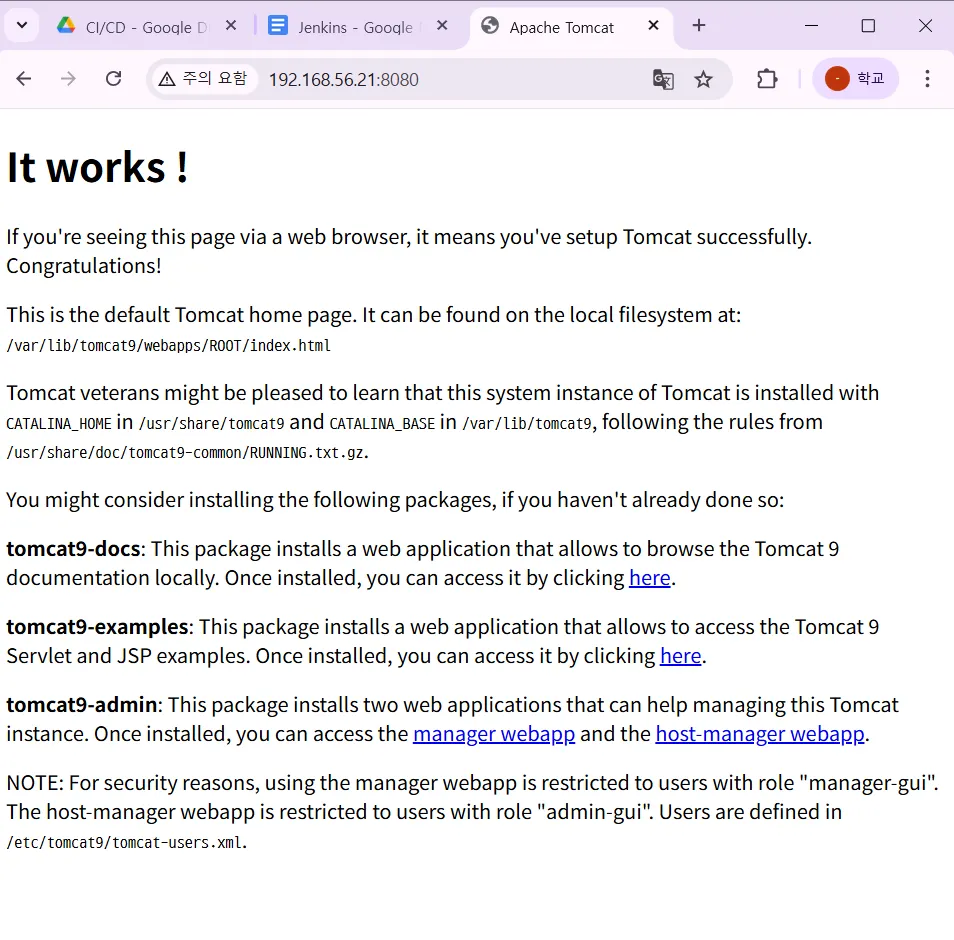
admin 페이지 접속
http://192.168.56.21:8080/manager/html
위에서 설정해준 아이디, 비밀번호
<user username="admin" password="P@ssw0rd" roles="manager-gui, manager-script, manager-jmx, manager-status"/>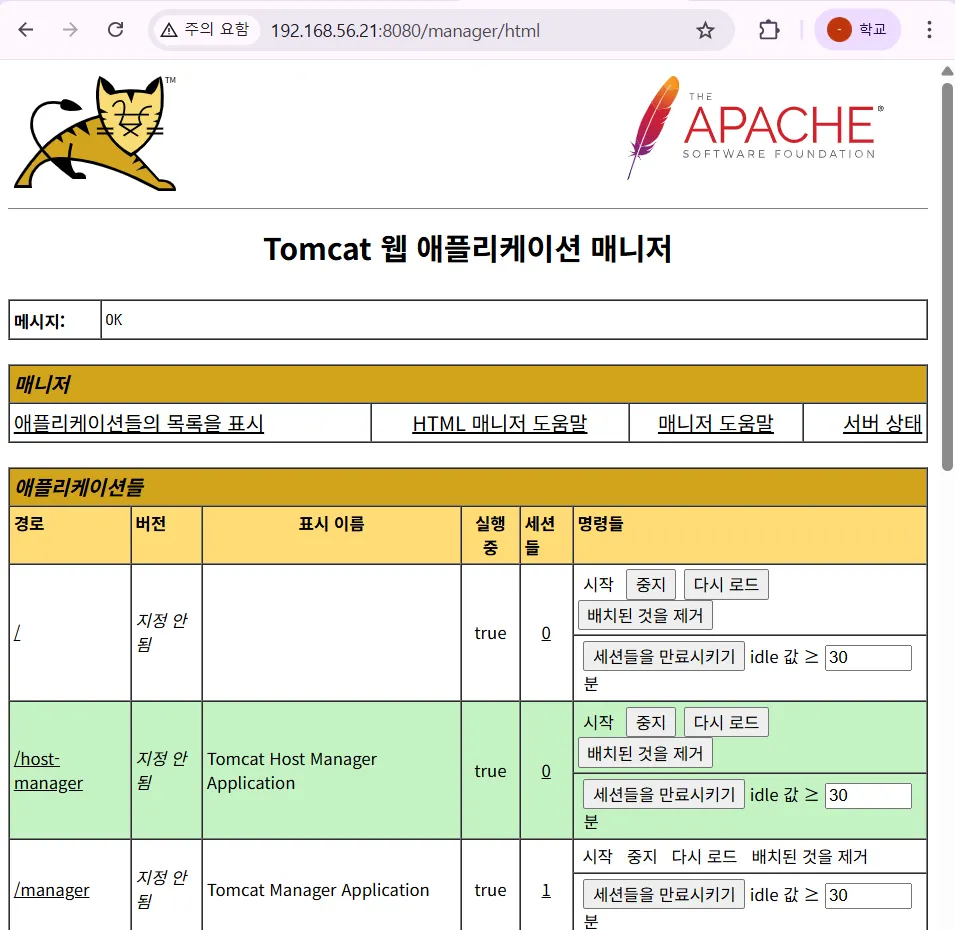
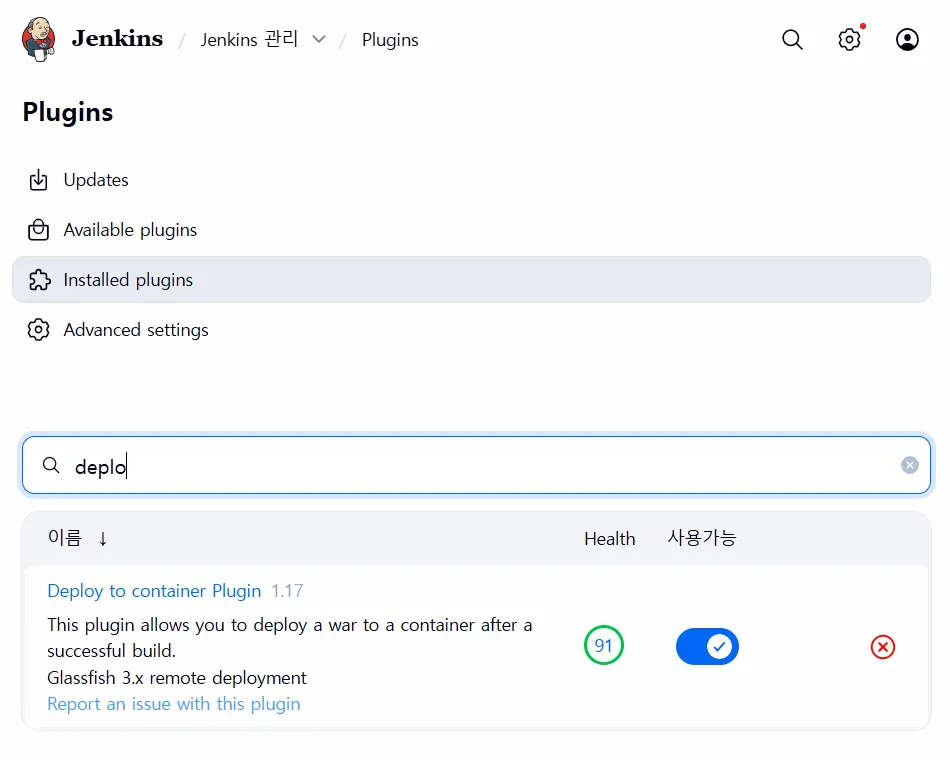
jenkins가 tomcat에 .war 파일을 자동으로 올리는 기능을 가진 플러그인 설치
젠킨스 접속 192.168.56.11:8080
Jenkins 관리 → plugins → Available Plugins
deploy to container 설치
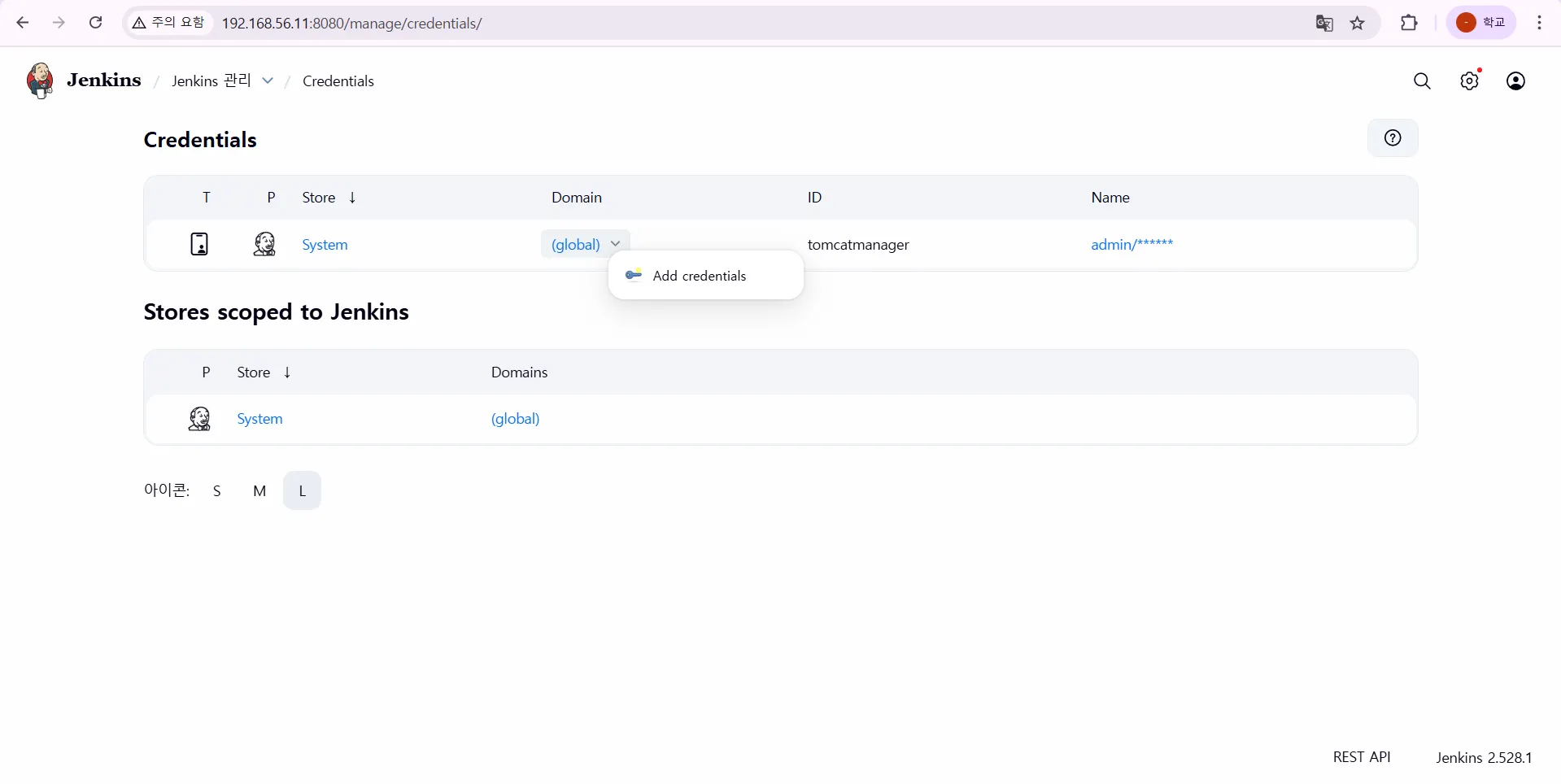
자격증명 구성
jenkins가 tomcat에 접근하기 위한 로그인 정보 등록
second에서 구성으로 이동 후 build settings에서 설정
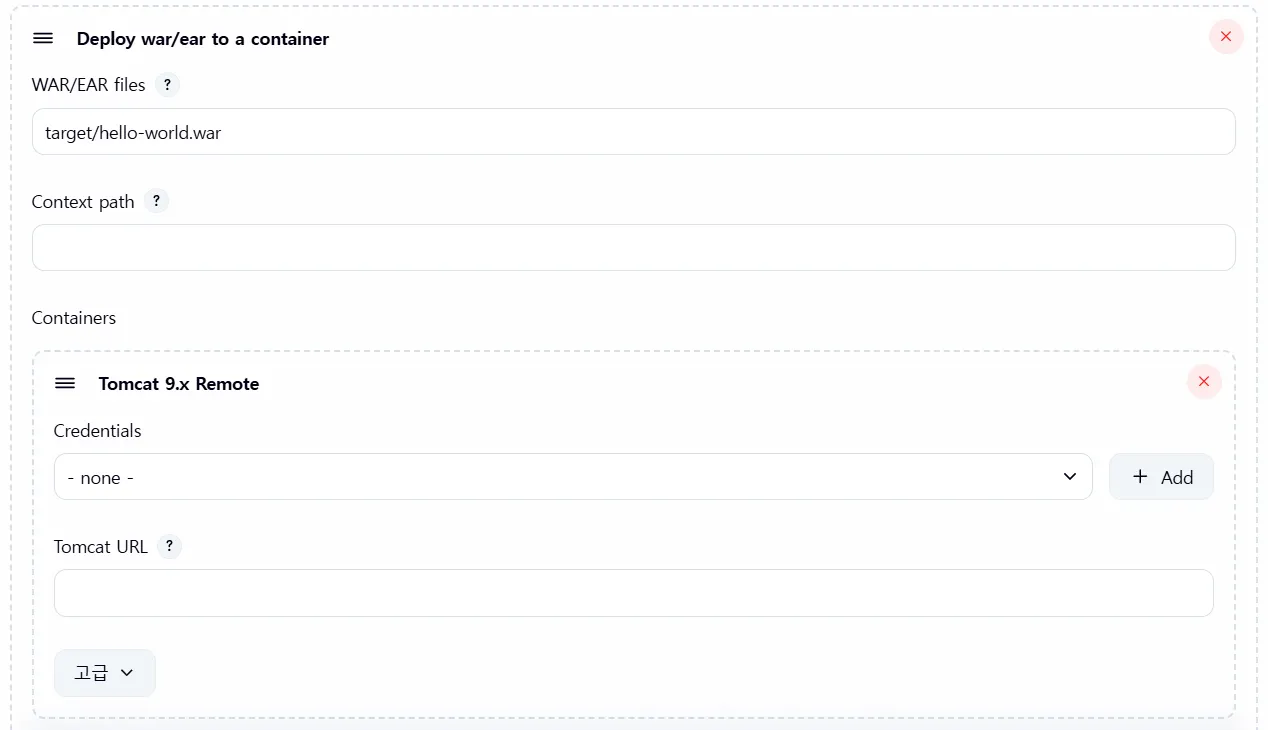
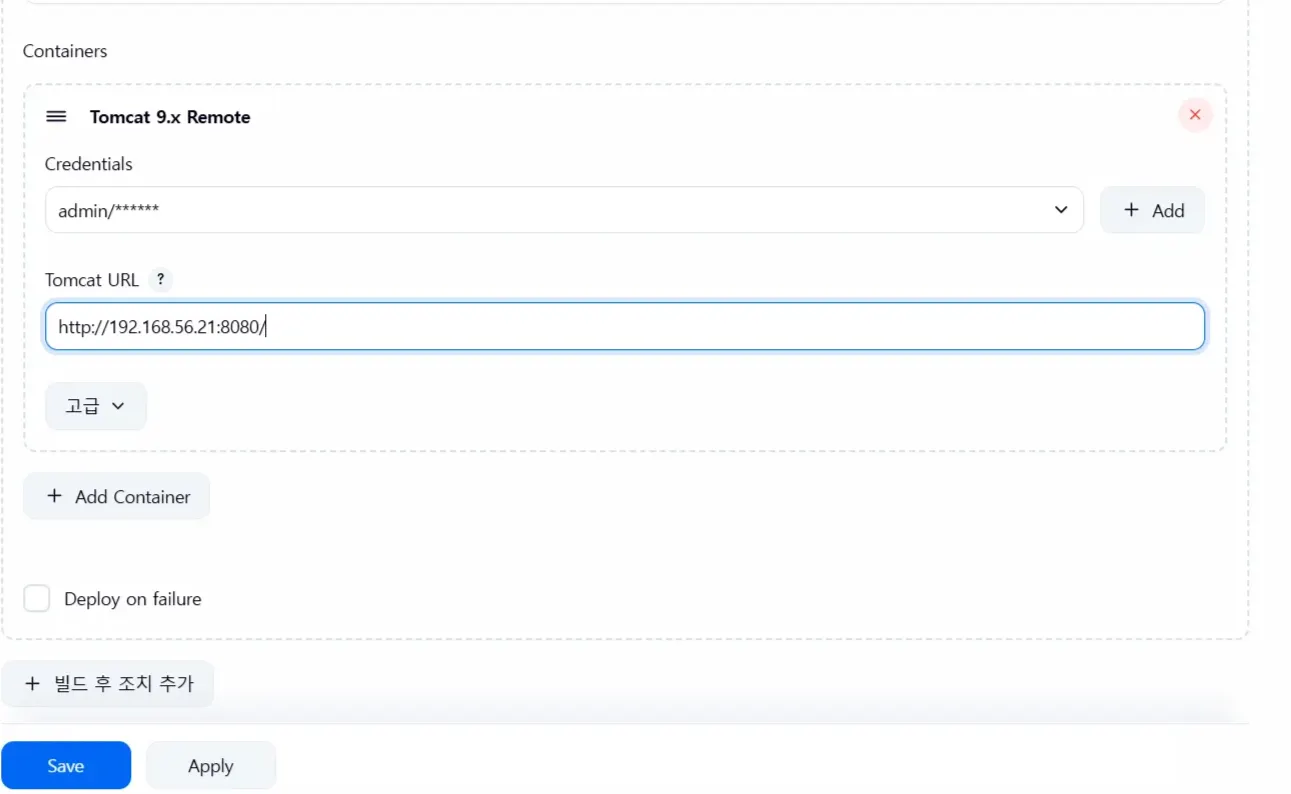
빌드
http://192.168.56.21:8080/hello-world
404 not found 에러시 파일 수정
$ sudo vim /var/lib/jenkins/workspace/second/src/main/webapp/index.jsp
hello world

$ sudo chown jenkins:jenkins /var/lib
/jenkins/workspace/second/src/main/webapp/index.jsp
직접 만든
index.jsp는 github, jenkins와 상관 없는 내용
tomcat이 war 파일을 언팩을 진행할 때 다음 중 하나를 선택
war파일만 새롭게 넣고 기존 폴더는 놔두는 방식- 기존 폴더를 삭제하고
war를 다시 풀어내는 방식
jenkins?
jenkins는 단순 빌드만 하는 도구가 아님
→ CI/CD 지속적 배포를 하기 위한 도구
⇒
지속적 배포를 위해서는 파이프라인이 필요
소스코드를 가져와서 빌드 -> 테스트 -> 배포 과정을 Jenkinsfile로 표현한 것(자동화 스크립트)
- 모든 작업은 파일로 표현됨
- git과 함께 관리되므로 협업용
- 사람이 클릭하는 GUI를 전부 코드로 표현
파이프라인
왜 사용하는가?
- 코드 편집, 검토 및 반복 기능 제공
- 내구성 향상 (jenkins 컨트롤러에 구애X)
- 일시 중지 및 승인 대기 가능
- 조건분기 및 반복 작업 기능 지원
- DSL 및 타 플러그인에 대한 통합 및 확장 지원
파이프라인 용어
- pipeline: 빌드 - 테스트 - 배포 단계를 포함하는 전체 프로세스 정의
- stages: 파이프라인을 실행할 수 있는 시스템 (스크립트방식)
- stage: 수행할 작업의 집합
- step: 단일 작업
문법
실질적인 파일 작성 시의 문법 알아보기
일단 최상위 개체로써 항상 설정하는 pipeline 블록이 있으며 그 아래 섹션과 지시어를 소개
섹션
agent- 필수 항목
- 최상위 혹은 각 stage 블록마다 설정
- 작업 실행 대상 지정
post- 선택항목
- 최상위 혹은 각 stage 블록마다 설정
- 이전 작업에 대한 재실행 (조건에 따른 실행)
stages- 필수 항목
- pipeline 내에 오직 하나 설정
- 하나 이상의 stage 포함
- 실행할 작업들의 집합
steps- 필수 항목
- 각 stage 마다 하나 이상 설정
- 단일 작업 단위
지시어
environment- 선택 항목
- 최상위 혹은 stage 블록마다 설정 가능
키=값형태로 정의- 자격증명 지원 (secret 텍스트 및 파일 / 사용자와 패스워드 / ssh키)
- 파일 지정 후 각 작업에서 변수값으로 활용
options- 선택 항목
- pipeline 블록에서 한 번 지정 혹은 stage 단위로 지정
- 각종 옵션 설정 가능
- 지정 위치에 따라 가능 옵션이 달라짐
parameters- 선택 항목
- pipeline 블록에서 한 번 지정
- 문자열 / 부울 / 리스트 / 시크릿 사용 가능
triggers- 선택 항목
- pipeline 블록에서 한 번 지정
- 해당 파이프라인 작업 주기 지정
cron/pollSCM/upstream방식 가능
stage- 적어도 하나 필요
- stages 섹션 내에 정의
- steps 지시문 필수 포함
- agent 섹션이 포함될 수 있음
tools- 선택 항목
- pipeline 블록 또는 stage 블록 내에 설정
- 사용할 도구 지정 (maven / jdk / gradle)
when- 선택 항목
- stage 지시어 내부에 설정
- 해당 작업에 대한 조건 지정
레포 생성 및 세팅
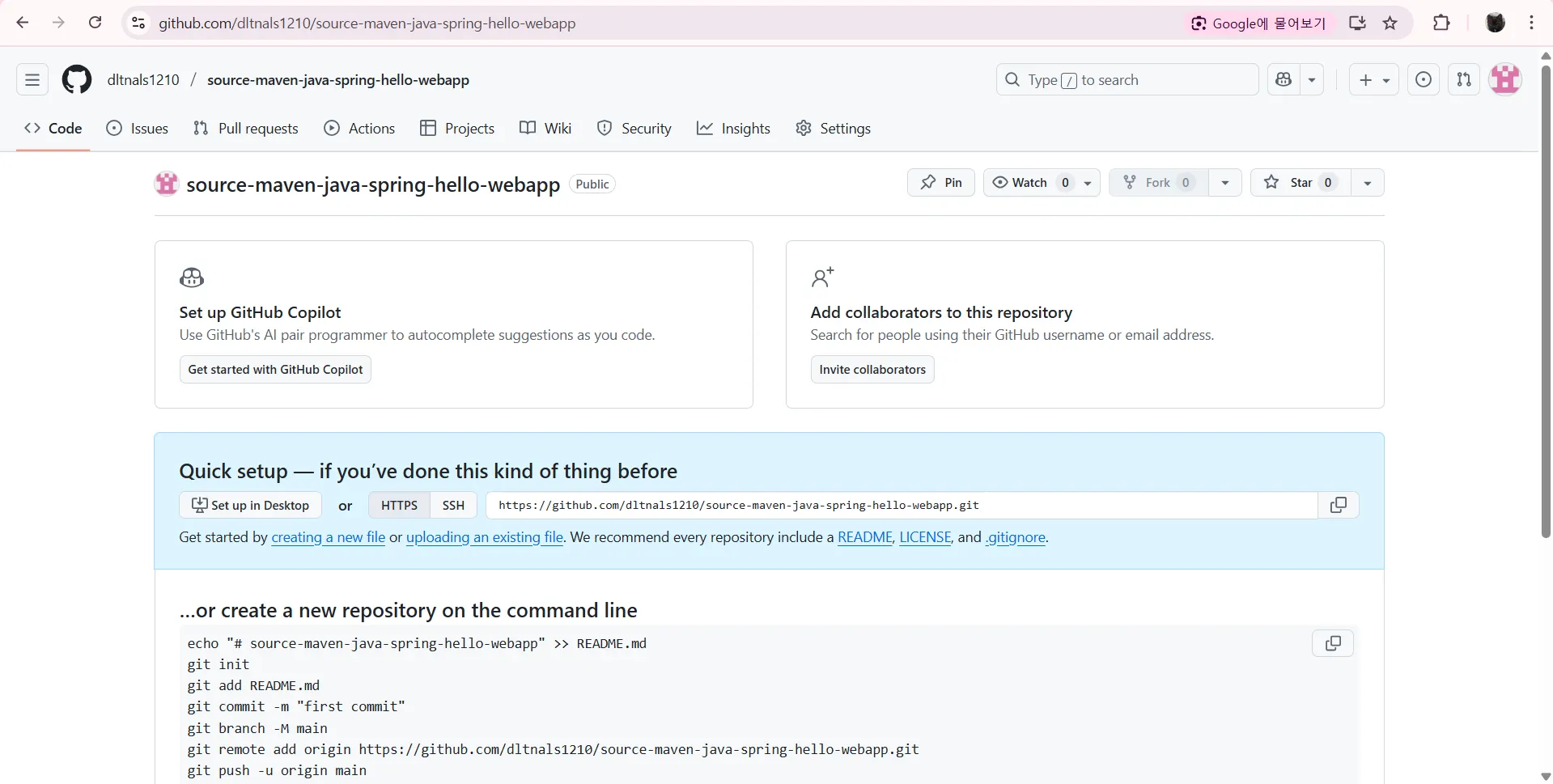
파일 업로드 후 커밋
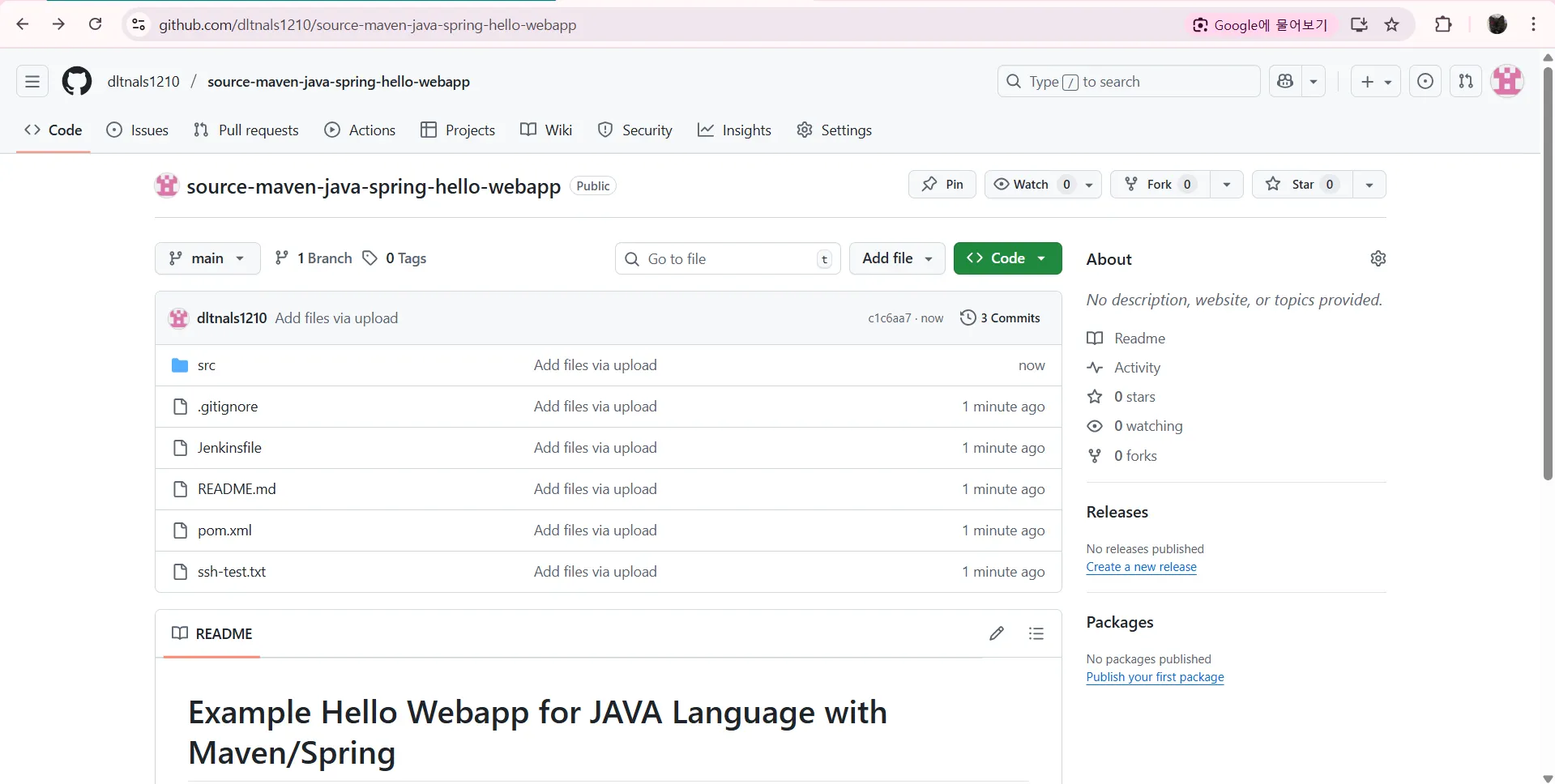
파이프라인 입력 예제
pipeline {
  agent any

  triggers {
    pollSCM('* * * * *')
  }

  stages {
    stage('Checkout') {
      steps {
        git branch: 'main',
        url: '<URL>'
      }
    }
    stage('Build') {
      steps {
        sh 'mvn clean package'
      }
    }
    stage('Deploy') {
      steps {
        deploy adapters: [tomcat9(credentialsId: 'tomcatmanager', url: 'http://192.168.56.22:8080')], contextPath: null, war: 'target/hello-world.war'
      }
    }
  }
}
kube-node2
git 설치
$ sudo apt update

$ sudo apt install -y git-all
톰캣 설치 및 관리자 계정 세팅
위 참고
$ git config --global user.name dltnals1210
$ git config --global user.email dltnalstnals14@gmail.com
$ mkdir maven
$ cd maven/
$ git init

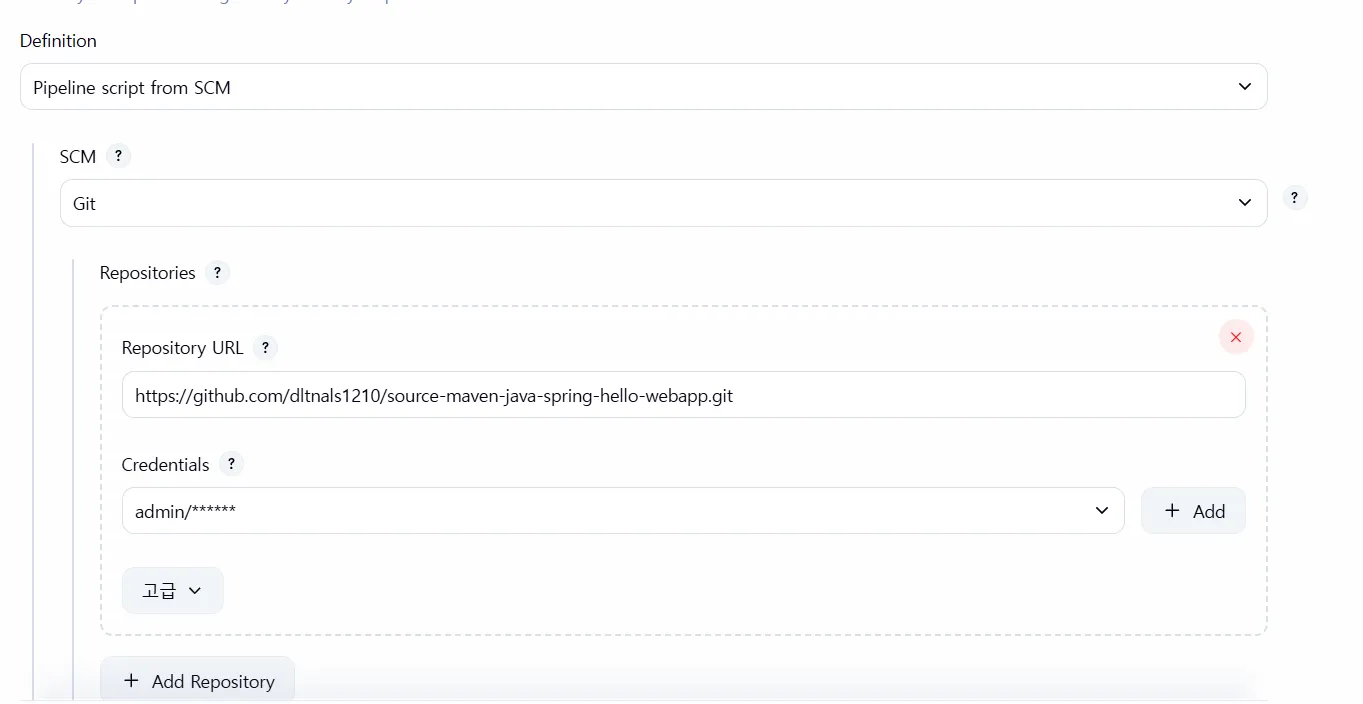
$ git remote add origin https://github.com/dltnals1210/source-maven-java-spring-hello-webapp.git

$ git pull origin main
$ vim Jenkinsfile
pipeline {
agent any
triggers {
pollSCM('* * * * *')
}
stages {
stage('Checkout') {
steps {
git branch: 'main',
url: 'https://github.com/dltnals1210/source-maven-java-spring-hello-webapp.git'
}
}
stage('Build') {
steps {
sh 'mvn clean package'
}
}
stage('Deploy') {
steps {
deploy adapters: [tomcat9(credentialsId: 'tomcatmanager', url: 'http://192.168.56.22:8080')], contextPath: null, war: 'target/hello-world.war'
}
}
}
}
$ git add .

$ git commit -m "my first pipeline"

$ git push -u origin master
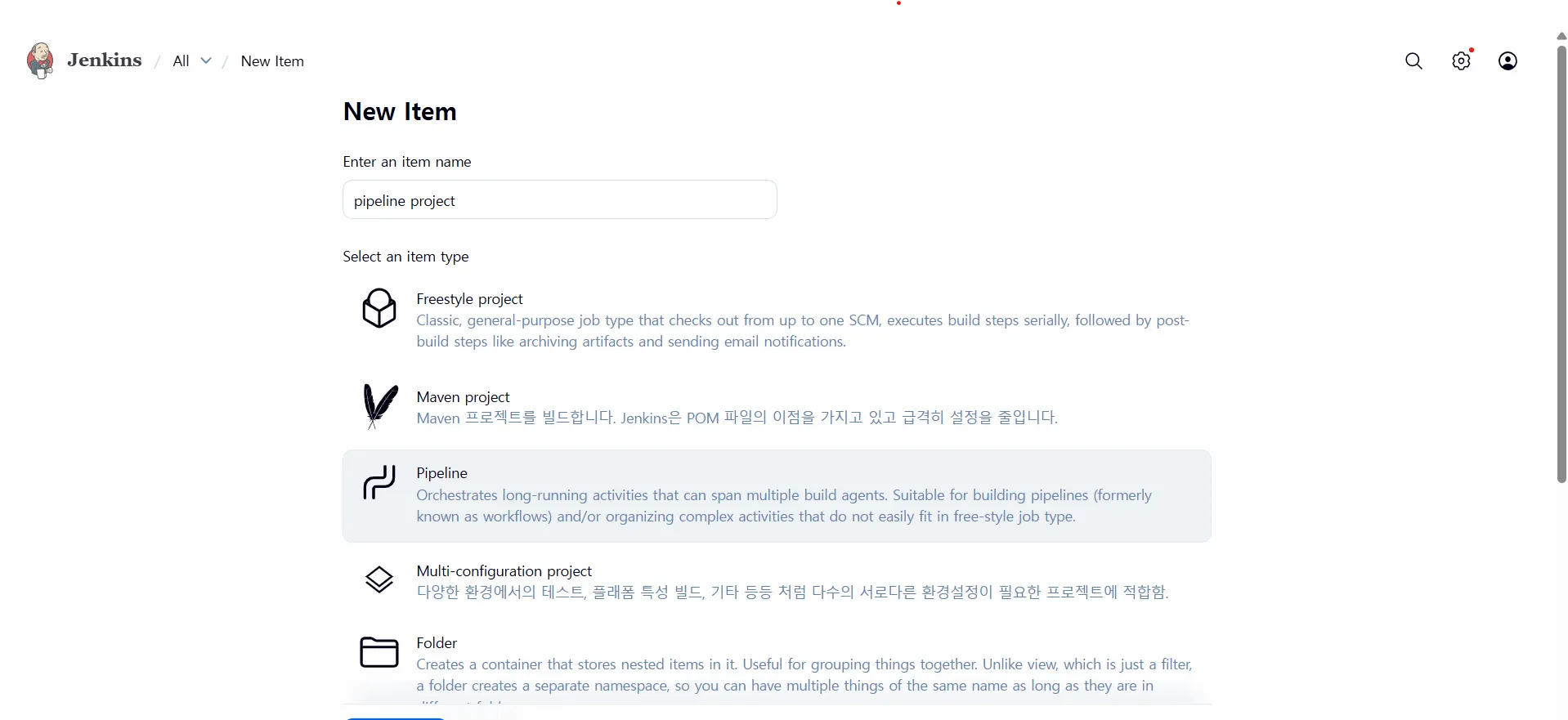
파이프라인 생성
$ vim src/main/webapp/index.jsp
hello world
$ git add .
$ git commit -m "index.jsp"
$ git push -u origin masterpr 생성 후 머지

새싹 개발자