버튼 만들기
실습을 위한 버튼을 먼저 만들어보자.
1. 버튼 변수 추가
[CTRL]+[ALT]+[o] : 불필요하게 추가된 클래스 삭제
MainActivity.java 기본 코드
public class MainActivity extends AppCompatActivity {
    Button button;
    Button button1;

    @Override
    protected void onCreate(Bundle savedInstanceState) {
        super.onCreate(savedInstanceState);
        setContentView(R.layout.activity_main);
    }
}
[ALT]+[ENTER] : 필요한 클래스가 자동으로 import 된다.
=> Button과 관련된 클래스 추가
import android.widget.Button;2. 버튼 객체에 접근
//findViewById: xml 파일에서 만든 객체에 접근
button1 = (Button) findViewById(R.id.button12);
3. 이벤트 메소드 정의
onClick() 메소드:
button1.setOnClickListener(new View.OnClickListener() {
	@Override
    public void onClick(View view) {
    	Toast.makeText(getApplicationContext(), "실습 버튼을 눌렀음", Toast.LENGTH_SHORT).show();
    }
});
토스트(Toast): 사용자에게 짧은 메시지 형식으로 정보를 전달하는 팝업
메시지를 표시할 공간만 차지하며 시간이 지나면 자동으로 사라진다.
응답을 필요하지 않고 단순히 사용자에게 정보를 전달할 용도로 많이 사용 된다.
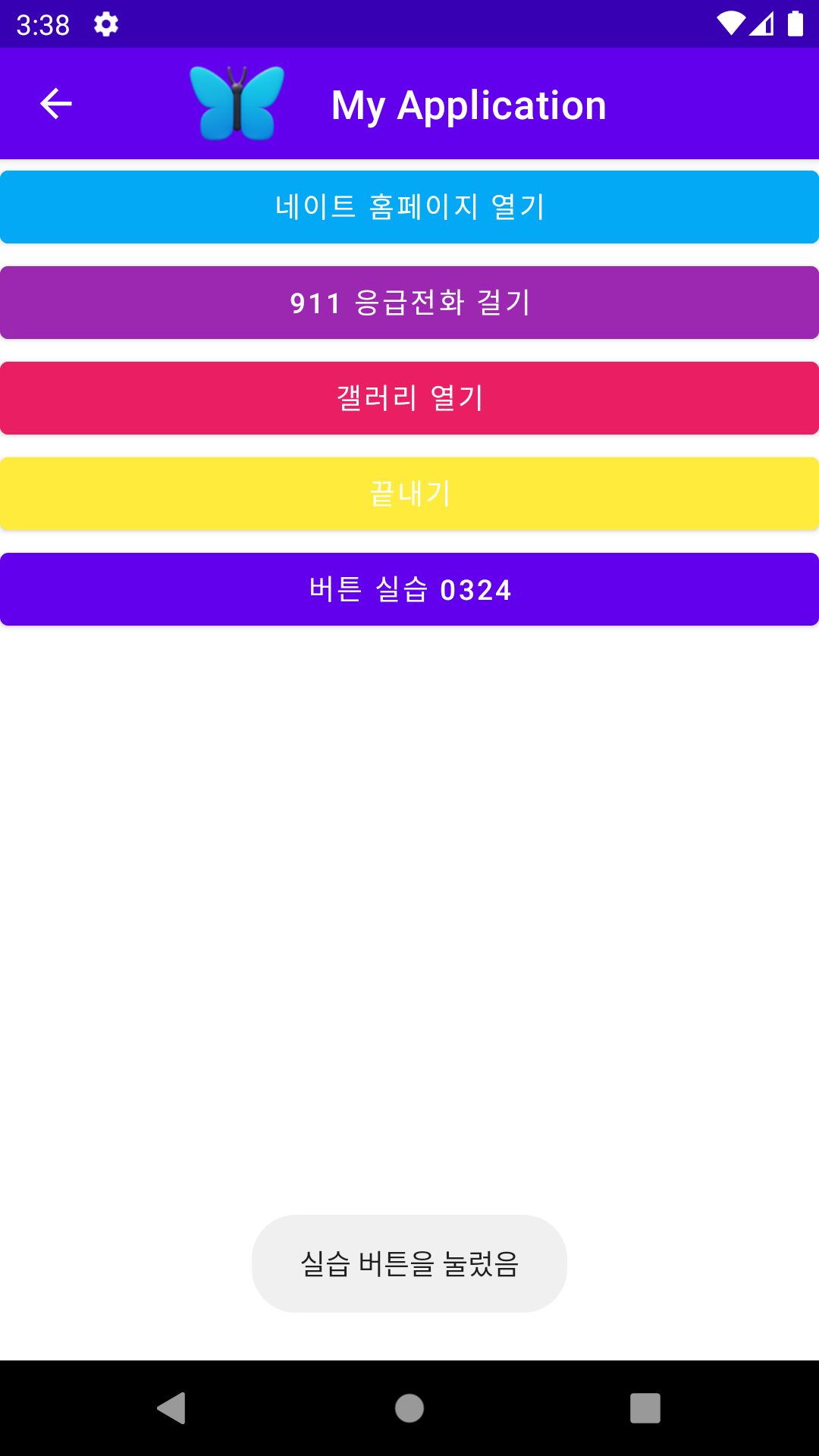
적용 결과
'버튼 실습 0324' 버튼을 눌렀을 때 화면 하단에 '실습 버튼을 눌렀음' 안내 메시지가 나타난다.
MainActivity.java 내 동작 순서
1. 위젯 변수 선언
Button button1;2. 변수에 activity_main.xml 파일의 위젯 id 대입
button1 = (Button)findViewById(R.id.button12);3. 이벤트 발생 시 동작하는 클래스를 위젯에 정의
button1.setOnClickListener(new View.OnClickListener() {
	@Override
    public void onClick(View view) {
    	// 버튼을 클릭했을 때 작동할 코드 작성
    }
}

Backend