선 요약
- Ctrl + Alt + S 누르기 (설정 창)
- Keymap
- font 검색
- Decrease Font Size ->(마우스 우클릭) Add Mouse Shortcut -> Ctrl + Wheel Down 할당
- increase Font Size -> (마우스 우클릭) Add Mouse Shortcut -> Ctrl + Wheel Up 할당
- Apply -> Ok
이 개같은 프로그램은 컨트롤 스크롤이 안됀다.
따라서 우리가 직접 세팅할 필요성이 있다.
한번 따라해보자.
(웬만한 버전 모두 다 가능할 것이다.)
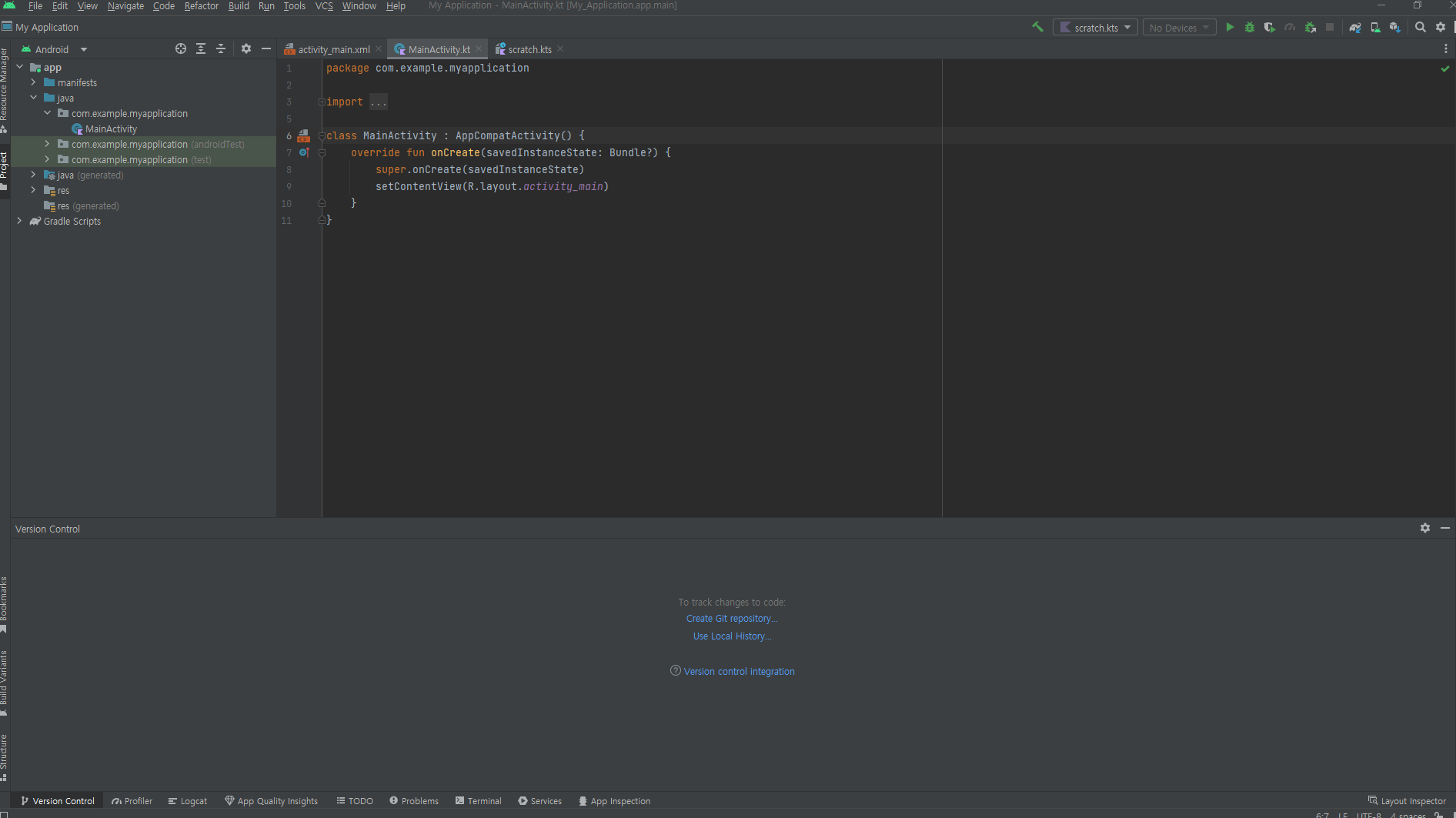
이렇게 화면이 있다 당연히 Visual Studio 처럼 Ctrl + 마우스 휠 을 해줘도
코드를 확대, 축소가 안될것이다.
- Ctrl + Alt + S 누르기 (설정)
그러면
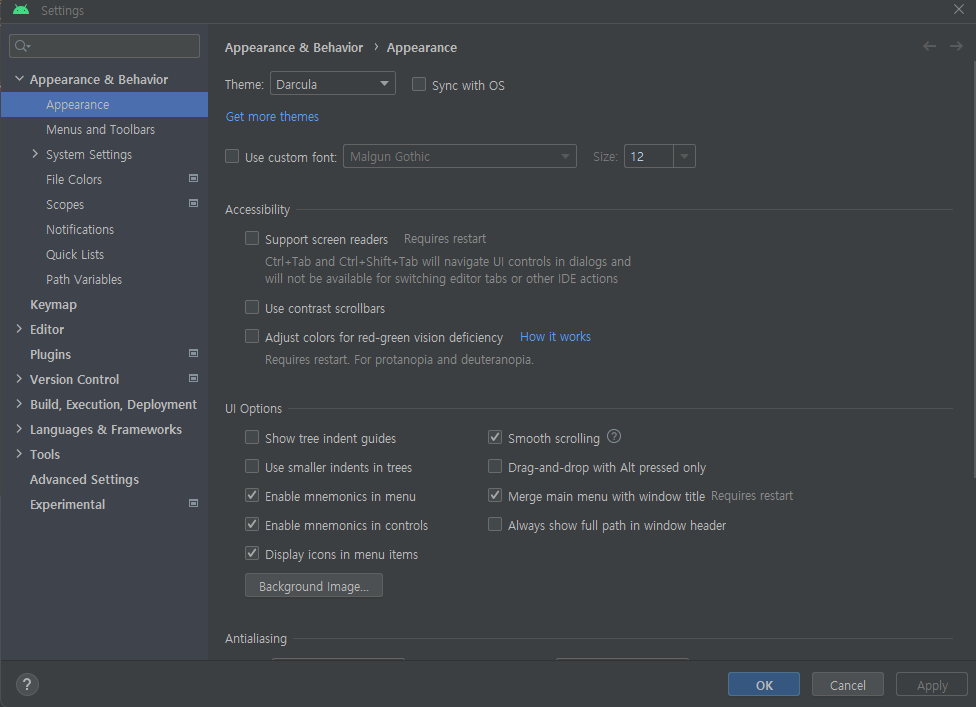
요런 화면이 뜰 것이다. 여기서
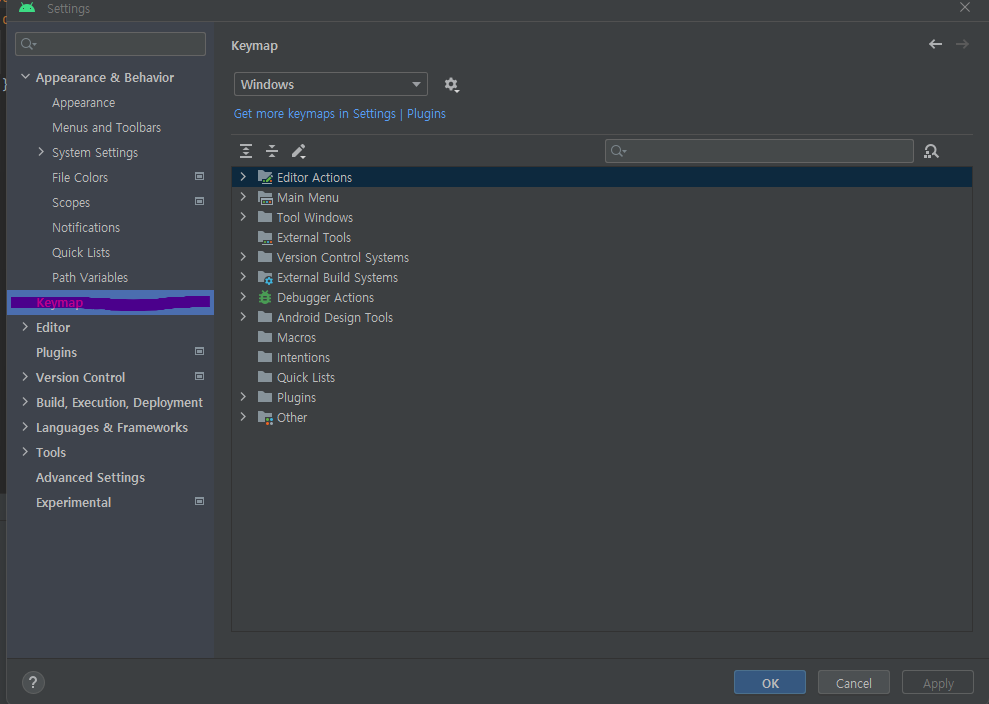
요 Keymap 이라는 버튼을 눌러보자
그다음
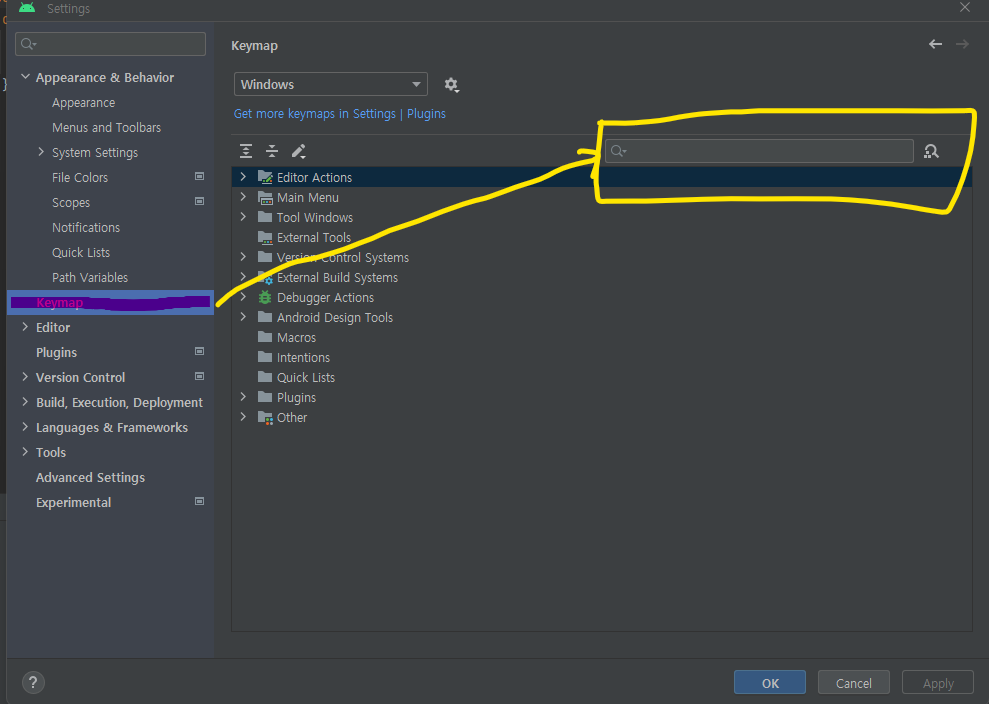
요 노란색으로 칠한 검색창에 font라고 검색해보자
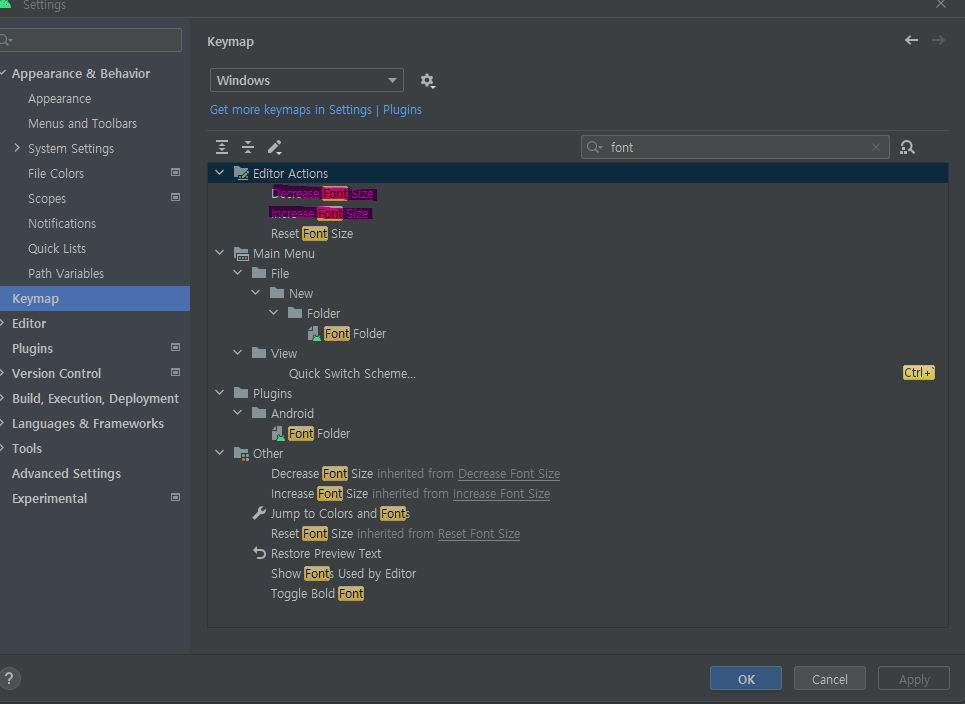
그러면 다양한게 나오는데 우리가 볼 것은 Decrese, Increase Font Size 이다.
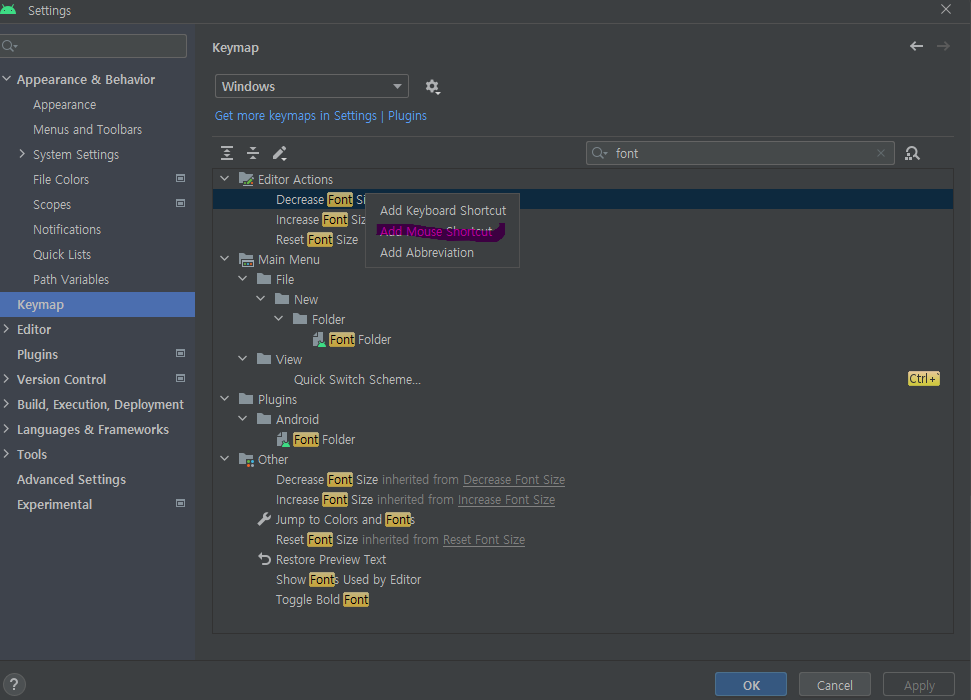
Decrease Font Size에 마우스 오른클릭을 하면 저 세가지가 나오는데 Add mouse ShortCut을 눌러주자.
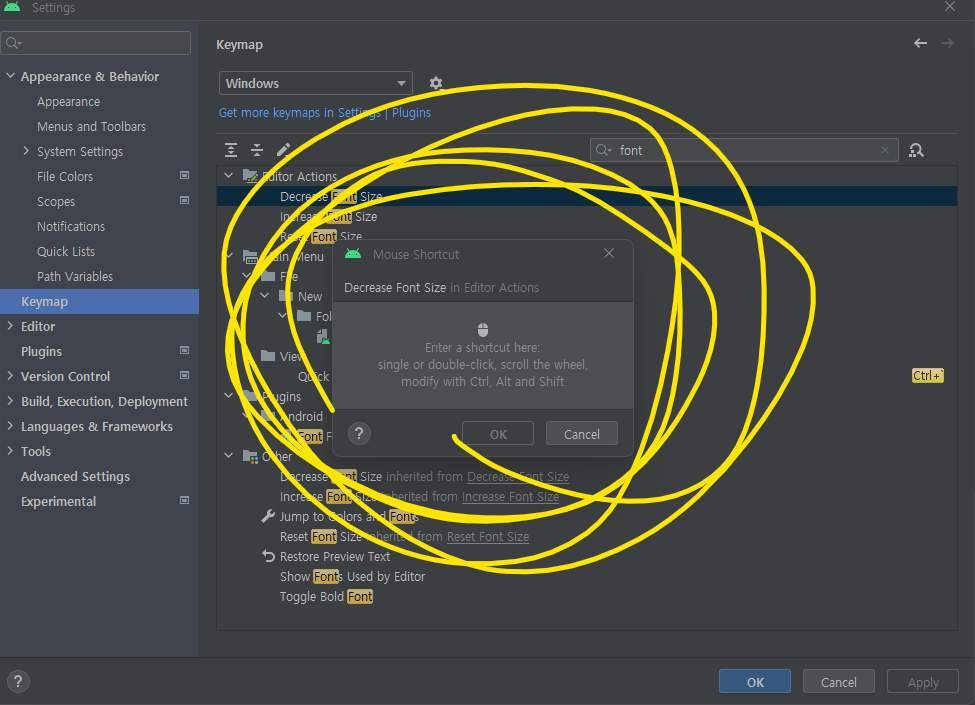
그러면 저 마우스 모양이 있는 화면에 마우스를 할당할 수 있는데 마우스를 저 화면에 갖다대어 Ctrl + 마우스 휠 다운을 해주자.
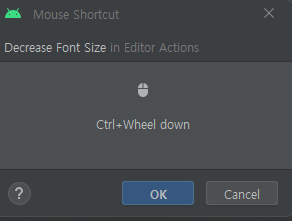
그러면 이렇게 Ctrl + Wheel down이라 뜰 것이다. 이제 OK를 눌러주자.
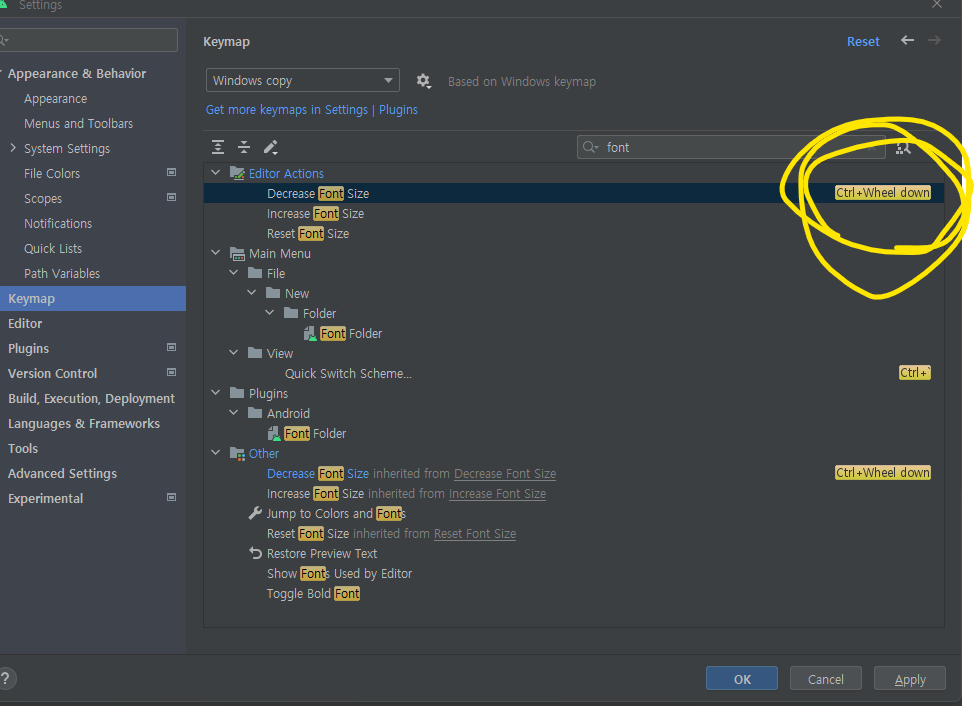
성공적으로 되었다는 걸 알 수 있다 이제
Increase Font Size도 똑같이 해주자
물론 Ctrl + 마우스 휠 업이다.
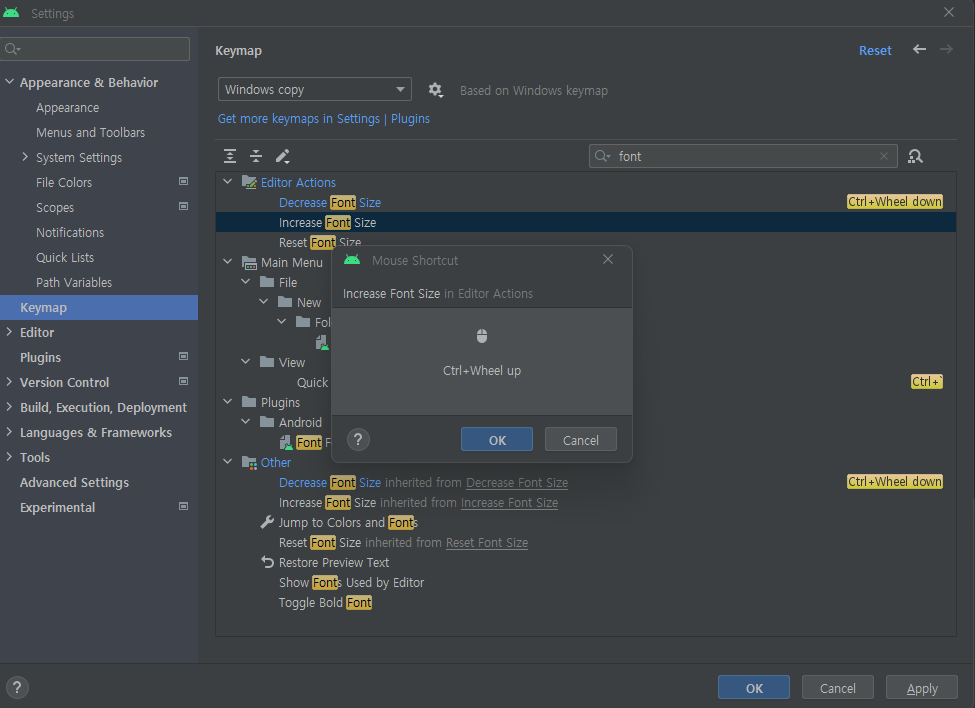
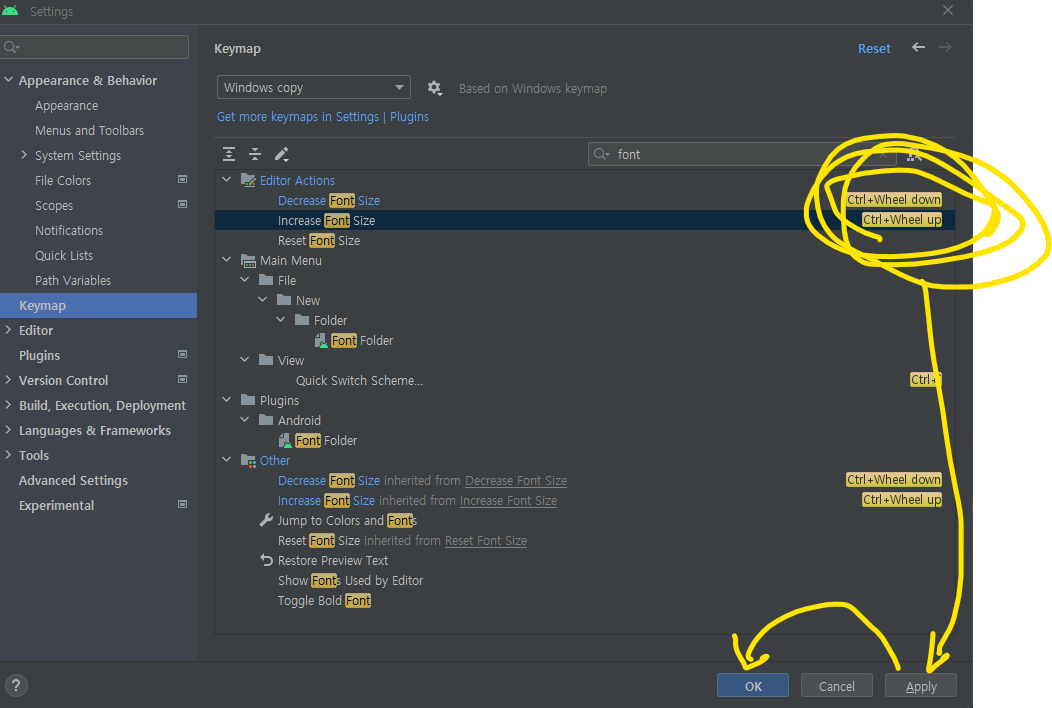
정상적으로 키 할당이 되었으면, Apply ,Ok를 눌러주자.

이제 Ctrl+마우스 휠업,다운으로 확대 축소가 가능하다. 모두 건강한 코딩생활을 하도록하자.

디지털 치매 예방