1. Docker 설치 사전 체크
제어판 → 프로그램 및 기능 → Windows 기능 켜기/끄기 → Hyper-V 및 Linux용 Windows 하위 시스템에서 체크 → 확인 → 재부팅 !
- WSL2 설치
wsl --install
wsl --update
dism.exe /online /enable-feature /featurename:VirtualMachinePlatform /all /norestart
- Ubuntu 22.04 설치
https://apps.microsoft.com/detail/9pn20msr04dw?gl=KR&hl=ko-kr
Ubuntu 22.04 설치 후 실행 오류 발생
Ubuntu 22.04 설치 후 정상적인 경우라면 사용자명과 비밀번호 입력 화면이 나타나야 하는데 아무 키 입력후 꺼지는 상황이 발생했다..
powersell에서 wsl 설치 확인은 됬고
ubuntu 22.04 LTS 재설치도 해봤는데 또 걍 꺼져버림..
수동으로 실행해보기도 안됨
wsl --distribution Ubuntu-22.04
ubuntu 초기화 후 실행도 안됨!!
wsl --unregister Ubuntu-22.04 wsl --install -d Ubuntu-22.04
결국 다시 WSL2 + Docker 완전히 삭제(남아 있는 파일까지) 하고 재설치 작업 다시 진행
wsl 설치 도중 가상머신 플랫폼 활성화가 안되있다고 오류가 나면서 멈췄다
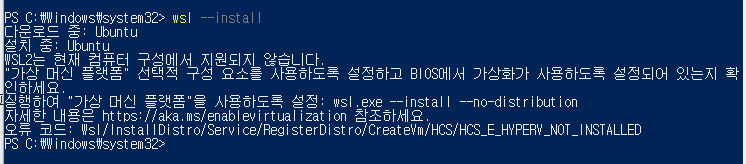
GPT에게 물어보니 BIOS에서 가상화 설정을 찾아서 Disabled -> Enabled로 변경하라함
각 메인보드와 CPU에 따라 BIOS 설정 이름이 다를수 있는데 GPT한테 알려주고 따라하면 됨!
다 하고 WSL 다시 설치 ! 드디어 성공
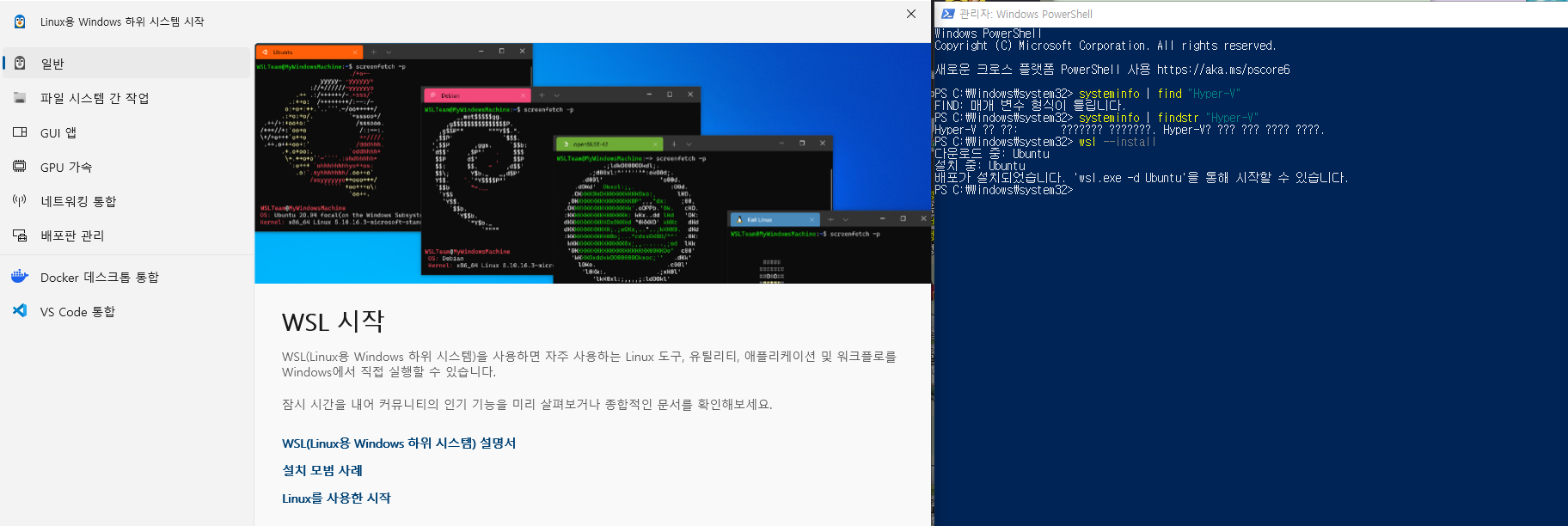
Ubuntu도 실행 성공!!
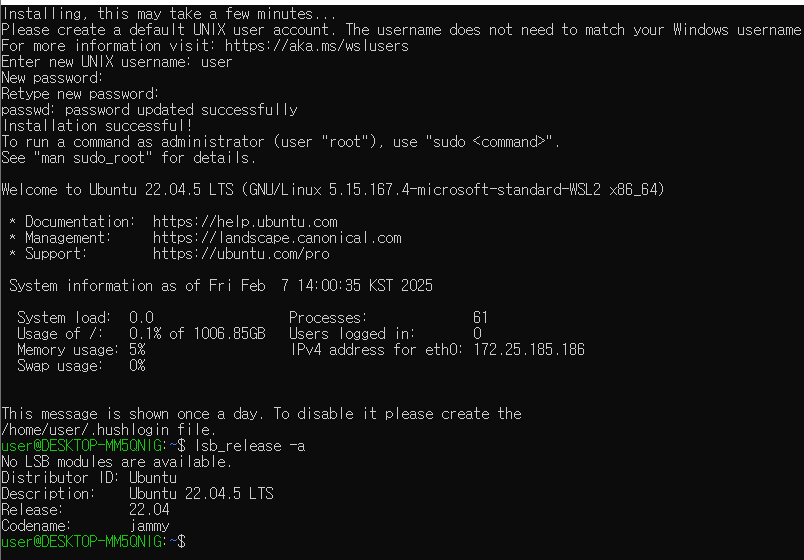
Ubuntu 22.04에 최신 버전 docker 설치
ubuntu 22.04 에서 아래를 순서대로 실행하면 된다!
# docker engine gpg 키 등록
sudo apt-get update
sudo apt-get install ca-certificates curl gnupg
sudo install -m 0755 -d /etc/apt/keyrings
curl -fsSL https://download.docker.com/linux/ubuntu/gpg | sudo gpg --dearmor -o /etc/apt/keyrings/docker.gpg
sudo chmod a+r /etc/apt/keyrings/docker.gpg

# apt source 에 docker 관련 추가
echo \
  "deb [arch="$(dpkg --print-architecture)" signed-by=/etc/apt/keyrings/docker.gpg] https://download.docker.com/linux/ubuntu \
  "$(. /etc/os-release && echo "$VERSION_CODENAME")" stable" | \
  sudo tee /etc/apt/sources.list.d/docker.list > /dev/null
sudo apt-get update

# docker engine 설치
sudo apt-get install -y docker-ce docker-ce-cli containerd.io \
docker-buildx-plugin docker-compose-plugin docker-compose

# docker 그룹에 현재 계정을 등록하여 sudo 없이 docker 명령을 사용하게 함
sudo usermod -aG docker user
sudo service docker restart

# 새로운 터미널을 열고 확인
docker version

# docker compose version 확인
docker-compose --version
2. Docker Desktop 다운로드 & 설치
- https://docs.docker.com/desktop/setup/install/windows-install/ Windows용 Docker Desktop 다운로드
- 설치 후 Windows 재부팅
만약 Unexpected WSL error 가 뜬다면..
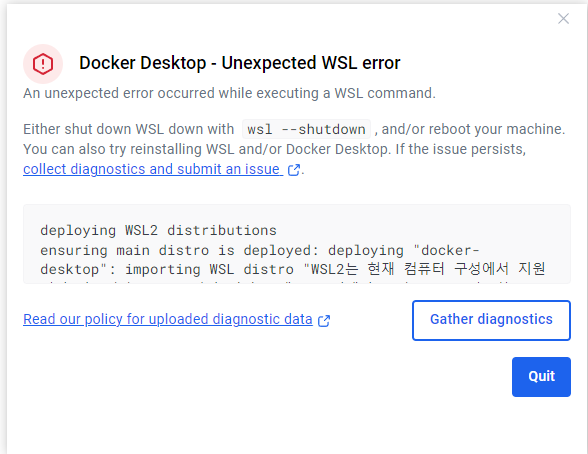
이런 에러가 떴다면 WSL 관련 문제가 있는 것으로
wsl --shutdown
후 처음부터 재설치 해보는걸 추천.. 아 ! BIOS 설정도 꼭 들어가서 확인해보기 !
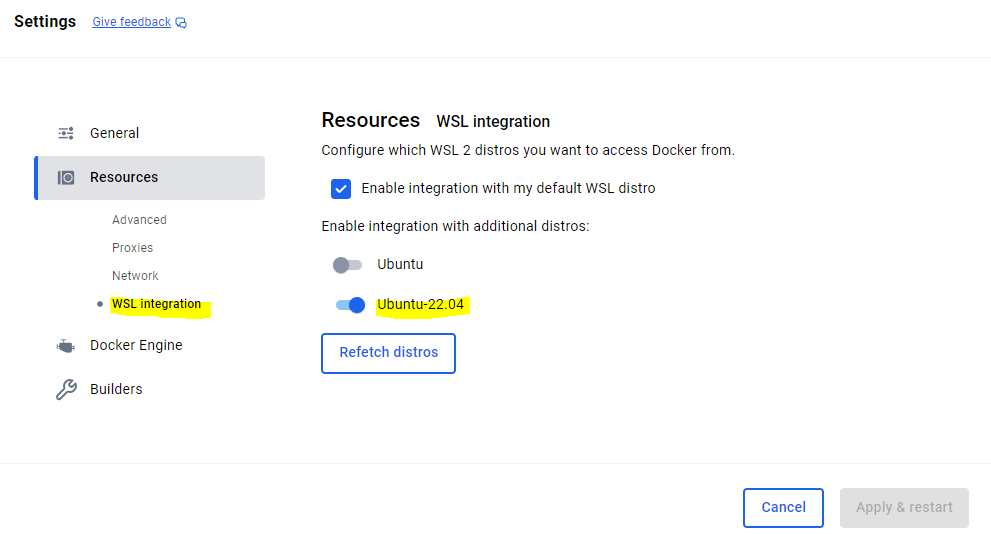
Docker Desktop 설정
ubuntu에서도 docker 명령어를 사용할 수 있도록
3. Docker Container 실행 테스트
- Docker 엔진과 구성 확인
docker info - Container 실행 테스트
# nginx 이미지 다운받기
docker image pull nginx:1.25.3-alpine

docker images

docker image history nginx:1.25.3-alpine

docker run -d -p 8001:80 --name webserver01 nginx:1.25.3-alpine

docker ps | grep webserver01

docker port webserver01

curl localhost:8001
여기 까지 왔구나 드디어 최고야 !!
후 에러때문에 재설치 재부팅을 몇번한건지.. 🤣