(캡처 이미지는 모두 참고한 사이트에서 가져왔습니다.)
MinGW 설치(Window)
window에서 gcc, g++을 사용하려면 설치해야 하는 프로그램입니다.
1. MinGW-w64 설치 방법(직접 압축 해제)
1-1. 다운로드 사이트로 접속하여 최신 버전의 x86_64-posix-seh 설치
- Architecture: 32bit(x86) 컴파일러를 설치하려면 i686을, 64bit(x64, x86_64, AMD64) 컴파일러를 설치하려면 x86_64를 선택
- Threads: posix는 C++11/C11 멀티스레딩 기능을 활성화합니다. 반면, win32는 C++11/C11 멀티스레딩 기능이 없습니다.
1-2. 다운로드 파일 압축 해제 후 폴더 이동
- 내려받은 파일은 확장명이 7z입니다. 반디집 또는 알집으로 7z 파일을 열 수 있습니다.
- 압축을 풀면 mingw64 폴더가 나옵니다. 그 폴더를 C:\Program Files에 이동합니다.
2. 환경 변수 설정
gcc, g++을 사용하기 위해서는 환경 변수 Path를 설정해야 합니다.
2-1. 시스템 환경 변수 편집으로 들어갑니다.
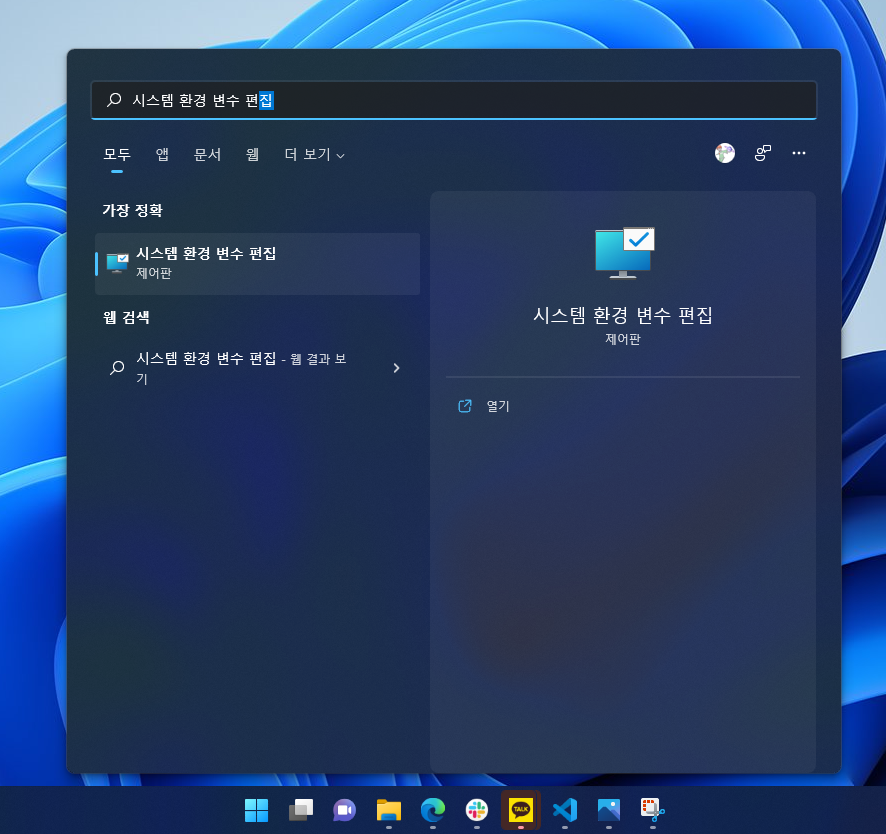
2-2. 환경 변수 클릭
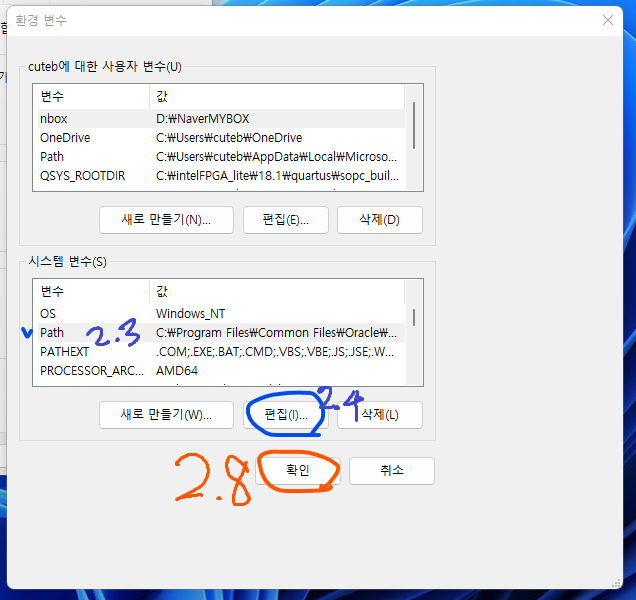
2-3. 시스템 변수에서 Path 선택 (사용자 변수의 path를 선택하면 해당 사용자 계정에서만 gcc, g++ 사용이 가능)
2-4. 편집 클릭
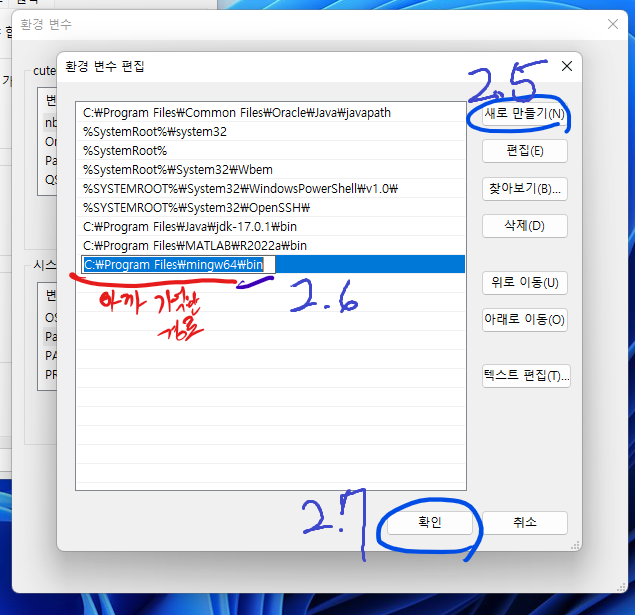
2-5. 새로 만들기 클릭
2-6. [MinGW-w64 폴더를 넣은 경로]\bin을 입력하여 추가
2-7. 확인 클릭
2-8. 확인 클릭
2-9. 확인 클릭
3. 설치 확인
3-1. Windows 터미널 또는 Powershell 실행
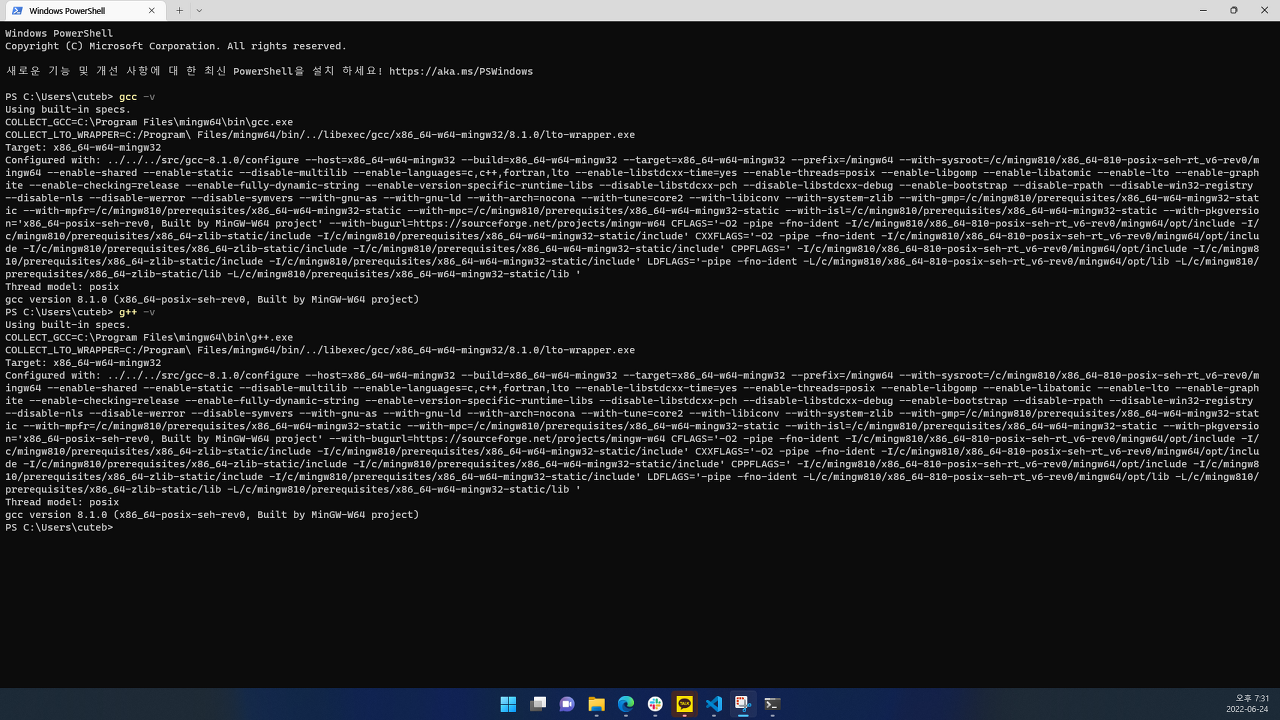
3-2. gcc -v 또는 g++ -v 명령 실행
- 다음과 같은 화면이 나오면 설치가 잘 된 겁니다.
VScode Extensions 설치
1. 아래에서 빨간색 상자로 표시한 Extension들을 모두 install
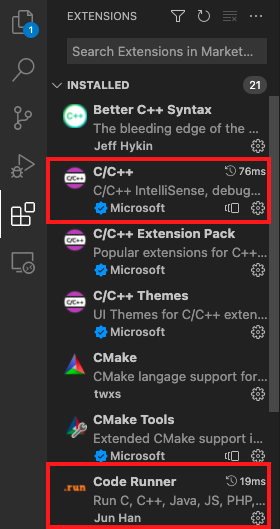
2. 설치를 완료했다면 Code Runner에서 편하게 C/C++을 실행할 수 있도록 설정
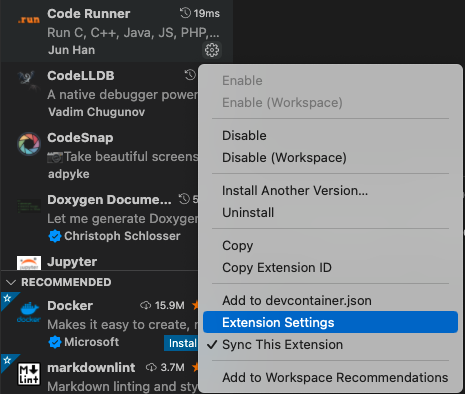
2-1. 아래 절차를 따라 설정에 들어간다. (톱니바퀴 - Extension Settings)
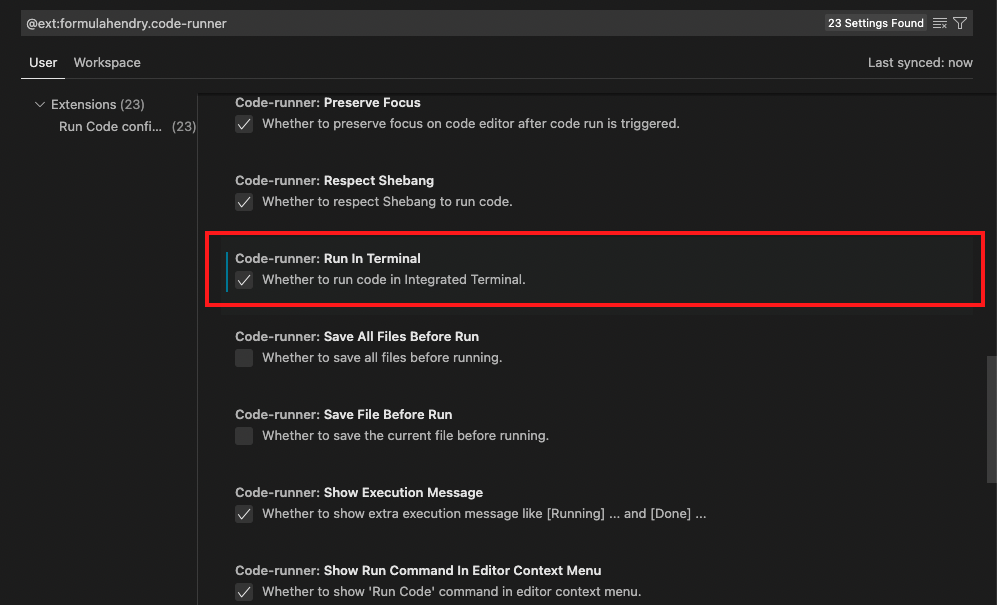
2-2. Terminal에서 실행할 수 있도록 체크
2-3. C/C++을 실행할 수 있도록 .json 파일 수정
- Edit in settings.json 클릭
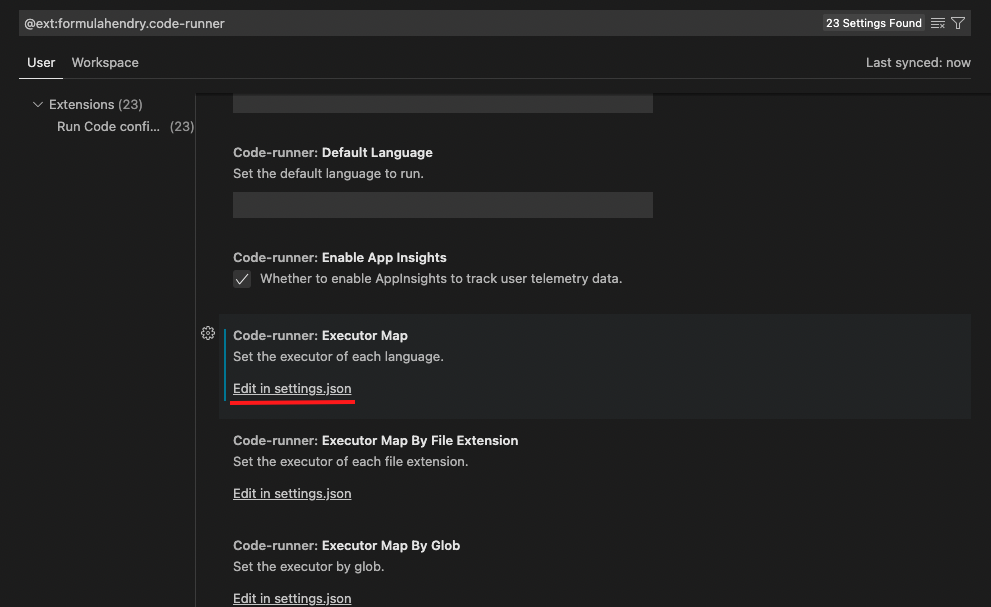
2-4. 기존 파일에 아래 명령어 (없다면) 추가
"code-runner.executorMap": {
       "c": "cd $dir && gcc $fileName -o $fileNameWithoutExt && $dir$fileNameWithoutExt",
       "cpp": "cd $dir && g++ -std=c++14 $fileName -o $fileNameWithoutExt && $dir$fileNameWithoutExt"
}- 위의 설정을 마친뒤 .cpp 파일에서 실행버튼을 누르거나 Run Code를 실행. 끝.
참고
https://toopyo.tistory.com/entry/MinGW-w64-HowToInstall
https://velog.io/@webb-c/MacOs-VS-code에서-CC-실행-및-디버깅하기

임은상