
CLI
CLI란 명령 줄 인터 페이스(Command-line interface) 이다. 터미널을 통해 컴퓨터와 상호작용을 할 수 있다. 키보드를 통해 문자열을 입력하면 컴퓨터는 문자열로 출력을 보내준다.
우리는 이미 GUI에 익숙해져 있지만 CLI는 다양한 측면에서 유리하다. 대표적으로 아마존 웹 서비스의 클라우딩 컴퓨팅처럼, 대량의 서버 컴퓨터를 설치해야 하는 서비스에서 수많은 컴퓨터에서 GUI를 이용해 환경세팅이나 설치를 한다면 그것은 불가능에 가까울 수 도 있다.
하지만 CLI를 이용한다면 자동화를 할 수 있는 명령어들 이용하여 엔터 한번으로 처리가 가능하다.
그리고 개발자가 되기 위해서는 CLI를 이용하는 방법을 반드시 학습해야한다.
리눅스의 명령어 특징
리눅스는 모든 파일과 장치, 폴더 등이 파일형태(디렉토리)를 가지고 있어서 입력, 출력, 에러, 마우스, 키보드 등등 전부 파일로 관리가 되는게 특징이다.
모든 GUI로 할 수 있는 동작을 CLI로 가능하다.
터미널의 구성
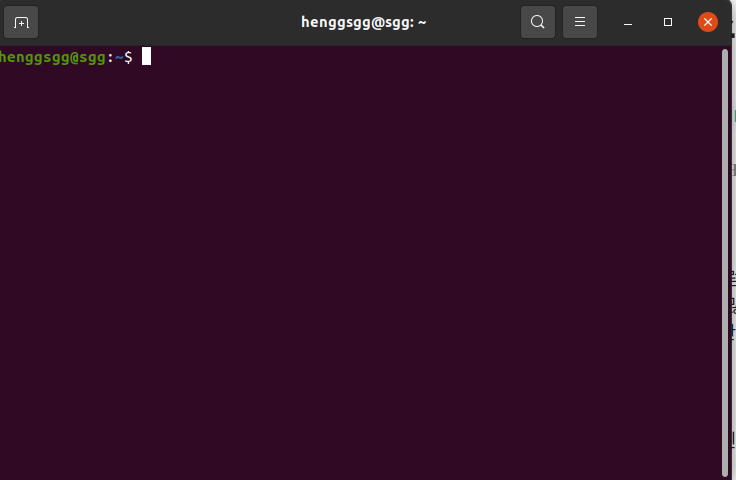
프롬프트(Prompt)
터미널에서 키보드의 입력을 확인하고 편집할 수 있는 한줄의 공간을 프롬프트라고 한다.
~$
이것은 현재 터미널의 이용자가 홈 디렉토리에 속한 이용자를 표시하는 것이다.
~#
이것은 현재 루트 디렉토리에 속한 이용자를 표시하는 것이다.
리눅스의 기본 명령어
| 설명 | 예시 | |
|---|---|---|
| pwd | 현재 위치 확인하기 | $ pwd |
| mkdir | 새로운 폴더 생성하기 | $ mkdir helloWorld |
| ls | 특정 폴더에 포함된 파일이나 폴더 확인하기 | $ ls |
| cd | 폴더에 진입하기 | $ cd helloWorld |
| touch | 파일 생성하기 | $ touch hi.txt |
| cat | 파일의 내용을 터미널에 출력하기 | $ cat hi.txt |
| rm | 폴더나 파일 삭제하기 | $ rm bye.txt , rm -rf bye |
| mv | 폴더나 파일의 이름을 변경, 또는 폴더나 파일의 위치 옮기기 | mv bye.txt {디렉토리}/ |
| cp | 폴더나 파일을 복사하기 | cp helloWorld.txt hiComputer.txt |
절대경로와 상대경로
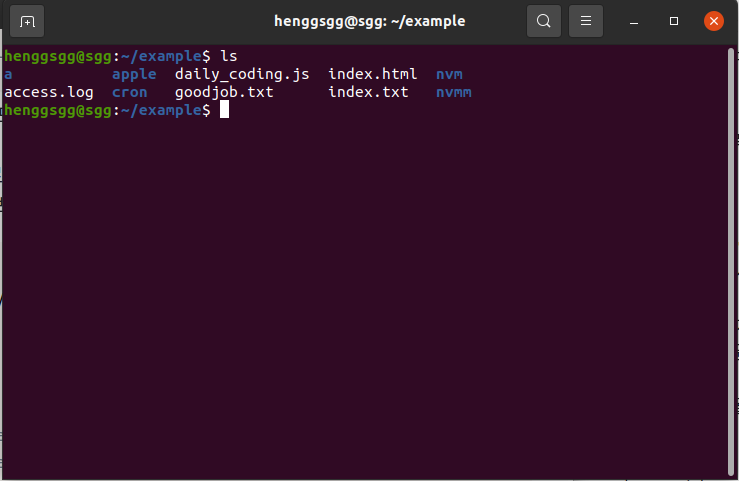
현재 터미널의 위치는 홈 사용자의 example 디렉토리에 있다. 여기서 apple이라는 디렉토리에 들어가려면 어떤 경로로 지정해야 들어갈 수 있을까?
절대경로
apple에 들어가기 위해 절대경로로 들어가보자
$ cd /home/henggsgg/example/apple
절대경로로 들어가기 위해선 홈 디렉토리에서 부터 지정을 해야한다. 번거로워 보이지만 한번에 갈 수 있기 때문에 알아두면 유용하게 쓰일 수 있다.
상대경로
$ cd apple
엄청 간단하다. 하지만 깊숙한 디렉토리에서 다른 디렉토리로 가고싶으면 cd 명령어를 상당히 많이 칠수도 있다. 하지만 바로 상위 디렉토리로 가려면 제일 편한 방법이다.
:)