사이드 프로젝트나 실무에서 다양한 프로젝트에서 서로 다른 Flutter 버전을 사용하는 경우 난감한 경우가 많았을 것이다.
그래서 오늘은 FVM(Flutter Version Manager)를 설치하여 SDK 버전을 편리하게 관리하고 사용해 보자.
먼저, FVM에 대해서 조금 알아보고 가자!
FVM이란?
여러 버전의 Flutter SDK를 관리할 수 있게 해주는 도구이다.
다양한 프로젝트에서 서로 다른 Flutter 버전을 쉽게 전환하고 사용할 수 있도록 도와준다.
FVM이 필요한 이유?
- 여러 프로젝트 관리: 서로 다른 Flutter 버전을 사용하는 여러 프로젝트를 동시에 작업할 때 유용하다.
- 버전 충돌 방지: 한 프로젝트 Flutter 버전을 업그레이드 하더라도 다른 프로젝트에 영향을 미치지 않는다.
- 안정적인 개발 환경: 프로젝트마다 특정 Flutter 버전을 고정하여 팀원 모두가 동일한 환경에서 개발할 수 있다.
FVM에 대해서 간략하게 알아보았는데, 사실 크게 체감하지 못할 수 있다.
하지만 나는 이미 편리함을 겪어 보았기 때문에 앞으로도 FVM을 사용할 것이다.
사전 준비
1. Homebrew 설치
다른 방법으로 설치할 수 있지만 나는 이걸로 진행하겠다.
혹시 아직 Homebrew 설치가 안되었다면 Homebrew 설치하기 해당 포스트를 참고하자.
2. Flutter SDK 설치
완전 필수는 아니지만, FVM 공식 문서에서는 먼저 Flutter 공식 사이트에서 SDK를 전역으로 설치해두는 것을 권장하고 있다.
공식 사이트에서 받은 SDK는 개발 환경에서의 Flutter 기본 버전으로 사용된다.
Flutter SDK 설치 방법은 Flutter SDK 설치하기 해당 포스트를 참고하자.
이제 FVM을 설치해 보자
설치 방법은 너무 간단하다.
1. Homebrew 저장소 확장
Homebrew 저장소에는 FVM 패키지가 없기 때문에, Homebrew 저장소의 범위를 확장시켜 줘야 한다.
쉽게 얘기하면, 앱 스토어에 카카오톡이 없어서 앱 스토어에게 카카오톡을 어디서 설치해야 하는지 알려주는거다.
brew tap leoafarias/fvm
2. FVM 설치
brew install fvm설치가 잘 되었는지 확인해 보자.
fvm --version버전이 잘 떴다면 성공이다.
당황스럽겠지만 이게 끝이다.
아쉬우니까... FVM에서 자주 사용하는 명령어와 실제 적용하는 방법에 대해 알아보자!
사전 준비
Flutter 프로젝트 생성
FVM을 통해 Flutter SDK를 설치하고 적용하는 과정을 작성할 것이기 때문에 프로젝트를 미리 준비해 두자!
1. 터미널을 열고 Flutter 프로젝트 루트로 이동!
2. FVM 명령어를 통해 설치 가능한 Flutter release 버전 확인
// 설치 가능한 Flutter 버전 리스트 출력
fvm releases

// Flutter 버전 설치
fvm install stable 또는 fvm install [원하는 버전]
stable 버전을 사용해도 되고 원하는 버전을 직접 다운받을 수 있다!
나는 직접 명시하여 설치하겠다. 현재 시점 최신 stable 버전
fvm install 3.29.33. 설치 확인
fvm list
4. 프로젝트에 flutter 버전 적용
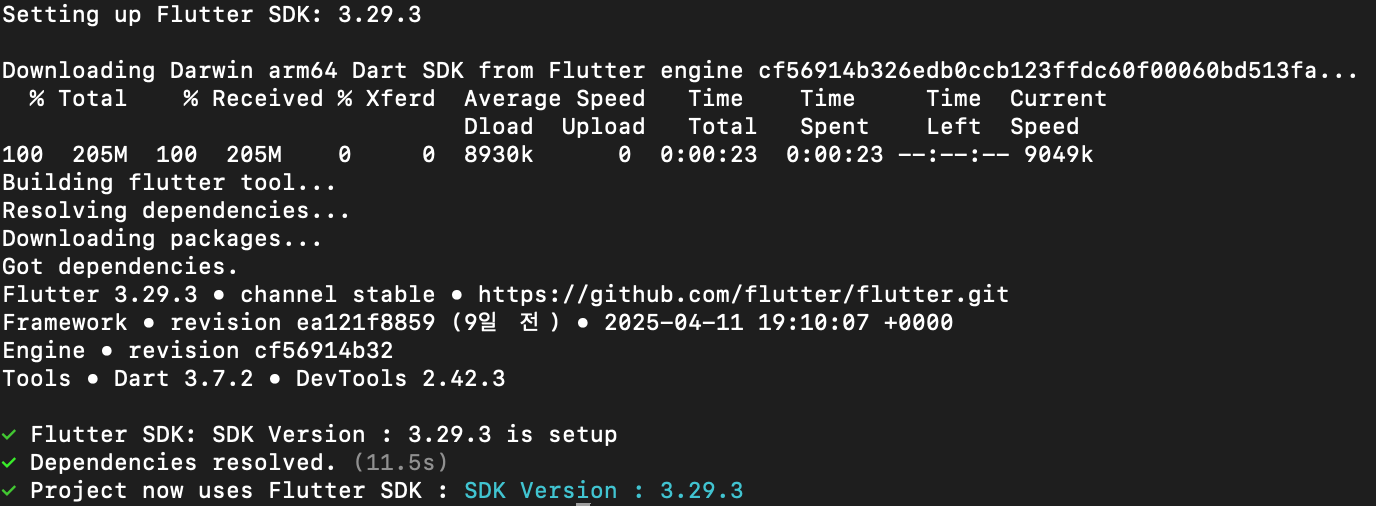
fvm use 3.29.3해당 명령어를 실행하면 setup이 시작되고 적용이 마무리 되면 이렇게 화면이 나온다!
5. 안드로이드 스튜디오 Flutter SDK Path 설정하기
안드로이드 스튜디오에서 설정(Preferences) 메뉴를 연다. (mac은 기본 단축키 command + ,)
왼쪽 패널에서 Languages & Frameworks -> Flutter
또는
검색창에 Flutter 검색!
그러면 사진처럼 Flutter SDK path를 지정하는 곳이 보일 것이다!

경로를 설정하는 곳에 경로를 입력해주면 끝!
프로젝트 경로/.fvm/flutter_sdk경로를 명시해 줬다면 Apply 또는 OK를 클릭하여 저장해주고 툴 재시작!
툴을 재시작을 하는 이유는 안드로이드 스튜디오에서 간헐적 오류로 다르게 적용된 것처럼 보이는 현상이 있어서
안드로이드 스튜디오를 껐다 켜주면 정상적으로 잘 보일 것이다!
수고하셨습니다!