체크박스 활용
일반적인 웹 페이지에서 약관을 읽었는지 확인하거나 SMS 수신 허가, 이메일 수신허가등에 사용하는 요소이다
체크박스처럼 체크상태를 확인 할 때는 입력양식의 checked속성을 사용한다
체크박스의 체크상태를 확인하고 setInterval() , clearInterval() 함수를 실행함
<!DOCTYPE html>
<html>
  <head>
    <title></title>
    <script>
      document.addEventListener('DOMContentLoaded', () => {
        let [timer, timerId] = [0, 0]
        const h1 = document.querySelector('h1')
        const checkbox = document.querySelector('input')

        checkbox.addEventListener('change', (event) => {
          if (event.currentTarget.checked) { //checked 속성을 사용
          //setInterval() : 시간 간격두고 반복 및 실행
          //clearInterval() : 반복중지 및 재시작
            // 체크 상태
            timerId = setInterval(() => {
              timer += 1
              h1.textContent = `${timer}초`
            }, 1000)
          } else {
            // 체크 해제 상태
            clearInterval(timerId)
          }
        })
      })
    </script>
  </head>
  <body>
    <input type="checkbox">
    <span>타이머 활성화</span>
    <h1></h1>
  </body>
</html>
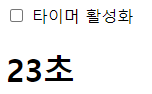
라디오버튼
  <body> // 버튼을 하나씩만 선택하려면 name속성을 동일하게 입력해 그룹으로 만든다
    <h3># 좋아하는 애완동물을 선택해주세요</h3>
    <input type="radio" name="pet" value="강아지">
    <span>강아지</span>
    <input type="radio" name="pet" value="고양이">
    <span>고양이</span>
    <input type="radio" name="pet" value="햄스터">
    <span>햄스터</span>
    <input type="radio" name="pet" value="기타">
    <span>기타</span>
    <hr>
    <h3 id="output"></h3>
  </body>
</html>
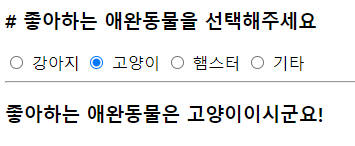
이런식으로 name속성을 한 그룹에 둔다면, 중복선택할 수가없고 하나씩 선택가능
단, name속성을 아예 없앤다면 중복선택 가능
기본 이벤트 막기
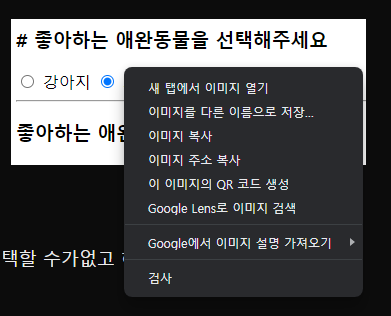
대상에 갖다대고 마우스 오른쪽 버튼 클면
위와 같은 컨텍스트 메뉴 출력
어떠한 이벤트가 발생했을 때 웹 브라우저가 기본적으로 처리 해주는 것을 기본 이벤트라고 함
<!DOCTYPE html>
<html>
  <head>
    <title></title>
    <script>
      document.addEventListener('DOMContentLoaded', () => {
        const imgs = document.querySelectorAll('img')

        imgs.forEach((img) => {
          img.addEventListener('contextmenu', (event) => {
            event.preventDefault() <- 컨텍스트 메뉴 출력 제거
          })
        })
      })
    </script>
  </head>
  <body>
    <img src="http://placekitten.com/300/300" alt="">
  </body>
</html>
저걸 써주게 되면 컨텍스트메뉴가 나타나는걸 막아줌
보통 불펌방지를 위해서 사용하는 이벤트
체크 때만 링크 활성화 하기
<!DOCTYPE html>
<html>
  <head>
    <title></title>
    <script>
      document.addEventListener('DOMContentLoaded', () => {
        let status = false

        const checkbox = document.querySelector('input')
        checkbox.addEventListener('change', (event) => {
          status = event.currentTarget.checked
        }) // checked 속성을 사용

        const link = document.querySelector('a')
        link.addEventListener('click', (event) => {
          if (!status) {
          //status가 false가 아니면 링크의 기본 이벤트 제거
            event.preventDefault()
          }
        })
      })
    </script>
  </head>
  <body>
    <input type="checkbox">
    <span>링크 활성화</span>
    <br>
    <a href="http://hanbit.co.kr">한빛미디어</a>
  </body>
</html>
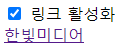
체크 되어있으면 : 링크타고 들어가기 가능
체크 해제되어있으면 : 버튼자체는 활성화 되어있으나 들어가기 불가능
단, 해제되어있을때 컨텍스트 메뉴로 새창열고 들어가면 뚫림
키보드 이벤트
글자 수 출력하기
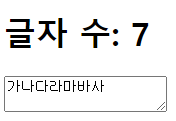
<script>
      document.addEventListener('DOMContentLoaded', () => {
        const textarea = document.querySelector('textarea')
        const h1 = document.querySelector('h1')
        let timerId

        textarea.addEventListener('focus', (event) => {
          timerId = setInterval(() => {
          // 'focus' - 입력양식 활성화
            const length = textarea.value.length
            h1.textContent = `글자 수: ${length}`
          }, 50)
        })
        textarea.addEventListener('blur', (event)
        //'blur' - 입력양식 비활성화
        => {
          clearInterval(timerId)
        })
      })
    </script>
localStorage 객체
웹 브라우저에 데이터를 저장하는 localStorage 객체
- localStorage.getItem(키) : 저장된 값을 추출, 없으면 undefined 출력
- localStorage.setItem(키,값) : 값을 저장, 객체에 속성을 지정하는 일반적인 형태를 사용
- localStorage.removeItem(키): 특정 키의 값을 제거
- localStorage.clear() : 저장된 모든 값을 제거
<!DOCTYPE html>
<html>
  <head>
    <title></title>
    <script>
      document.addEventListener('DOMContentLoaded', () => {
        const p = document.querySelector('p')
        const input = document.querySelector('input')
        const button = document.querySelector('button')

        const savedValue = localStorage.getItem('input')
        // localStorage.input도 가능합니다. //값을 읽을 때는 getItem() 메소드 사용
        if (savedValue) {
          input.value = savedValue
          p.textContent = `이전 실행 때의 마지막 값: ${savedValue}`
        }

        input.addEventListener('keyup', (event) => {
          const value = event.currentTarget.value
          localStorage.setItem('input', value)
          // localStorage.input = value도 가능합니다. //값을 저장할 때는 setItem() 메소드 사용
        })

        button.addEventListener('click', (event) => {
          localStorage.clear() // 값을 모두 제거할 때는 clear() 메소드를 사용
          input.value = ''
        })
      })
    </script>
  </head>
  <body>
    <p></p>
    <button>지우기</button>
    <input type="text">
  </body>
</html>
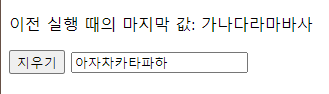
이와 같이 최초에는 이전 값이 없어서 표출되지 않았지만 입력해놓고 새로고침을 한다면,
그 값을 저장해서 나타나게 해줌
-
target은 누른 바로 그 것, currentTarget은 이벤트를 실행하는 바로 그 것
-
textContent속성의 정의 : 지정된 노드와 모든 자손의 텍스트 내용을 설정하거나 반환한다 .
내용 설정하는 경우, 모든 자식 노드가 제거되고 지정된 문자열을 포함하는 단일 Text 노드로 대체된다.
localStorage 처럼 웹 브라우저가 제공해주는 기능을 "웹 API" 라고 부른다

uk_sanj