이벤트 객체란 이벤트 타입에 따라 발생하는 이벤트의 각종 정보가 들어있는 객체 집합
-> 개발자가 생성하는 것이 아니라 이벤트 발생 시 실행되는 함수의 매개변수로 같이 전달
이벤트 객체 사용하기
이벤트가 발생하면 실행되는 함수에는 내부적으로 이벤트 객체가 매개변수로 전달됨
<button>클릭</button>
<script>
	const btnE1 = document.querySelector("button");
    btnE1.addEventListener("click", function(event){
    	console.log(event);
    })
</script>
function() 부분에서 매개변수로 이벤트 객체를 받아도 되고, 받지 않아도됨
-> 이벤트 객체를 받으면 활용 가능
ex) 클릭 이벤트에는 PointerEvent 객체가 전달됨
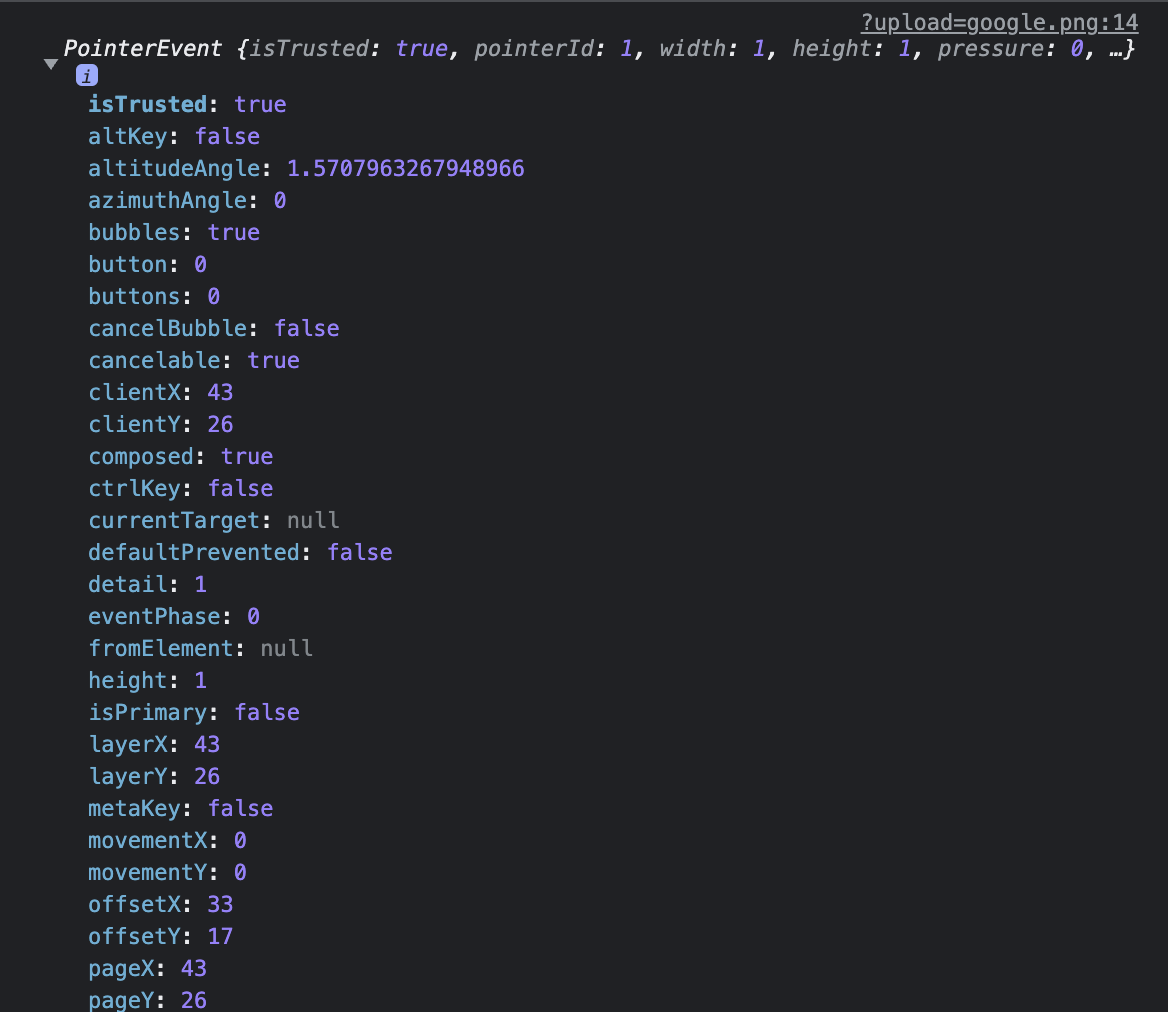
이벤트 객체에는 발생한 이벤트에 대한 다양한 정보가 속성으로 포함되어 있음
| 속성 | 설명 |
|---|---|
| clientX | 마우스가 클릭된 x좌표(수평 스크롤 포함 X) |
| clientY | 마우스가 클릭된 y좌표(수평 스크롤 포함 X) |
| pageX | 마우스가 클릭된 x좌표(수평 스크롤 포함 O) |
| pageY | 마우스가 클릭된 Y좌표(수평 스크롤 포함 O)< |
| screenX | 모니터의 왼쪽 위 모서리를 기준으로 마우스가 클릭된 x좌표 |
| screenY | 모니터의 왼쪽 위 모서리를 기준으로 마우스가 클릭된 y좌표 |
btnE1.addEventListener("click", function(event){
	console.log(`clientX:${event.clientX}`);
  	console.log(`clientY:${event.clientY}`);
  	console.log(`pageX:${event.pageX}`);
  	console.log(`pageY:${event.pageY}`);
  	console.log(`screenX:${event.screenX}`);
  	console.log(`screenY:${event.screenY}`);
}
keyboardEvent 객체 속성을 사용하면 사용자가 키보드로 어떤 키를 눌렀는지 확인 가능
| 속성 | 설명 |
|---|---|
| keyCode | 키보드에서 눌린 키의 유니코드 값을 반환 |
| ctrlKey | ctrl 키가 눌렸으면 true, 그렇지 않으면 false를 반환 |
| altKey | Alt 키가 눌렸으면 true, 그렇지 않으면 false 반환 |
| shiftkey | shift 키가 눌렸으면 true, 그렇지 않으면 false 반환 |
ex)
<form>
	<input type="text">
</form>
<script>
	const inputE1 = document.querySelector("input");
    inputE1.addEventListener("keydown", function(event){
    	console.log(`keyCode:${event.keyCode}`);
        console.log(`ctrlkey:${event.ctrlKey}`);
        console.log(`altkey:${event.altKey}`);
        console.log(`shiftkey:${event.shiftKey}`);
    }
</script>
이벤트 취소하기
HTML 태그 중 일부는 기본으로 이벤트가 적용되어 있음
-> 대표적으로 a,form 태그
-> a 태그는 생성된 요소를 클릭하면 다른 페이지로 이동하도록 클릭 이벤트 연결
-> form 태그는 폼 내부에서 버튼이 눌리면 전송되도록 전송 이벤트가 연결된 상태
preventDefault() 메서드를 사용하면 태그에 기본적으로 연결된 이벤트를 취소할 수 있음
ex)
<a href="https://www.naver.com">네이버 이동</a>
<a href="https://www.daum.net">다음 이동</a>
<script>
    const aEls = document.querySelectorAll("a");
    aEls.forEach( (el) => {
        el.addEventListener("click", function(event){
        event.preventDefault();

	)});
</script>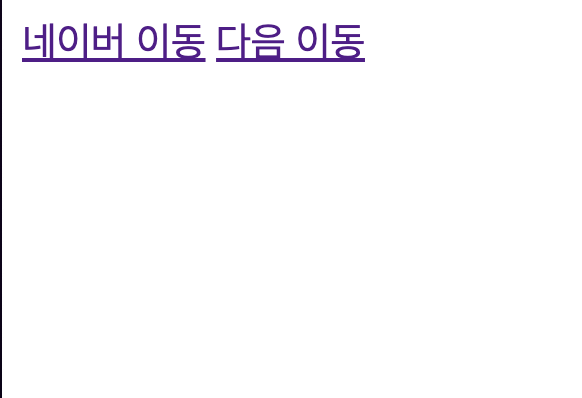
위 경우 클릭해도 페이지로 이동하지 않음
this 키워드 사용
이벤트 함수 내부에서 this 키워드를 사용하면 이벤트가 발생한 요소 노드를 바로 가리킬 수 있음
<p>text-1</p>
<p>text-2</p>
<p>text-3</p>
<script>
  const pEls = document.querySelectorAll("p");
  pEls.forEach((el) => {
    el.addEventListener("click", function(){
      console.log(this);
    });
  })
</script>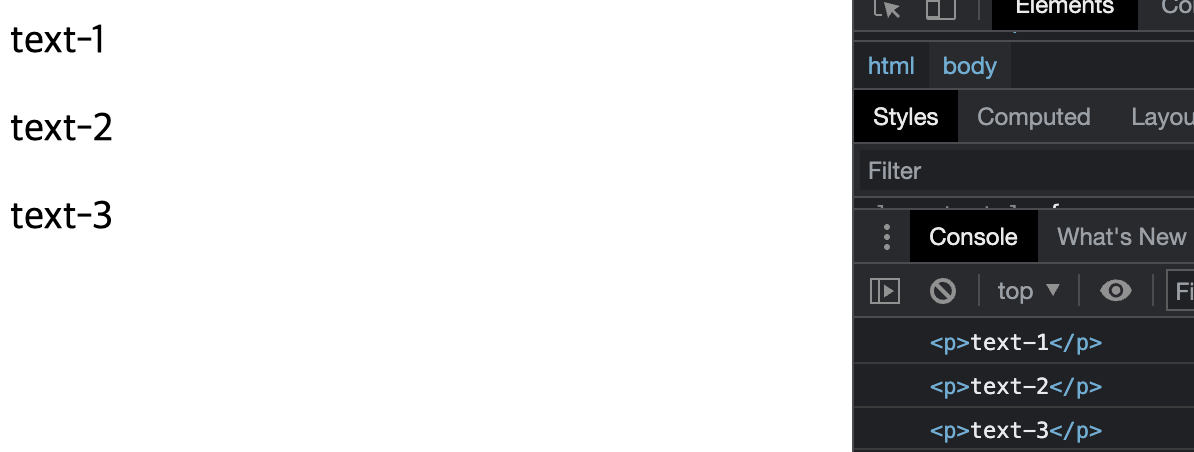
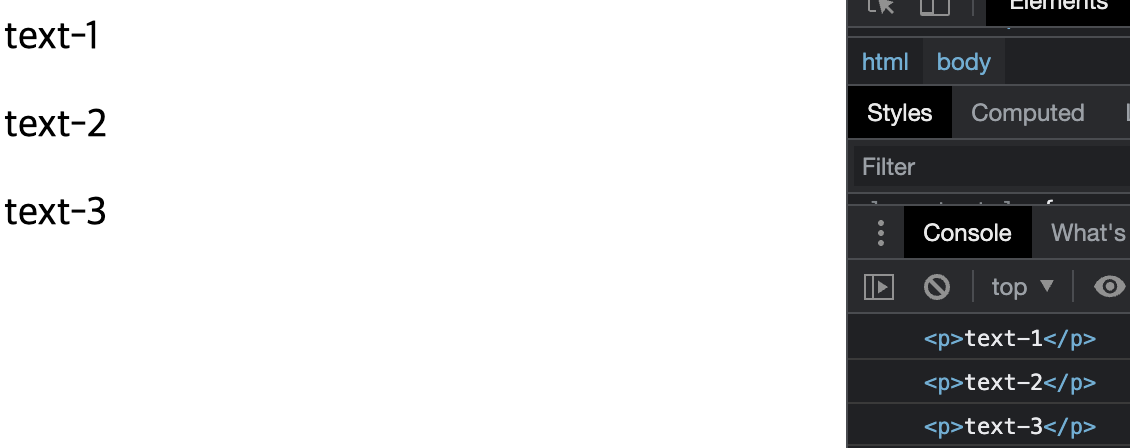
위 경우 각 텍스트를 클릭할때 마다 this 키워드가 이벤트가 발생한 대상 노드를 가리키는 것을 볼 수 있음
-> this를 이용해 이벤트 발생 시점에 대상 노드를 조작 가능
<script>
  const pEls = document.querySelectorAll("p");
  pEls.forEach((el) => {
    el.addEventListener("click", function(){
      if(this.style.color === 'red'){
        this.style.color = 'black';
      }else{
        this.style.color = 'red';
      }
    });
  })
</script>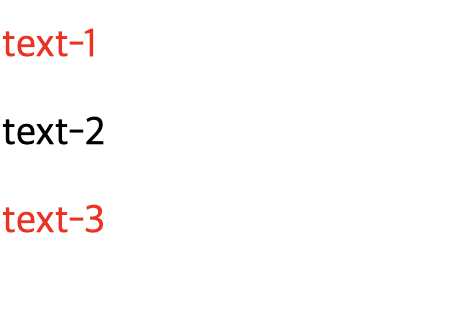
위 코드를 실행 후 클릭 시 마다 색상이 빨간색 검은색으로 번갈아 바뀌는 것을 확인 가능
이벤트 함수를 화살표로 작성하면 this의 범위가 달라져 이벤트 발생 노드를 가리키지 않음
ex)
<script>
  const pEls = document.querySelectorAll("p");
  pEls.forEach((el) => {
    el.addEventListener("click", () => {
      console.log(this);
    });
  })
</script>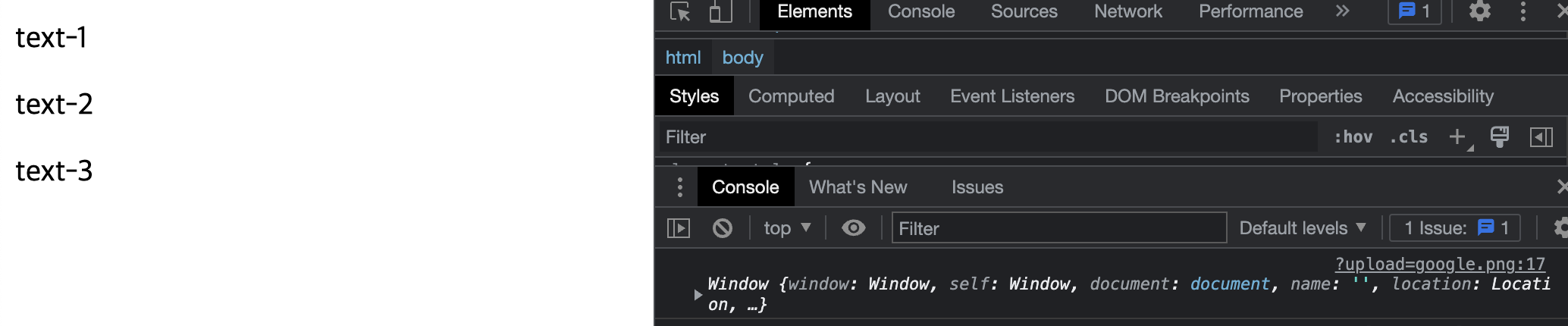
실행결과를 보면, 화살표 함수일때는 this가 window 객체를 가리킴
-> 이럴때는 target 속성을 사용해야 함
-> target 속성이란 이벤트 발생 노드를 가리키는 이벤트 객체의 속성
<script>
  const pEls = document.querySelectorAll("p");
  pEls.forEach((el) => {
    el.addEventListener("click", (event) => {
      console.log(event.target);
    });
  })
</script>