개요
고객사가 사용하고 있던 기존 AD서버 Windows 2012 R2와 파일서버를 새롭게 바꾸기로 하였고 그에따른 AD와 파일서버 마이그레이션이 필요했습니다.
작업 자체는 문제없이 끝났지만, 개인적인 기록으로 남기고 싶기에 포스팅 합니다.
(Windows Server Active Directory서버 이행안건 절차 및 순서와 주의점을 기록)
(※현재 일본에 거주하고 있기에 중간중간 한자 및 일본어가 들어갈 수 있습니다..)
사전준비
. 서버 셋업(OS업데이트, 역할확인, DHCP, NAP, WINS, RADIUS 등)
AD이행순서
- 커맨드로 현재AD서버의 상태 확인
rem ActiveDirectoryサーバ構築後の動作試験

set LOG_FILE=ActiveDirectory_%hostname%_%DATE:~0,4%%DATE:~5,2%%DATE:~8,2%.log
echo --- START : %DATE:~0,4%%DATE:~5,2%%DATE:~8,2%_%TIME:~0,2%:%TIME:~3,2% --->>%USERPROFILE%\Desktop\%LOG_FILE%
echo --- ホスト名取得 --->>%USERPROFILE%\Desktop\%LOG_FILE%
hostname >>%USERPROFILE%\Desktop\%LOG_FILE%
echo --- IPアドレス取得 --->>%USERPROFILE%\Desktop\%LOG_FILE%
ipconfig /all >>%USERPROFILE%\Desktop\%LOG_FILE%
echo --- 共有フォルダ取得 --->>%USERPROFILE%\Desktop\%LOG_FILE%
net share >>%USERPROFILE%\Desktop\%LOG_FILE%
echo --- AD強制同期 --->>%USERPROFILE%\Desktop\%LOG_FILE%
repadmin /syncall /e >>%USERPROFILE%\Desktop\%LOG_FILE%
echo --- AD同期確認 --->>%USERPROFILE%\Desktop\%LOG_FILE%
repadmin /showrepl >>%USERPROFILE%\Desktop\%LOG_FILE%
echo --- FSMOサーバ確認 --->>%USERPROFILE%\Desktop\%LOG_FILE%
netdom query fsmo >>%USERPROFILE%\Desktop\%LOG_FILE%
echo --- AD正常性確認-A --->>%USERPROFILE%\Desktop\%LOG_FILE%
dcdiag /a >>%USERPROFILE%\Desktop\%LOG_FILE%
echo --- AD正常性確認-V --->>%USERPROFILE%\Desktop\%LOG_FILE%
dcdiag /v >>%USERPROFILE%\Desktop\%LOG_FILE%
echo --- AD正常性確認-E --->>%USERPROFILE%\Desktop\%LOG_FILE%
dcdiag /e >>%USERPROFILE%\Desktop\%LOG_FILE%
echo --- AD正常性確認-TEST-DNS --->>%USERPROFILE%\Desktop\%LOG_FILE%
dcdiag /TEST:DNS /V /E >>%USERPROFILE%\Desktop\%LOG_FILE%
echo --- END   : %DATE:~0,4%%DATE:~5,2%%DATE:~8,2%_%TIME:~0,2%:%TIME:~3,2% --->>%USERPROFILE%\Desktop\%LOG_FILE%

rem 環境変数削除
set LOG_FILE=
-
도메인 기능레벨 확인, 2003인 경우 2008이상으로 승격하기.
기능레벨확인은 도메인 신뢰관계에서 우클릭 -> 속성을 통해 확인가능.
-
DFSR 변환작업, SYSVOL share밑에 폴더가 있다면 FRS를 사용중이니 아래 커맨드로 변환
①
dfsrmig.exe /CreateGlobalObjects
dfsrmig.exe /GetGlobalState
dfsrmig.exe /GetMigrationState
dfsrmig.exe /SetGlobalState 1
dfsrmig.exe /GetGlobalState
dfsrmig.exe /GetMigrationState
--------------------------------
②
dfsrmig.exe /SetGlobalState 2
dfsrmig.exe /GetGlobalState
dfsrmig.exe /GetMigrationState
net share
(net share에서 SYSVOL이 SYSVOL_DFSR로 바뀐 것을 확인)
--------------------------------
③
dfsrmig.exe /SetGlobalState 3
dfsrmig.exe /GetGlobalState
dfsrmig.exe /GetMigrationState

위 작업이 모두 완료 됐으면
ADSI에디터에서 「CN=DFSR-GlobalSettings」의「CN=Topology」밑에 호스트명의 폴더를 확인
「CN=File Replication Service」밑에 호스트명의 폴더가 없으면 완료.- FSMO(새로구축한 서버에서 실행)
>ntdsutil
  >roles
  >connections
  >connect to server DCmain-t(새로운서버의 호스트네임)
  >q

  >transfer naming master
  >transfer infrastructure master
  >transfer PDC
  >transfer RID master
  >transfer schema master

  >q

Netdom query fsmo
5. 마지막으로 2번스크립트를 똑같이 실행시킨 후, 로그를 보며 트러블슈팅
주의점
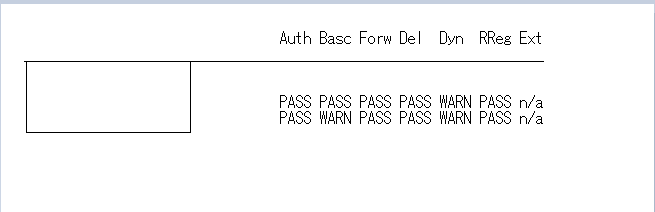
・만약 AD서버가 AWS환경이라면 Basc부분이 WARN상태로 나오게 된다. (기본 DHCP라서)
・기본적으론 올 PASS가 맞지만, Dyn에서 WARN이 된 부분은 로그를 읽어가며 대응가능한 범주
(※이번 경우엔 이상한 네임서버들이 다수 존재했기 때문에 WARN)
개인학습목적으로 포스팅하고 있기 때문에 내용이 빈약하거나 불친절해도 이해해주세요.

just do it