이 글을 시작하시기 전 아래 목록의 글들에서의 작업이 선행되어야 합니다!
1. https://velog.io/@dogsub/AWS-%ED%9A%8C%EC%9B%90%EA%B0%80%EC%9E%85
2. https://velog.io/@dogsub/AWS-EC2-%EC%83%9D%EC%84%B1
3. https://velog.io/@dogsub/AWS-VPC-%EC%84%9C%EB%B8%8C%EB%84%B7Subnet-%EC%9D%B8%ED%84%B0%EB%84%B7-%EA%B2%8C%EC%9D%B4%ED%8A%B8%EC%9B%A8%EC%9D%B4Internet-Gateway-%EB%9D%BC%EC%9A%B0%ED%8C%85-%ED%85%8C%EC%9D%B4%EB%B8%94-Routing-Table-%EC%84%A4%EC%A0%95-%EC%84%A0%ED%83%9D%EC%82%AC%ED%95%AD
1. 서브넷(Subnet) 설정
제 글의 "4. [AWS] VPC / 서브넷(Subnet) / 인터넷 게이트웨이(Internet Gateway) / 라우팅 테이블 (Routing Table) 설정 (선택사항)"에서 하셨던 것처럼 동일하게 서브넷 1개를 추가로 만드시면 됩니다.
# 여기서 주의할 점이 2가지 있습니다.
- "IPv4 서브넷 CIDR 블록" 부분에 이전처럼 10.0.1.0/24가 아닌 10.0.2.0.24로 만들어주셔야 합니다!!!
- 반드시 처음 만들었던 서브넷과 "다른 가용 영역"을 선택해주세요!!!
- 예시 : A서브넷(아시아태평양 서울 2a) / B서브넷(아시아태평양 서울 2c)
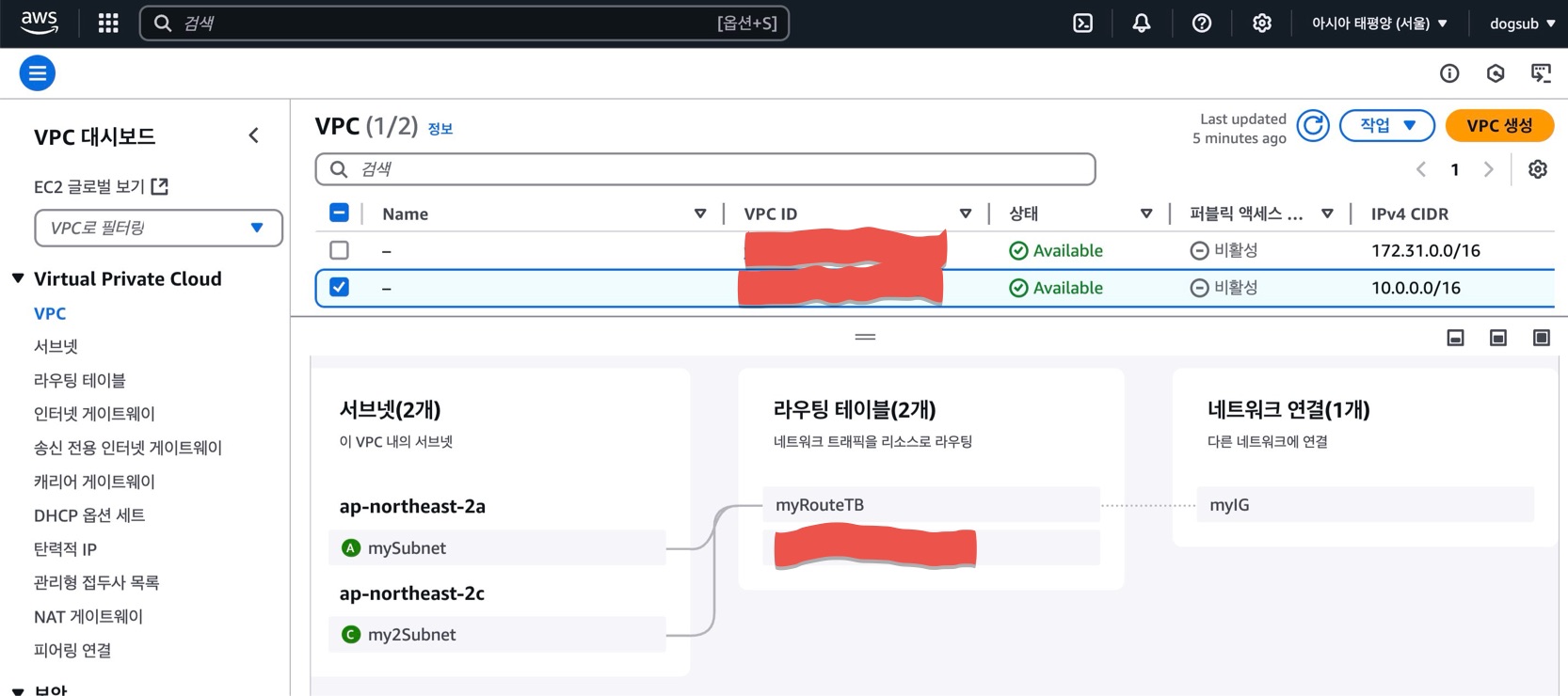
여러분께서 만드신 VPC 클릭 -> 리소스 맵 클릭 -> 아래 사진과 동일하게 서브넷들이 라우팅 테이블과 연결 되어있고 그 라우팅 테이블은 네트워크 연결과 연결되어 있다면 성공입니다.
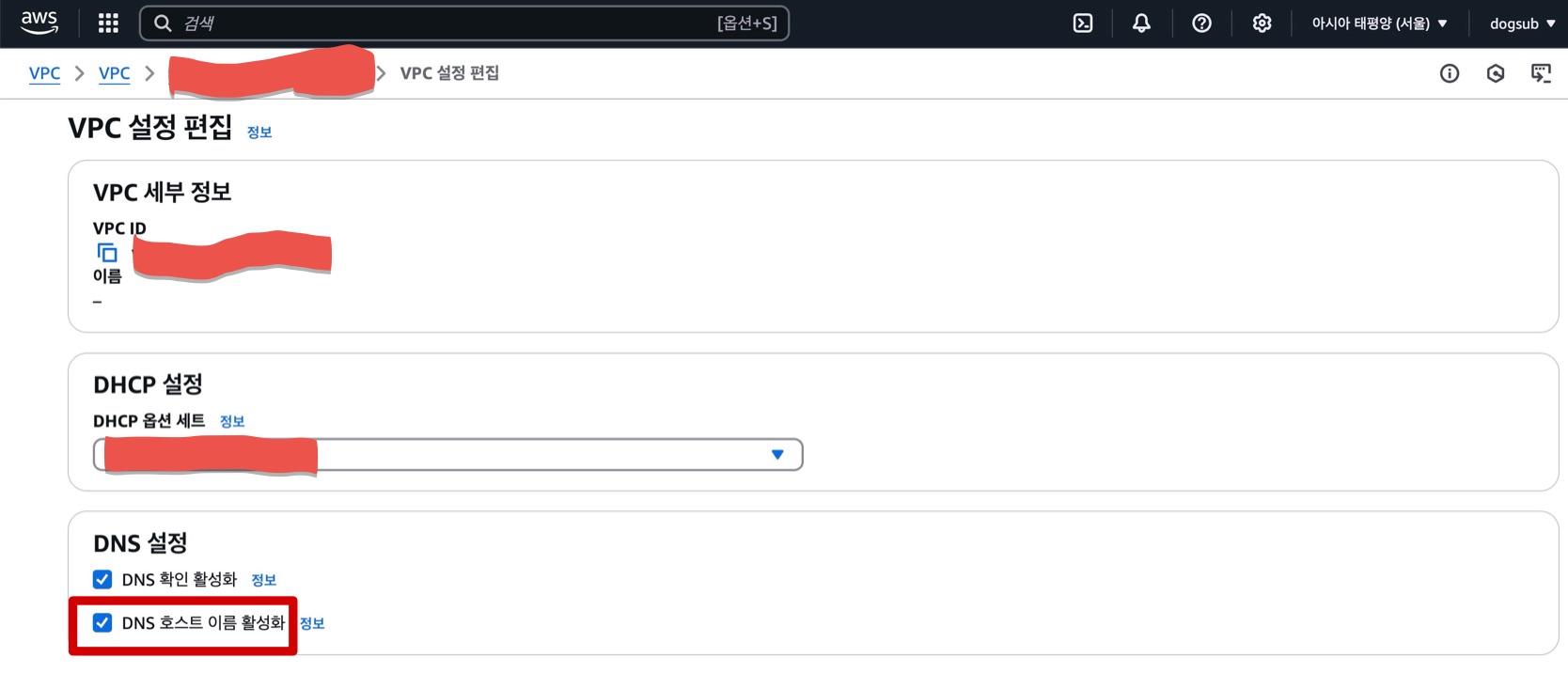
2. DNS 설정 확인
3. 서브넷 그룹 생성
3-1. "RDS"(=Aurora and RDS) 검색
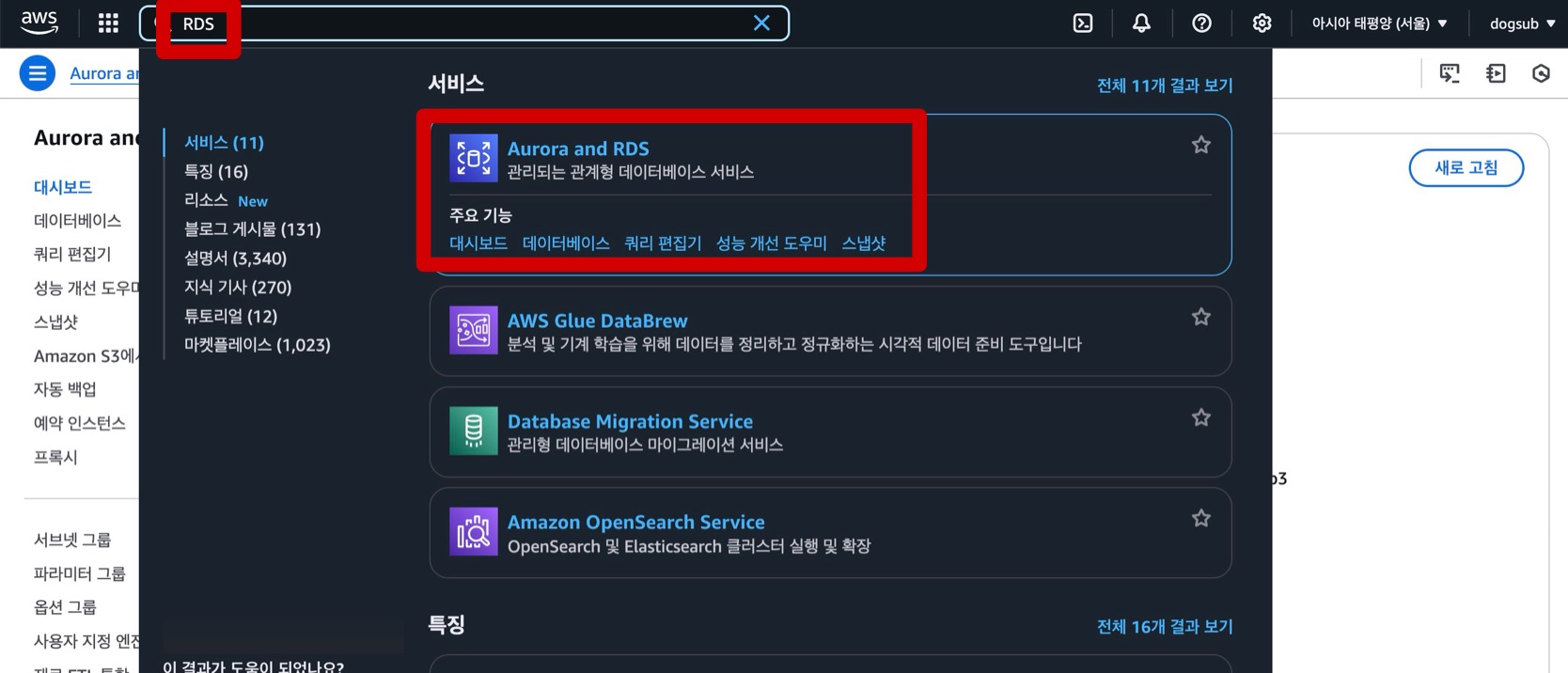
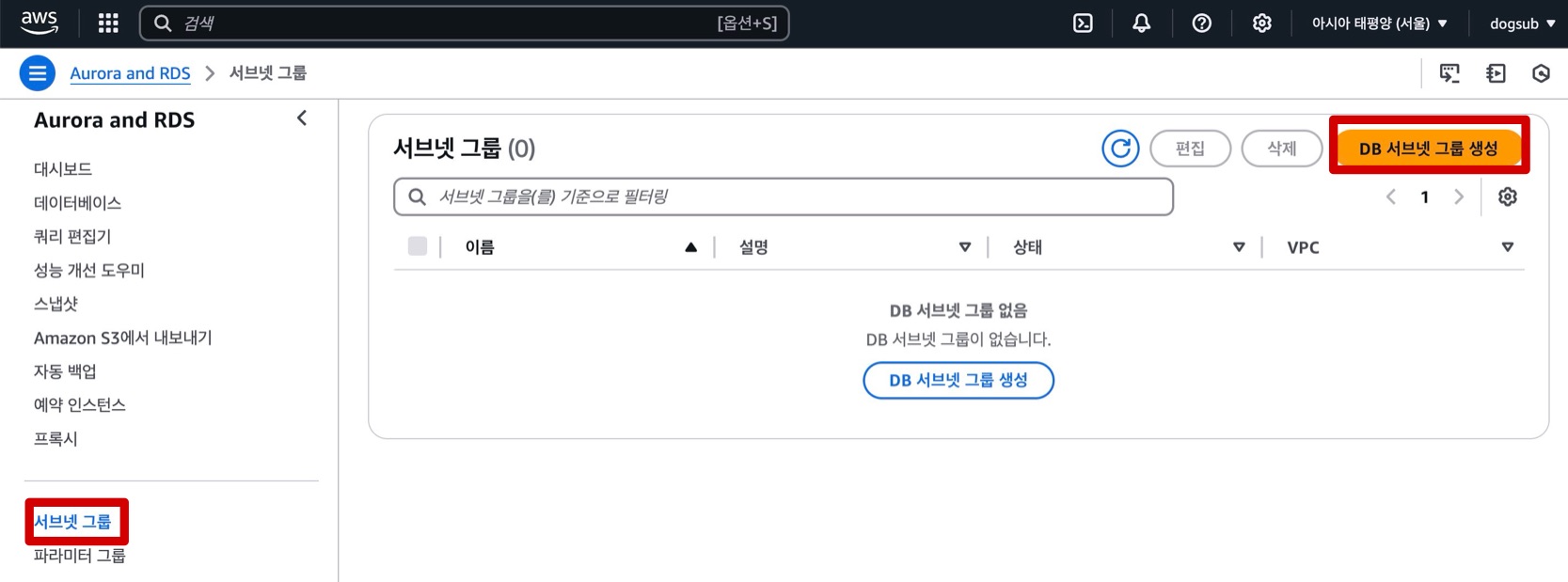
3-2. "서브넷 그룹" -> "DB 서브넷 그룹 생성" 클릭
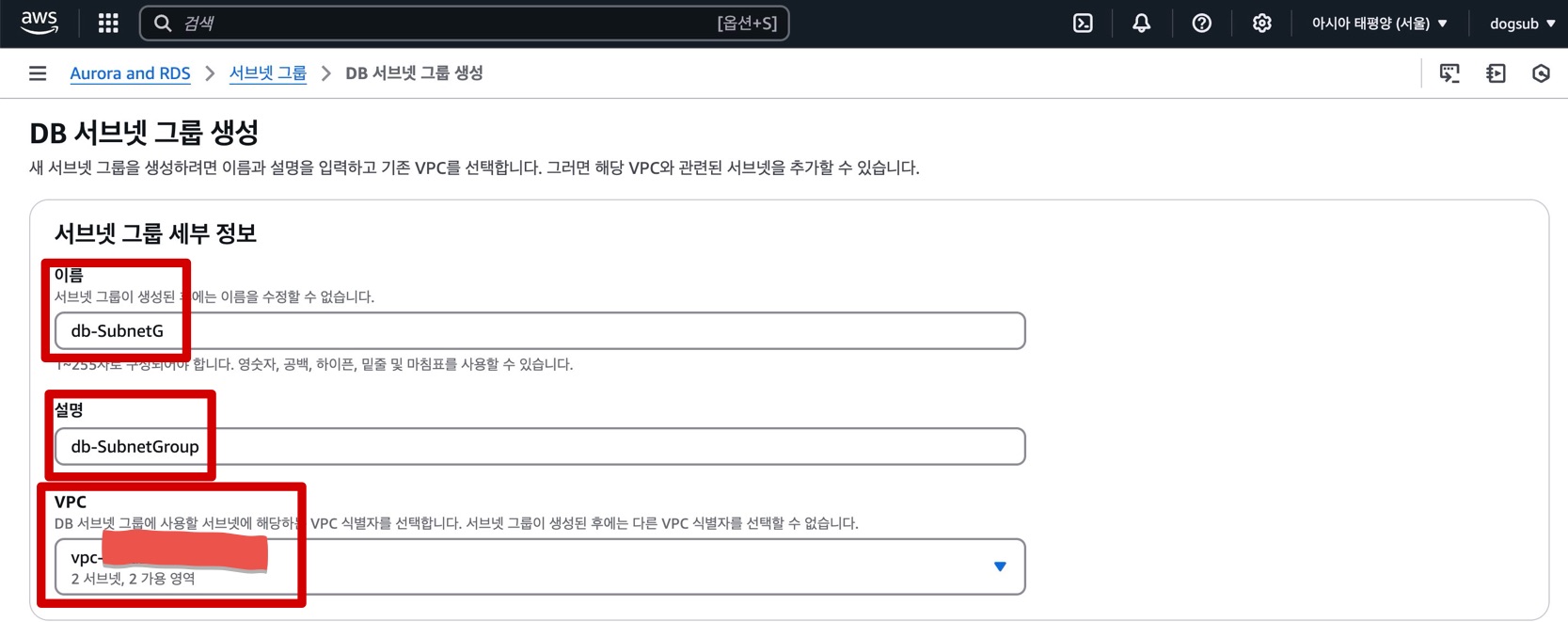
3-3. 설정
-
이름 : 다른 서브넷 그룹과의 구별을 위해 자신만의 이름 설정 "권장"
-
설명 : 해당 서브넷 그룹에 대한 간단한 설명
-
VPC : 여러분께서 만드신 VPC 선택
-
가용 영역 : 반드시 서로 다른 두 지역으로 선택!!!
-
서브넷 : 여러분꼐서 만드신 2개의 서브넷 선택
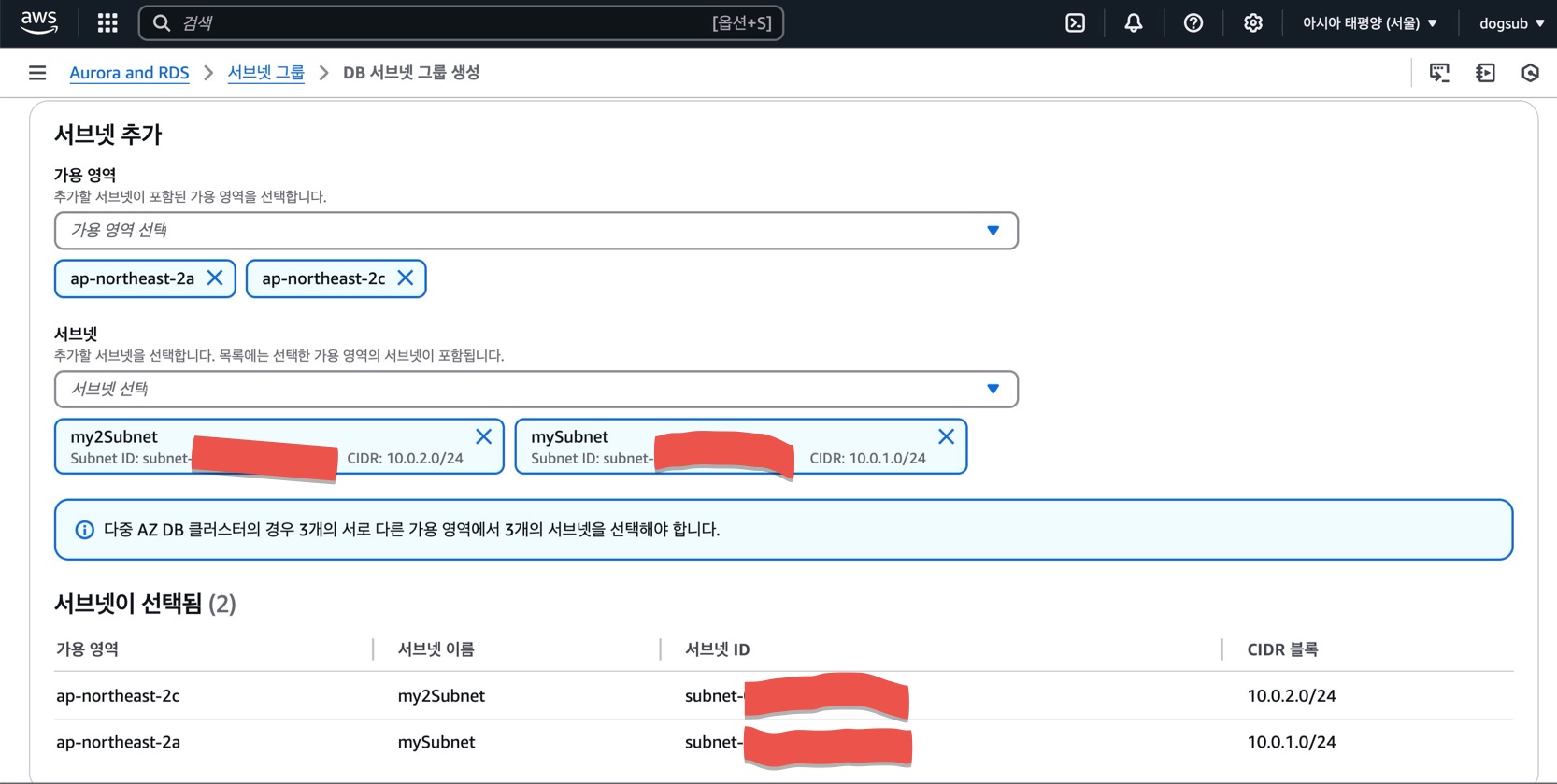
=> 모든 설정 확인 후 "생성" 클릭
4. 데이터 베이스 생성
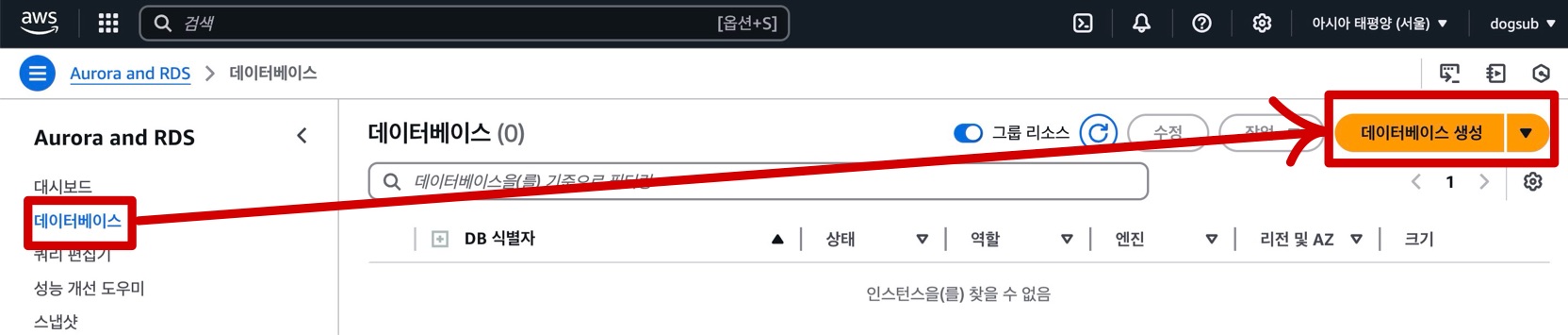
4-1. "데이터베이스" -> "데이터베이스 생성" 클릭
4-2. 설정
-
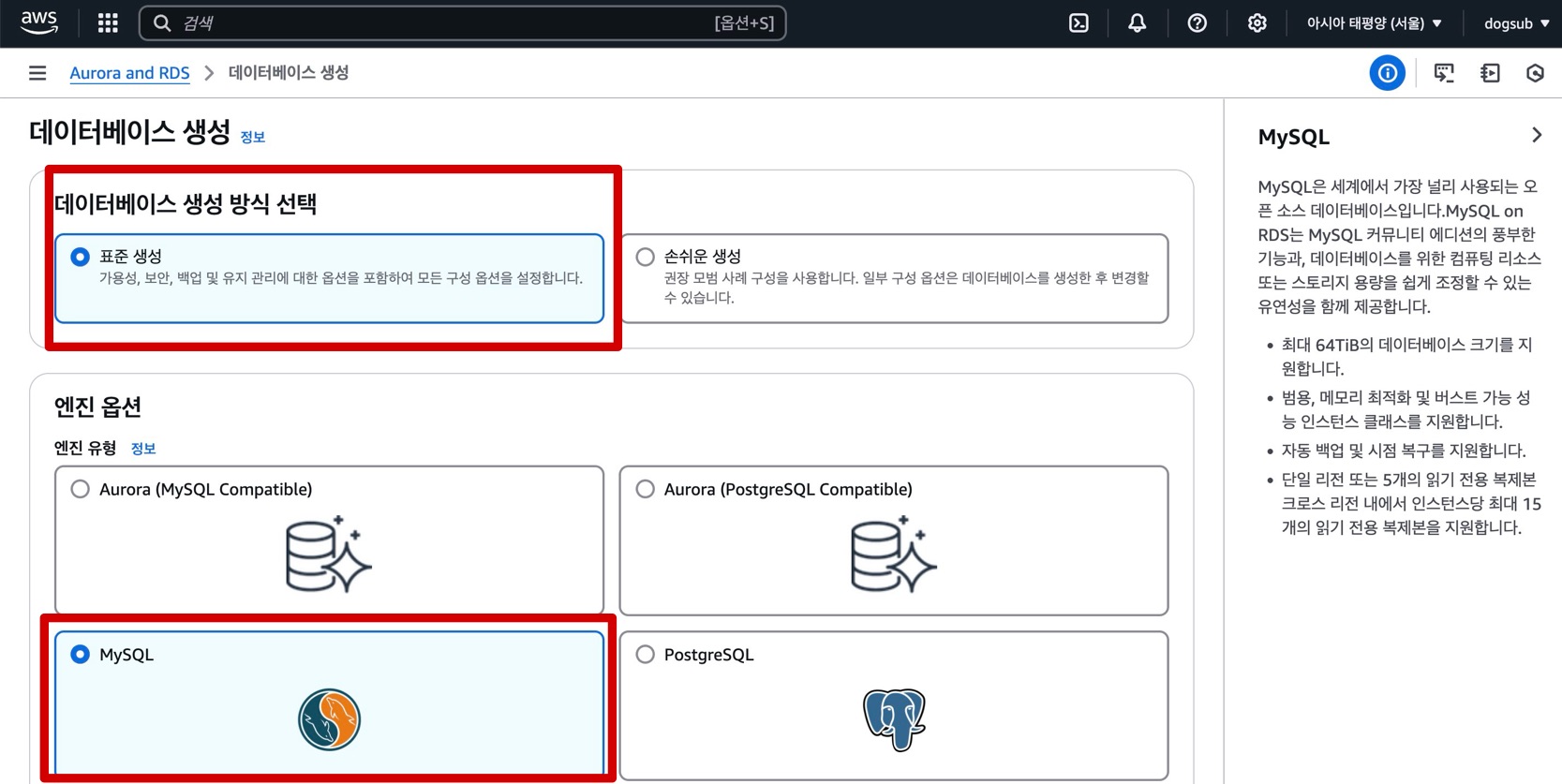
데이터 생성 방식 선택 : "표준 생성" 선택
-
엔진 유형 : "MySQL" 선택
-
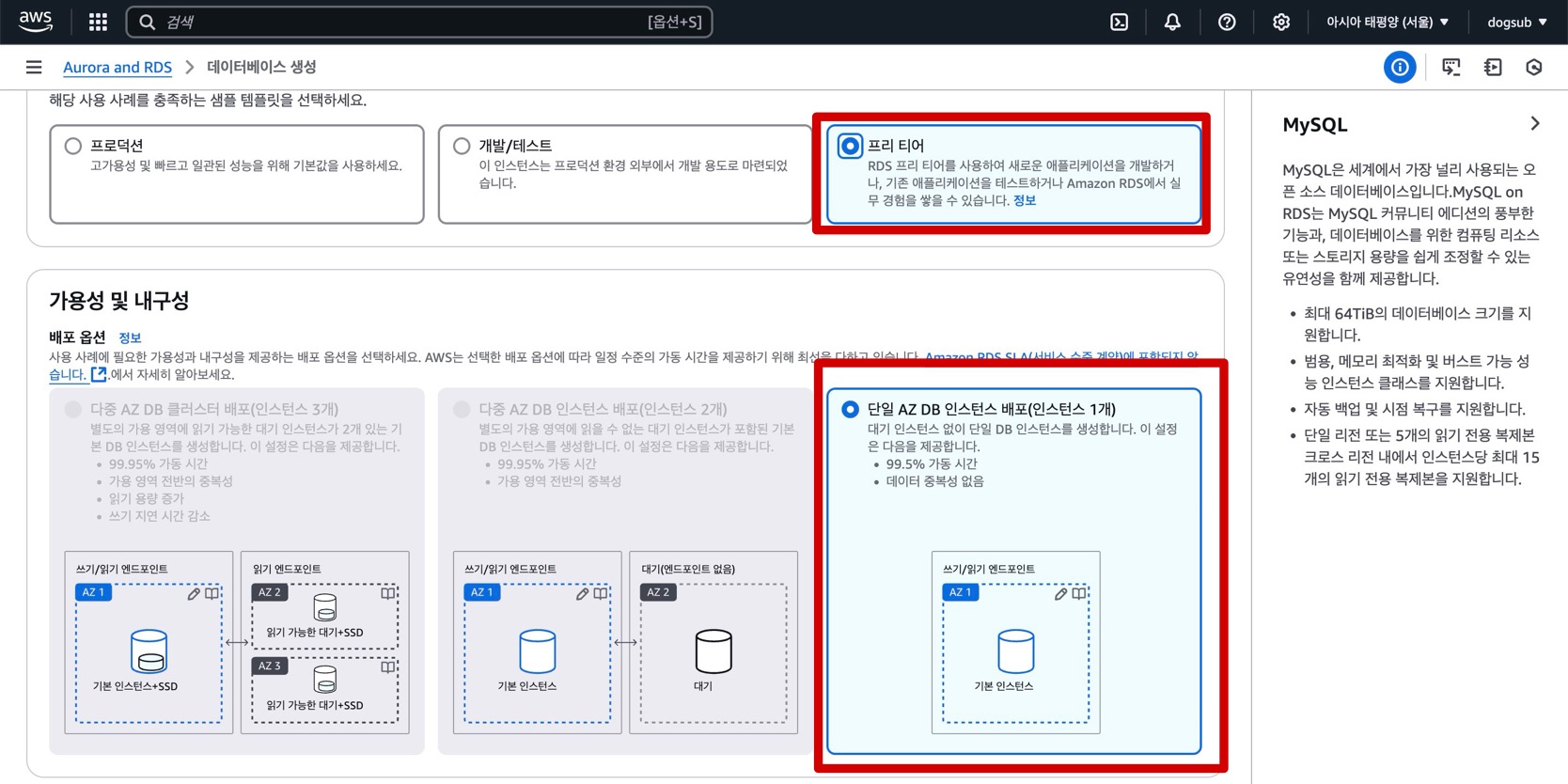
템플릿 : "프리 티어" 선택
-
배포 옵션 : "단일 AZ DB 인스턴스 배포(인스턴스 1개)" 선택
-
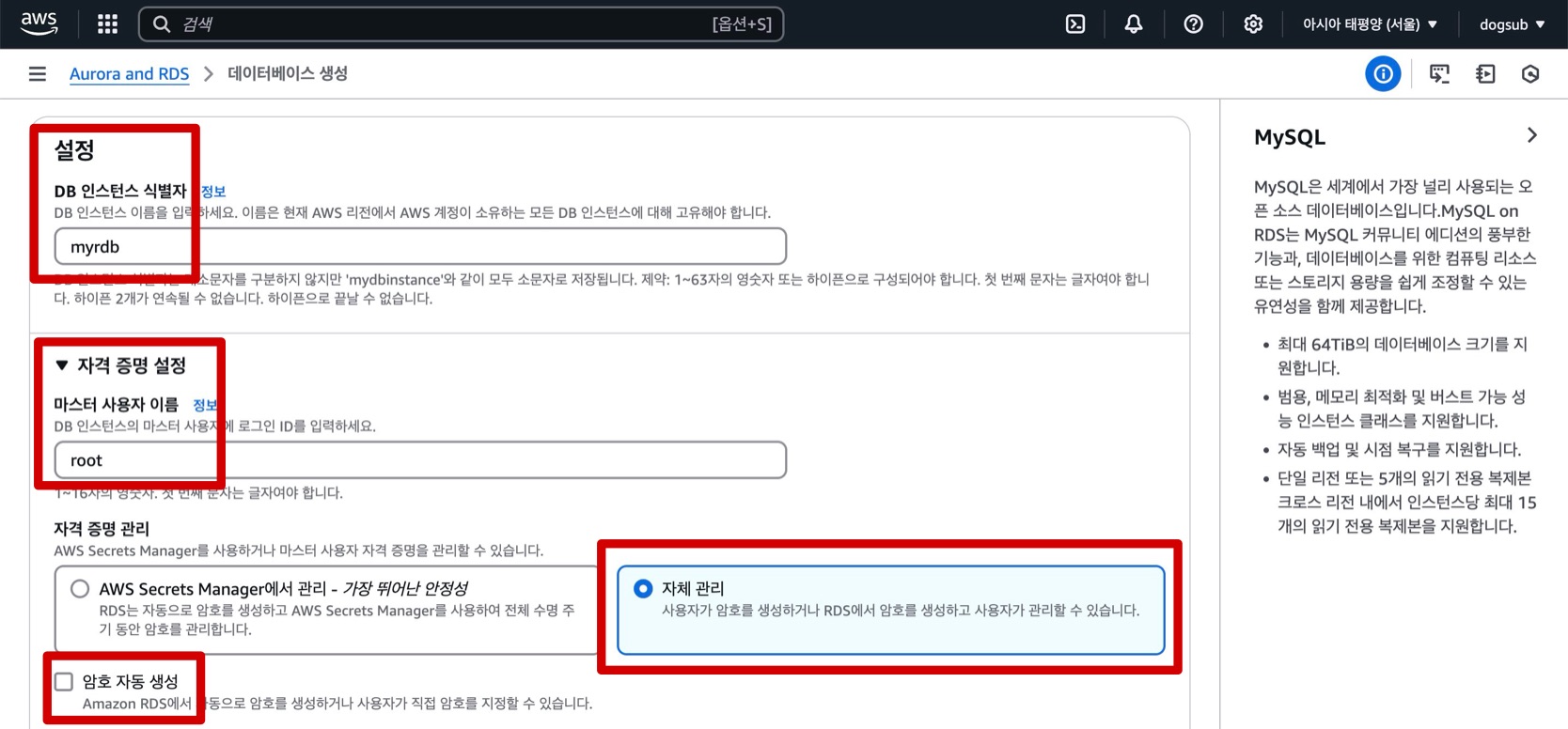
DB 인스턴스 식별자 : 다른 DB 인스턴스와의 구별을 위해 자신만의 이름 설정 "권장"
-
자격 증명 설정
- 마스터 사용자 이름 : 저는 보통 "root"로 설정합니다. (편하신대로)
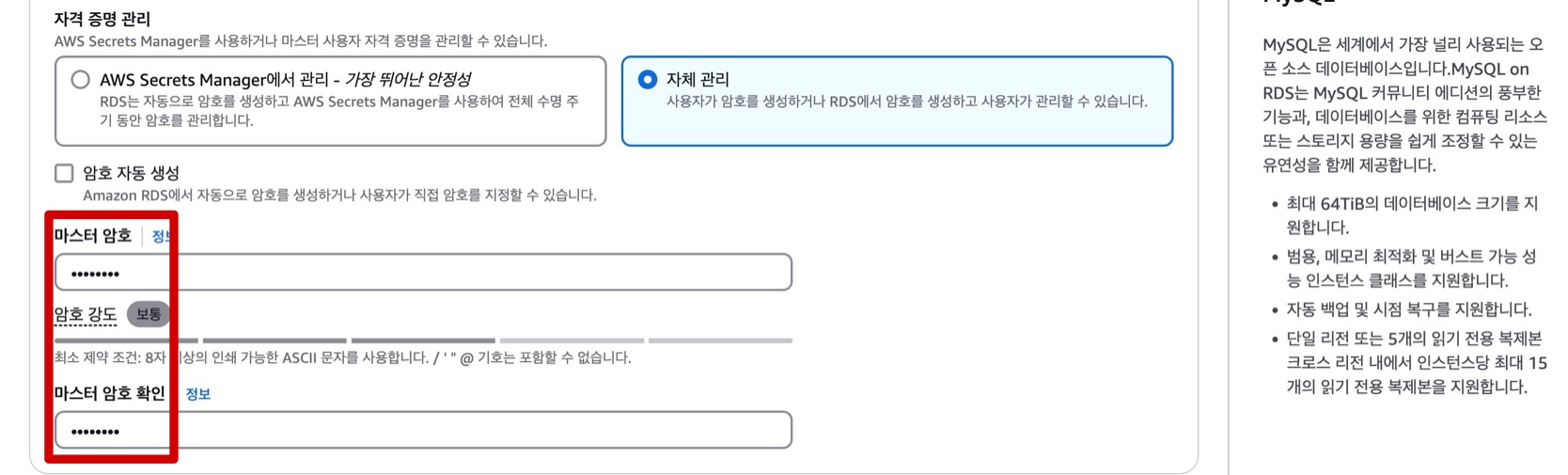
- 자격 증명 관리 : "자체 관리" 선택
- 암호 자동 생성 : "해제"
- 마스터 암호 : 편하신대로 설정하시면 됩니다 :)
-
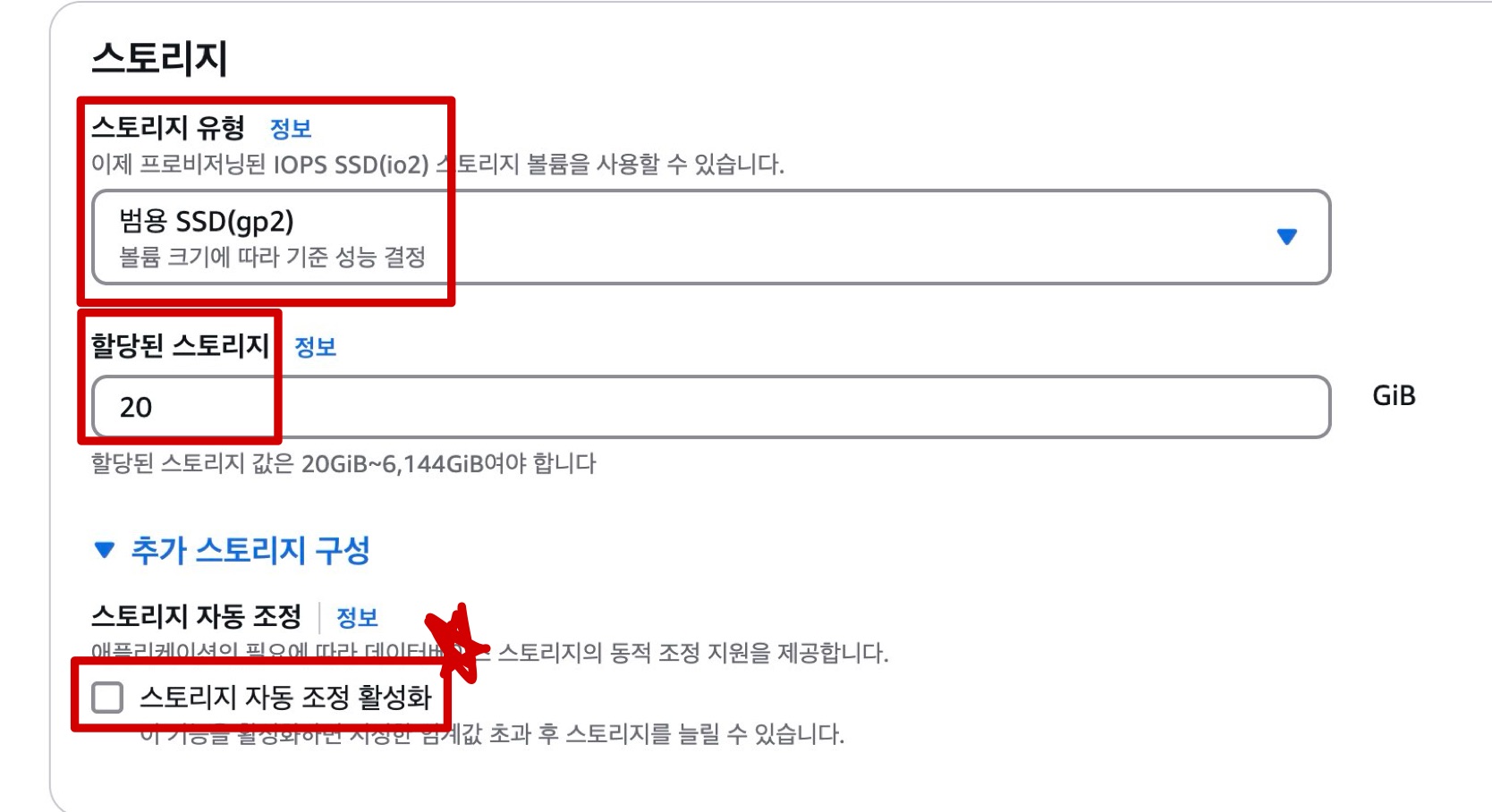
스토리지 유형 : "범용 SSD(gp2)" 선택 (그냥 기본으로 선택되어 있는 걸로 진행하시면 됩니다.)
-
할당된 스토리지 : 20
-
스토리지 자동 조정 활성화 옵션 : "해제" (해제하지 않으시면 돈 나갑니다!!! : 유료 기능)
-
컴퓨팅 리소스 : "EC2 컴퓨팅 리소스에 연결 안함" 선택
-
네트워크 유형 : "IPv4" 선택
-
Virtual Private Cloud(VPC) : 여러분께서 이전에 만드신 VPC 선택
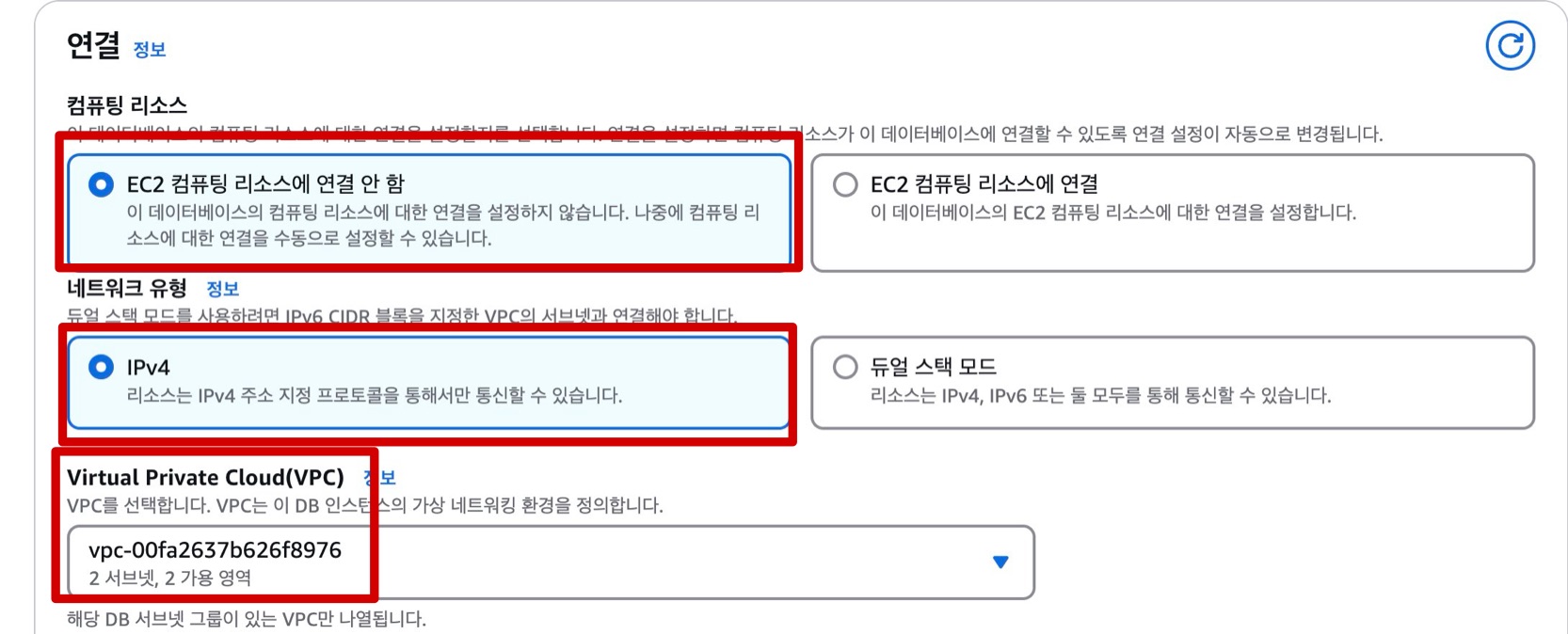
-
DB 서브넷 그룹 : 여러분께서 이전에 만드신 DB 서브넷 그룹 선택
-
퍼블릭 액세스 : "아니오" 선택
- 만약 "예"를 선택하신다면 퍼블릭 IP가 부여되면서 해당 IP를 알고 있는 사람이라면 외부에서 접속이 가능하게 됩니다. 즉, 보안 측면에서 매우 좋지 않습니다. -
VPC 보안 그룹(방화벽) : "기본 default" or "여러분께서 만드신 보안 그룹" 선택 (편하신대로)
-
가용 영역 : 둘 중 1개 선택
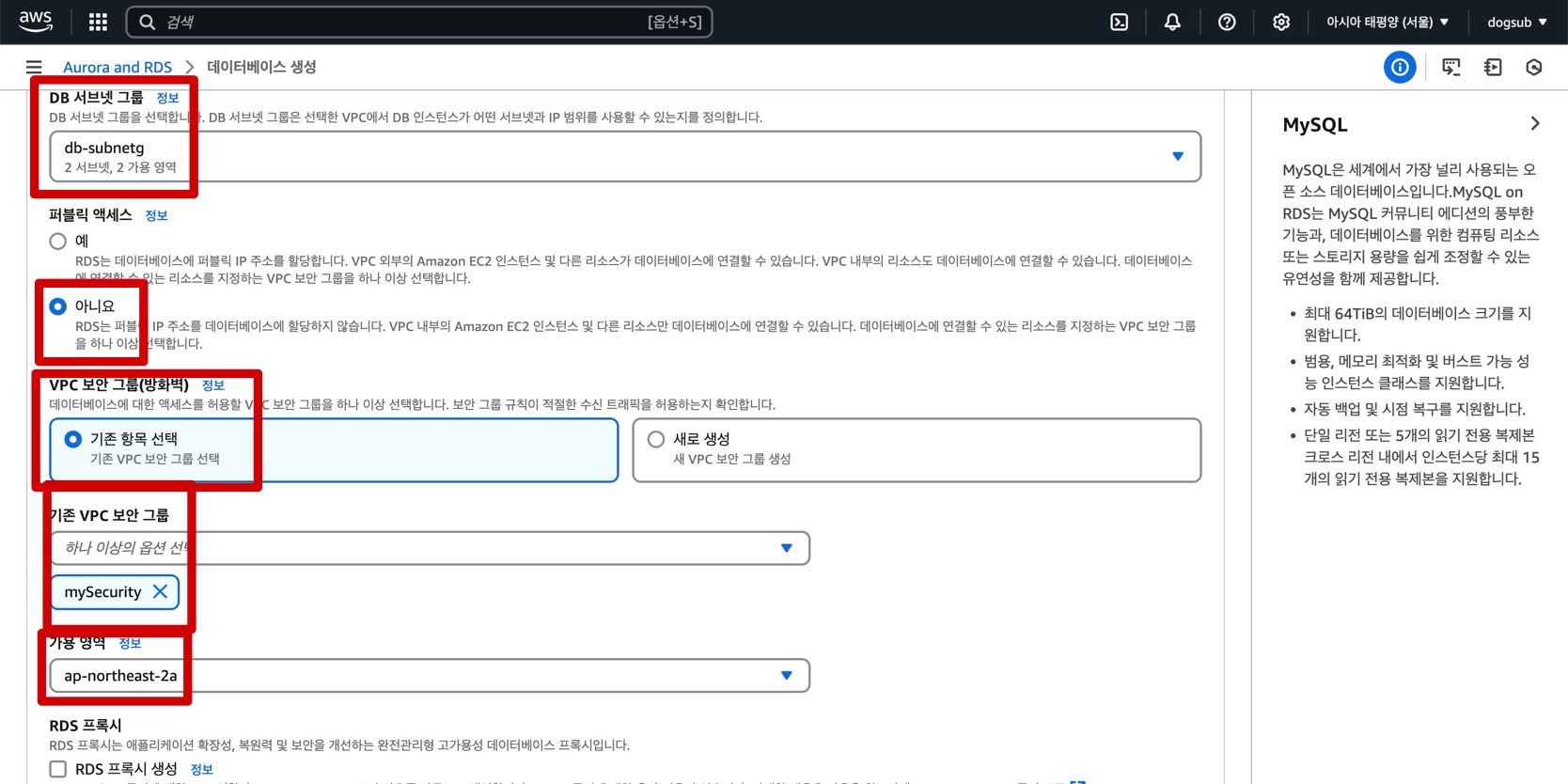
-
초기 데이터베이스 이름 : 실제 여러분의 인스턴스 내부에 생성될 DB 이름 (실제 접속 시 사용)
-
백업 : 자동 백업을 활성화합니다. : "해제"
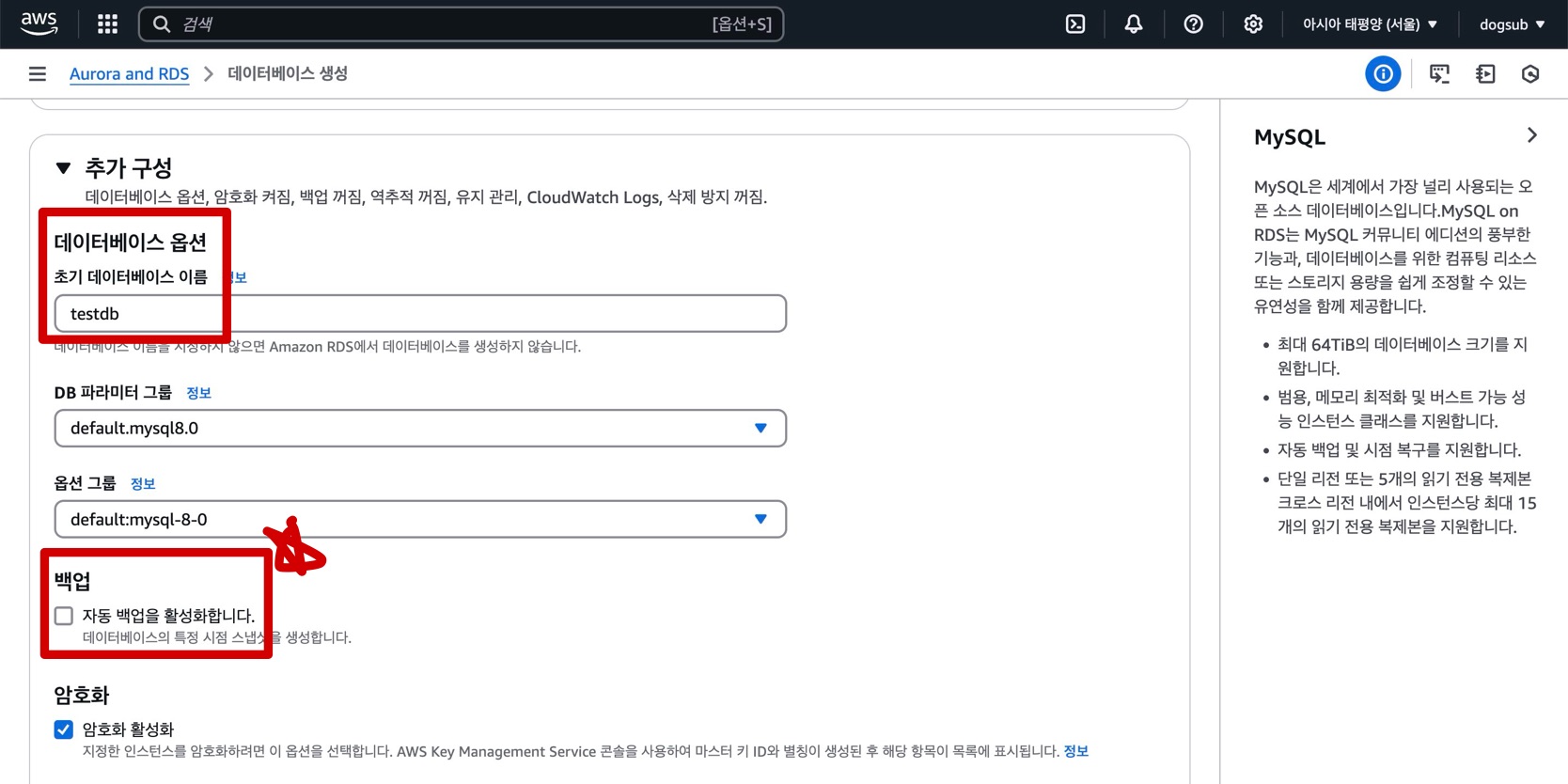
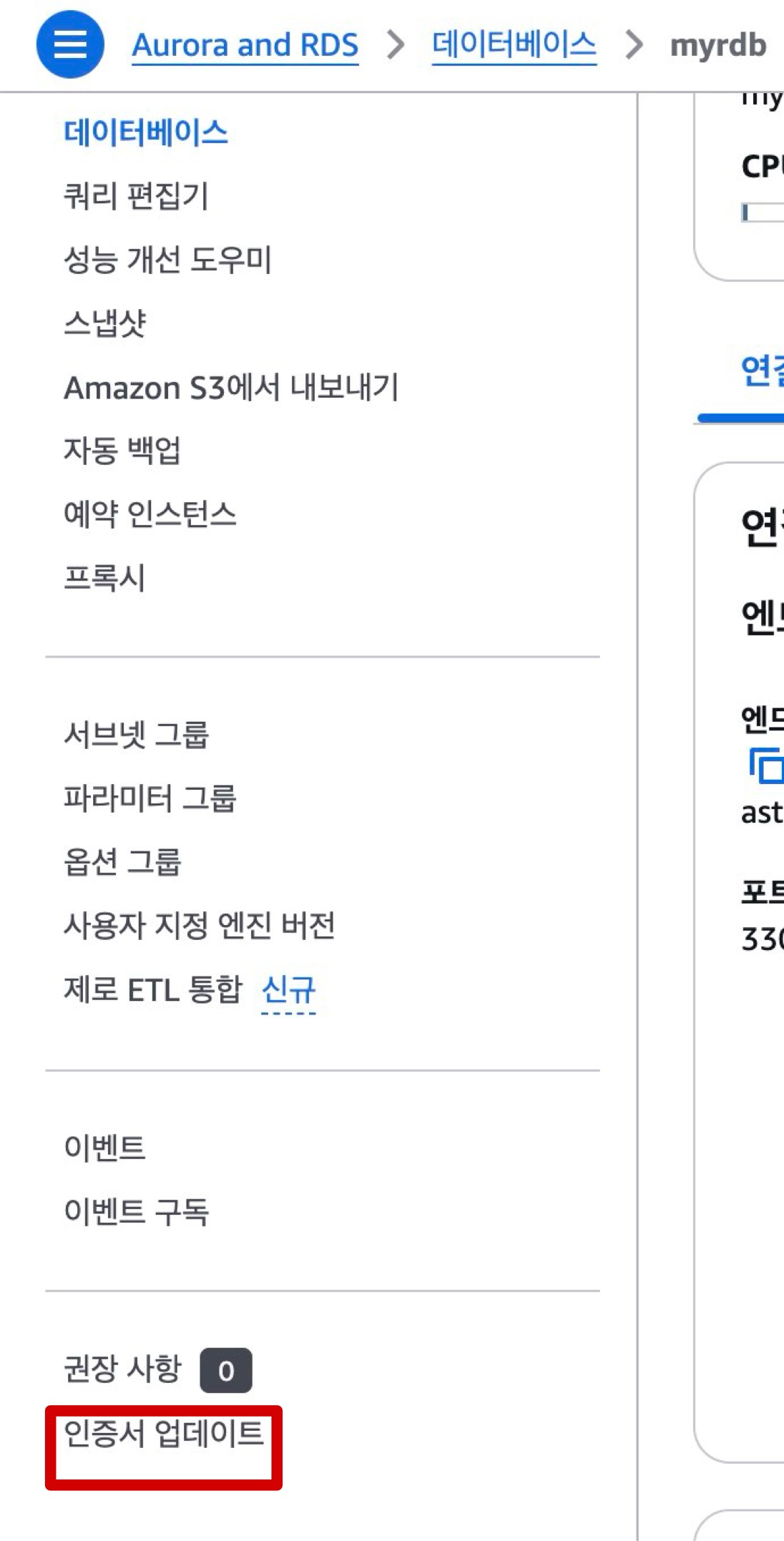
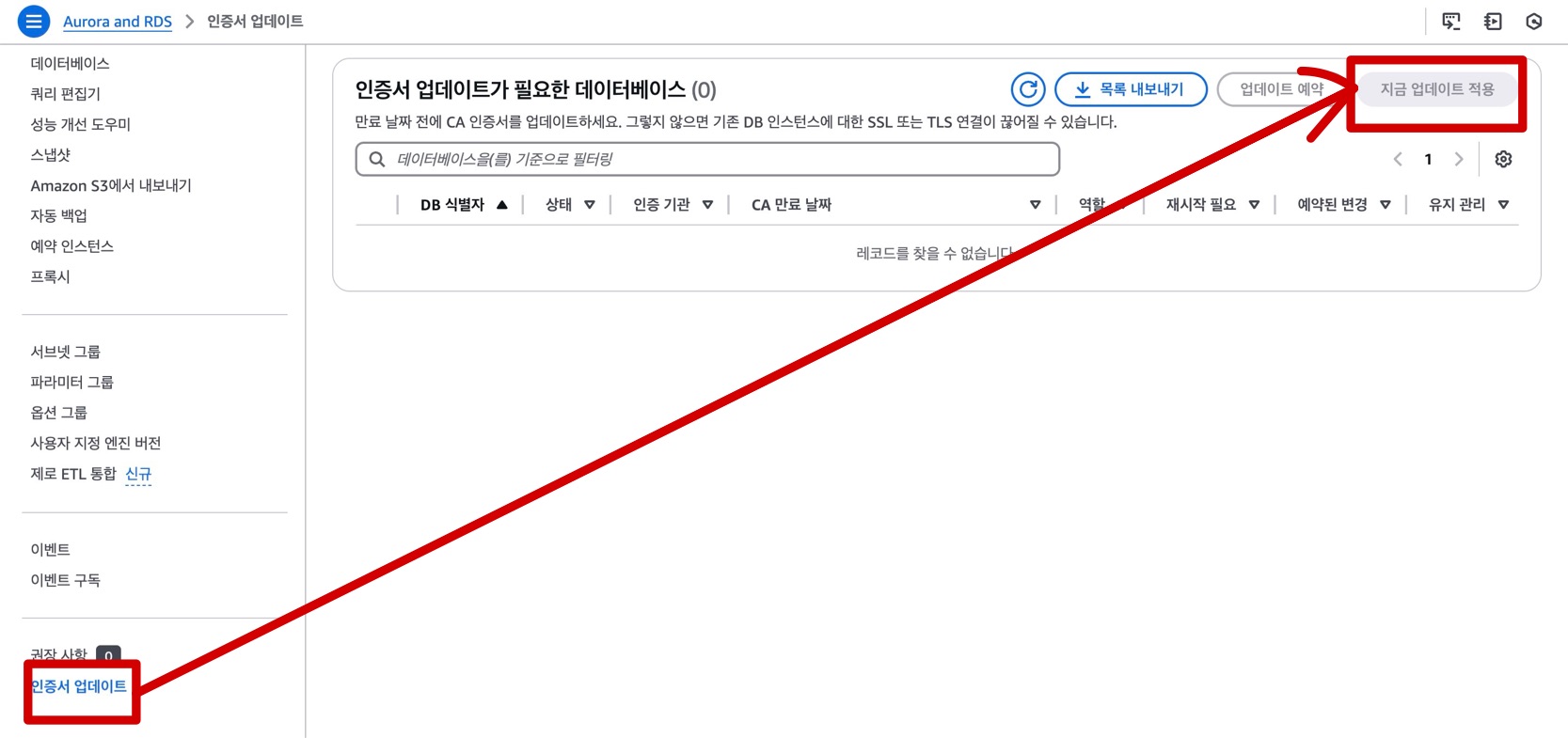
예외 상황 : 인증서 만료
-
만약 빨간 색으로 표시한 부분(DB 인스턴스 인증서)에서 막 빨갛게 경고 표시가 나신다면, (현재 저는 인증서가 만료되지 않아 저런 화면입니다.)
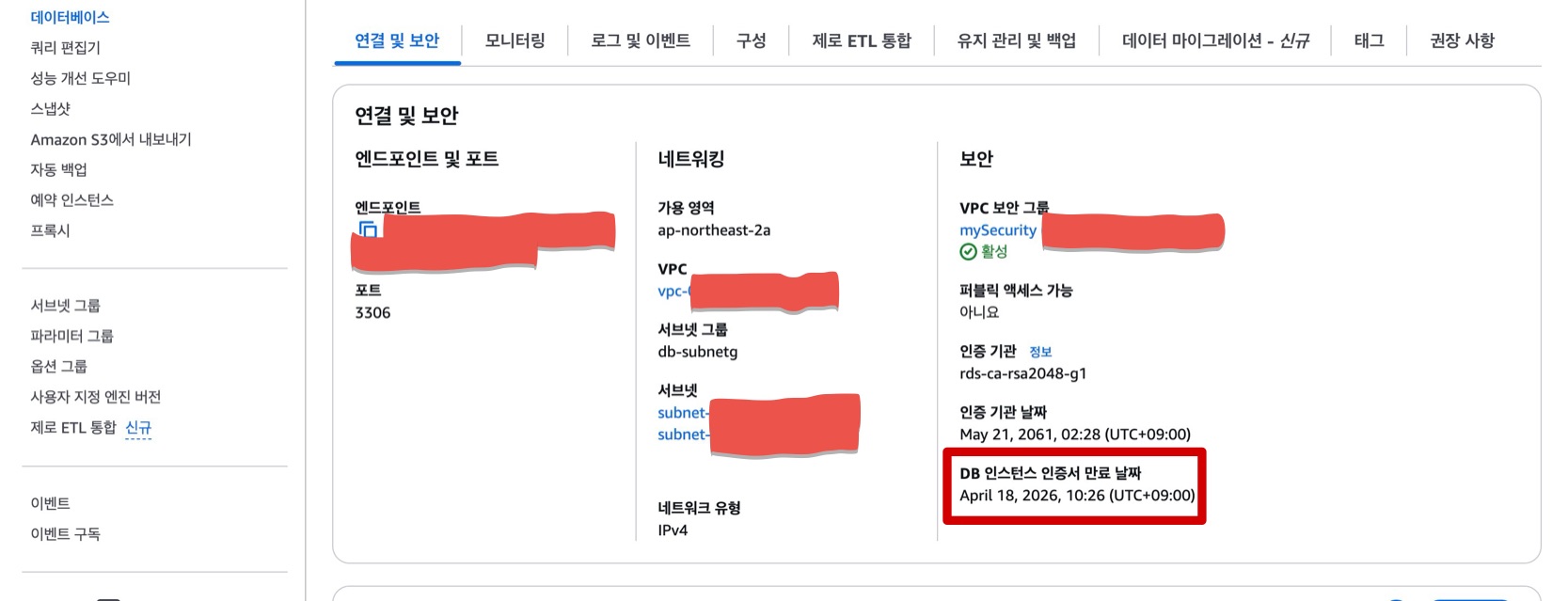
-
좌측 바에서 "인증서 업데이트" 클릭
-
지금 업데이트" 클릭 (현재 저는 인증서가 만료되지 않아 저런 화면입니다.)
5. 데이터베이스 접속
5-1. 인스턴스 접속
-
위에서의 설정에서 퍼블릭 액세스 : "아니오" 선택을 했기 때문에 접속은 오직 인스턴스를 통한 내부 접속만 가능합니다.
-
이번 실습에는 터미널을 통한 SSH 통신으로 진행하도록 하겠습니다.
-
SSH로 EC2 인스턴스 접속 : ssh -i ${YourPemKeyPath} ubuntu@{YourEC2PublicIP}
예시)
ssh -i /Users/DongDong/Downloads/awsec2.pem ubuntu@123.123.123.1235-2. EC2 서버에 MySQL 설치
sudo apt update
sudo apt install default-mysql-client
5-3. EC2 서버에서 바로 DB 엔드포인트로 MySQL 클라이언트 접속
mysql -h <DB엔드포인트> -P 3306 -u <DB마스터 사용자 이름> -p
예시)
mysql -h myrdb.cdye8a4kq6m9.ap-northeast-2.rds.amazonaws.com -P 3306 -u root -p=> 터미널의 사용자 명이 "mysql"로 바뀌셨다면 성공적으로 연결되신겁니다!